
การใช้ผังบัญชี PEAK กับธุรกิจ
คำแนะนำเบื้องต้นสำหรับ การใช้ผังบัญชี PEAK กับธุรกิจ
ผังบัญชี PEAK ใช้อย่างไร
เนื่องจากโปรแกรม PEAK มีผังบัญชี 5 หมวด ที่เป็นมาตรฐานในโปรแกรม กิจการสามารถเลือกใช้งานได้ตามรายการที่ต้องการบันทึกบัญชี โดยไม่ต้องทำการสร้างผังบัญชีก่อนใช้งาน และด้วยผังบัญชีที่เป็นมาตรฐานนี้จึงมีข้อจำกัดที่กิจการและผู้ใช้งานควรทราบ โดยมีข้อมูลที่ต้องทราบดังนี้
- ทำความเข้าใจผังบัญชีที่มีอยู่ในโปรแกรม PEAK
- ข้อควรทราบของ การใช้ผังบัญชี ที่มีอยู่ในโปรแกรม PEAK
- คำแนะนำในการใช้ผังบัญชีที่มีอยู่ในโปรแกรม PEAK
1. ทำความเข้าใจผังบัญชีที่มีอยู่ในโปรแกรม PEAK
ผังบัญชีที่มีอยู่ในโปรแกรม ประกอบด้วยรายละเอียดต่างๆ ดังนี้
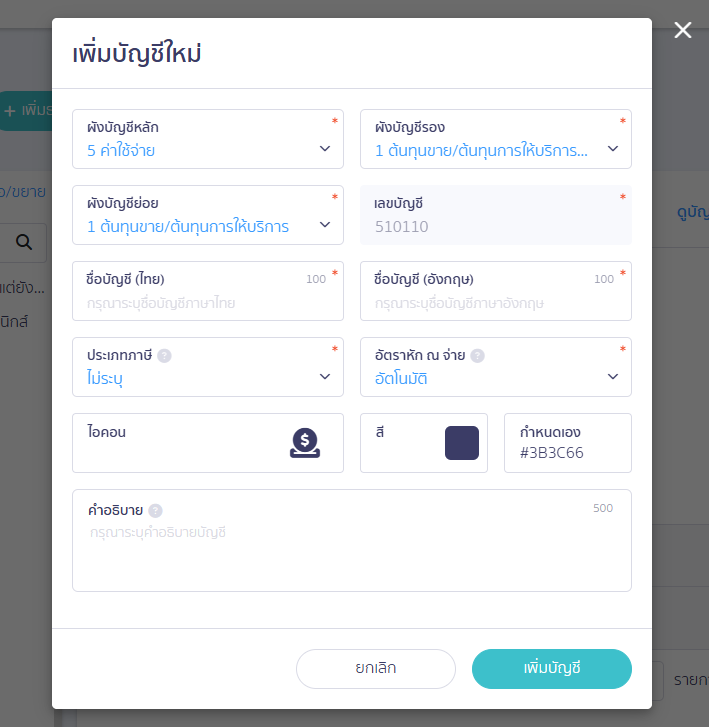
ผังบัญชีหลัก
- แสดงถึง หมวดของบัญชี 1-5
- เลขที่บัญชีในการรัน แสดงอยู่ตำแหน่งที่ 1 และ 2
ผังบัญชีรอง
- แสดงถึง ประเภทบัญชีที่อยู่ภายใต้บัญชีหลัก ชื่อบัญชีนั้นจัดอยู่ในประเภทบัญชีรองใด
- เลขที่บัญชีในการรัน แสดงอยู่ตำแหน่งที่ 2 และ 3
ผังบัญชีย่อย
- แสดงถึง ประเภทบัญชีที่อยู่ภายใต้บัญชีรอง ชื่อบัญชีนั้นจัดอยู่ในประเภทบัญชีย่อยใด
- เลขที่บัญชีในการรัน แสดงอยู่ตำแหน่งที่ 4
เลขที่บัญชี
- แสดงถึง เลขที่หรือรหัสบัญชี มีจำนวน 6 ตำแหน่ง ถูกรันอัตโนมัติโดยระบบ ตามการเลือกผังบัญชีหลัก รอง และย่อย
- เลขที่บัญชีในการรัน แสดงอยู่ตำแหน่งที่ 5 และ 6
- การรันเลขที่บัญชีต่อจากผังบัญชีย่อย สามารถรันเลข 2 ตำแหน่งสุดท้าย สิ้นสุดที่ xxxx99 เท่านั้น หากเกินจะถูกรันเป็นชื่อผังบัญชีย่อยถัดไป
ประเภทเงินได้ภาษี
- กำหนดประเภทเงินได้ทางภาษีของชื่อบัญชีนั้นๆ ตั้งแต่ 40(1) – 40(8)
- กำหนดไว้เพื่อให้ระบบสามารถแนะนำอัตราหัก ณ ที่จ่ายได้อยากเหมาะสมเมื่อมีการใช้ผังบัญชีในการสร้างเอกสาร
- สามารถเลือกประเภทเงินได้ หรือ เลือก “ไม่ระบุ” ก็ได้
อัตราภาษีหัก ณ ที่จ่าย
- กำหนดอัตราภาษีหัก ณ ที่จ่ายของการบันทึกบัญชีนั้นๆ ได้
- หรือหากต้องการให้ระบบแนะนำให้ สามารถเลือกว่าอัตโนมัติ ระบบจะมี AI แนะนำอัตราหัก ณ ที่จ่ายที่เหมาะสมให้
- สามารถอัตราภาษร หรือ เลือก “อัตโนมัติ” ก็ได้
ไอคอน
- สัญลักษณ์รูปภาพประจำบัญชี สามารถคลิกเพื่อเลือกไอคอนที่ต้องการใช้แทนบัญชี ช่วยให้ค้นหาและแยกประเภทบัญชีได้ง่ายขึ้นในการใช้งาน
สี / กำหนดเอง
- กำหนดสีของไอคอนผังบัญชี โดยเลือกสีจากตัวเลือกที่ระบบกำหนด หรือระบุรหัสสีแบบกำหนดเอง (เช่น #3B3C66)
คำอธิบาย
- ระบุรายละเอียด ข้อความอธิบาย หรือวัตถุประสงค์เพิ่มเติมเกี่ยวกับการใช้งานผังบัญชีนั้นๆ สามารถกรอกได้สูงสุด 500 ตัวอักษร
2. ข้อควรทราบของ การใช้ผังบัญชี ที่มีอยู่ในโปรแกรม PEAK
ผังบัญชีที่มีอยู่ในโปรแกรม มีข้อควรทราบ 5 ข้อด้วยกัน คือ
- ไม่สามารถแก้ไข และเปลี่ยนแปลงข้อมูลใดๆ ได้
- ไม่สามารถลบออกจากโปรแกรมได้
- ไม่สามารถกำหนด หรือ รันเลขผังบัญชีเองได้
- ผังบัญชีในแต่ละหมวดรันเลขบัญชีย่อย 2 หลักสุดท้ายสิ้นสุดที่จำนวน ตัวเลข 99 เท่านั้น หากมากกว่า 99 ระบบจะขึ้นเป็นหมวดบัญชีรองหมวดใหม่ทันที
- หากไม่มีการใช้งานผังบัญชีใดในโปรแกรม ชื่อบัญชีนั้นจะไม่ปรากฎในรายงานทางบัญชี และงบทางบัญชีที่เกี่ยวข้อง เนื่องจากไม่มีการเคลื่อนไหวใดในผังบัญชีนั้นๆ
3. การใช้งานและการปิดใช้งานผังบัญชี
เมื่อไม่ต้องการให้บัญชีบางรายการแสดงเป็นตัวเลือกในการทำรายการ ผู้ใช้งานสามารถปิดใช้งานผังบัญชีได้ โดยข้อมูลบัญชียังคงอยู่ในระบบ แต่จะไม่แสดงบนหน้าสร้างเอกสารรายรับ รายจ่าย และสมุดรายวัน
3.1. การปิดใช้งานผังบัญชี
ไปที่เมนู บัญชี > ผังบัญชี และเลือกบัญชีที่ต้องการปิดใช้งาน
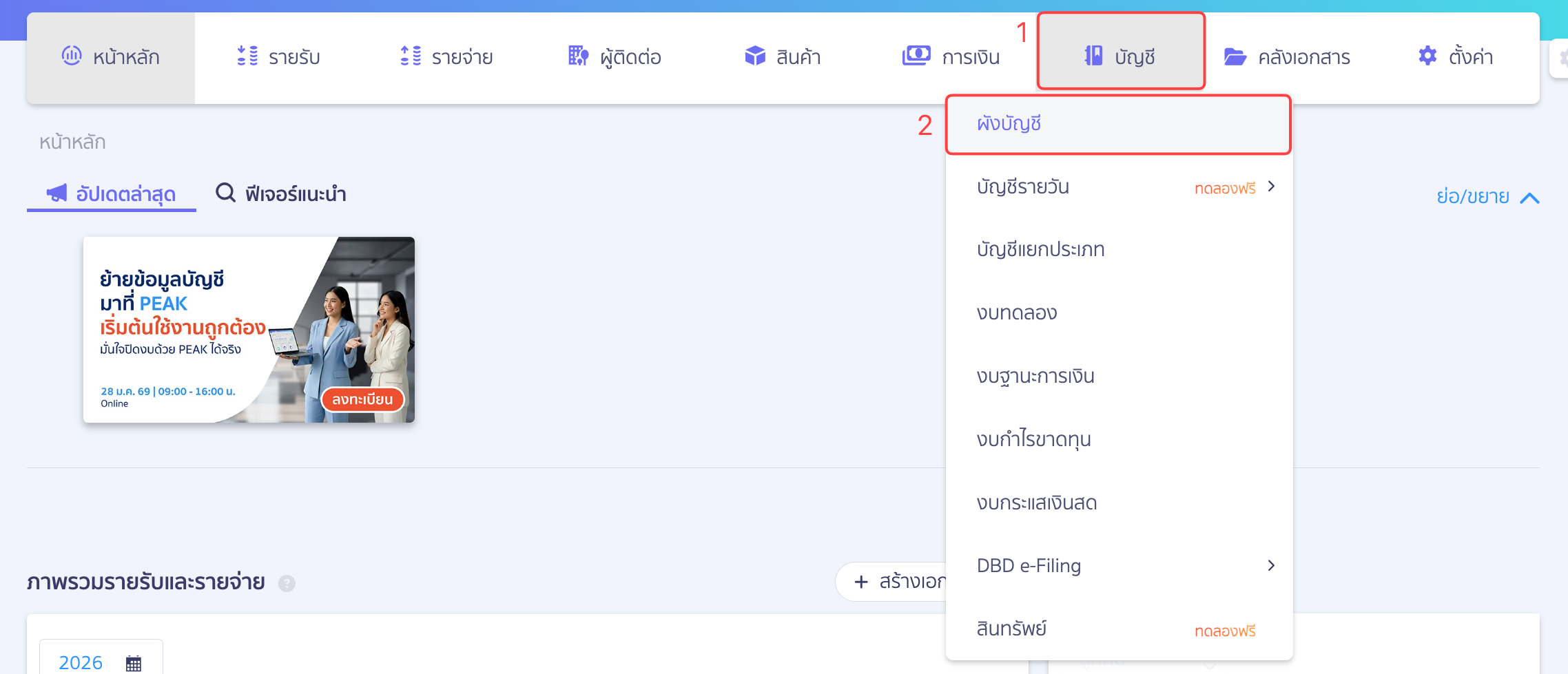
กดปุ่ม ตัวเลือก > แล้วเลือก จัดเก็บผังบัญชี บัญชีที่จัดเก็บจะไม่ปรากฏเป็นตัวเลือกบนเอกสารรายรับ รายจ่าย และสมุดรายวัน ช่วยลดความสับสนในการเลือกบัญชี
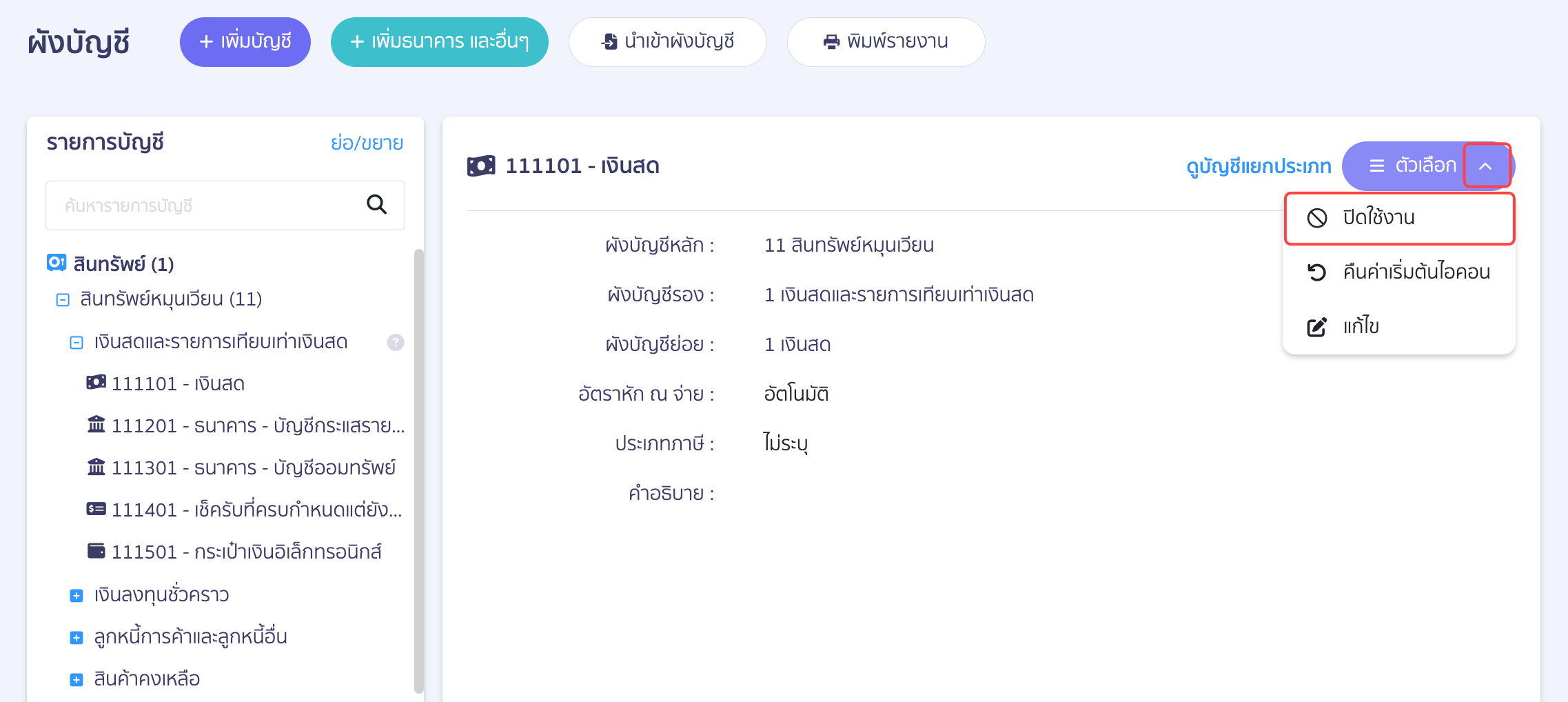
3.2. การคืนค่าเริ่มต้นไอคอน
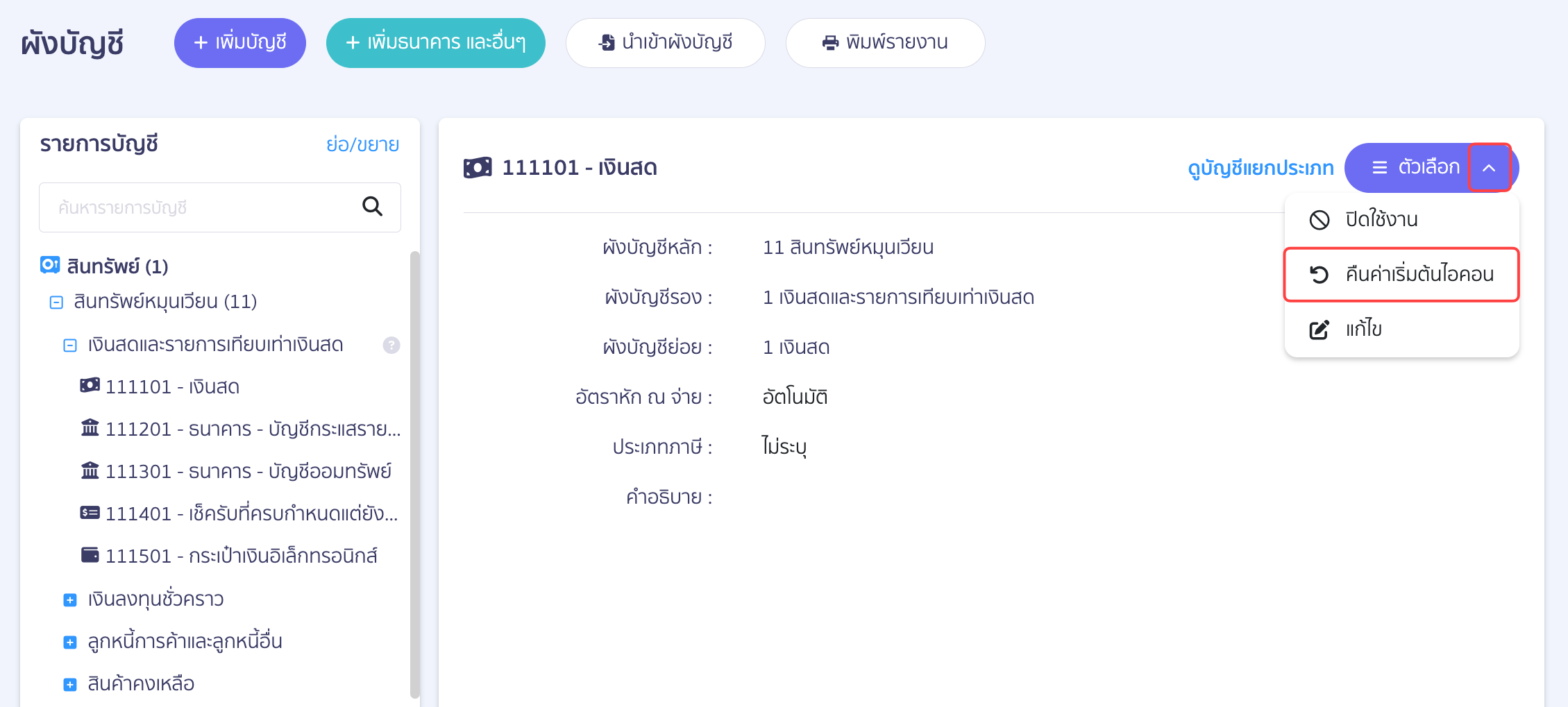
หากต้องการให้ไอคอนและสีกลับเป็นรูปแบบมาตรฐานของระบบ ให้เลือกบัญชี กดปุ่ม ตัวเลือก > แล้วเลือก คืนค่าเริ่มต้นไอคอน ระบบจะคืนค่าทั้งไอคอนและสีเป็นค่าเริ่มต้น
4. คำแนะนำในการใช้ผังบัญชีที่มีอยู่ในโปรแกรม PEAK
กิจการและผู้ใช้งานที่ต้องการเริ่มต้นใช้งานโปรแกรม PEAK สามารถพิจารณาเลือกการใช้งานผังบัญชีได้เป็น 2 กรณี ด้วยกัน คือ
กรณีที่ 1 : ใช้ผังบัญชีที่โปรแกรมมีให้ตามมาตรฐาน
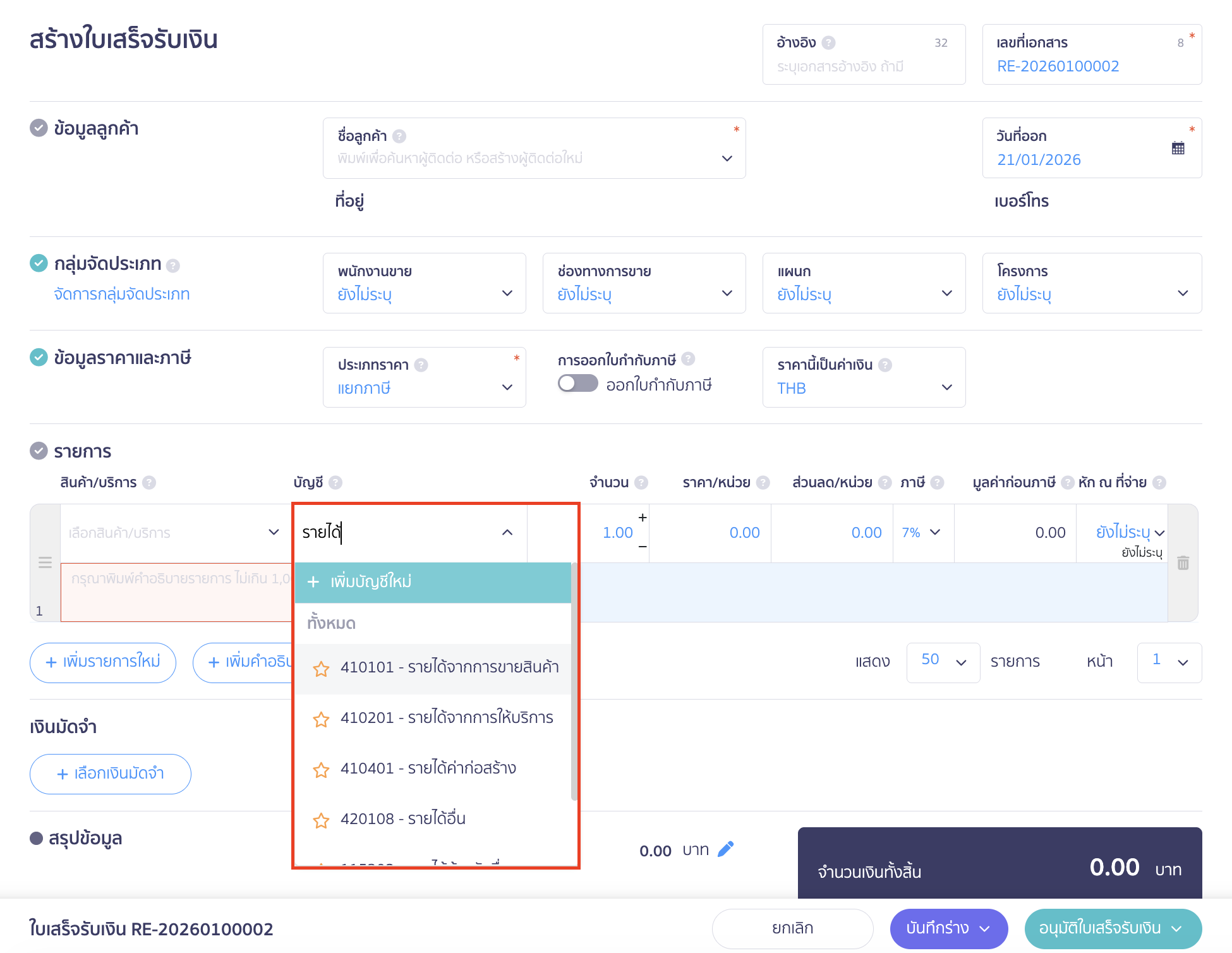
กรณีนี้สามารถเลือกใช้ผังบัญชีในการบันทึกบัญชีได้ทันทีในหน้าการสร้างเอกสาร หรือ การบันทึกรายวัน ระบบจะแสดงผังบัญชีที่มีอยู่ให้เลือกใช้
กรณีที่ 2 : การใช้ผังบัญชี เดิมที่มีชื่อผังบัญชีเฉพาะตามกิจการ
กรณีนี้มีข้อแนะนำสำหรับการวางแผนการใช้งานผังบัญชีตามความต้องการของกิจการเพิ่มเติม แบ่งเป็น 2 กรณีย่อยได้ ดังนี้
- กรณีที่ 1 การเทียบผังบัญชีเพื่อเพิ่มผังบัญชีในแต่ละหมวดบัญชีตามจำนวนผังบัญชี ที่กิจการต้องการ หรือ
- กรณีที่ 2 การวางผังบัญชีสำหรับหมวดบัญชีรายได้และค่าใช้จ่ายโดยเฉพาะ
2.1. การเทียบผังบัญชีเพื่อเพิ่มผังบัญชีในแต่ละหมวดบัญชีตามจำนวนผังบัญชี ที่กิจการต้องการ
เทียบผังบัญชีของกิจการ กับ ผังบัญชีของโปรแกรม ด้วย 4 ขั้นตอน
- ขั้นตอนที่ 1 : จัดเตรียมผังบัญชี (เดิม) เฉพาะของกิจการ
- ขั้นตอนที่ 2 : พิมพ์รายงานผังบัญชีจากโปรแกรม โดยไปที่
เมนูบัญชี > ผังบัญชี > พิมพ์รายงาน > เลือกบัญชีหลัก และบัญชีย่อย > พิมพ์รายงาน
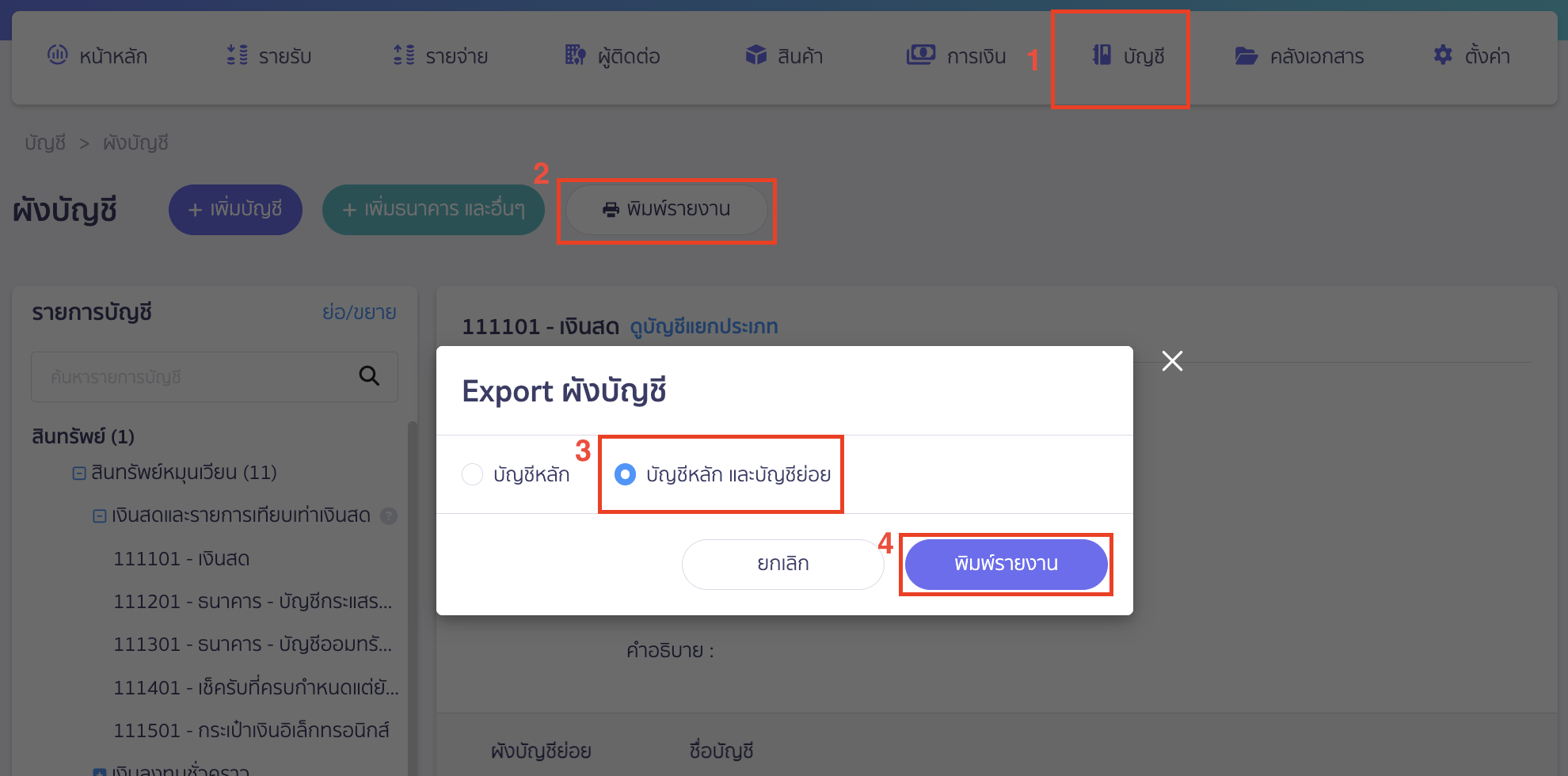
สามารถกดดาวน์โหลดรายงานผังบัญชีได้ที่กระดิ่งแจ้งเตือน หรือ อีเมล ในรูปแบบไฟล์ Excel
- ขั้นตอนที่ 3 : ทำการเทียบผังบัญชี
- เพื่อดูว่าสามารถใช้ชื่อบัญชีนั้นๆได้หรือไม่ โดยพิจารณาชื่อและความหมายของบัญชีนั้นๆ หากชื่อหรือความหมายไปในทางเดียวกัน ให้เลือกใช้ผังบัญชีของโปรแกรม
- หากไม่สามารถใช้ชื่อผังบัญชีของโปรแกรมได้ ให้จัดเรียงชื่อบัญชีของกิจการตามหมวดผังบัญชีหลัก ผังบัญชีรอง และผังบัญชีย่อยของโปรแกรม เพื่อให้ผู้ใช้งานทราบว่าผังบัญชีนั้นๆ จะถูกรันต่อด้วยเลขบัญชีใด เป็นการวางแผนและปรับใช้ผังบัญชีให้จัดเรียงได้อย่างเหมาะสม
- ขั้นตอนที่ 4 : ทำการเพิ่มผังบัญชีในโปรแกรม โดยรันตามหมวดบัญชีต่อจากผังบัญชีที่มีอยู่
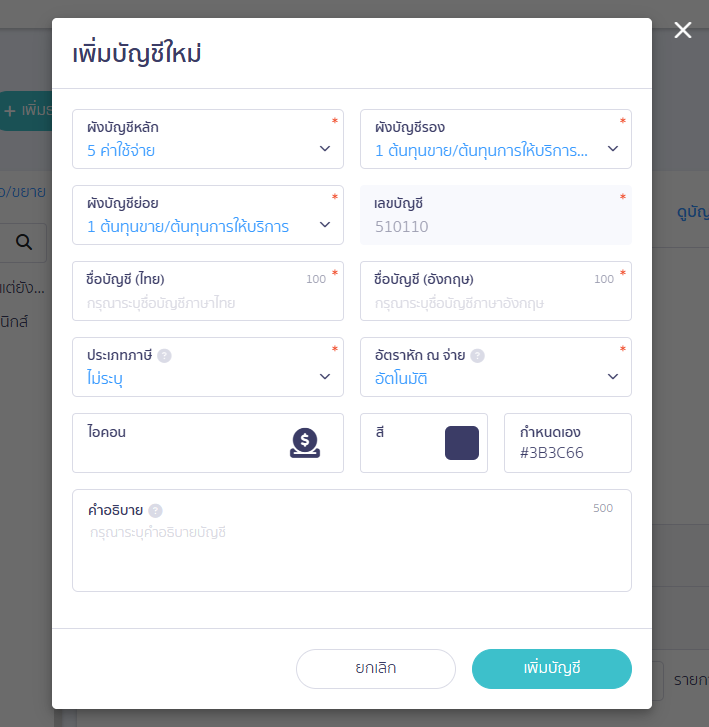
โดยไปที่ เมนูบัญชี > ผังบัญชี > +เพิ่มบัญชี- บัญชีหลัก : ตามหมวดบัญชีที่ต้องการเพิ่ม
- บัญชีรอง : เลือกประเภทบัญชีรองที่ต้องการ
- บัญชีย่อย : เลือกประเภทบัญชีย่อยที่ต้องการ
- เลขที่บัญชี : ระบบรันเลขที่ให้อัตโนมัติต่อจากผังบัญชีที่มีอยู่เดิม
- ชื่อภาษาไทย : ชื่อบัญชีภาษาไทยที่ต้องการเพิ่ม
- ชื่อภาษาอังกฤษ : ชื่อบัญชีภาษาอังกฤษที่ต้องการเพิ่ม กรณีกิจการใช้ผังบัญชีหรือมีชื่อบัญชีเป็นภาษาอังกฤษ หากไม่มีหรือไม่ต้องการใช้สามารถใส่เป็นภาษาไทยได้
- คำอธิบายบัญชี : คำอธิบายบัญชีเพื่อให้เข้าใจว่าบัญชีนี้มีไว้เพื่อบันทึกรายการลักษณะใด
- ประเภทเงินได้ภาษี : เลือกประเภทเงินได้ หรือ ไม่ระบุ ตามความต้องการใช้ของกิจการ
- อัตราภาษีหัก ณ ที่จ่าย : เลือกอัตราภาษีหัก ณ ที่จ่าย หรือ อัตโนมัติ ตามความต้องการใช้ของกิจการ
2.2. การวางผังบัญชีสำหรับหมวดบัญชีรายได้และค่าใช้จ่ายโดยเฉพาะ
สำหรับกิจการที่ใช้ผังบัญชีในการแบ่งหมวดบัญชีรายได้ และค่าใช้จ่าย เพื่อบันทึกบัญชีรับรู้รายการตามฝ่าย แผนก โครงการ และอื่นๆ ที่มีการจัดสรรไว้เพื่อเรียกดูรายงานในการเปรียบเทียบเฉพาะ หรือ ธุรกิจบริการ ที่มีการรับรู้รายได้จากการให้บริการมากกว่า 99 รายการบริการขึ้นไป
สามารถวางแผนการใช้ผังบัญชีได้ 2 วิธีดังนี้
วิธีที่ 1 : ใช้การสร้างรหัส บริการ รับรู้รายได้ตามชื่อของบริการแทนการสร้างผังบัญชี
ตัวอย่างเช่น กิจการมีรายได้จากการให้บริการ A, B, C และ D โดยการให้บริการทั้ง 4 บริการนี้ มีการบันทึกบัญชีเป็นรายได้จากการให้บริการทุกรายการ
- การใช้ผังบัญชีแบบเดิม สร้างผังบัญชีและรันเลขที่บัญชีตามรายการให้บริการ จะทำให้เกิดชื่อบัญชีรายได้ปริมาณมากเกินความจำเป็น เช่น
- ผังบัญชี 410201-01 รายได้จากการให้บริการ A
- ผังบัญชี 410201-02 รายได้จากการให้บริการ B
- ผังบัญชี 410201-03 รายได้จากการให้บริการ C
- ผังบัญชี 410201-04 รายได้จากการให้บริการ D
- ผังบัญชี 410201-05 รายได้จากการให้บริการ ……. รันผังบัญชีบริการต่อไปเรื่อยๆ
- การวางแผนใช้ผังบัญชีใหม่ สร้างรหัสการบริการและผูกผังบัญชีรายได้จากการให้บริการ จะทำให้ผังบัญชีรายได้ปรากฎผังบัญชีเพียงชื่อบัญชีเดียว หรือ มีชื่อบัญชีเท่าที่จำเป็นต้องใช้ ยังทำให้เกิดความสะดวกในการใช้เลือกใช้เลขที่บริการ/รหัสบริการในการออกเอกสารให้บริการแก่ลูกค้า เช่น
- รหัสบริการ SER-A ผังบัญชี 410201 รายได้จากการให้บริการ
- รหัสบริการ SER-B ผังบัญชี 410201 รายได้จากการให้บริการ
- รหัสบริการ SER-C ผังบัญชี 410201 รายได้จากการให้บริการ
- รหัสบริการ SER-D ผังบัญชี 410201 รายได้จากการให้บริการ
- รหัสบริการ………… ผังบัญชี 410201 รายได้จากการให้บริการ
- รหัสบริการ…รันรหัสบริการต่อไปเรื่อยๆ โดยใช้ผังบัญชี 410201 รายได้จากการให้บริการ
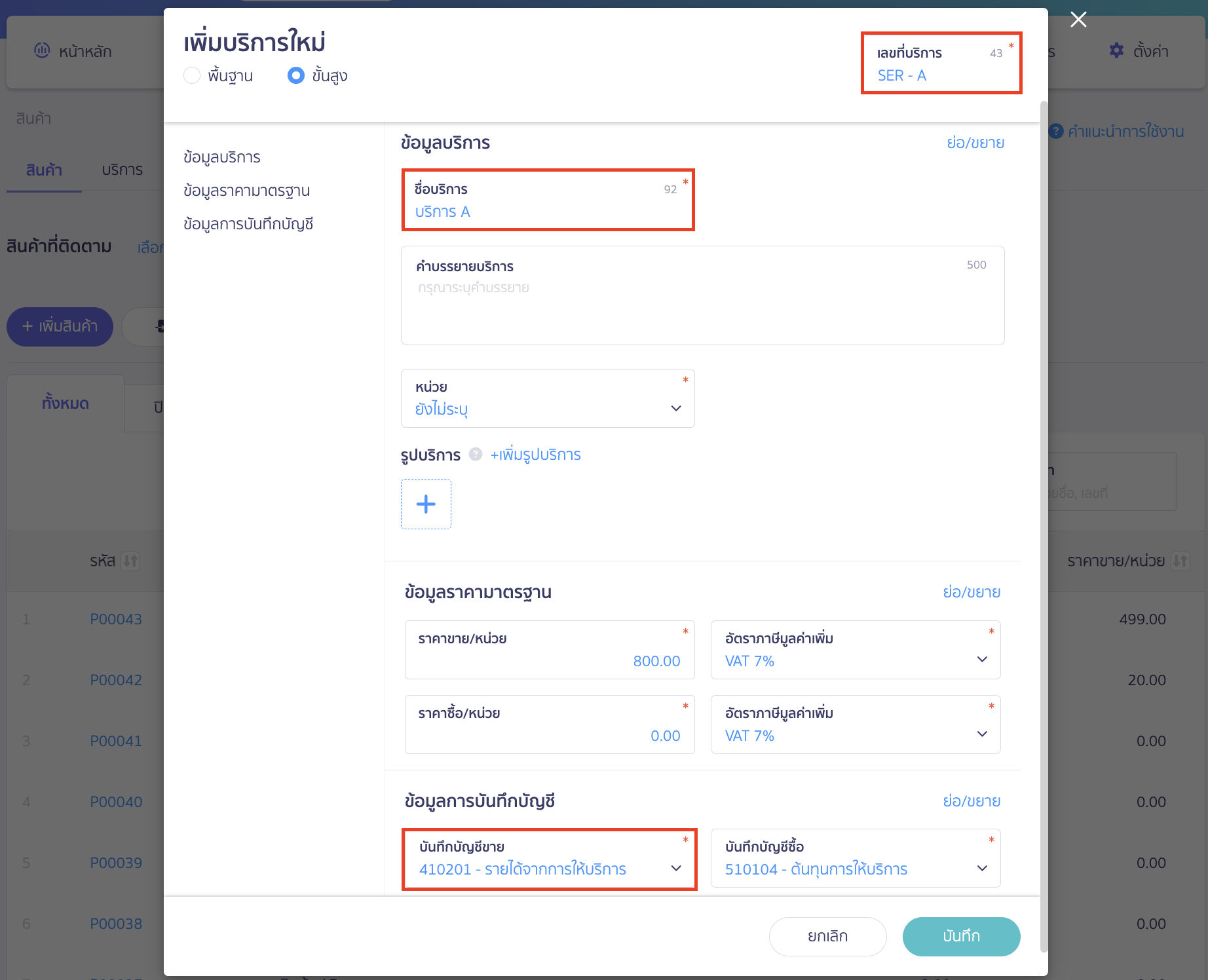
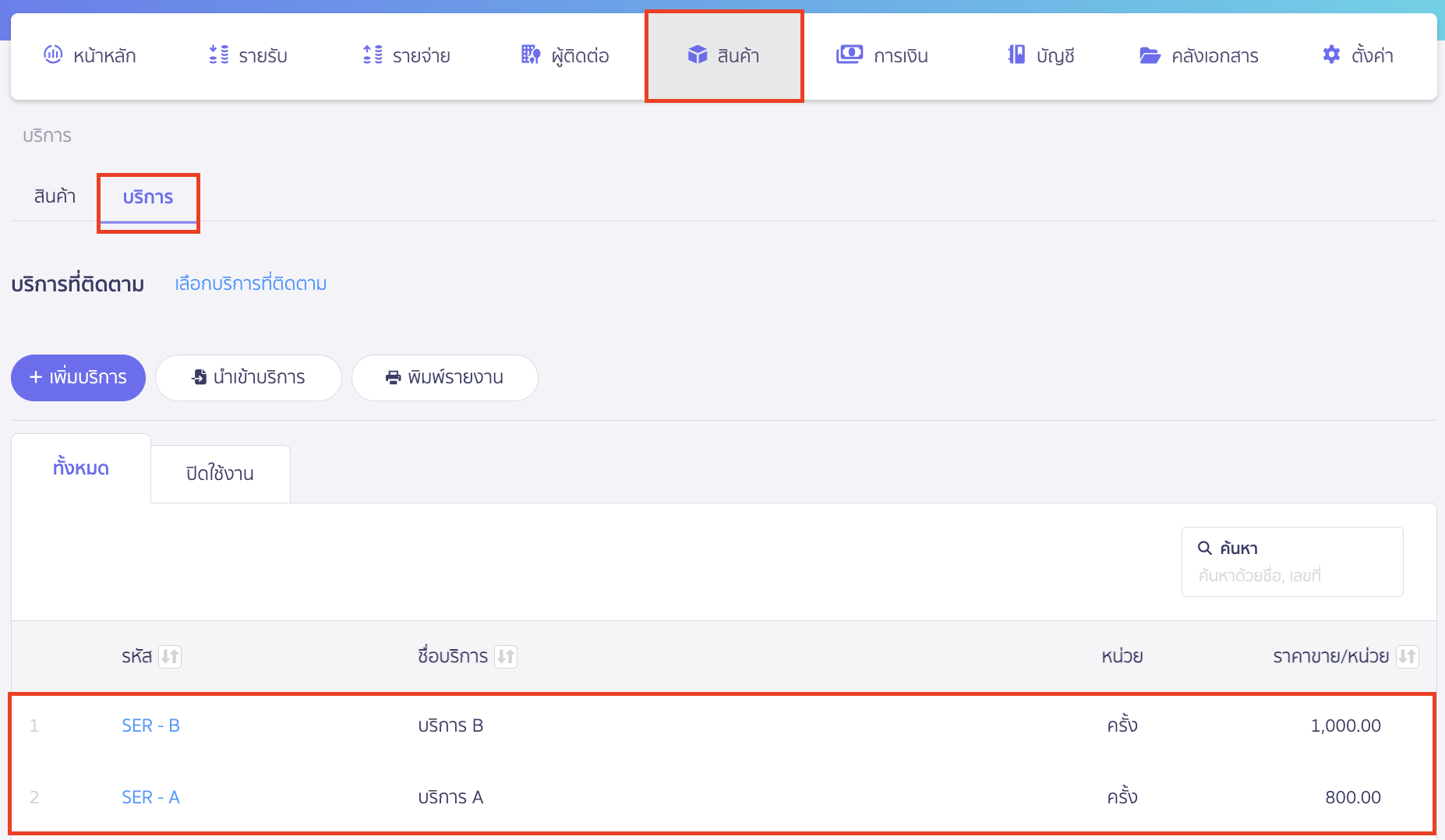
สามารถสร้างเลขที่บริการ/รหัสการบริการและผูกผังบัญชีรายได้จากการให้บริการได้ตามคู่มือ การเพิ่มบริการ โดยเมื่อมีการเพิ่มบริการเรียบร้อยแล้วจะได้รหัสการบริการเพื่อใช้สำหรับการออกเอกสารรายการค้า
รูปภาพแสดงข้อมูลการเพิ่มเลขที่บริการ/รหัสบริการ และการผูกผังข้อมูลการบันทึกบัญชี
รูปภาพแสดงผลการเพิ่มเลขที่บริการ/รหัสบริการ หน้าเมนูสินค้า
รูปภาพแสดงผลการดูรายงานงบทดลองทางบัญชีเมื่อเลือกใช้เลขที่บริการ/รหัสบริการ

วิธีที่ 2 : ใช้การจัดกลุ่มประเภท เพื่อจัดสรรการรับรู้รายได้ และค่าใช้จ่ายแทนการสร้างผังบัญชีด้วยชื่อเดียวกัน
ตัวอย่างเช่น กิจการมีต้นทุนหรือค่าใช้จ่าย A โดยแบ่งเป็นของ 4 แผนก ประกอบด้วย แผนกการขาย, แผนกการตลาด, แผนกบุคคล และแผนกบัญชี โดยทั้ง 4 แผนกนี้มีการบันทึกบัญชีเป็นต้นทุนหรือค่าใช้จ่าย A ทุกรายการ
- การใช้ผังบัญชีแบบเดิม สร้างผังบัญชีและรันเลขที่บัญชีตามรายการต้นทุนหรือค่าใช้จ่ายตามแผนกนั้นๆ จะทำให้เกิดชื่อบัญชีต้นทุนหรือค่าใช้จ่ายมีปริมาณมากเกินความจำเป็น เช่น
- ผังบัญชี 510104-01 ต้นทุนหรือค่าใช้จ่าย A – แผนกการขาย
- ผังบัญชี 510104-02 ต้นทุนหรือค่าใช้จ่าย A – แผนกการตลาด
- ผังบัญชี 510104-03 ต้นทุนหรือค่าใช้จ่าย A – แผนกบุคคล
- ผังบัญชี 510104-04 ต้นทุนหรือค่าใช้จ่าย A – แผนกบัญชี
- ผังบัญชี 510105-01 ต้นทุนหรือค่าใช้จ่าย B – แผนกการขาย
- ผังบัญชี 510105-02 ต้นทุนหรือค่าใช้จ่าย B – แผนกการตลาด
- ผังบัญชี 510105-03 ต้นทุนหรือค่าใช้จ่าย B – แผนก ……. ต่อไปเรื่อยๆ
- การวางแผนใช้ผังบัญชีใหม่ สร้างกลุ่มจัดประเภทสำหรับแผนก เพื่อเปิดใช้การจัดกลุ่มประเภทลงบนหน้าเอกสารที่บันทึกค่าใช้จ่าย เลือกชื่อบัญชีที่ต้องการบันทึกต้นทุนหรือค่าใช้จ่ายนั้นๆ ใช้ชื่อบัญชีเดียวกันทุกแผนก จะทำให้ผังบัญชีต้นทุนหรือค่าใช้จ่าย ปรากฎผังบัญชีเพียงชื่อบัญชีเดียว หรือ มีชื่อบัญชีเท่าที่จำเป็นต้องใช้ ช่วยตอบโจทย์ความต้องการการเรียกดูรายงานเชิงเปรียบเทียบได้ เช่น
- ผังบัญชี 510104 ต้นทุนหรือค่าใช้จ่าย A – กลุ่มจัดประเภทแผนก – การขาย
- ผังบัญชี 510104 ต้นทุนหรือค่าใช้จ่าย A – กลุ่มจัดประเภทแผนก – การตลาด
- ผังบัญชี 510104 ต้นทุนหรือค่าใช้จ่าย A – กลุ่มจัดประเภทแผนก – บุคคล
- ผังบัญชี 510104 ต้นทุนหรือค่าใช้จ่าย A – กลุ่มจัดประเภทแผนก – บัญชี
- ผังบัญชี 510105 ต้นทุนหรือค่าใช้จ่าย B – กลุ่มจัดประเภทแผนก – การขาย
- ผังบัญชี 510105 ต้นทุนหรือค่าใช้จ่าย B – กลุ่มจัดประเภทแผนก – การตลาด
- ผังบัญชี 510105 ต้นทุนหรือค่าใช้จ่าย B – กลุ่มจัดประเภทแผนก -……. ต่อไปเรื่อยๆ
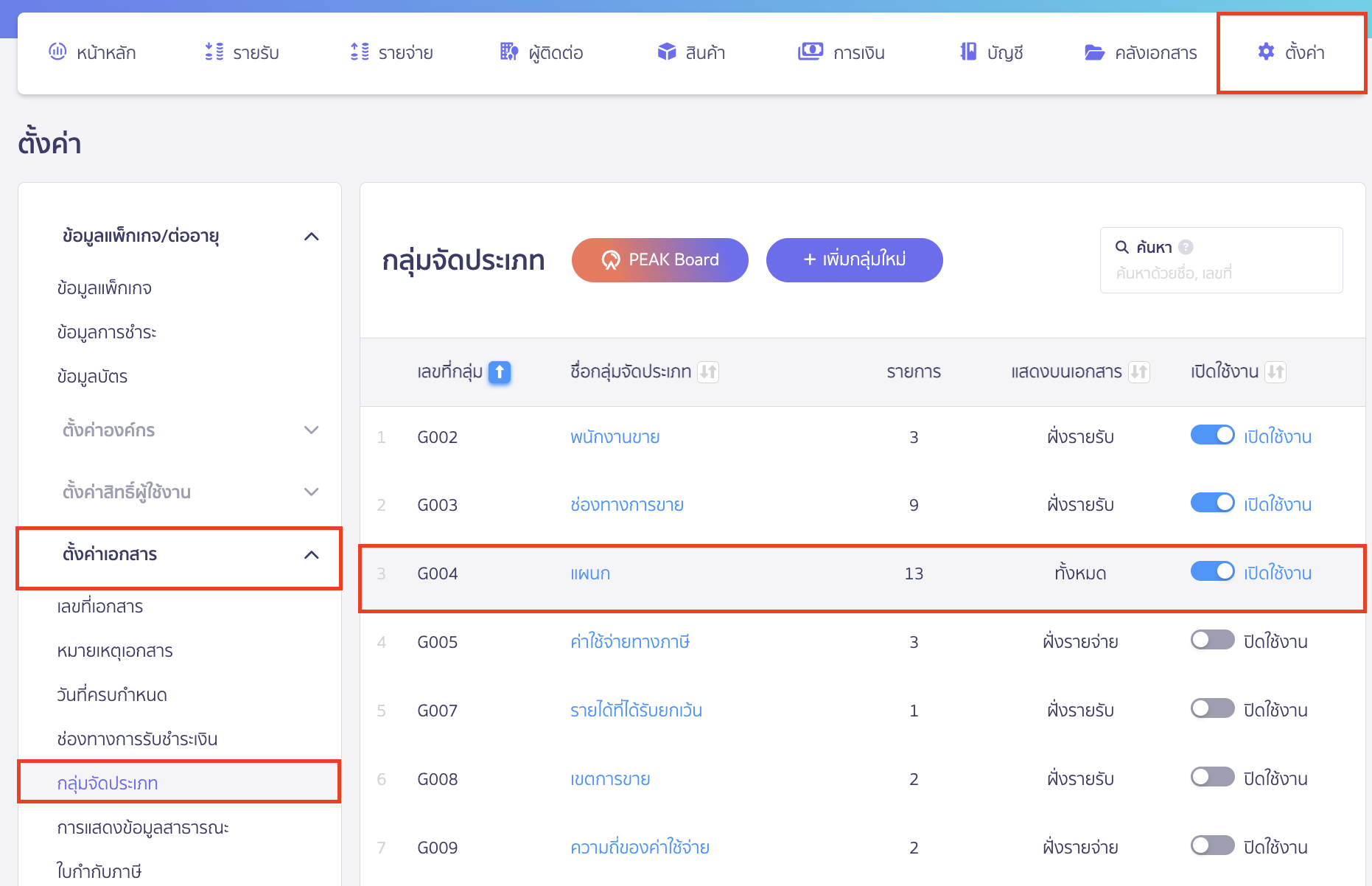
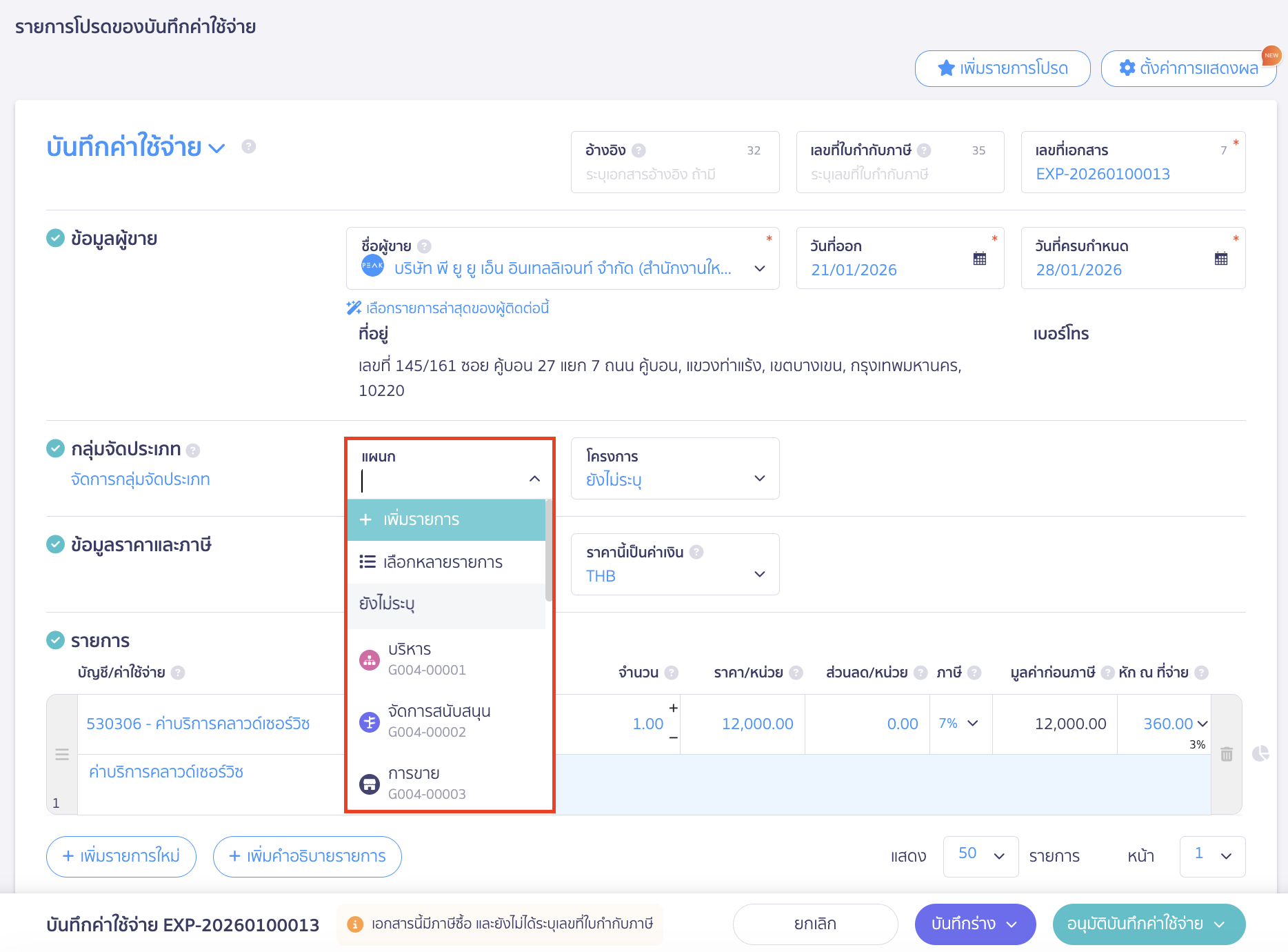
สามารถเพิ่มกลุ่มจัดประเภทสำหรับการจัดการต้นทุน ค่าใช้จ่าย หรือรายได้ สำหรับการแยกแผนก โครงการ และอื่นๆ ตามกิจการ ได้ตามคู่มือ การใช้งานฟังก์ชั่นกลุ่มจัดประเภท โดยเมื่อมีการเพิ่มกลุ่มจัดประเภทเรียบร้อยแล้วจะได้กลุ่มประเภทปรากฏที่หน้าการสร้างเอกสารรายรับ และบันทึกค่าใช้จ่ายเพื่อใช้สำหรับเลือกจัดกลุ่มประเภทของรายได้และค่าใช้จ่ายตามต้องการ
รูปภาพแสดงข้อมูลการเพิ่มกลุ่มจัดประเภทที่ต้องการเปิดใช้งาน
รูปภาพแสดงผลการเลือกจัดกลุ่มจัดประเภทหน้าการสร้างเอกสารและการบันทึกค่าใช้จ่าย
รูปภาพแสดงผลการเพิ่มกลุ่มจัดประเภทหน้าการสร้างเอกสารและการบันทึกรายได้
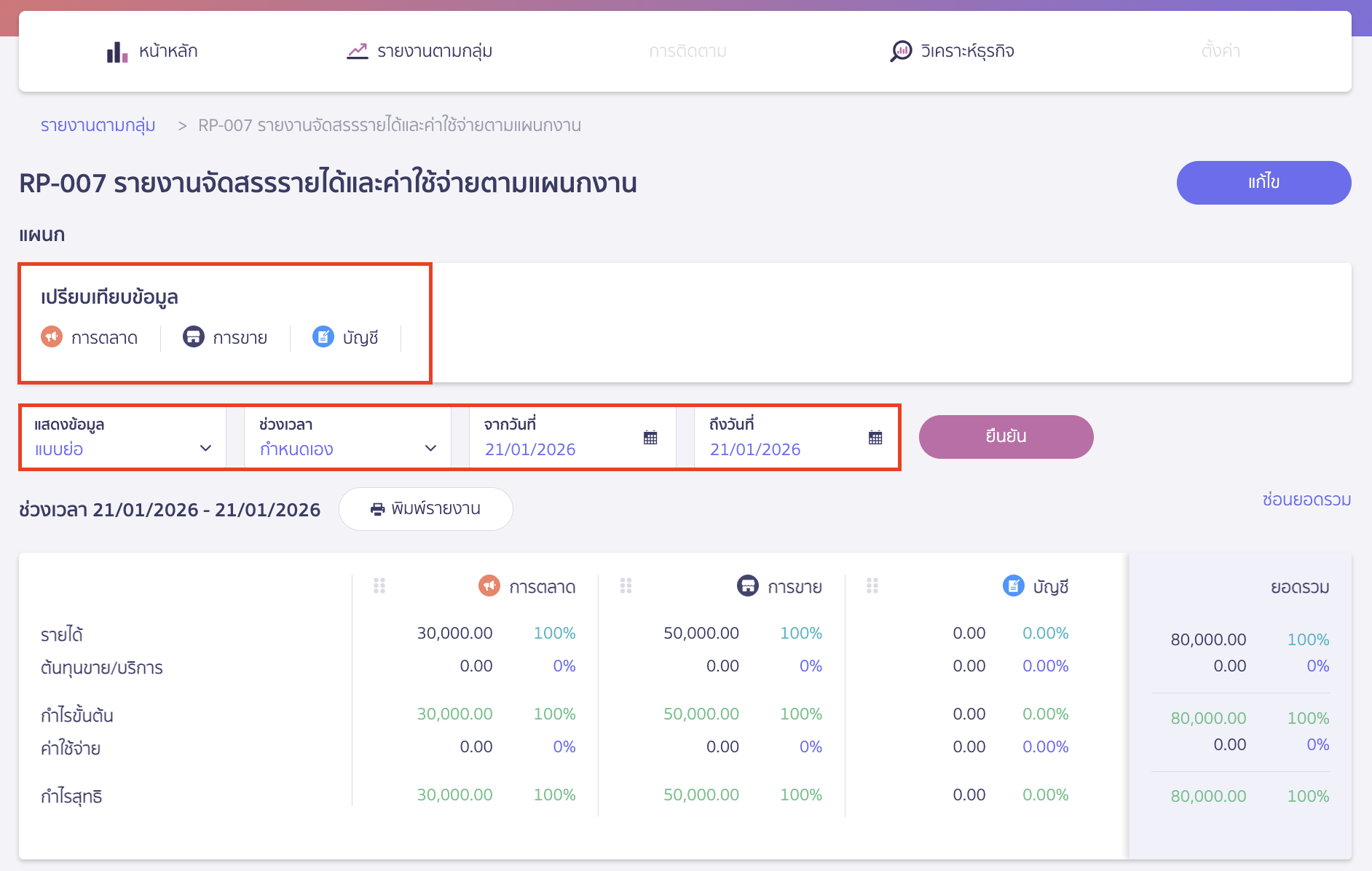
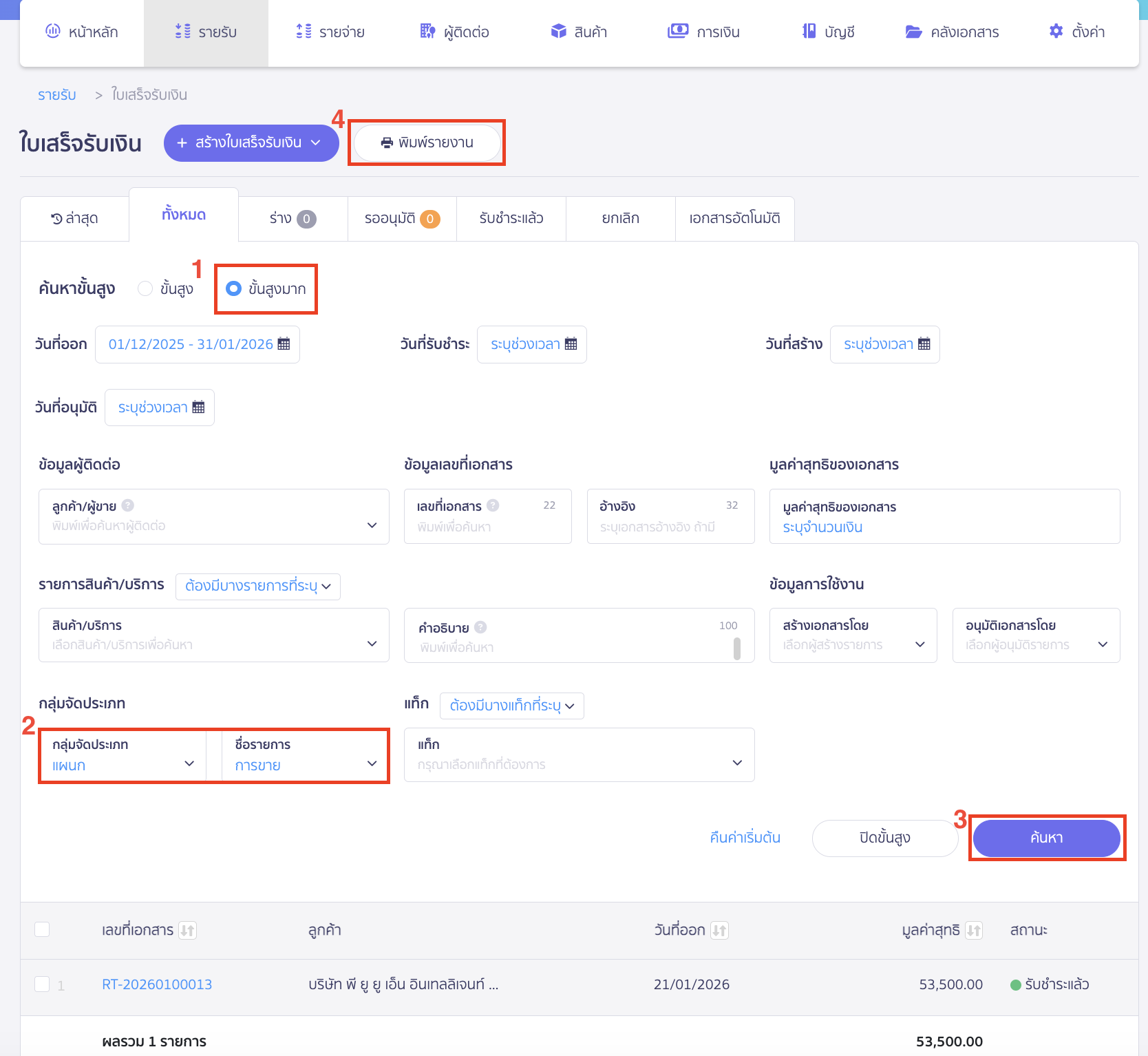
หลังจากการจัดกลุ่มประเภทในการสร้างเอกสารและรายการการบันทึกบัญชีตามที่ต้องการแล้ว สามารถเรียกดูรายงานเอกสารการจัดกลุ่มประเภท และรายงานแสดงตามกลุ่มจัดประเภทได้ตามคู่มือ การสร้างและดูรายงาน PEAK Board หรือ กรณีต้องการ ปันส่วนกลุ่มจัดประเภท แบ่งเป็นรายบัญชี (Classification) หรือ การค้นหาขั้นสูงตามกลุ่มจัดประเภท
รูปภาพแสดงผลการเรียกดูรายงานกลุ่มจัดประเภท (PEAK Board)
รูปภาพแสดงผลการพิมพ์ค้นหาขั้นสูงมากตามกลุ่มจัดประเภทที่เมนูเอกสารรายรับและรายจ่าย สามารถกดพิมพ์รายงานเป็นไฟล์ Excel เพื่อนำมา filter ข้อมูลทางบัญชีที่ต้องการใช้ได้
หมายเหตุ: ผู้ใช้งานสามารถดูคำถามที่พบบ่อยเกี่ยวกับการใช้ผังบัญชีได้ 👉 คลิกที่นี่
สามารถดูขั้นตอนการ Set Up สร้าง/เพิ่มผังบัญชี ได้ที่วิดีโอนี้👇
– จบขั้นตอนการใช้ผังบัญชี PEAK กับธุรกิจ –
คำถามที่พบบ่อย
มีผังบัญชีสำเร็จรูปตามธุรกิจเลยไหม
กำไรขาดทุนที่ช่องยอดยกมา มาจากไหนกิจการไม่ได้มีการบันทึกบัญชีนี้
ข้อมูลในการรับเงินรูปแบบเช็ค จะต้องลงรายละเอียดของใคร?