
PEAK To PEAK การเชื่อมต่อผู้ขายและผู้ติดต่อ ใน PEAK
PEAK To PEAK การเชื่อมต่อผู้ขายและผู้ติดต่อ คือ ก้าวแรกของการสร้างเครือข่ายธุรกิจสำหรับผู้ใช้งาน PEAK ด้วยกัน ช่วยให้ทุกกิจการสามารถรับข้อมูลเอกสารจากคู่ค้าที่ใช้ระบบ PEAK เหมือนกันได้ มาบันทึกลงในระบบได้ทันที ลดขั้นตอนการคีย์ข้อมูลและลดความผิดพลาดในการกรอกรายละเอียด โดยสิ่งที่กิจการควรรู้เพื่อการจับคู่ผู้ขายและผู้ติดต่อหลัก ๆ มีดังต่อไปนี้
1. การตั้งค่าสิทธิ์ผู้ใช้งานก่อนเริ่ม การเชื่อมต่อผู้ขายและผู้ติดต่อ
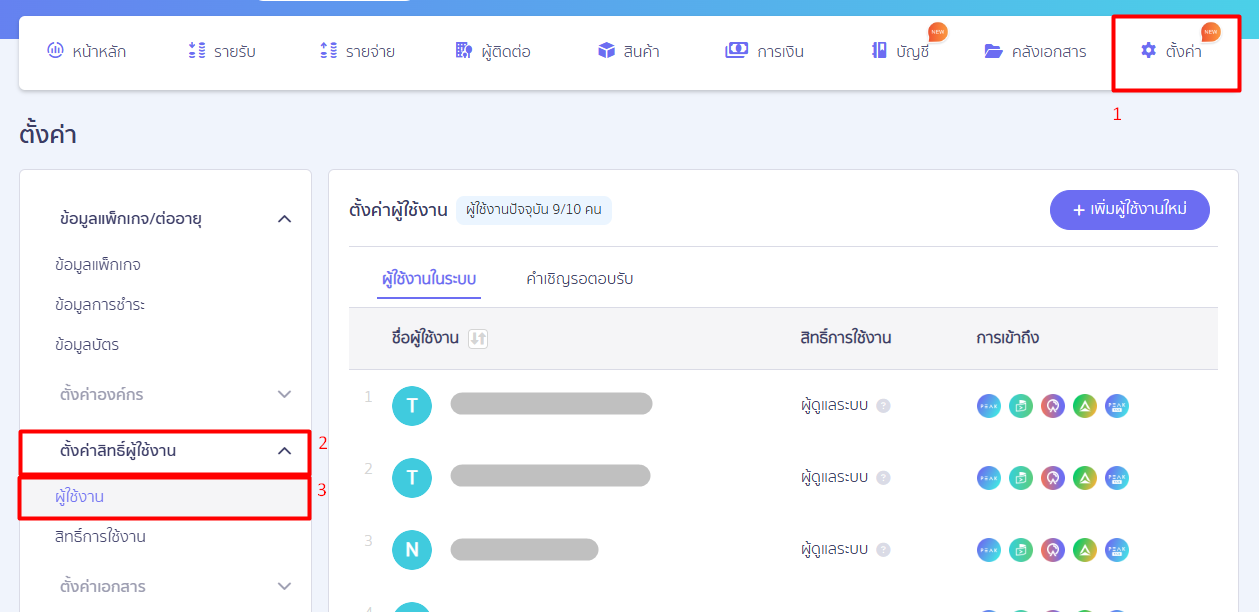
ก่อนเริ่มการเชื่อมต่อผู้ขายและผู้ติดต่อ ใน PEAK ผู้ใช้งานต้องได้รับสิทธิ์ในระบบก่อน โดยสามารถตรวจสอบ หรือตั้งค่าสิทธิ์ได้ ตามขั้นตอนดังต่อไปนี้
โดยไปที่ เมนูตั้งค่า > ตั้งค่าสิทธิ์ผู้ใช้งาน > ผู้ใช้งานและผู้ติดต่อ
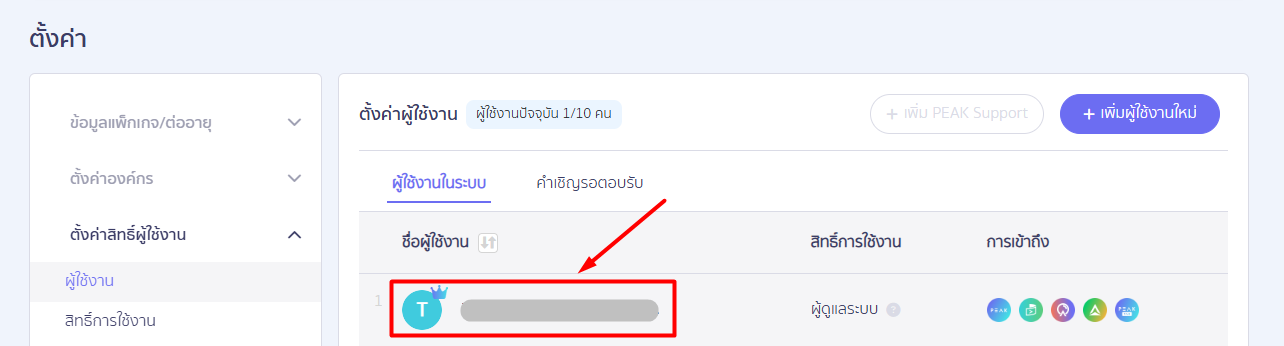
คลิกเลือก รายชื่อผู้ใช้งาน ที่ต้องการตรวจสอบสิทธิ์
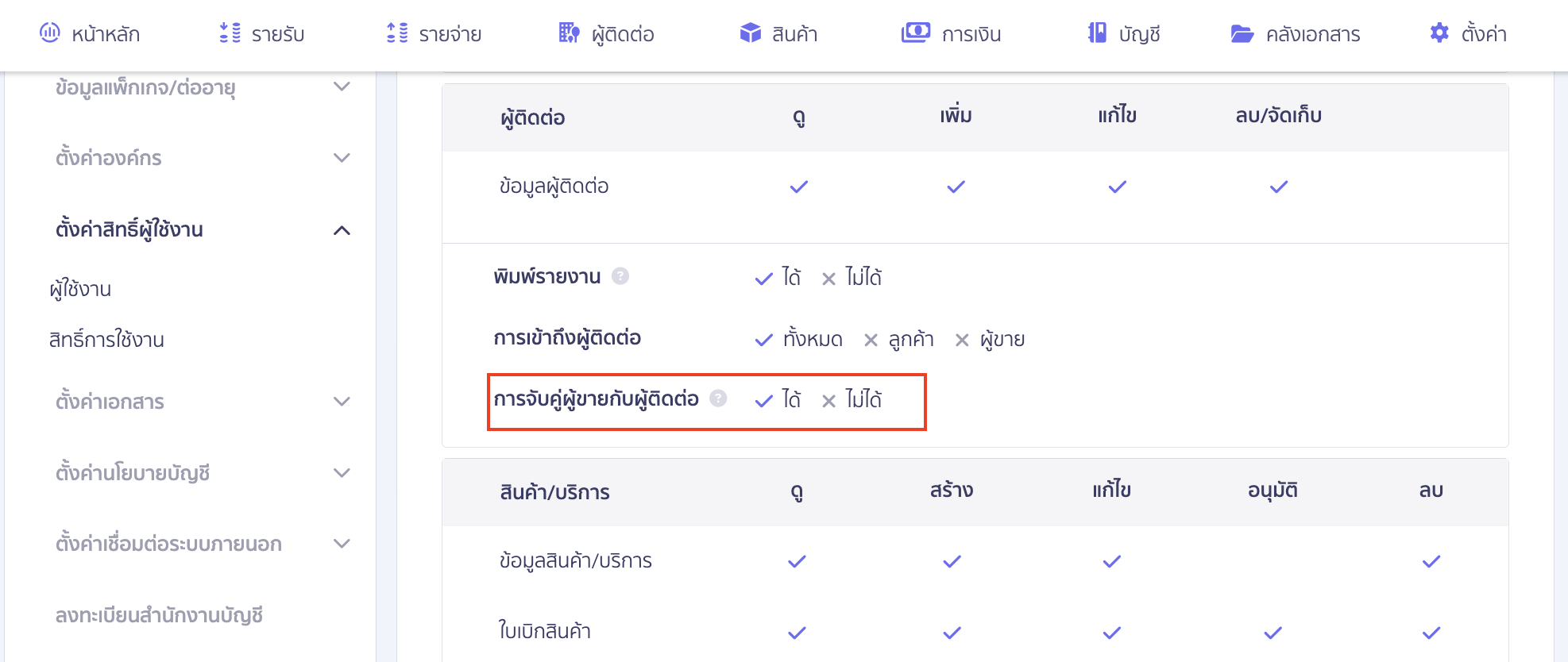
ในหัวข้อ PEAK Account ตรงส่วนผู้ติดต่อ ให้เปิดสิทธิ์ “เชื่อมต่อคู่ค้าและผู้ติดต่อ”
2. ขั้นตอนการปฏิบัติงาน
ขั้นตอนที่ 1: เงื่อนไขและ การเชื่อมต่อผู้ขายและผู้ติดต่อ (สำหรับใช้งานครั้งแรก)
เงื่อนไขการใช้งาน PEAK To PEAK สำหรับครั้งแรก ระบบจะสามารถกดเชื่อมต่อผู้ติดต่อได้ เฉพาะการเข้าผ่านลิงก์เอกสารออนไลน์ที่คู่ค้า (ผู้ใช้งาน PEAK) ส่งมาให้เท่านั้น โดยมีขั้นตอนการดำเนินการ ดังนี้
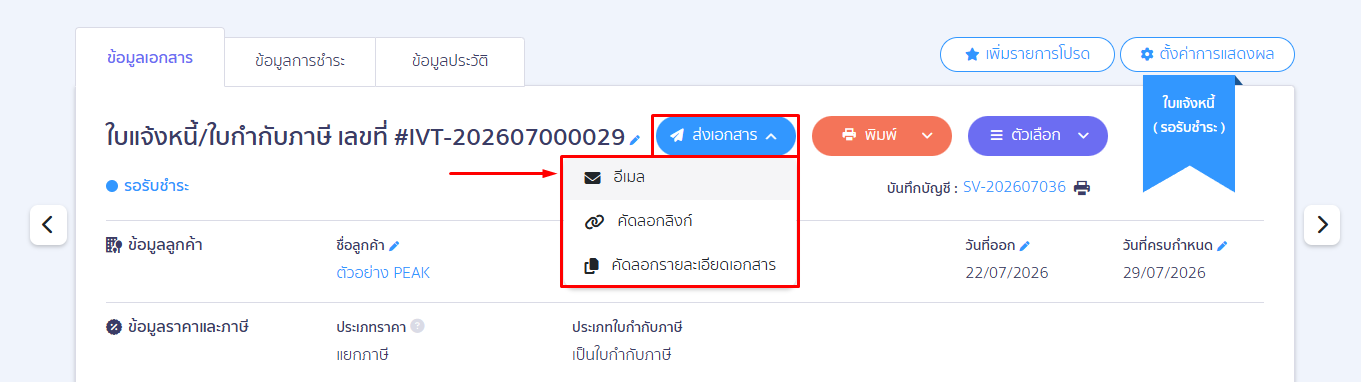
- ขั้นตอนฝั่ง ผู้ส่งเอกสาร: ส่งลิงก์เอกสารให้คู่ค้าเมื่อคีย์เอกสารในระบบ PEAK เรียบร้อยแล้ว ให้เลือก “ส่งเอกสาร” แก่คู่ค้าผ่านช่องทางต่าง ๆ (เช่น อีเมล, คัดลอกลิงก์, คัดลอกรายละเอียดเอกสาร)
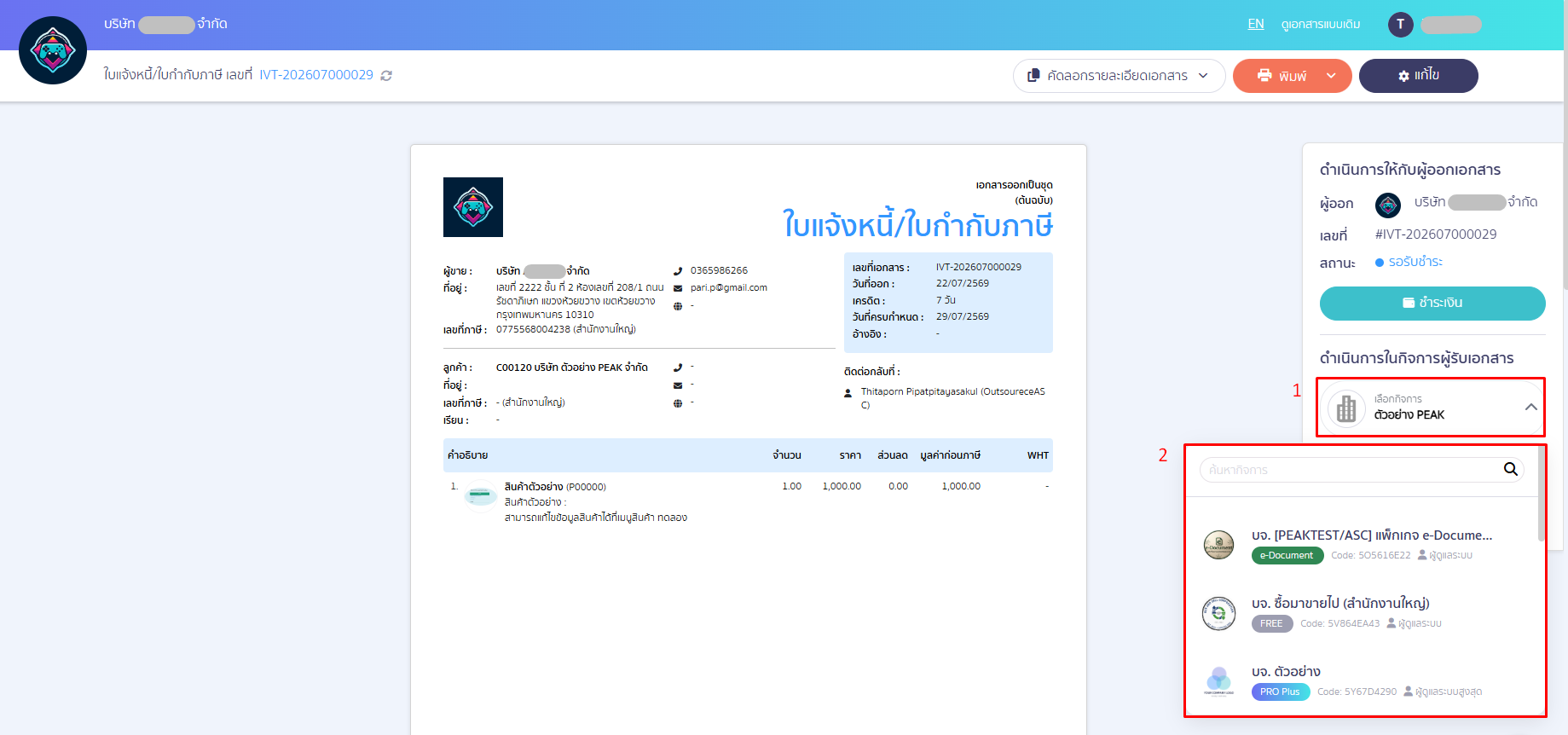
ขั้นตอนฝั่ง ผู้รับเอกสาร: เปิดลิงก์และเลือกกิจการที่จะรับเอกสาร
- เมื่อคู่ค้าเปิดลิงก์เอกสารขึ้นมา ระบบจะแสดงหน้าต่างเอกสารออนไลน์
- ที่บริเวณเมนู “ดำเนินการในกิจการผู้รับเอกสาร” ทางด้านขวามือ > คลิกเลือก “ชื่อกิจการ” ของตนเองที่ต้องการรับเอกสารนี้เข้ามาจัดทำในระบบ PEAK
(เพิ่มเติม: ผู้ใช้งานสามารถอ่าน คู่มือการจัดการเอกสารขาเข้า เพิ่มเติมได้ที่: คู่มือ PEAK to PEAK การเชื่อมต่อ คลังเอกสาร หน้ากล่องขาเข้า)
ขั้นตอนที่ 2: การจับคู่ผู้ขายและผู้ติดต่อ เพื่อบันทึกบัญชี
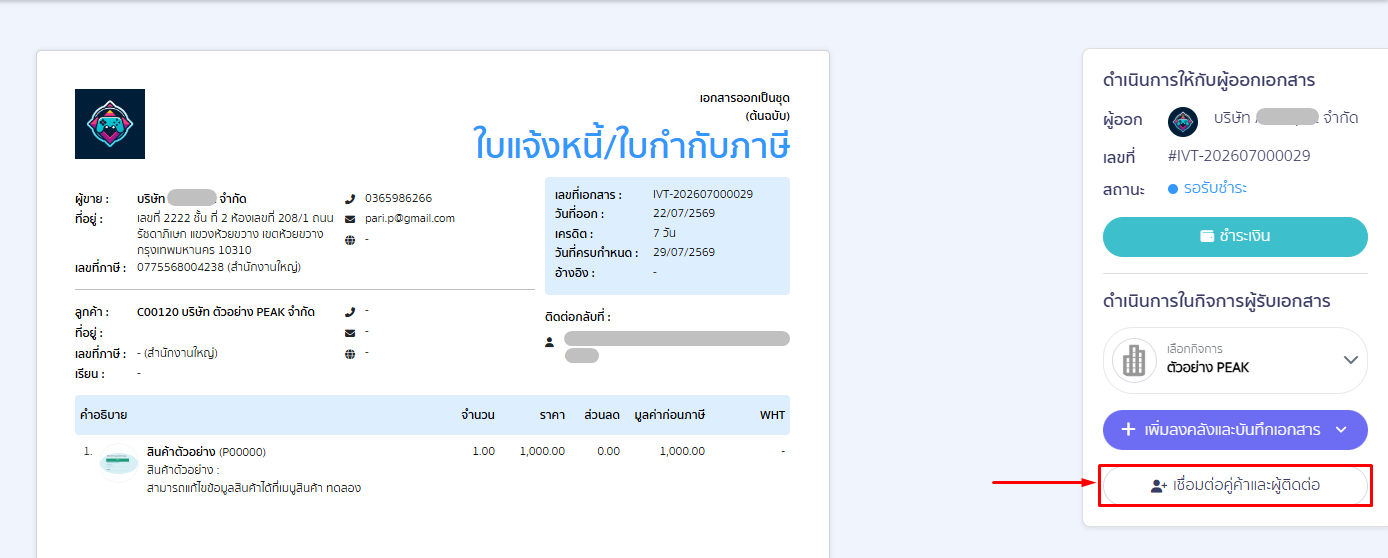
หลังจากได้รับเอกสารจากฝั่งคู่ค้าเรียบร้อยแล้ว เพื่อให้ระบบจดจำคู่ค้าและสามารถเสนอข้อมูลได้อย่างถูกต้องในระยะยาว ผู้ใช้งานควรดำเนินการจับคู่ข้อมูลในครั้งแรกที่ได้รับเอกสาร
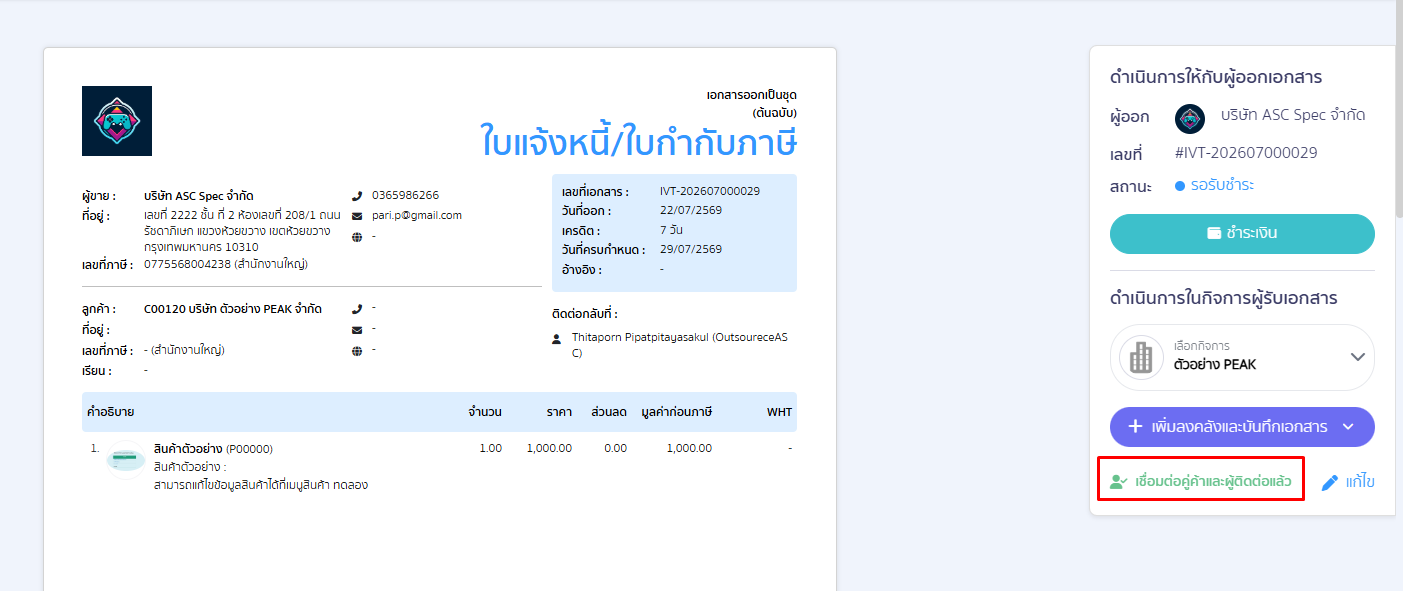
โดยเลือกเมนู “เชื่อมต่อคู่ค้าและผู้ติดต่อ” เพื่อเข้าสู่หน้าต่างการจัดการข้อมูล
หมายเหตุ: การเปิดลิงก์เพื่อเชื่อมต่อผู้ติดต่อนี้ จะทำเฉพาะครั้งแรกที่เริ่มซื้อขายกันเท่านั้น ในครั้งถัดไปเมื่อคู่ค้าส่งเอกสารมา ระบบจะส่งตรงเข้ากล่องขาเข้า (Inbox) ในระบบ PEAK ของกิจการคุณโดยอัตโนมัติ
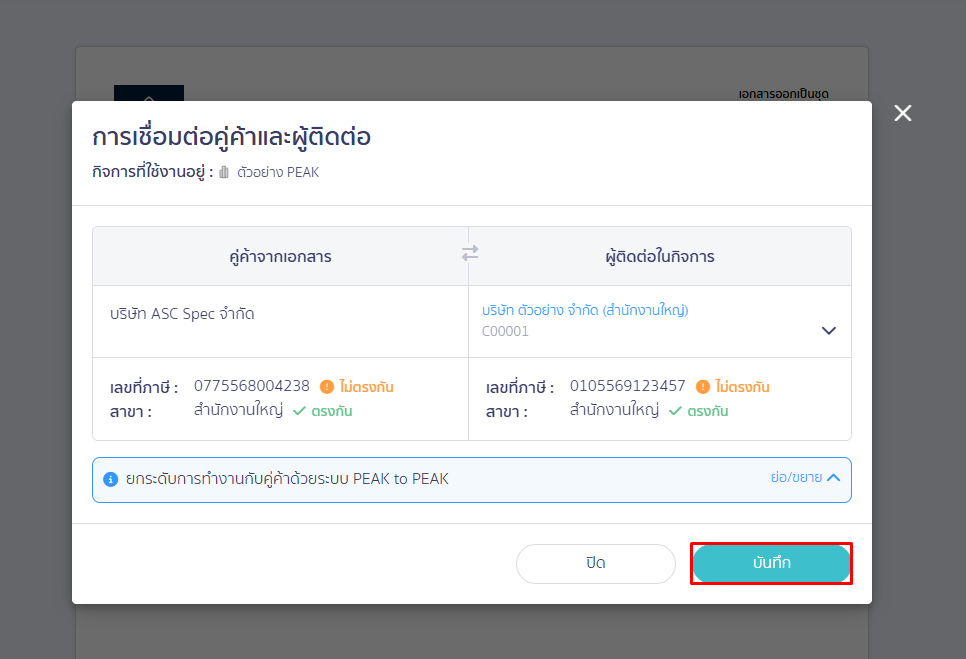
ตรวจสอบข้อมูลคู่ค้าจากเอกสาร
ระบบจะแสดงหน้าต่าง “จับคู่ผู้ขายและผู้ติดต่อเพื่อช่วยบันทึกเอกสาร” โดยในฝั่งขวาจะปรากฏชื่อคู่ค้าตามที่ระบุมาในเอกสาร (เช่น บริษัท ตัวอย่าง จำกัด) พร้อมแสดงเลขประจำตัวผู้เสียภาษีและสถานะที่ระบุว่าข้อมูล “ตรงกัน” กับในระบบหรือไม่
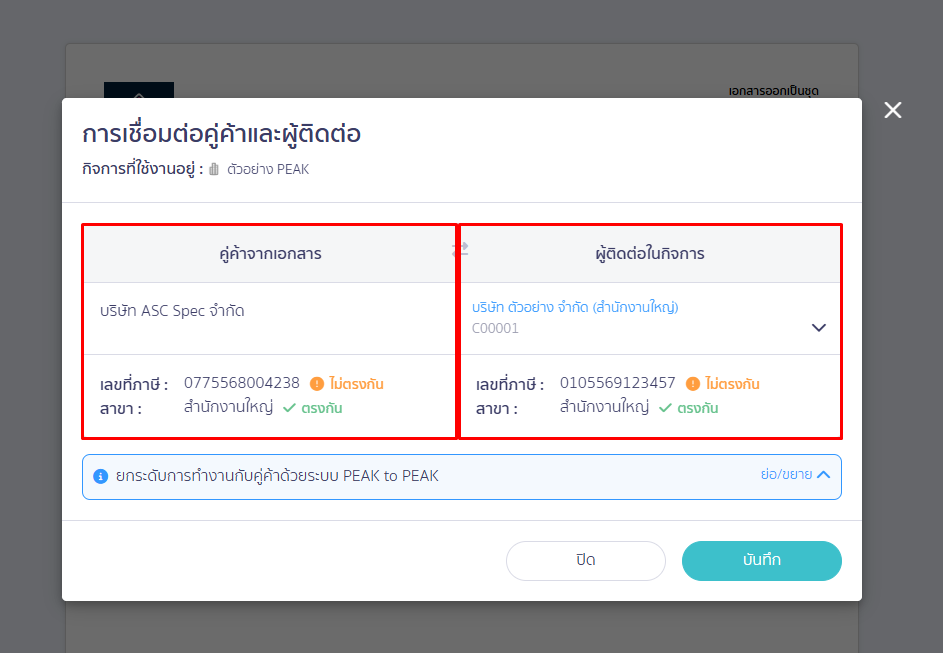
เลือกผู้ติดต่อในกิจการ (กรณีไม่ขึ้นข้อมูลกิจการ): ให้คุณเลือกชื่อคู่ค้าที่คุณได้สร้างไว้ในฐานข้อมูลของผู้ติดต่อ (เช่น บริษัท ตัวอย่าง จำกัด)
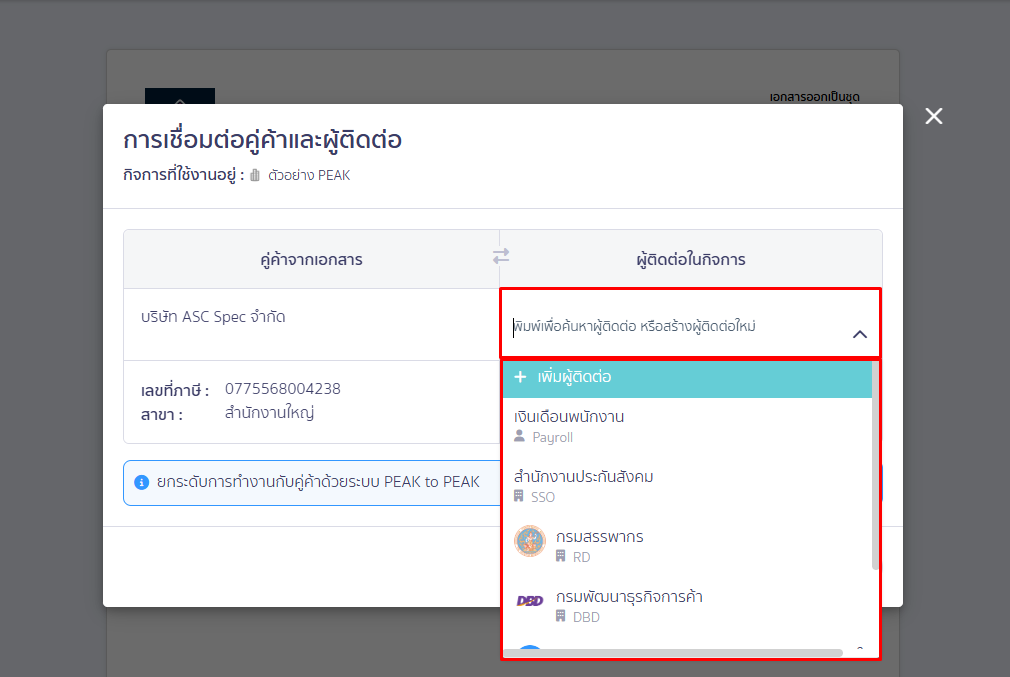
ยืนยันข้อมูล: เมื่อข้อมูลทั้งสองส่วนสอดคล้องกันแล้ว ให้กดปุ่ม “บันทึก” เพื่อบันทึกความสัมพันธ์นี้ไว้ในระบบ
ระบบจะแสดงข้อความว่า “เชื่อมต่อคู่ค้าและผู้ติดต่อ”
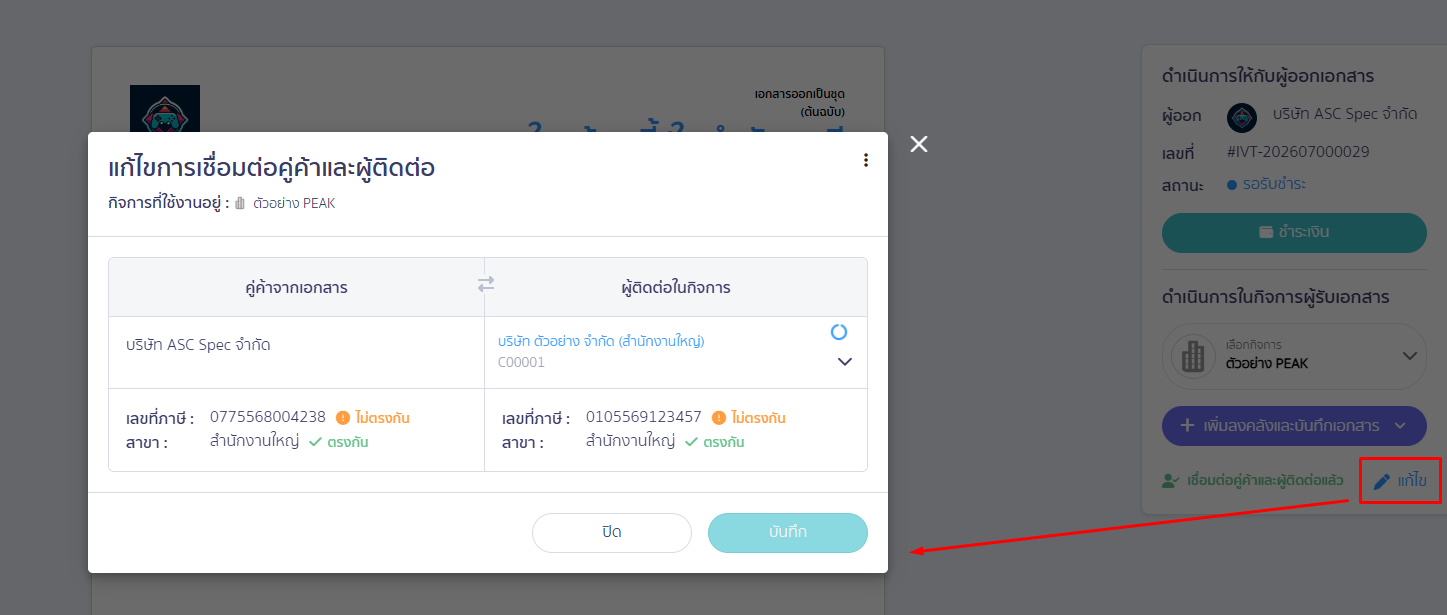
หรือหากต้องการแก้ไขการเชื่อมต่อในภายหลัง สามารถกดปุ่ม “แก้ไข” ได้
ขั้นตอนที่ 3: การบันทึกเอกสารเข้าสู่ระบบ
ภายหลังจากที่ระบบจดจำคู่ค้าได้แล้ว ผู้ใช้งานสามารถเลือกดำเนินการได้ 2 รูปแบบ
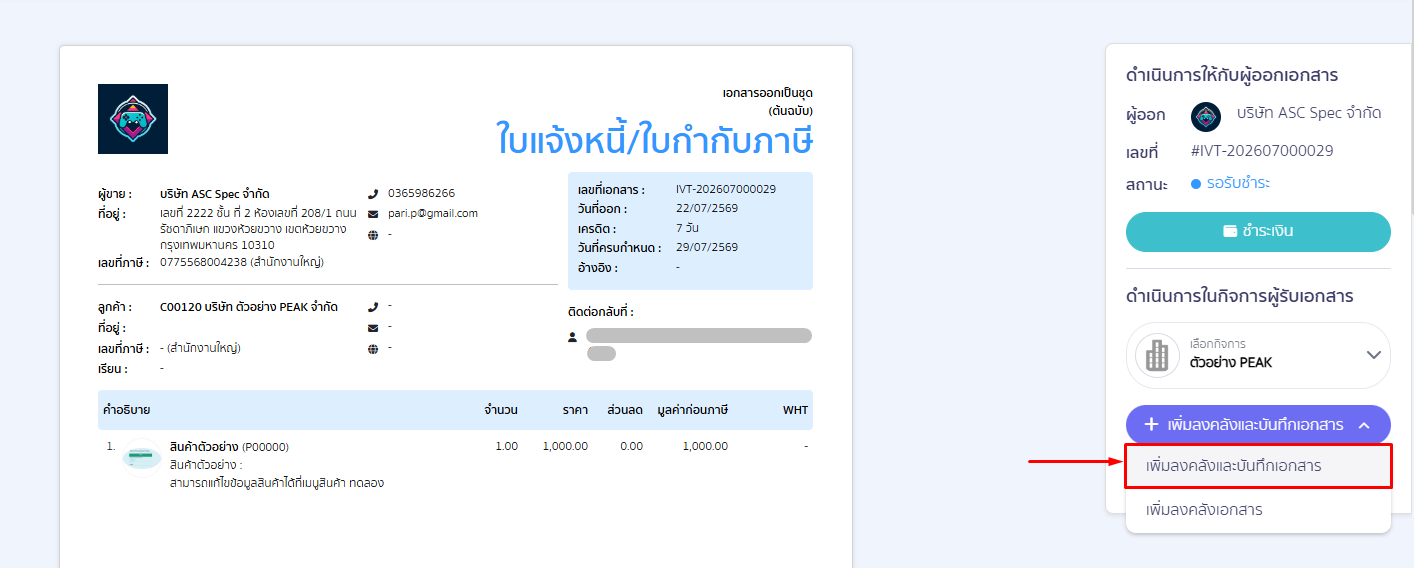
โดยคลิก Drop-down ที่ปุ่ม “เพิ่มลงคลังและบันทึกเอกสาร” > จากนั้นระบบจะให้เลือกว่าต้องการบันทึกเอกสารเข้าสู่ระบบด้วยวิธีใด ซึ่งได้แก่
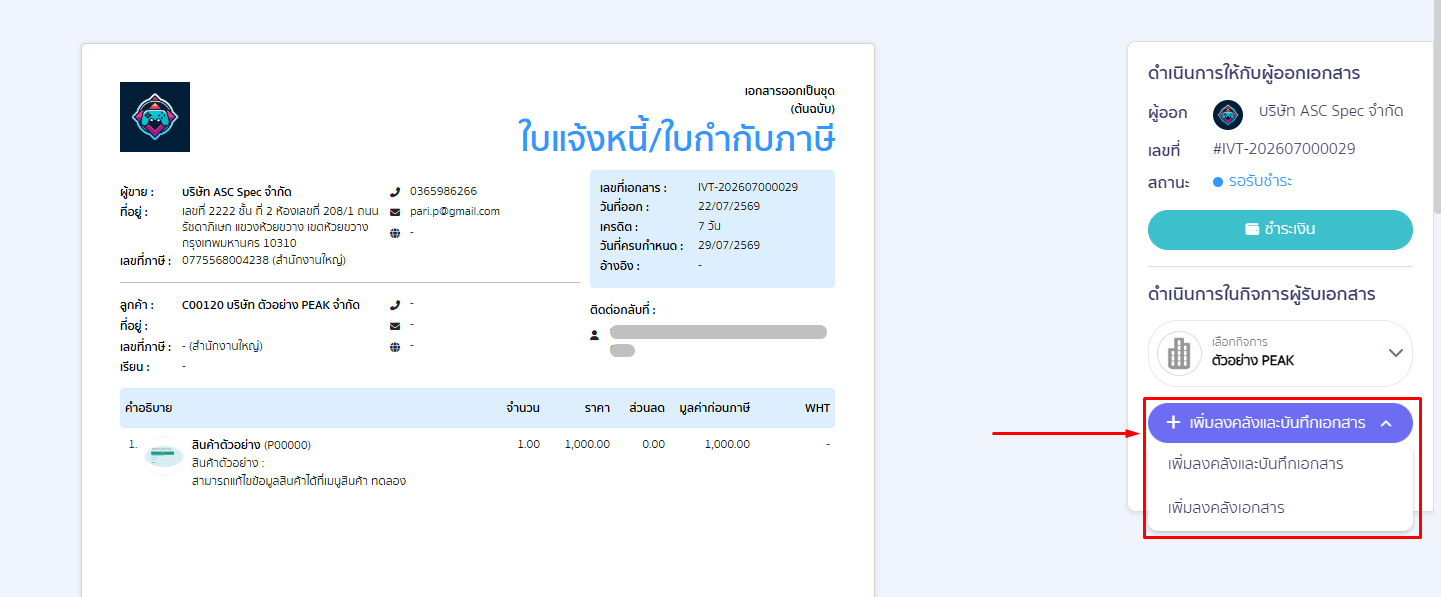
2.1. เพิ่มลงคลังและบันทึกเอกสาร
เป็นการบันทึก เพื่อให้ระบบคัดลอกรายละเอียดจากเอกสารต้นทางของคู่ค้า (เช่น ข้อมูลผู้ติดต่อ, เลขที่อ้างอิง, ราคา, ภาษี และรายการสินค้า/บริการ) มาสร้างเป็นร่างเอกสารในระบบของเราให้อัตโนมัติ โดยปัจจุบัน รองรับทั้งการบันทึกรายจ่าย และการสร้างใบสั่งซื้อ
หมายเหตุสำหรับการใช้งานครั้งแรก
ผู้ใช้งานต้องทำการจับคู่และเลือกรายการสินค้า/บริการด้วยตนเองก่อน เพื่อให้ระบบจดจำความเชื่อมโยงของข้อมูล หลังจากนั้น เมื่อมีการนำเข้าเอกสารจากคู่ค้ารายเดิมในครั้งถัดไป ระบบจะดึงข้อมูลมาแสดงให้อัตโนมัติตามการบันทึกล่าสุด

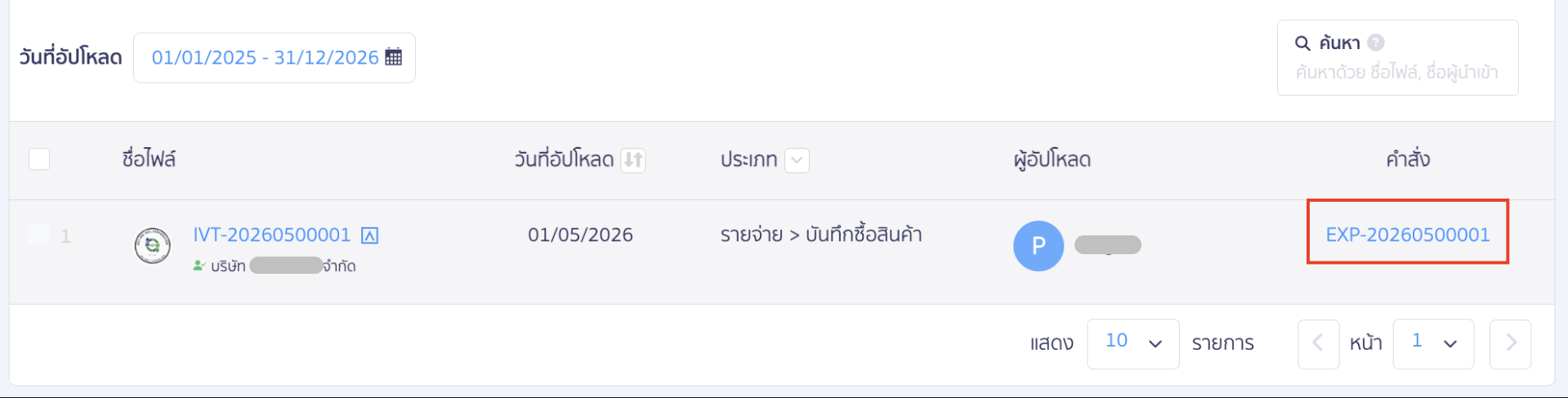
เมื่อทำการระบุข้อมูลและการชำระเงินเรียบร้อยแล้ว > คลิกปุ่ม “อนุมัติ”

สามารถตรวจสอบการบันทึกเอกสารในระบบได้โดยกดที่เลขที่บันทึกบัญชี
2.2. เพิ่มลงคลังเอกสาร
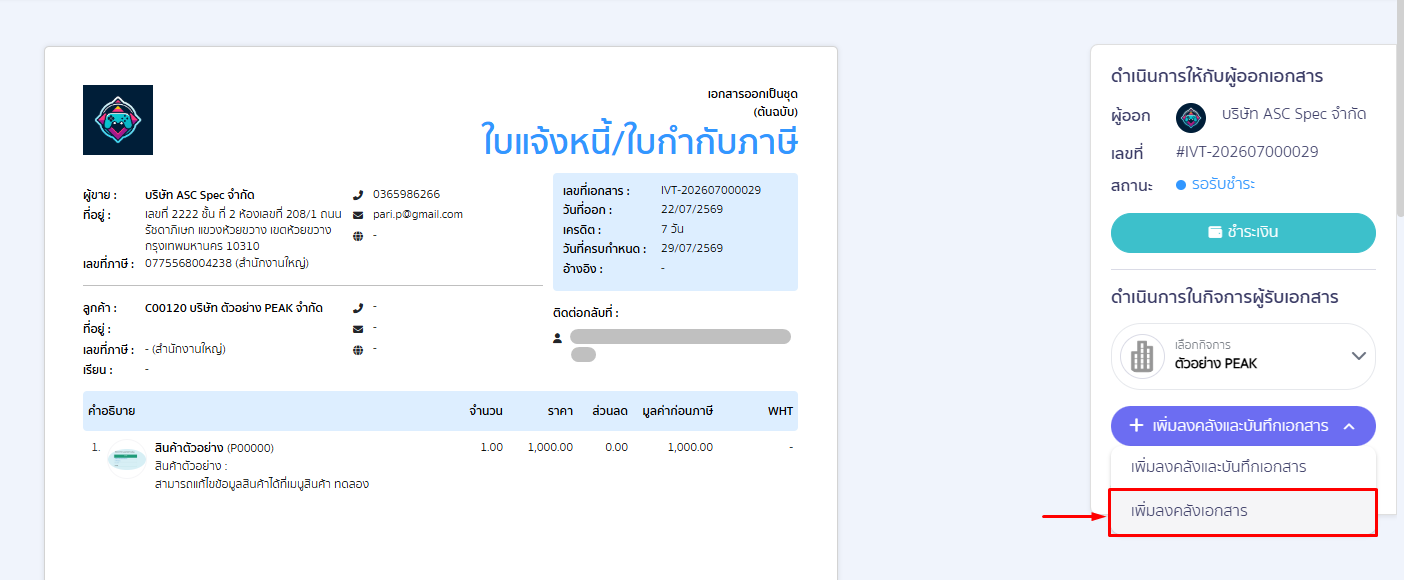
สำหรับกรณีที่ต้องการจัดเก็บไฟล์ไว้ในระบบเพื่อตรวจสอบความถูกต้องก่อนดำเนินการบันทึกบัญชีในภายหลัง
เมื่อคลิก Drop-down ที่ปุ่ม “เพิ่มลงคลังและบันทึกเอกสาร” > เลือก เพิ่มลงคลังเอกสาร
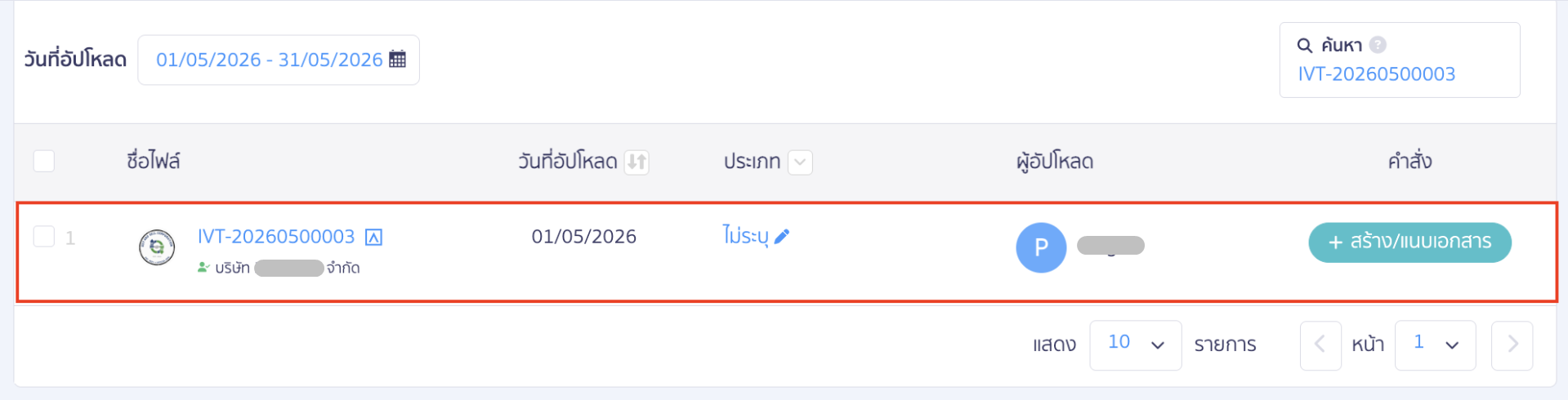
ระบบจะนำเอกสารไปเก็บไว้ในคลังเอกสารเพื่อที่ผู้ใช้งานจะได้ตรวจสอบเอกสารก่อนนำไปสร้างหรือแนบเอกสารในระบบ โดยหากต้องการดำเนินการต่อ สามารถคลิกที่ปุ่ม “สร้าง/แนบเอกสาร” และระบุข้อมูลตามต้องการ
นอกจากนี้ เมื่อระบบนำเอกสารมาจัดเก็บในคลังเอกสาร (File vault) แล้ว ผู้ใช้งานสามารถเลือกใช้งานต่อได้สะดวกยิ่งขึ้นผ่านฟีเจอร์ใหม่ ดังนี้
ฟีเจอร์ที่ 1: การปรับมุมมองแสดงผล
สามารถเลือกปรับมุมมองที่มุมขวาบนได้ทั้งหมด 2 รูปแบบ
- แบบตาราง (สูงสุด 10 รายการ/หน้า – เป็นค่าเริ่มต้น)

- แบบรูปภาพ (สูงสุด 8 รายการ/หน้า พร้อมรูปตัวอย่างเอกสารชัดเจน) โดยระบบจะจำค่ามุมมองล่าสุดไว้ให้สำหรับการเข้าใช้งานครั้งถัดไป

ฟีเจอร์ที่ 2: การเข้าจัดการเอกสาร
หากตั้งค่าแสดงผลแบบรูปภาพ ผู้ใช้งานสามารถคลิกที่ ปุ่ม 3 จุด บริเวณขวาบนของกล่องเอกสารนั้นๆ เพื่อกดแก้ไข หรือลบไฟล์ได้ทันที

หมายเหตุเพิ่มเติม: สถานะและการล็อคเอกสาร (PEAK to PEAK Lock)
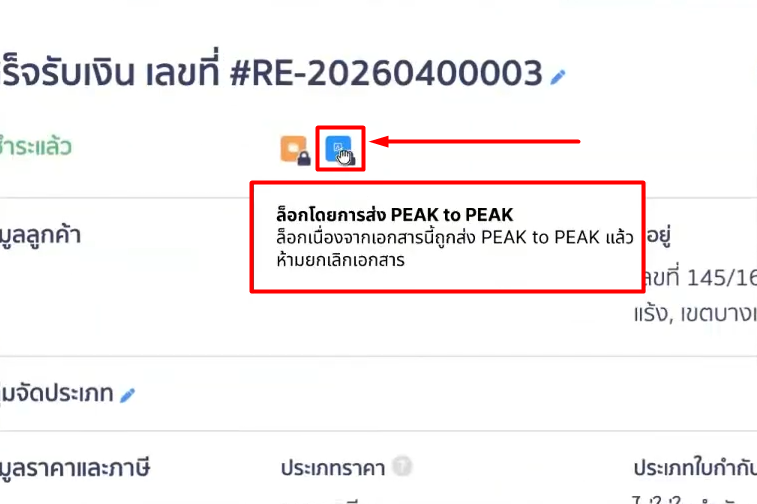
เมื่อมีการส่งเอกสารผ่าน PEAK To PEAK ระบบจะกำหนดสิทธิ์การแก้ไขเอกสารเพื่อป้องกันความผิดพลาด ดังนี้
- กุญแจสีฟ้า (ส่งเอกสารแล้ว): เอกสารฝั่งผู้ขายจะถูกล็อค “ห้ามยกเลิก” แต่ยังอนุญาตให้แก้ไขรายละเอียดบางส่วนได้
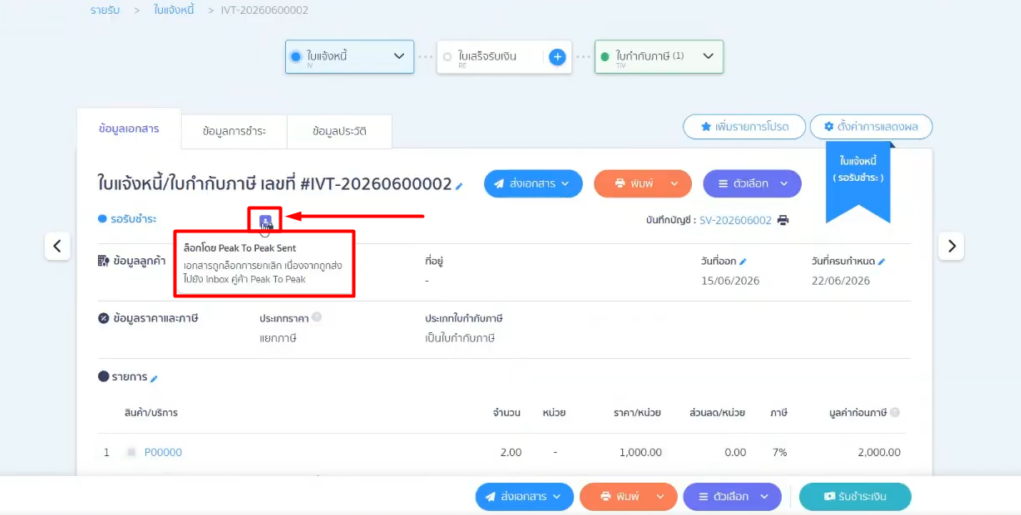
- กุญแจสีน้ำเงินเข้ม (ผู้ซื้อยอมรับเอกสารเข้าคลังแล้ว): ระบบจะล็อคอย่างเข้มงวด “ห้ามแก้ไขเนื้อหาหลักและห้ามยกเลิกเอกสาร” เพื่อป้องกันข้อมูลทางบัญชีทั้ง 2 ฝั่งไม่ตรงกัน
– จบขั้นตอน PEAK To PEAK การเชื่อมต่อผู้ขายและผู้ติดต่อ ใน PEAK –