
คู่มือการใช้งาน คลังเอกสาร (File Vault) บน PEAK Mobile
อยู่นอกออฟฟิศก็สแกนบิลและด่วนได้ทันที! คู่มือนี้จะพาไปเจาะลึกฟีเจอร์ คลังเอกสาร PEAK Mobile โฉมใหม่ ที่อัปเดตระบบกล้อง, รองรับการสแกน QR Code รวมถึงเพิ่มฟังก์ชันสำคัญ อย่างการออกเอกสารใบสั่งซื้อ และเอกสารอื่น ๆ ผ่านแอปพลิเคชัน เพื่อให้คุณจัดการงานเอกสารบัญชีได้จบครบในไม่กี่คลิก
โดยแบ่งเนื้อหาออกเป็น 4 ส่วนสำคัญ ดังนี้
- หน้าตา คลังเอกสาร PEAK Mobile
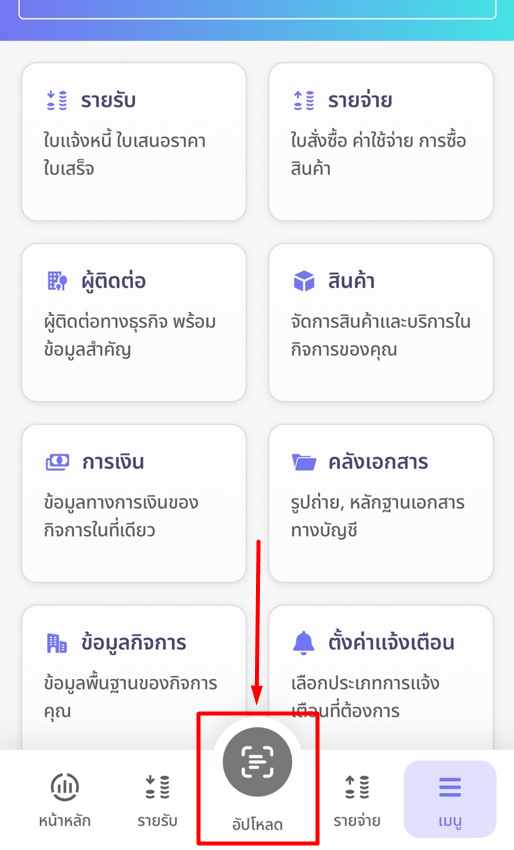
- ฟังก์ชันกล้องแบบใหม่: เปลี่ยนจาก “สแกน” เป็น “อัปโหลด”
- การนำเข้าเอกสารผ่าน QR Code
- การสร้าง/แนบเอกสาร หลังจากเพิ่มเข้าคลัง
1. หน้าตา คลังเอกสาร PEAK Mobile
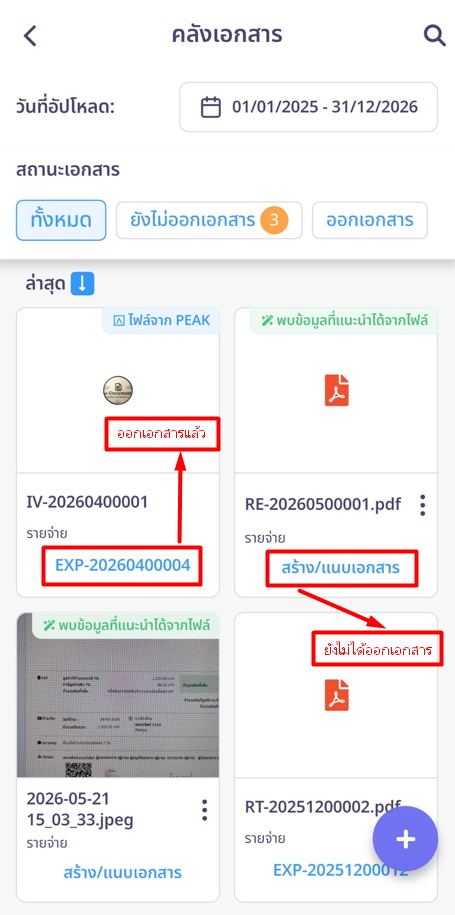
รูปแบบหน้าต่างการทำงานของคลังเอกสารบนมือถือ ได้รับการออกแบบให้สอดคล้องกับหน้าเว็บไซต์ เพื่อให้คุณสามารถเลือกใช้งานฟังก์ชันต่าง ๆ ได้ ดังนี้
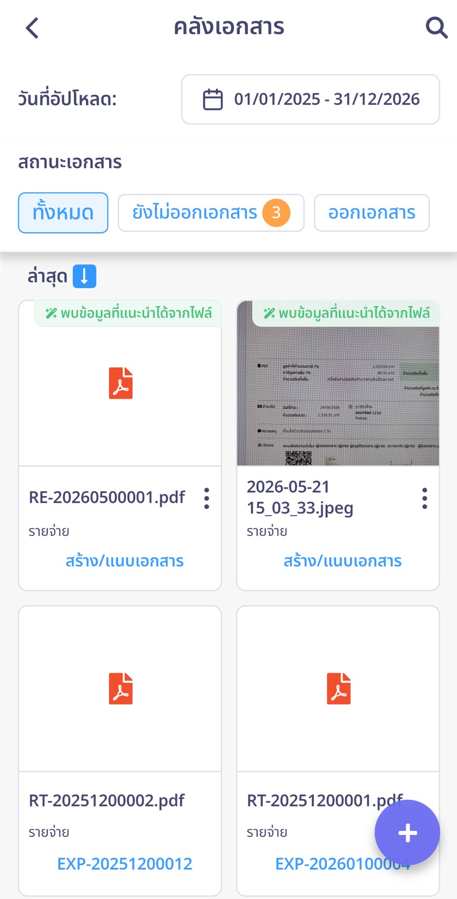
- เลือกช่วงเวลา “วันที่อัปโหลด” ได้จากปฏิทินด้านบน
- เลือกกรองสถานะเอกสารได้ง่ายๆ ด้วยแท็บ [ทั้งหมด] [ยังไม่ออกเอกสาร] และ [ออกเอกสาร]
- เอกสารที่รอระบบอ่านข้อมูล จะมีป้ายกำกับสีเหลืองบอกชัดเจนว่า “รออ่านไฟล์ข้อมูล”
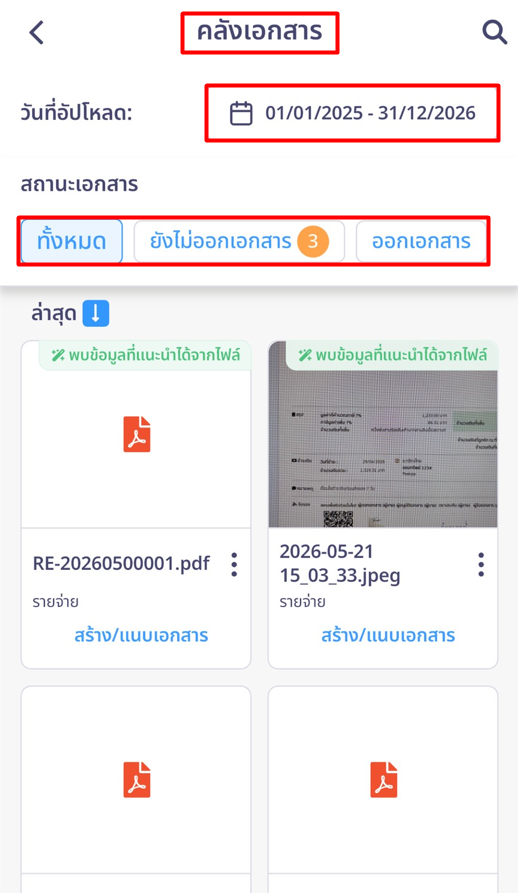
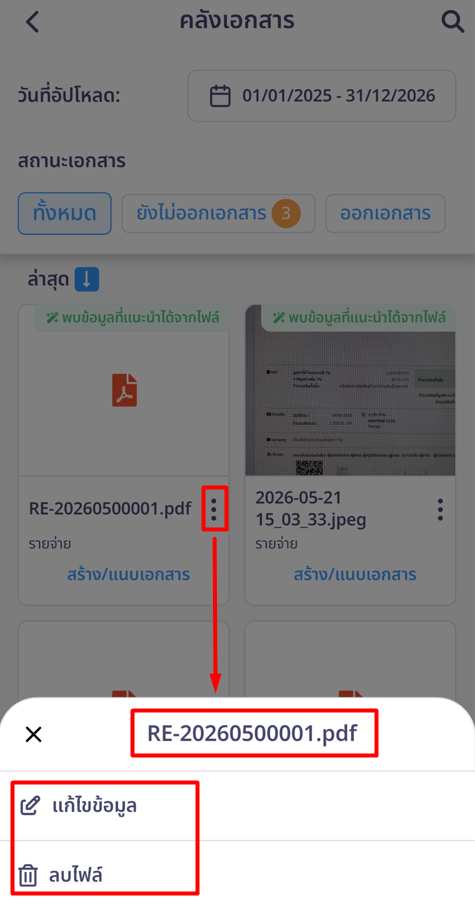
หมายเหตุ: การแสดงผลเอกสารบนหน้ามือถือจะแสดงผลเป็น “แบบรูปภาพ” เป็นหลัก หากผู้ใช้งานต้องการเข้าไปแก้ไขรายละเอียดหรือลบไฟล์ สามารถคลิกที่ ปุ่ม 3 จุด บริเวณมุมขวาของกล่องเอกสารนั้น ๆ ได้ทันที
2. ฟังก์ชันกล้องแบบใหม่: เปลี่ยนจาก “สแกน” เป็น “อัปโหลด”
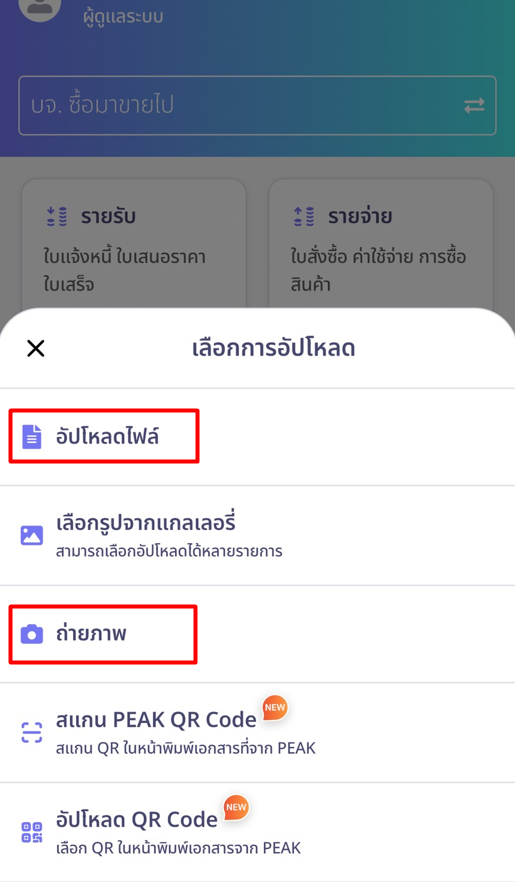
PEAK มีการปรับปรุงหน้าต่างการทำงานของกล้อง จากการกด “สแกน” เป็น “อัปโหลด” โดยเพิ่มฟีเจอร์จัดการ QR Code เข้ามาช่วยให้ทำงานเร็วขึ้น รวมเป็น 5 ตัวเลือกหลัก ดังนี้
ฟังก์ชันเดิม (ที่มีอยู่แล้ว 3 อย่าง)
- อัปโหลดไฟล์
- เลือกรูปจากแกลเลอรี่
- ถ่ายภาพ
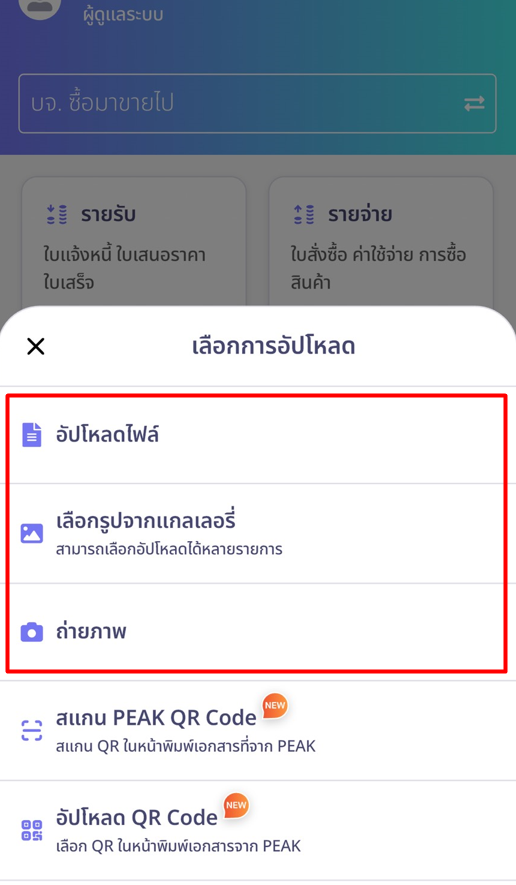
ฟังก์ชันใหม่ (ที่เพิ่มเข้ามา 2 อย่าง)
- สแกน QR Code
- อัปโหลด QR Code
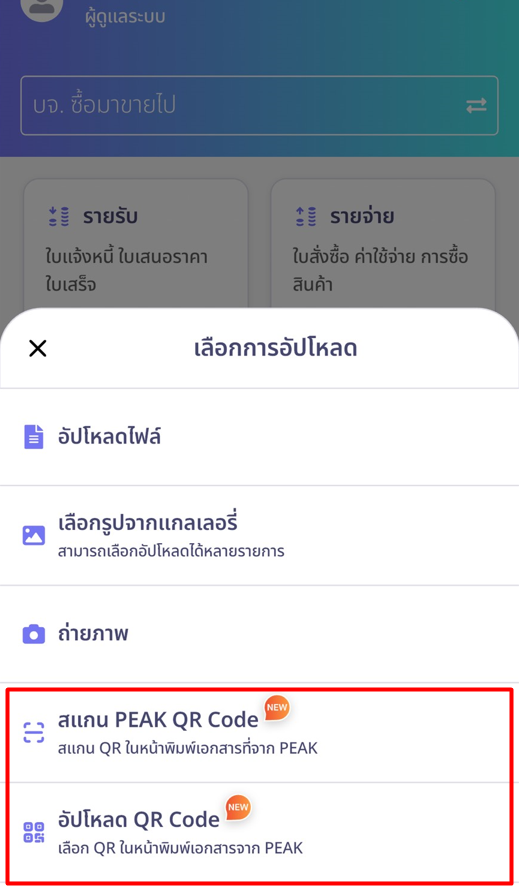
หมายเหตุ : ปุ่ม สแกน/อัปโหลด QR Code ทั้ง 2 ปุ่มนี้ ใช้ได้เฉพาะกับเอกสารที่มาจากระบบ PEAK เท่านั้น > หากต้องการสแกนบิล หรือใบเสร็จทั่วไปที่ไม่ใช่เอกสารของ PEAK ให้กดเลือกเมนู [ถ่ายภาพ] หรือ [อัปโหลดไฟล์] เพื่อนำเข้าเอกสารตามปกติแทน
3. การนำเข้าเอกสารผ่าน QR Code
ขั้นตอนที่ 1: สแกนหรืออัปโหลด QR Code
เมื่อกดปุ่มสแกน หรืออัปโหลดรูปภาพใบเสร็จที่มี QR Code ของ PEAK ระบบจะทำการเปิดหน้าเอกสารฉบับนั้นขึ้นมาบนมือถือทันที
หลังจากทำการอัปโหลดเรียบร้อย > ระบบจะขึ้น ไม้คฑา(สีเขียว) พร้อมข้อความ “พบข้อมูลที่แนะนำได้จากไฟล์” บริเวณมุมขวามือของเอกสาร
(ตัวอย่าง หน้าเอกสารหลังจาก สแกน/อัปโหลดไฟล์ที่มี QR Code ของ PEAK)
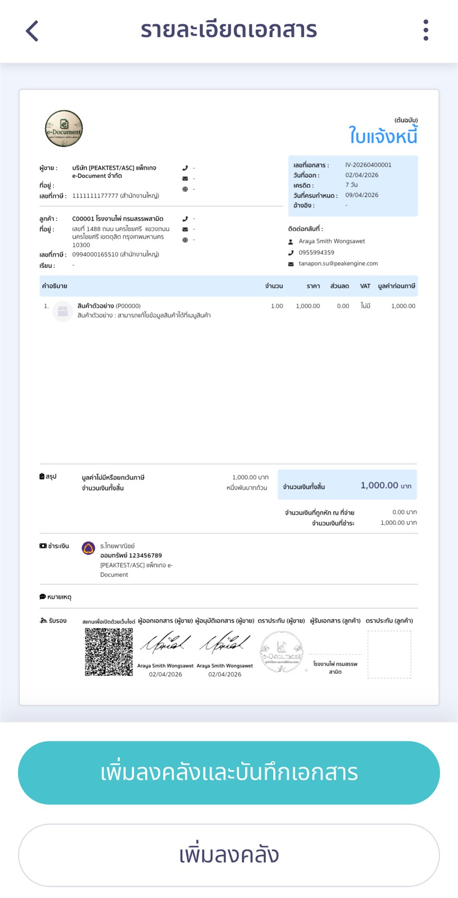
(ตัวอย่าง หน้าเอกสารแสดง ไม้คฑาสีเขียว พร้อมข้อความ “พบข้อมูลที่แนะนำได้จากไฟล์”)
ขั้นตอนที่ 2: เลือกบันทึกเข้าคลัง
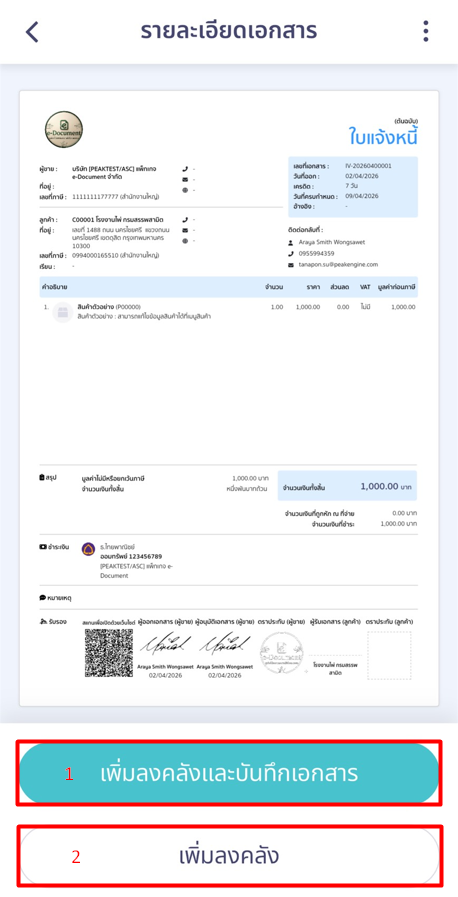
ที่ด้านล่างของหน้าจอโทรศัพท์ จะมีปุ่มสั่งการหลัก 2 ปุ่ม (ซึ่งทำหน้าที่แบบเดียวกับปุ่มรีวิวเอกสารบนหน้าเว็บ) ได้แก่
- เพิ่มลงคลังและบันทึกเอกสาร
- เพิ่มลงคลัง
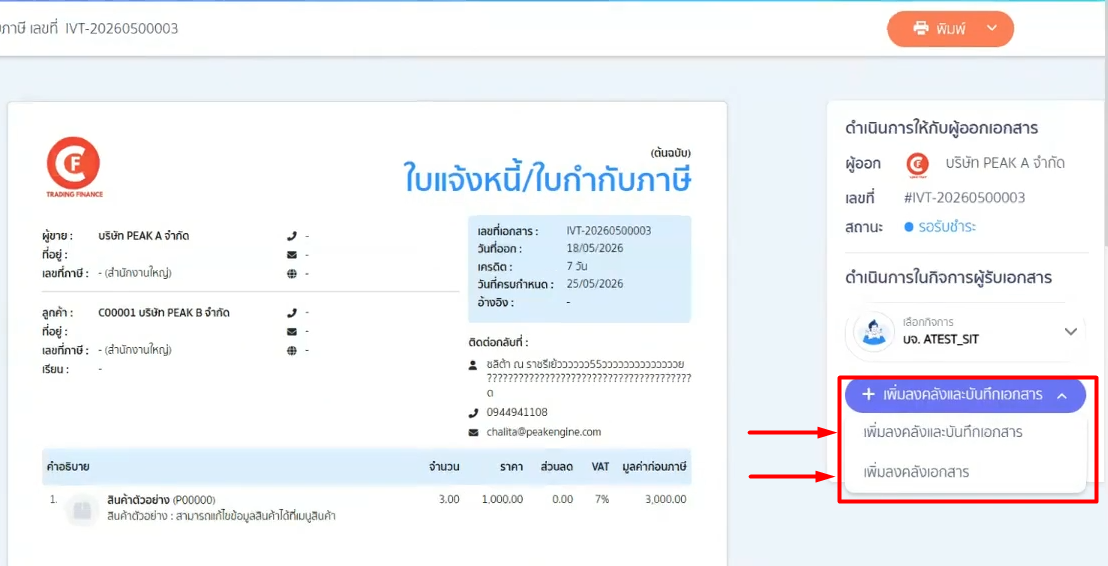
เปรียบเทียบการจัดวางปุ่มระหว่าง Mobile และ Web
- บนมือถือ: ปุ่มจะอยู่แถบด้านล่างสุดของหน้าจอ ชัดเจน กดง่าย
- บนเว็บ: ปุ่มจะอยู่แถบเมนูด้านขวามือในส่วน “ดำเนินการในกิจการผู้รับเอกสาร”
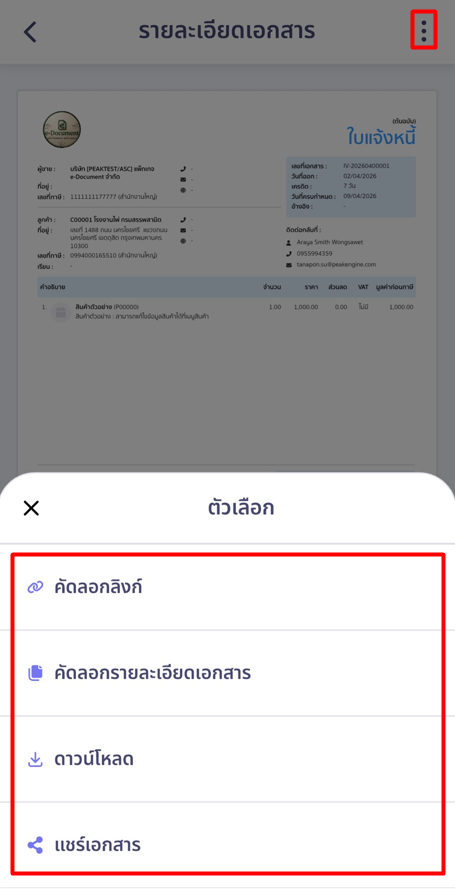
หมายเหตุ : บน PEAK MB ปุ่มพิมพ์เอกสาร / ดาวน์โหลด / แชร์ จะย้ายไปอยู่ที่ จุด 3 จุด มุมขวาด้านบน
เมื่อกดเข้าไป จะพบ 4 ตัวเลือก เหมือนบนหน้าเว็บ ได้แก่
- คัดลอกลิงก์
- คัดลอกรายละเอียดเอกสาร
- ดาวน์โหลดเอกสาร
- แชร์เอกสาร
4. การสร้าง/แนบเอกสาร หลังจากเพิ่มเข้าคลัง
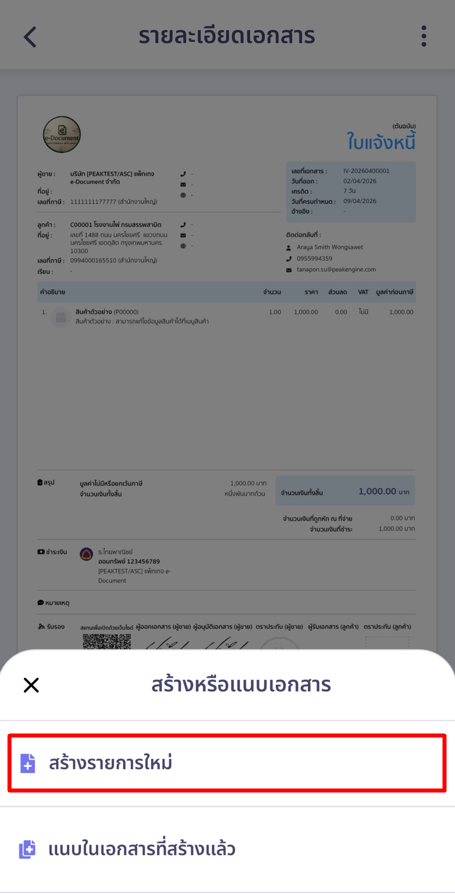
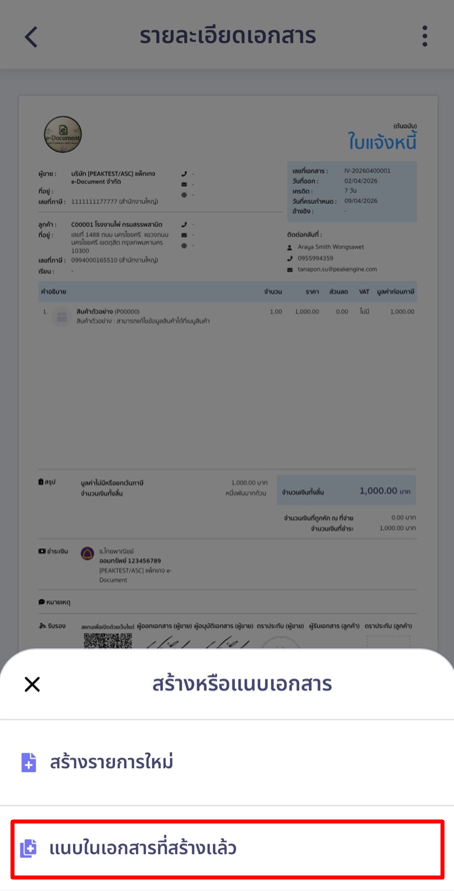
เมื่อผู้ใช้งานกดเลือกปุ่ม “บันทึก” ในขั้นตอนก่อนหน้าแล้ว หน้าจอแอปจะพาไปที่หน้า “สร้างหรือแนบเอกสาร” โดยมีทางเลือก 2 ทาง ดังนี้
ทางเลือก 1: กด “สร้างรายการใหม่”
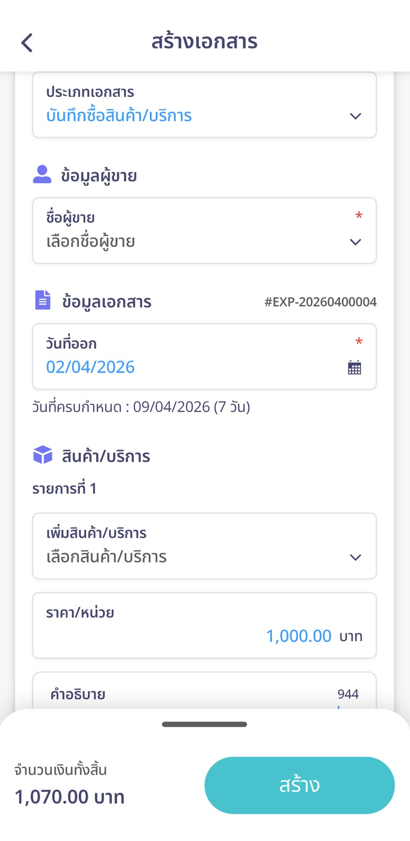
- ระบบจะเปิดหน้า “สร้างเอกสารในรูปแบบ File Vault” บนโทรศัพท์ โดยปัจจุบัน รองรับการสร้างเอกสารบันทึกรายจ่าย และใบสั่งซื้อ
(ตัวอย่าง หน้าสร้างเอกสาร)
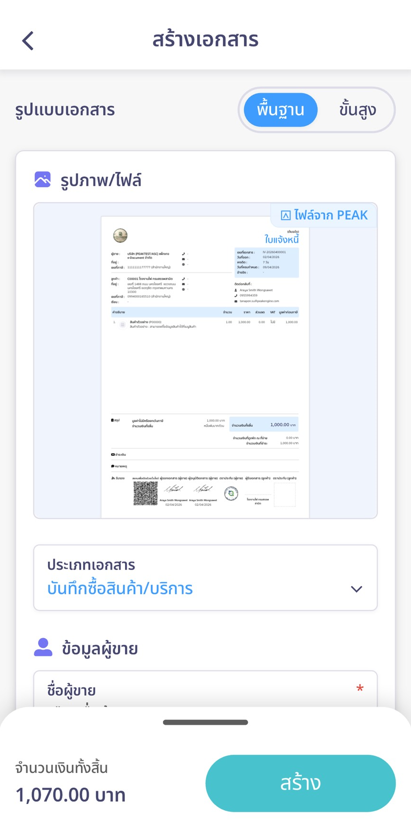
ข้อควรรู้เพิ่มเติม: หากเลือกประเภทเป็น ‘ใบสั่งซื้อ’ หน้าจอจะถูกปรับลดช่องกรอกข้อมูลบางส่วนออก โดยจะไม่มีตัวเลือกสำหรับเงินมัดจำ และไม่มีตัวเลือกใบกำกับภาษี เพื่อความรวดเร็วและตรงตามรูปแบบการออกเอกสารใบสั่งซื้อจริง
- หน้าจอนี้จะแสดงรูปภาพเอกสารต้นฉบับไว้ที่ด้านบน และมีช่องกรอกข้อมูล (Input) ต่างๆ เรียงลงมาด้านล่าง เพื่อให้คุณคีย์ข้อมูลตามสลิปหรือบิลได้สะดวก
ทางเลือก 2: กด “แนบในเอกสารที่สร้างแล้ว”
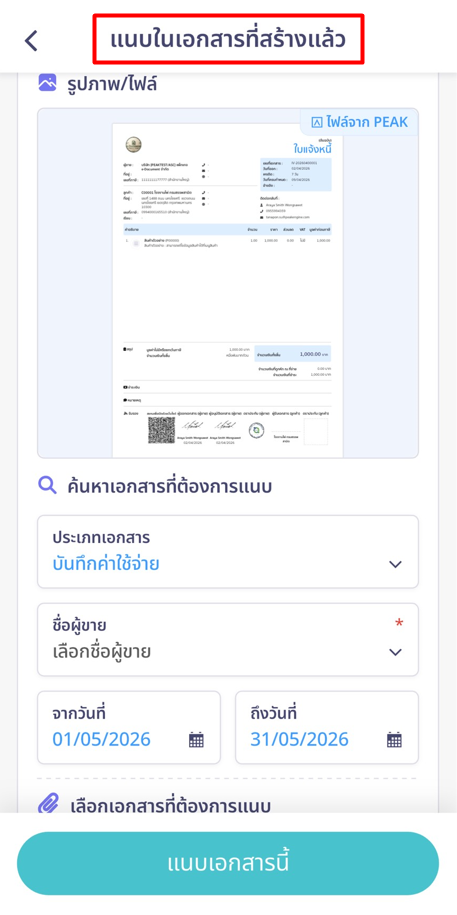
- ระบบจะเปิดหน้าต่างให้เลือกเอกสารเดิมที่มีอยู่ในระบบ เพื่อนำไฟล์นี้ไปแนบติดไว้ เหมือนกับการกดแนบเอกสารบนหน้าเว็บไซต์ตามปกติ
(ตัวอย่าง หน้าแนบเอกสาร)
- หลังจากดำเนินการเสร็จสิ้น: ในหน้าแสดงรายละเอียดเอกสาร ระบบจะอัปเดตสถานะเป็น “ออกเอกสารแล้ว” พร้อมแสดงรหัสเอกสารนั้น ๆ ซึ่งคุณสามารถคลิก เพื่อกดเข้าไปตรวจสอบดูรายละเอียดภายในได้ทันที
– จบคู่มือการใช้งาน คลังเอกสาร (File Vault) บน PEAK Mobile –