
การใช้งานบันทึกเอกสารลงคลังเอกสาร ระหว่างกิจการที่ใช้ PEAK
การใช้งานบันทึกเอกสารลงคลังเอกสาร ระหว่างกิจการที่ใช้ PEAK เหมือนกัน ให้คุณสามารถบันทึกเอกสารจากลูกค้าหรือคู่ค้าได้ทันทีในหน้า Online View โดยไม่ต้องดาวน์โหลดเอกสารแล้วนำไปอัปโหลดในกิจการอีกครั้งเพื่อบันทึก โดยฟีเจอร์นี้ใช้ได้เฉพาะกิจการใช้ PEAK เหมือนกันเท่านั้น
เช่น ถ้ากิจการ A ส่งเอกสารให้กิจการ B
กิจการ B สามารถที่จะกดบันทึกเอกสารที่กิจการ A ส่งให้ลงคลังเอกสารได้เลยโดยไม่ต้องทำหลายขั้นตอน เพิ่มความสะดวกให้การทำเอกสารมากขึ้น
การใช้งานบันทึกเอกสารลงคลังเอกสารระหว่างกิจการที่ใช้ PEAK มีขั้นตอนดังนี้
1. การใช้งานบันทึกเอกสารลงคลังเอกสาร โดยไปที่หน้า Online View ของเอกสารที่ต้องการ
ตัวอย่าง บริษัท นครา จำกัด มีการส่งเอกสารใบเสร็จรับเงิน/ใบกำกับภาษีให้บริษัท ซื้อมาขายไป จำกัด
บริษัท ซื้อมาขายไป จำกัด ต้องดำเนินการกดไปที่เอกสารใบเสร็จรับเงิน/ใบกำกับภาษีที่ทางกิจการนคราส่งมาให้ โดยไปที่หน้า Online View ของเอกสารนั้น > จากนั้นจะสังเกตว่าชื่อลูกค้าในเอกสารกับชื่อกิจการในกล่องด้านขวาจะตรงกัน > ให้คลิกปุ่ม “เพิ่มลงคลังเอกสาร”

หมายเหตุ กิจการจะสามารถเพิ่มเอกสารลงคลังเอกสารได้ก็ต่อเมื่อ กิจการนั้นจะต้องมีผู้ติดต่อรายนั้น ทั้งชื่อกิจการ เลขทะเบียน 13 หลัก ให้ครบถ้วน เป็นกิจการที่ใช้ PEAK เหมือนกัน และชื่อในเอกสารจะต้องตรงกับชื่อในกล่องขวามือด้วยเท่านั้น หากไม่ตรงกันเอกสารจะแสดงตามภาพ ทำให้ไม่สามารถใช้งานฟีเจอร์นี้ได้
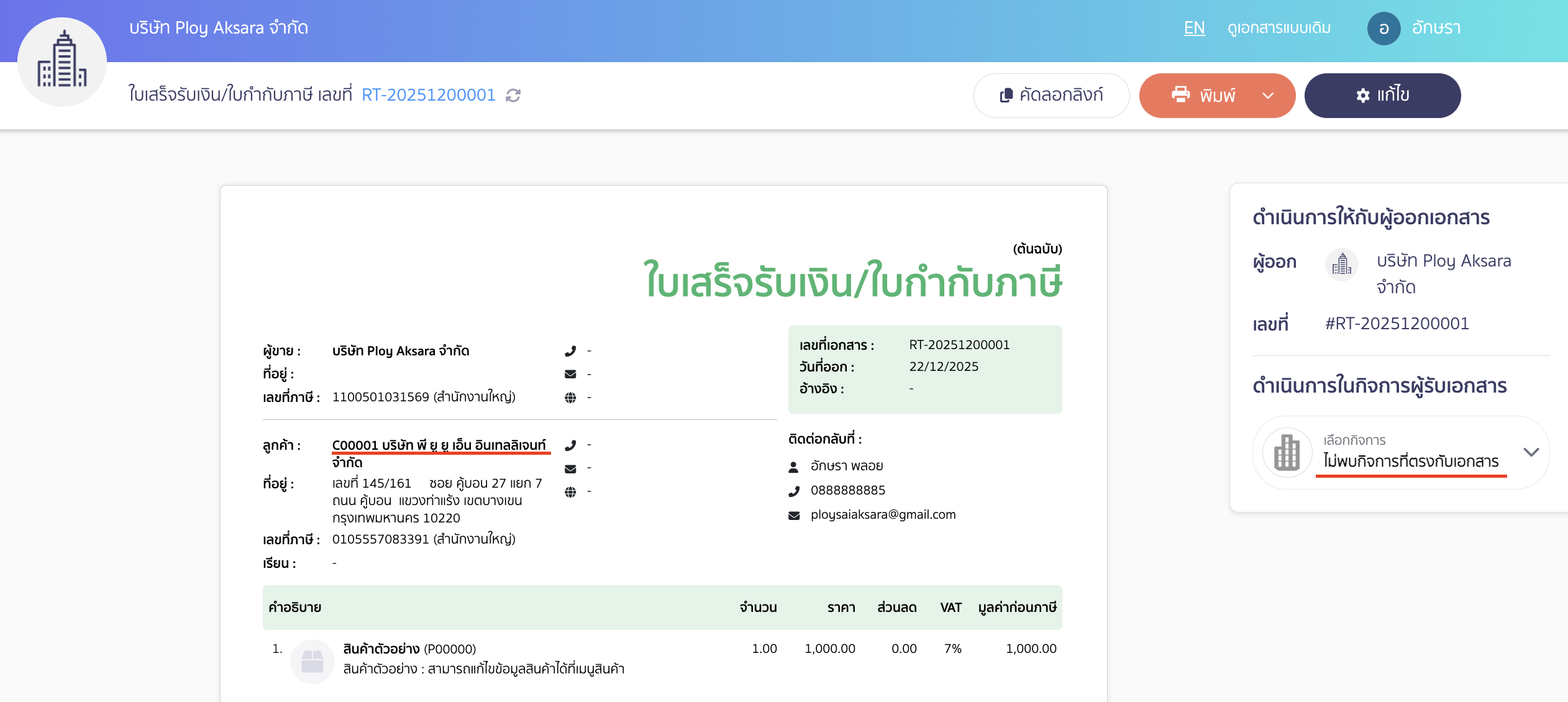
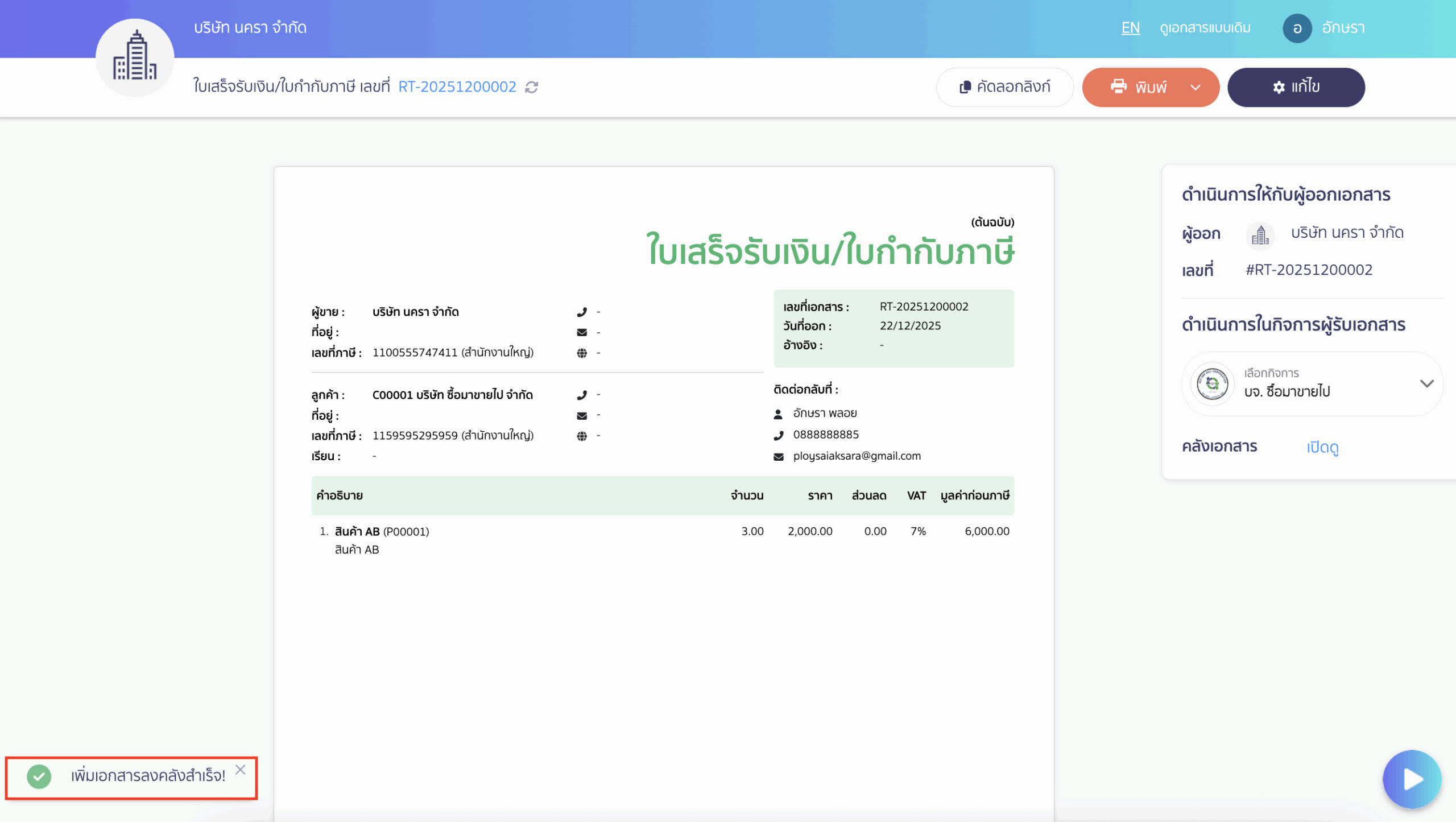
2. ระบบจะแสดงข้อความแจ้งเตือน “เพิ่มเอกสารลงคลังสำเร็จ”
เมื่อคลิกปุ่ม “เพิ่มลงคลังเอกสาร” ระบบจะแสดงข้อความแจ้งเตือน “เพิ่มเอกสารลงคลังสำเร็จ”
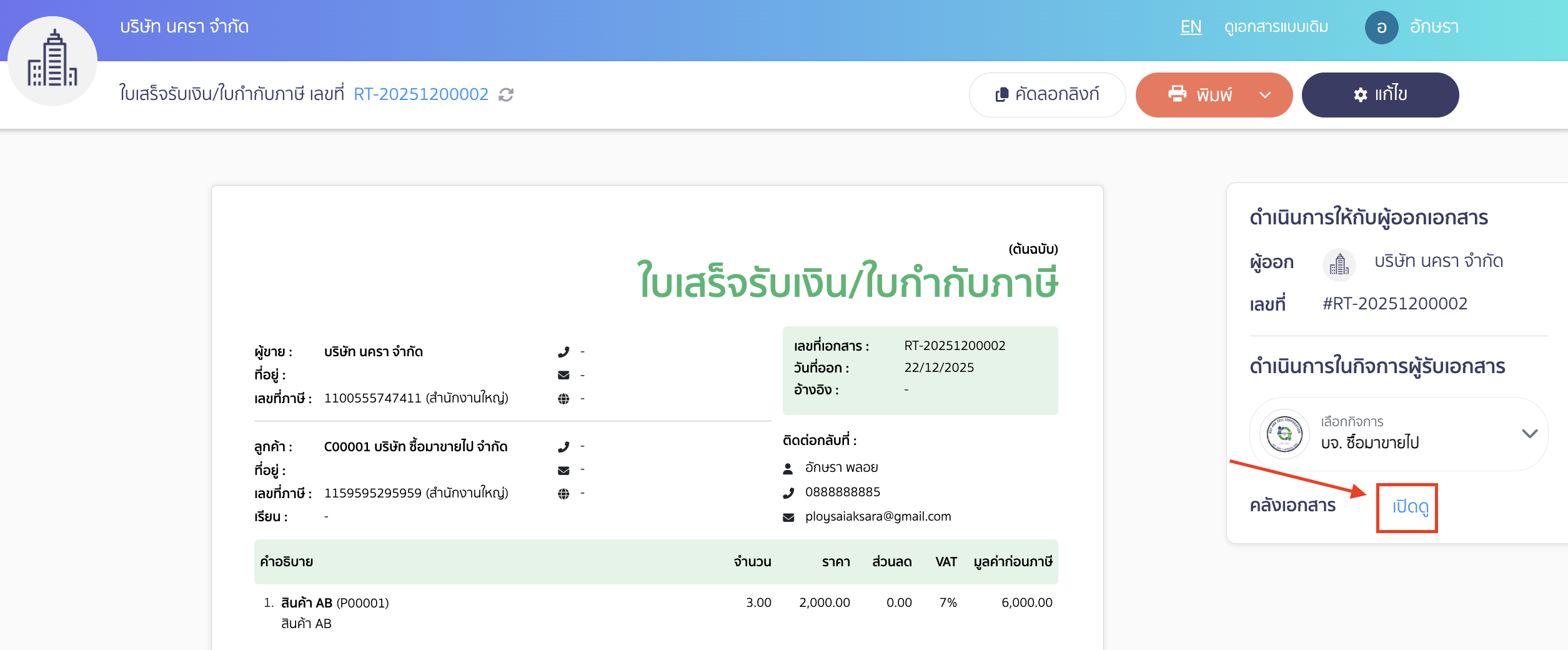
กด เปิดดู
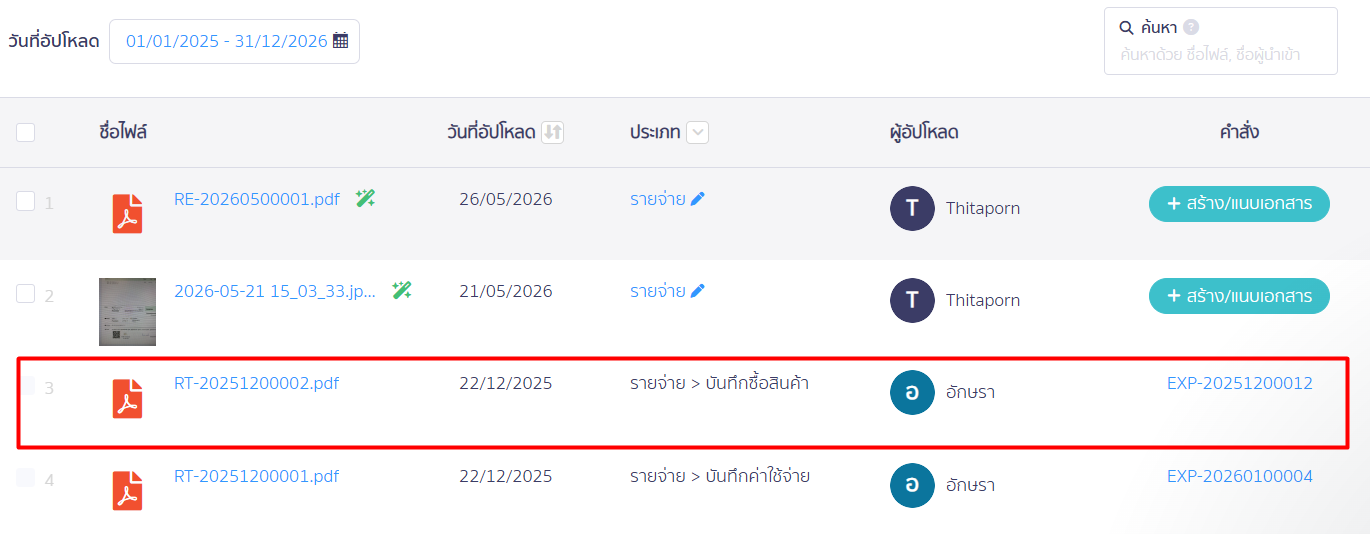
ระบบจะพามาที่หน้าคลังเอกสาร โดยจะแสดงเอกสารที่มีการบันทึกลงคลังไว้
ข้อมูลเพิ่มเติม: ตั้งค่าแสดงการแสดงผล
- เมื่อระบบพาเข้ามาที่หน้าคลังเอกสาร ในการใช้งานครั้งแรก ระบบจะตั้งต้นการแสดงผลเป็น “แบบตาราง” เสมอ
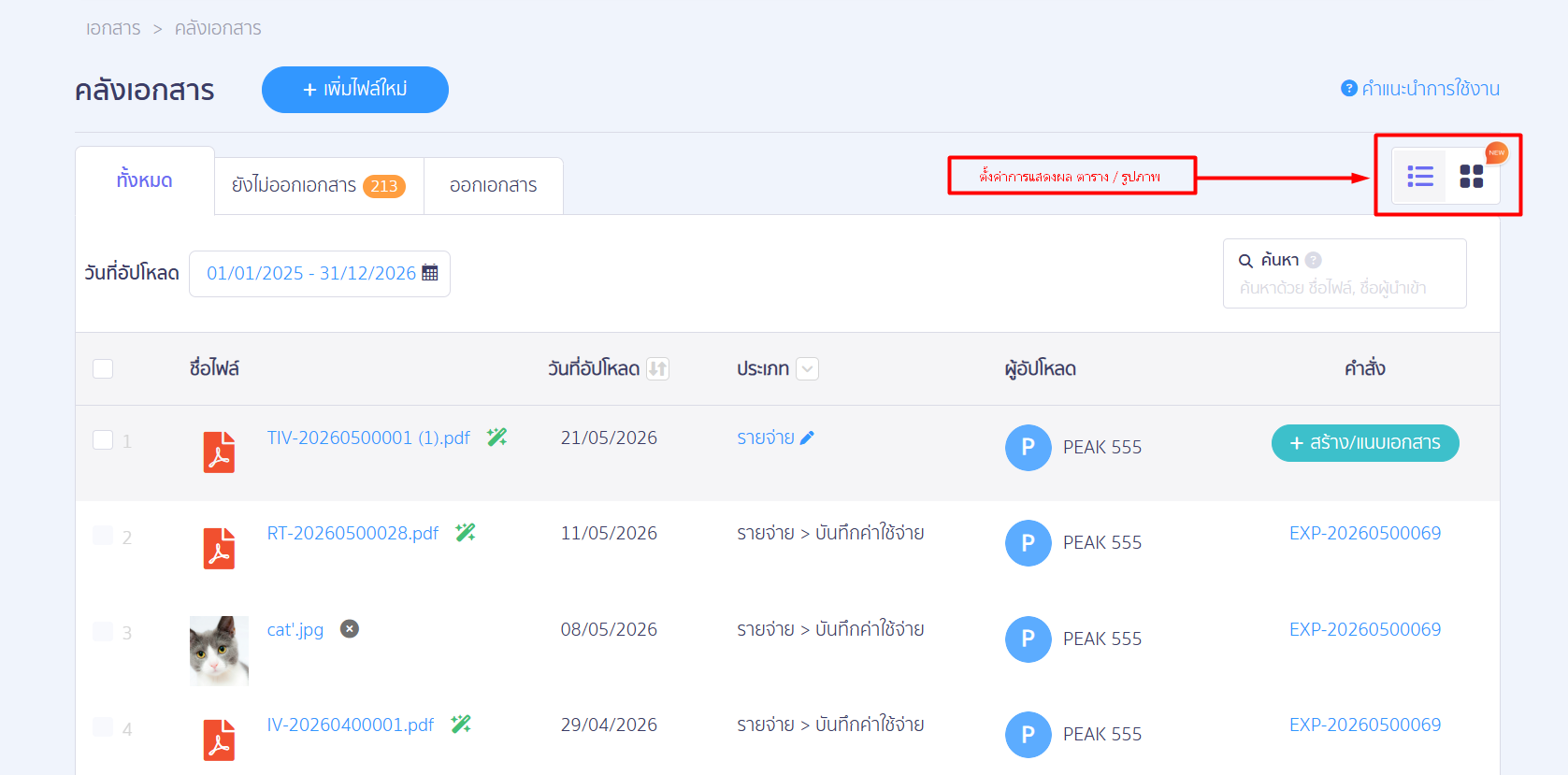
- หากผู้ใช้งานต้องการเปลี่ยนมุมมองเป็น “แบบรูปภาพ” สามารถเลือกปรับได้ที่มุมขวาบน และระบบจะจำค่าล่าสุดนี้ไว้ให้ในการใช้งานครั้งต่อไป
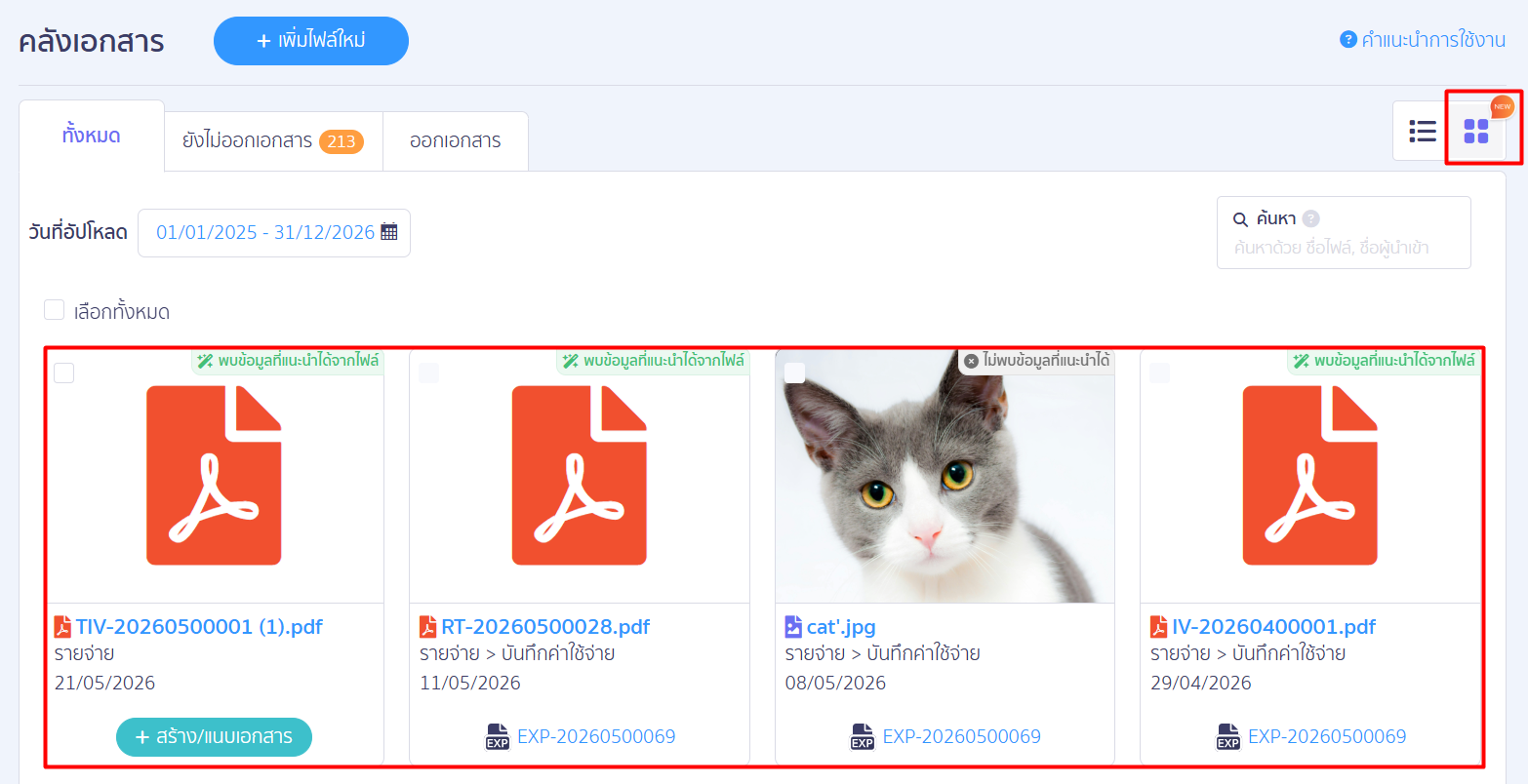
3. การสร้าง/แนบเอกสาร จากเอกสารที่ได้รับมา
ผู้ใช้งานสามารถนำเอกสารที่บันทึกลงคลังไว้แล้ว นำไปสร้างเอกสารหรือแนบเอกสารต่อไปได้ โดยขั้นตอนสำคัญในการ สร้าง/แนบเอกสาร แบ่งออกได้ ดังต่อไปนี้
- การ สร้าง/ แนบเอกสาร
- ข้อควรรู้ก่อนการกด “อนุมัติ” และการอนุมัติ
3.1. การสร้าง/ แนบเอกสาร
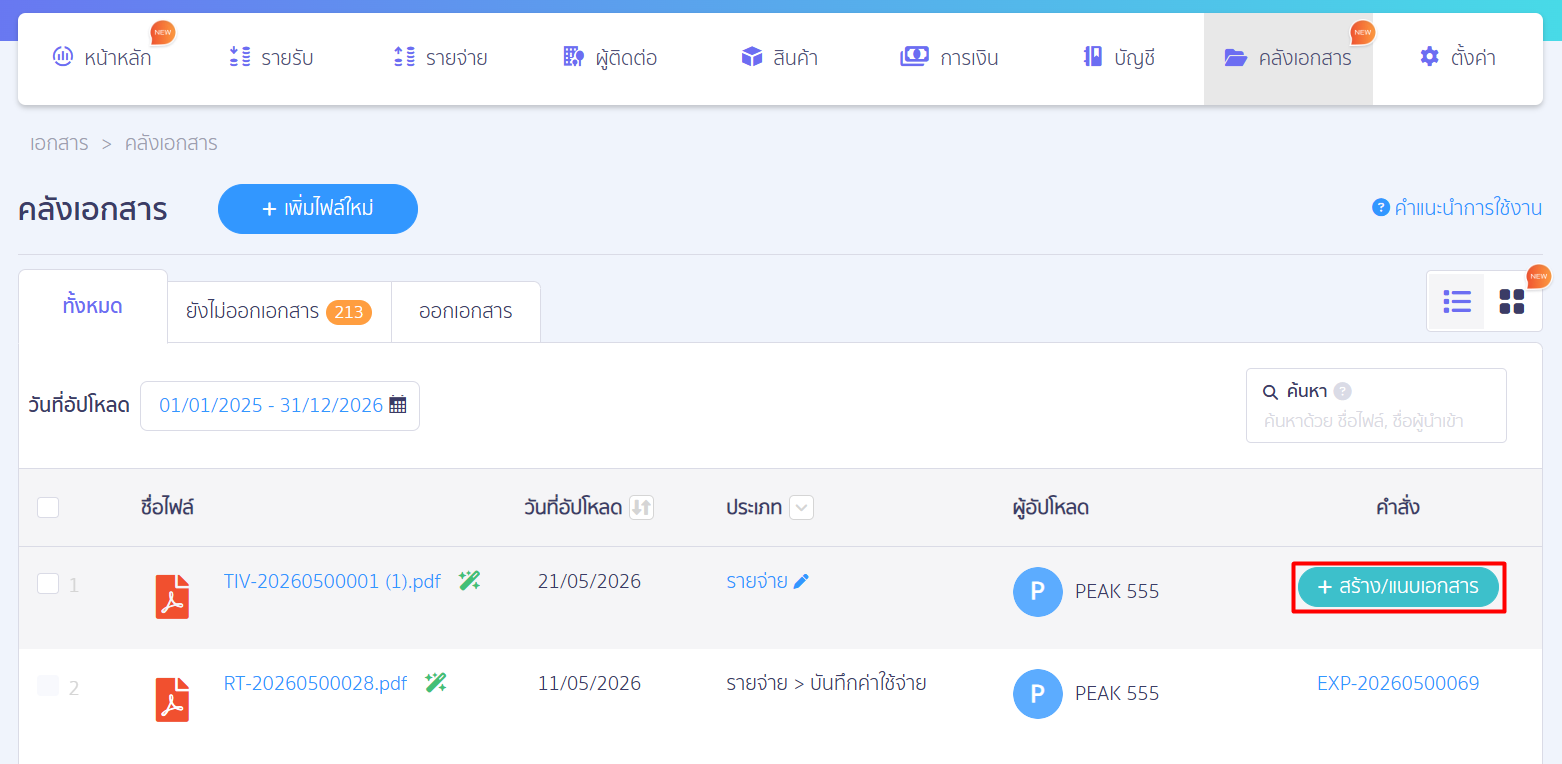
ตัวอย่าง ต้องการนำเอกสารไปสร้างในเอกสารบันทึกซื้อสินค้าต่อ
คลิกที่ปุ่ม “สร้าง/ แนบเอกสาร”
ทำการระบุรายละเอียดที่ต้องการ เช่น
- ประเภทเอกสาร
- ชื่อผู้ขาย
- วันที่ออก
- ประเภทราคา
- ข้อมูลใบกำกับภาษี
- รายการสินค้า/บริการ จำนวน ราคา ภาษี หัก ณ ที่จ่าย
- ช่องทางรับชำระ / จ่ายชำระ
ข้อควรรู้: หากผู้ใช้งานเลือกประเภทเอกสารเป็น ‘ใบสั่งซื้อ’ ระบบจะปรับลดช่องกรอกข้อมูลบางส่วนออก โดยจะไม่มีตัวเลือกสำหรับเงินมัดจำ และไม่มีตัวเลือกใบกำกับภาษี เพื่อให้ตรงตามรูปแบบการออกใบสั่งซื้อจริง
3.2. ข้อควรรู้ก่อนการกด “อนุมัติ” และการอนุมัติ
PEAK มีการพัฒนาระบบ ช่วยตรวจสาร ก่อนทำการกดอนุมัติ ให้เพิ่มเติม ดังนี้
- ช่วยตรวจสอบเนื้อหาจากเอกสาร
- รายการที่ใช้บ่อย
- แจ้งเตือนความเป็นเจ้าของ
ตัวช่วยที่ 1: ช่วยตรวจสอบเนื้อหาจากเอกสาร
ระบบจะมี ตัวช่วยอ่านข้อความจากเอกสาร (OCR) โดยจะตรวจสอบความถูกต้องของ “ข้อมูลสำคัญ 7 จุด” (เช่น ชื่อผู้ติดต่อ, Tax ID, จำนวนเงิน, วันที่ ฯลฯ)
หากข้อมูลไม่ครบถ้วน ตามหลักประมวลรัษฎากร > ระบบจะแสดง แถบแจ้งเตือนสีส้ม เพื่อให้ผู้ใช้งานตรวจสอบและแก้ไขก่อนดำเนินการต่อ
(ตัวอย่าง: กรณีระบบไม่พบข้อมูล สำนักงานใหญ่/สาขา)
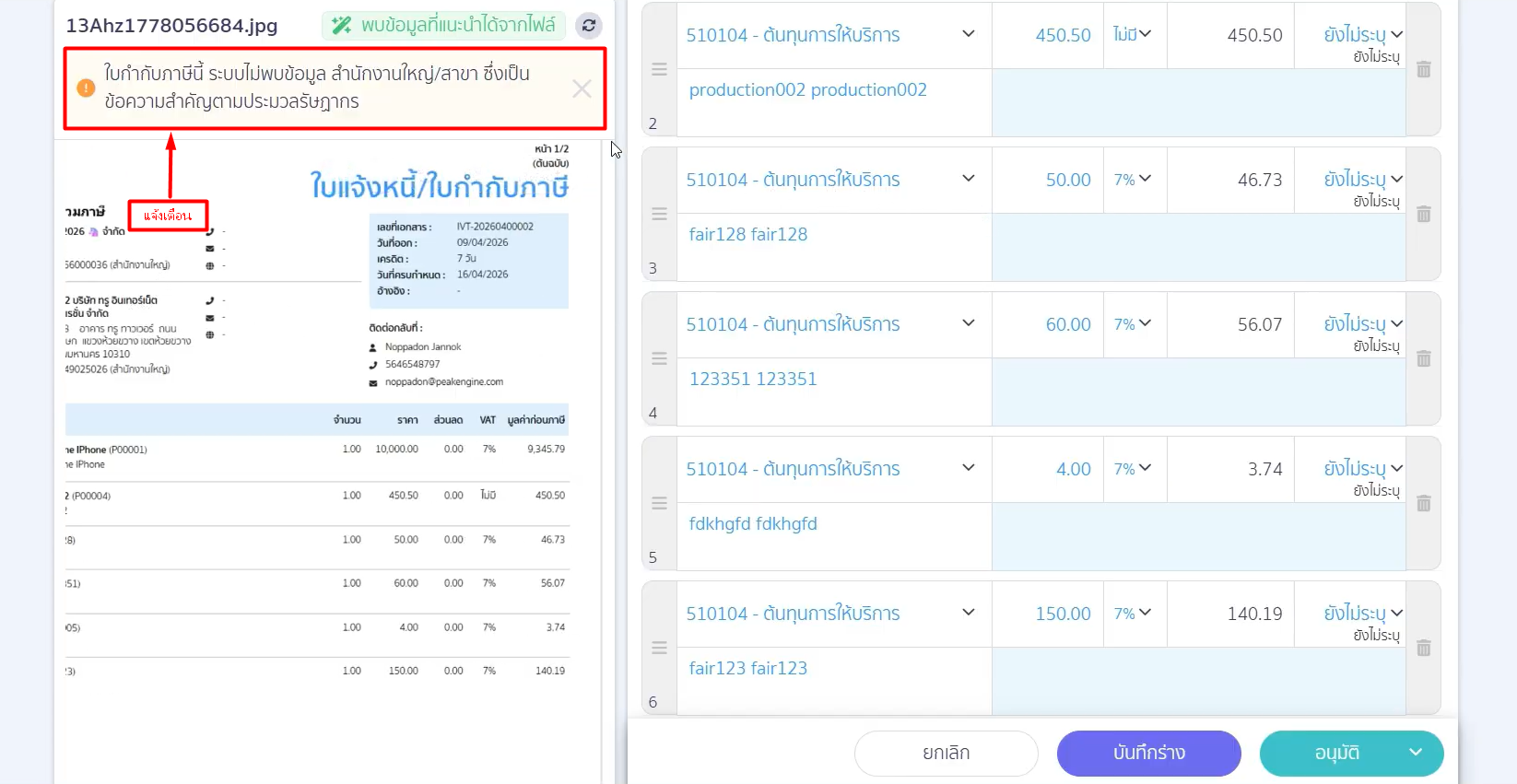
หมายเหตุ: หากขึ้นแถบแจ้งเตือนสีส้ม ผู้ใช้งานยังสามารถแก้ไขข้อมูลให้ถูกต้องก่อนได้
- ปัจจุบันในกรณีที่สร้างเอกสารประเภท “ใบแจ้งหนี้” ระบบจะเพิ่มช่องสำหรับระบุ “เงินมัดจำ” ในส่วนสรุปข้อมูลด้านล่าง เพื่อให้ข้อมูลยอดเงินถูกต้องครบถ้วนตามจริง
ตัวช่วยที่ 2: รายการที่ใช้บ่อย
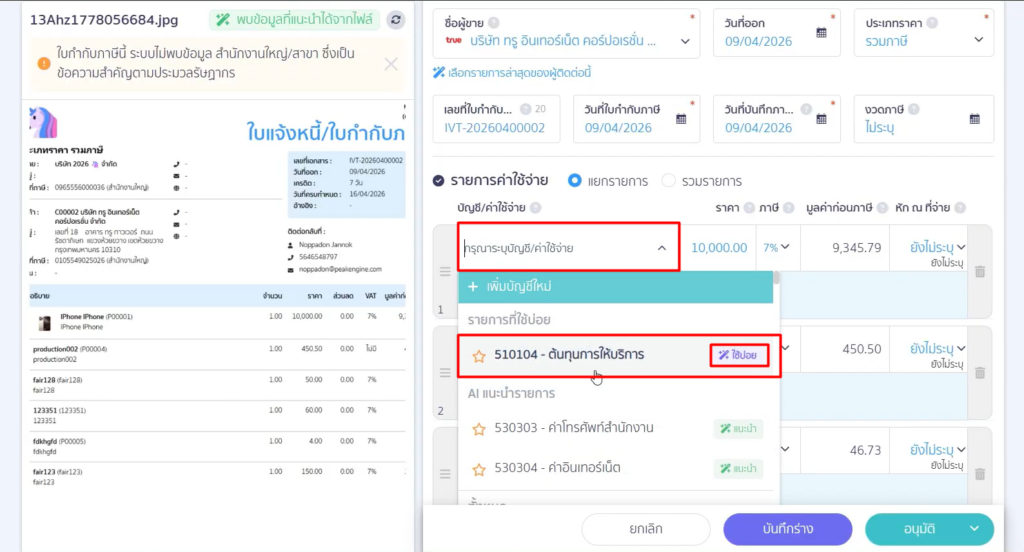
เครื่องมือนี้ คือ การที่ระบบ AI จะช่วยวิเคราะห์และเลือกผังบัญชีจาก “รายการที่ใช้บ่อย” ให้โดยอัตโนมัติ เพื่อความรวดเร็วและลดข้อผิดพลาดในการบันทึกบัญชี
ตัวช่วยที่ 3: แจ้งเตือนความเป็นเจ้าของ
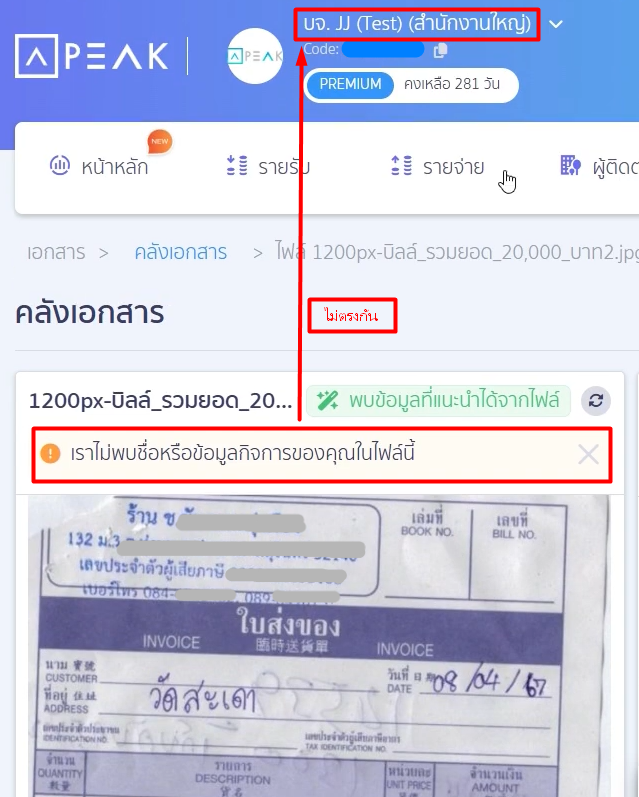
ระบบจะตรวจสอบว่า ข้อมูลในเอกสารตรงกับชื่อกิจการที่กำลังใช้งานอยู่หรือไม่ หากไม่ตรงกันจะแสดงข้อความแจ้งเตือน “เอกสารนี้ไม่ใช่ของคุณ” เพื่อป้องกันการบันทึกเอกสารผิดกิจการ
ตัวช่วยที่ 4: ระบบแก้ไขพร้อมกันทุกรายการ
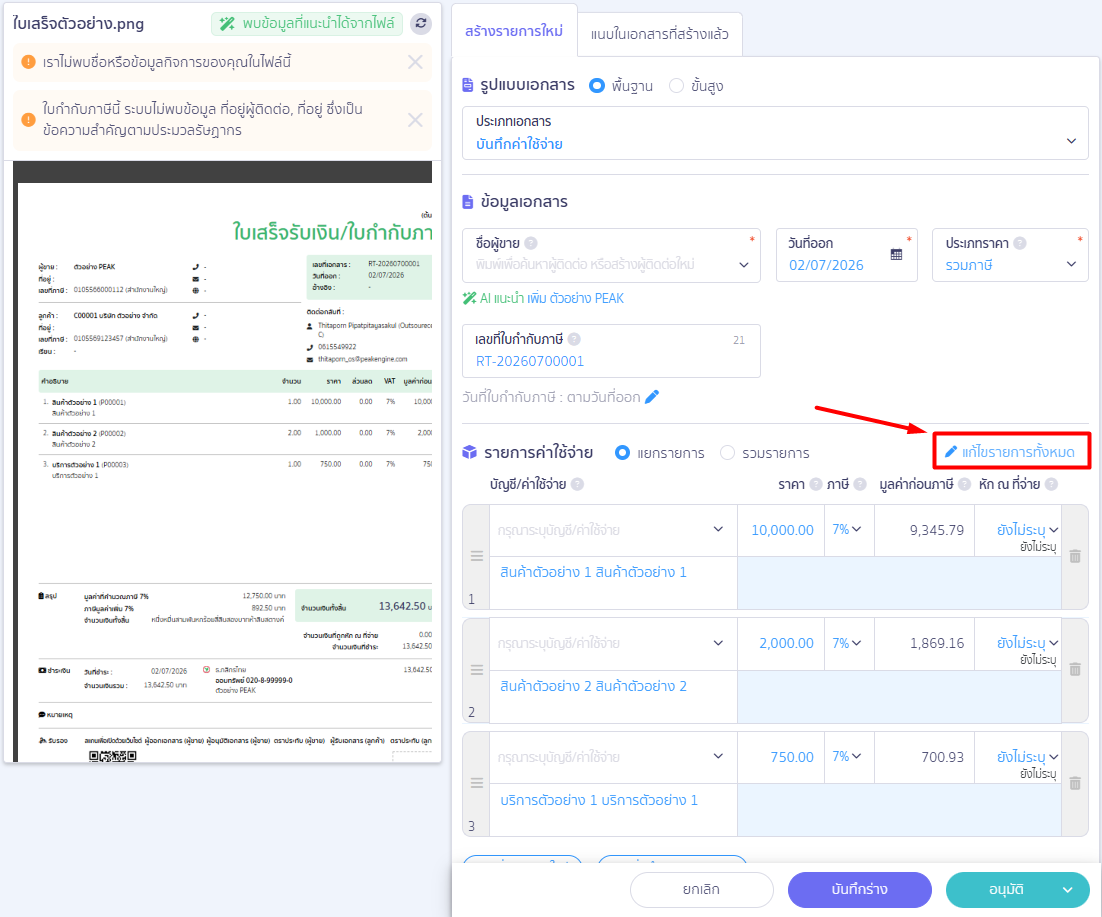
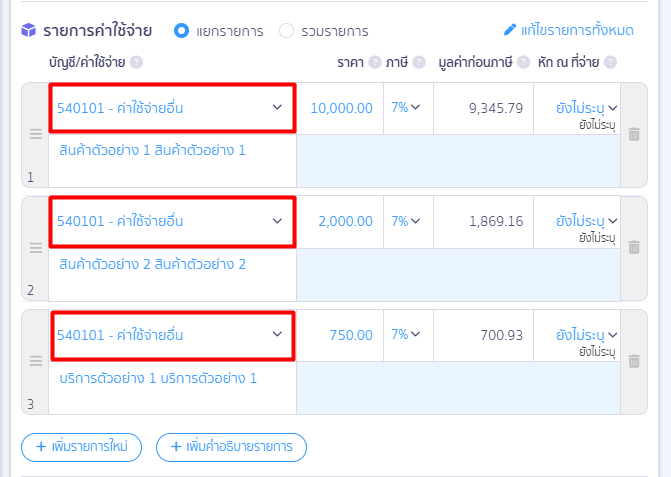
กรณีที่ต้องการอัปโหลดเอกสารที่มีรายการภายในเป็นจำนวนมาก แต่ต้องการใช้การตั้งค่าทางบัญชีเหมือนกันทั้งหมด (เช่น การเลือกผังบัญชีเดียวกัน, การตั้งค่าภาษี หรือการระบุรายละเอียดที่ซ้ำกัน) ระบบจะมีปุ่ม “แก้ไขรายการทั้งหมด” เพื่อช่วยลดขั้นตอนและลดเวลาในการทำงานลง
วิธีใช้งาน
- ในหน้าต่างรายการสินค้า/บริการ (ฝั่งขวา) > ให้กรอกข้อมูล หรือผังบัญชีในรายการแรก > จากนั้นคลิกปุ่ม “แก้ไขรายการทั้งหมด”
- เลือกหมวด “บัญชี/ค่าใช้จ่าย” ที่ต้องตั้งค่าบัญชีให้เหมือนกัน > กด ยืนยัน
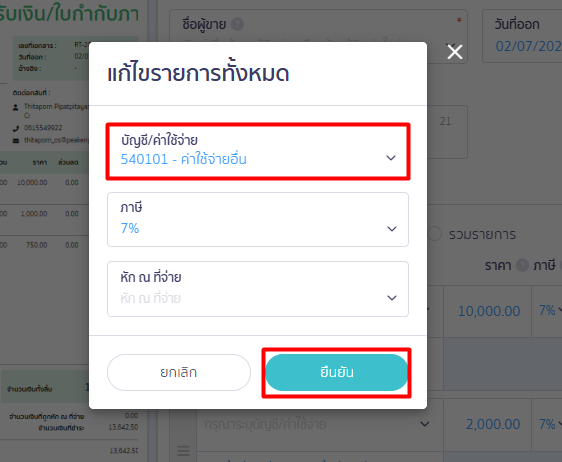
หลังกด ยืนยัน เรียบร้อย > ระบบจะทำการดึงข้อมูลดังกล่าวไปปรับใช้กับรายการที่เหลือด้านล่างทั้งหมดทันที
หมายเหตุ: ตัวช่วยนี้จะสามารถใช้งานได้ สำหรับกิจการที่ใช้งานแพ็กเกจ e-Document ขึ้นไป
การอนุมัติ
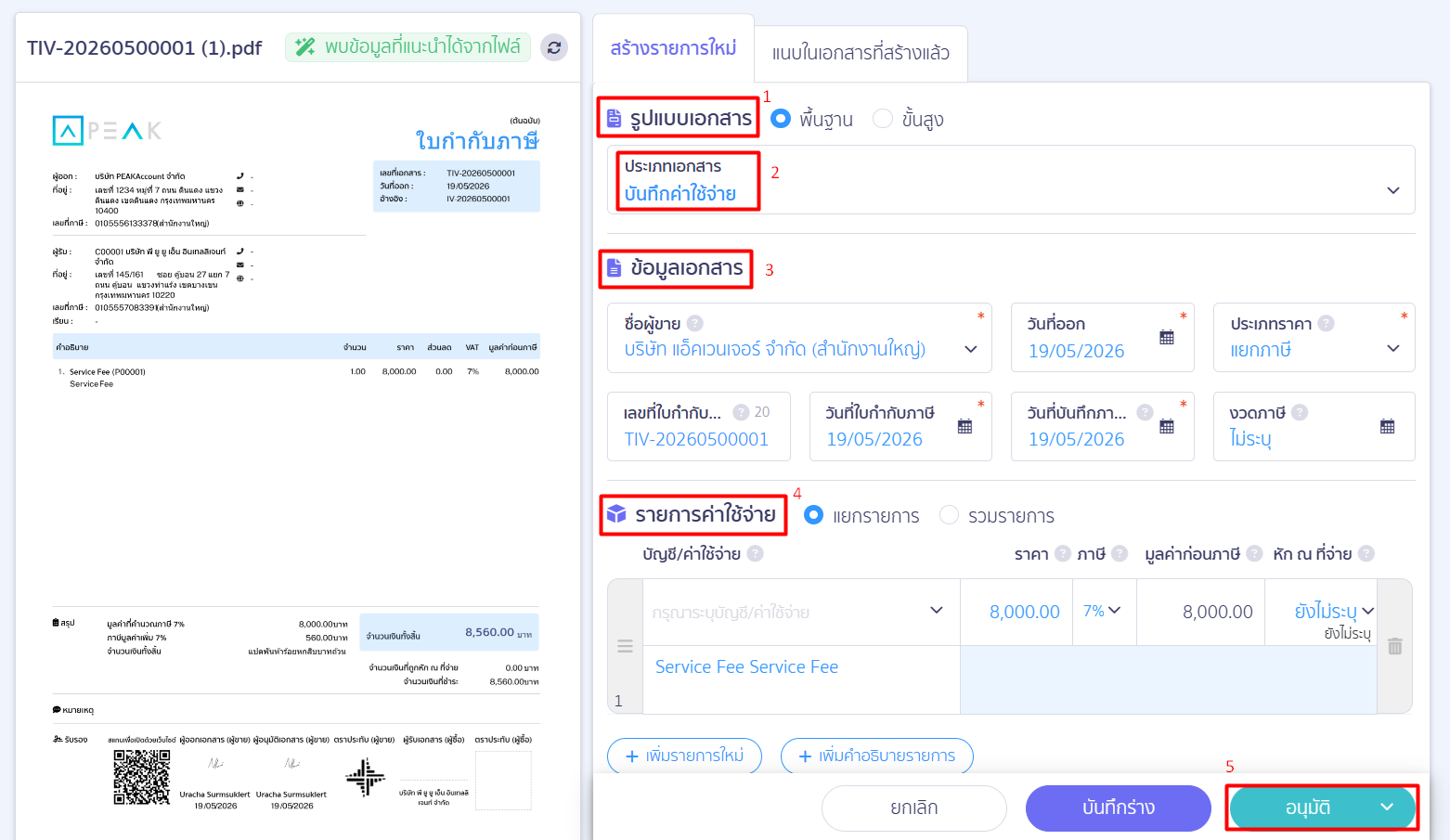
หลังจากทำการ สน้าง/แนบเอกสาร พร้อมตรวจสอบความถูกต้องเรียบร้อย > คลิกปุ่ม “อนุมัติ”
โดยปัจจุบันนี้ ในการคลิกปุ่มส่งอนุมัติ นอกจากผู้ใช้งานสามารถเลือก “กดอนุมัติด้วยตัวเอง” กับ “เลือกรายชื่อผู้อนุมัติเอกสารที่ต้องการ” ได้แล้ว
– กดอนุมัติด้วยตัวเอง
เมื่อตรวจสอบรายการเรียบร้อย > เลือกกด “อนุมัติ”
– เลือกรายชื่อผู้อนุมัติเอกสารที่ต้องการ
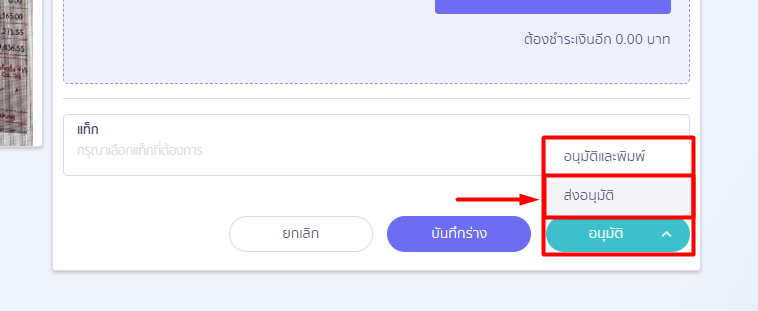
สามารถ เลือกรายชื่อผู้อนุมัติ ได้โดย > กด Drop-Down > เลือกคำสั่ง “ส่งอนุมัติ”
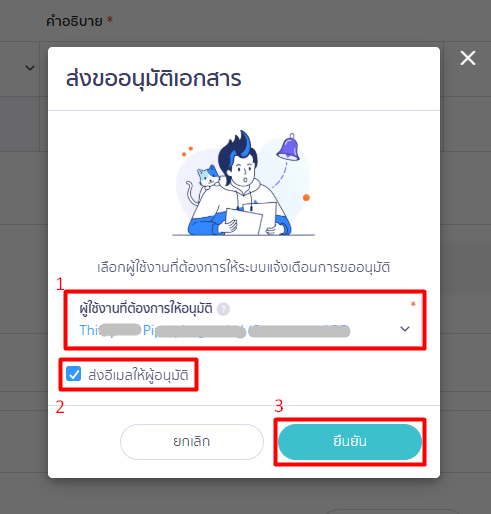
ระบบจะแสดงหน้าต่างให้เลือก ‘รายชื่อผู้อนุมัติเอกสาร’ > กดเลือก “รายชื่อที่ต้องการ”
หมายเหตุ : ระบบจะมีให้ผู้ใช้งาน เลือก ทำเครื่องหมายถูก (Check-box) ว่า “ต้องการส่งแจ้งเตือนใน E-Mail” เพิ่มด้วยหรือไม่ > หากไม่เลือก ระบบจะแจ้งเตือนบน รูปกระดิ่ง ด้านบน (Notification) ให้อยู่แล้ว
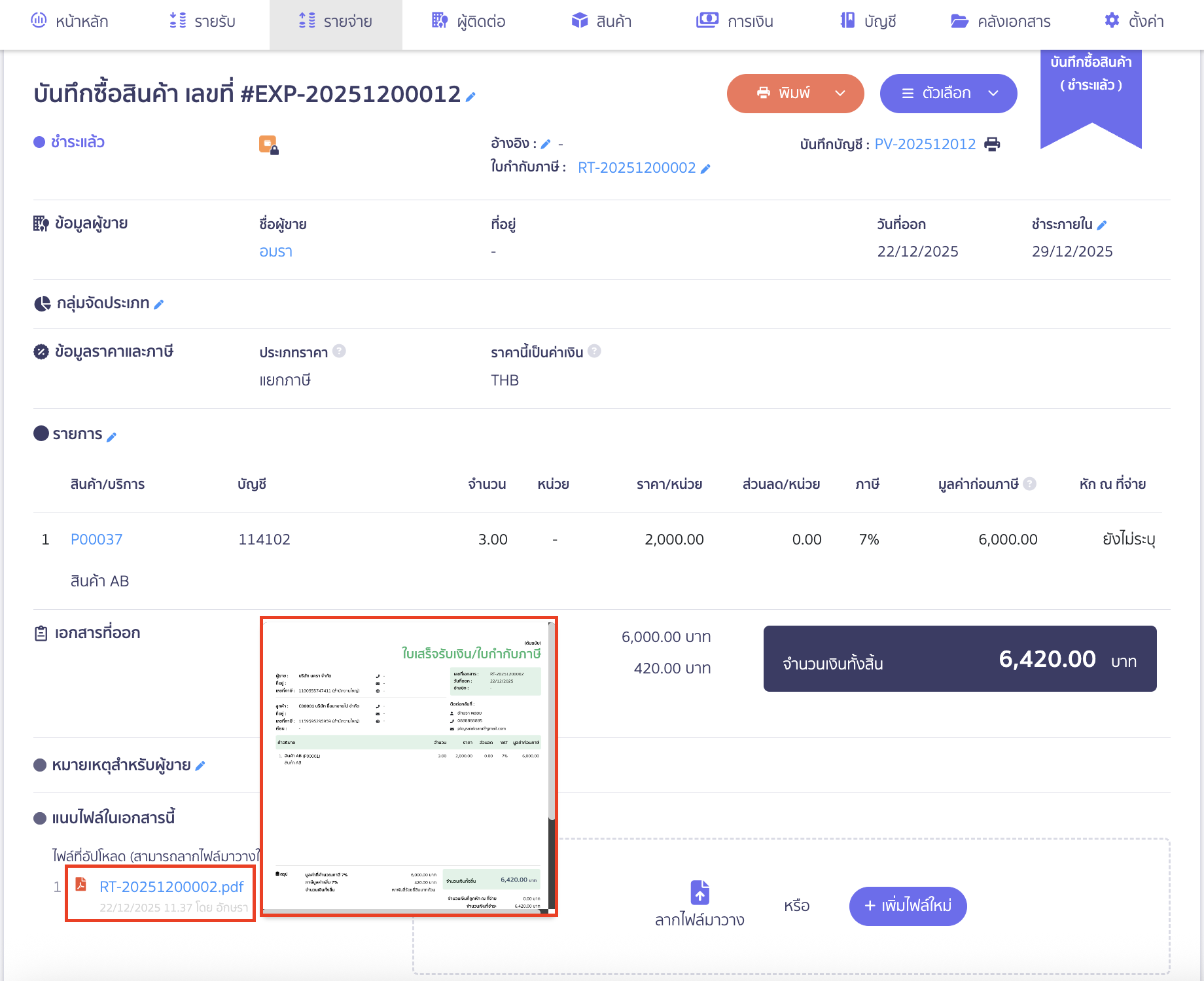
เมื่ออนุมัติเอกสารเรียบร้อยแล้ว ระบบจะแสดงเลขที่เอกสารที่เราสร้าง
จากตัวอย่างเป็นเอกสาร EXP สามารถกดเข้าไปดูรายละเอียดได้

โดยเอกสารจากบริษัทคู่ค้าที่ได้รับมาจะถูกนำไปแนบในส่วน แนบไฟล์ในเอกสารนี้
– จบขั้นตอนการใช้งานบันทึกเอกสารลงคลังเอกสาร ระหว่างกิจการที่ใช้ PEAK –