
ตรวจสอบกรณีกดคัดลอกใบเสร็จรับเงินไม่ได้ ใน PEAK
หากผู้ใช้งานไม่สามารถคัดลอกใบเสร็จรับเงินในระบบ PEAK ได้ สาเหตุหลักมักเกิดจากการที่ใบเสร็จฉบับนั้นถูกสร้างโดยอ้างอิงมาจากใบแจ้งหนี้โดยตรง คู่มือนี้จะช่วยให้คุณรู้วิธี ตรวจสอบกรณีกดคัดลอกใบเสร็จรับเงินไม่ได้ โดยมีขั้นตอนดังนี้
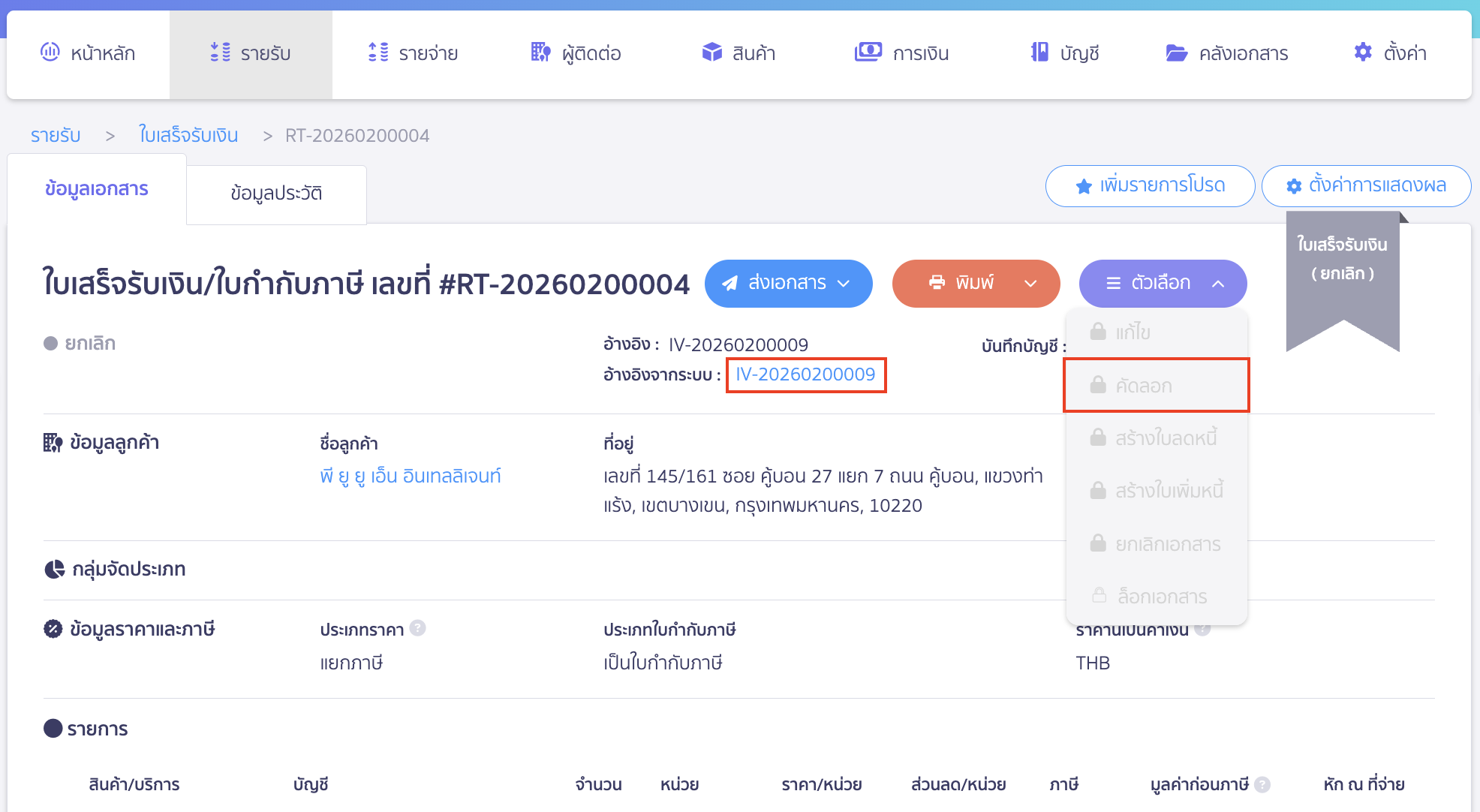
1. ตรวจสอบกรณีกดคัดลอกใบเสร็จรับเงินไม่ได้ สาเหตุเกิดจากมีการสร้างใบเสร็จรับเงินต่อจากใบแจ้งหนี้
สาเหตุเกิดจากมีการสร้างใบเสร็จรับเงินต่อจากใบแจ้งหนี้ จึงไม่สามารถทำการคัดลอกใบเสร็จรับเงินได้
โดยสังเกตได้จากใบเสร็จรับเงินมีเลขอ้างอิงจากระบบ
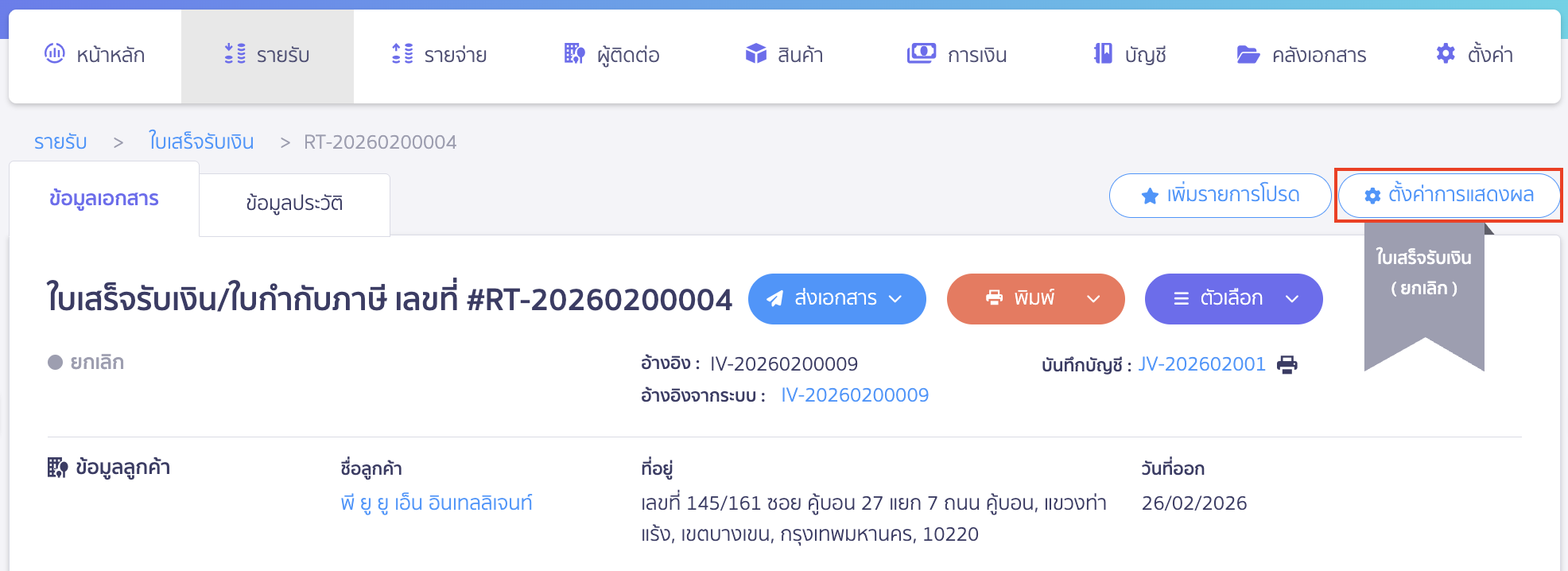
หมายเหตุ หากผู้ใช้งานไม่เห็นช่องอ้างอิงเอกสาร ให้ทำการเปิดช่องอ้างอิงก่อน โดยคลิกที่ปุ่ม “ตั้งค่าการแสดงผล”
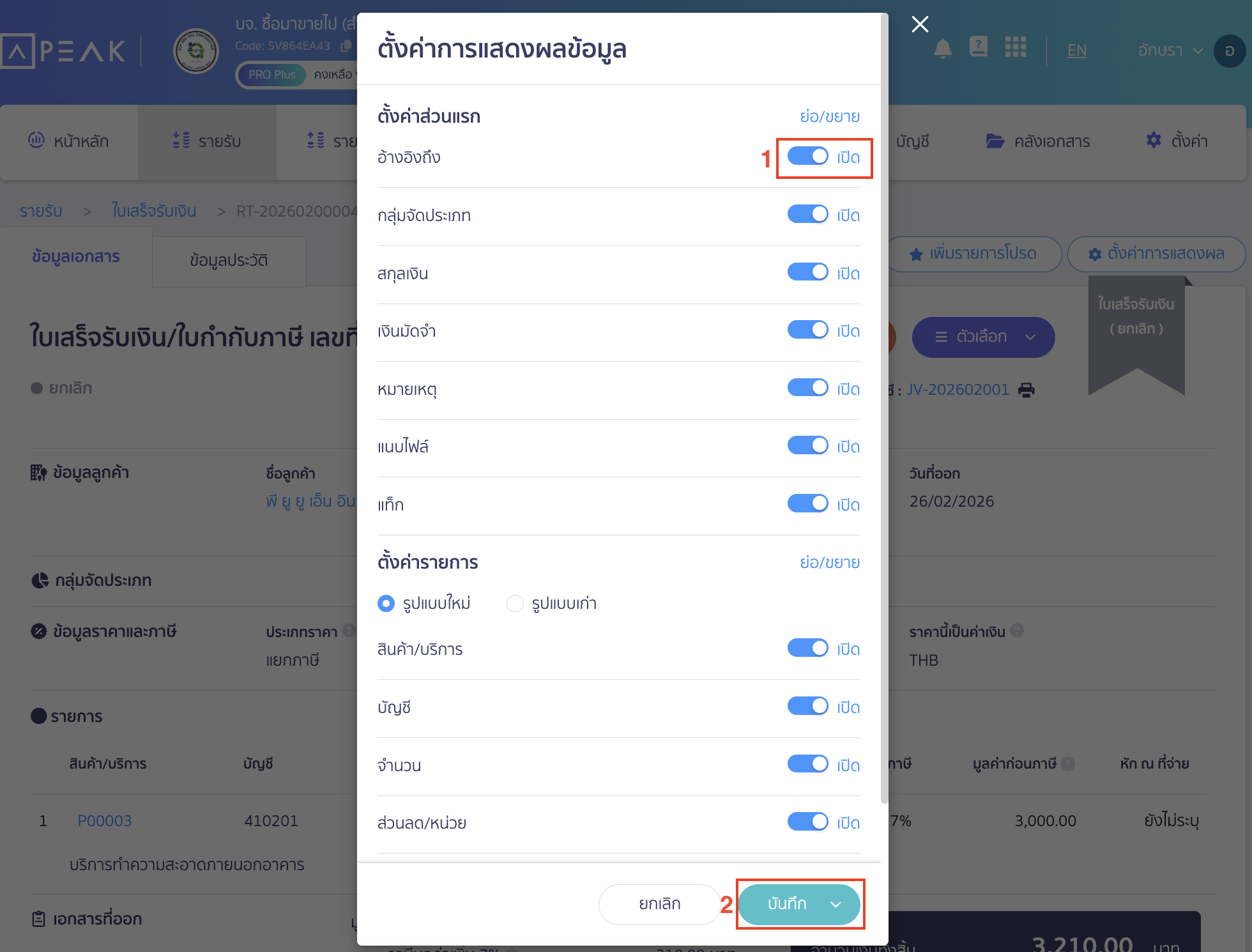
ทำการเปิดการแสดงผลส่วนอ้างอิงถึง (เปิดปุ่มสีเทาให้เป็นสีฟ้า) > คลิกปุ่ม “บันทึก”
2. วิธีการออกใบเสร็จรับเงินกรณีกดคัดลอกใบเสร็จรับเงินไม่ได้
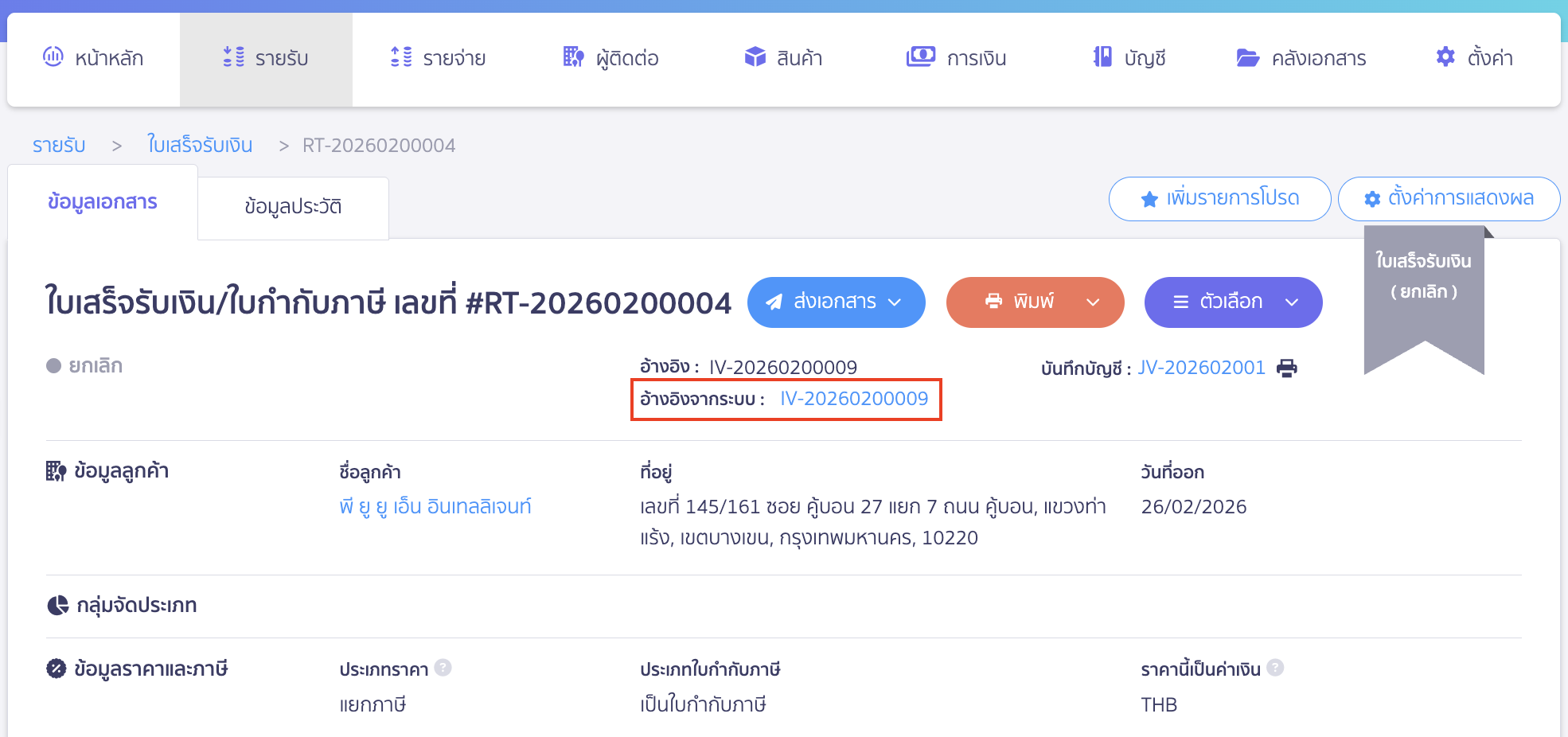
2.1. ไปที่ใบแจ้งหนี้ที่ใบเสร็จรับเงินได้นำมาอ้างอิง
คลิกเลขที่อ้างอิงในใบเสร็จรับเงินที่ต้องการคัดลอก เพื่อไปที่ใบแจ้งหนี้ฉบับนั้น
2.2. ทำการออกใบเสร็จรับเงินใหม่
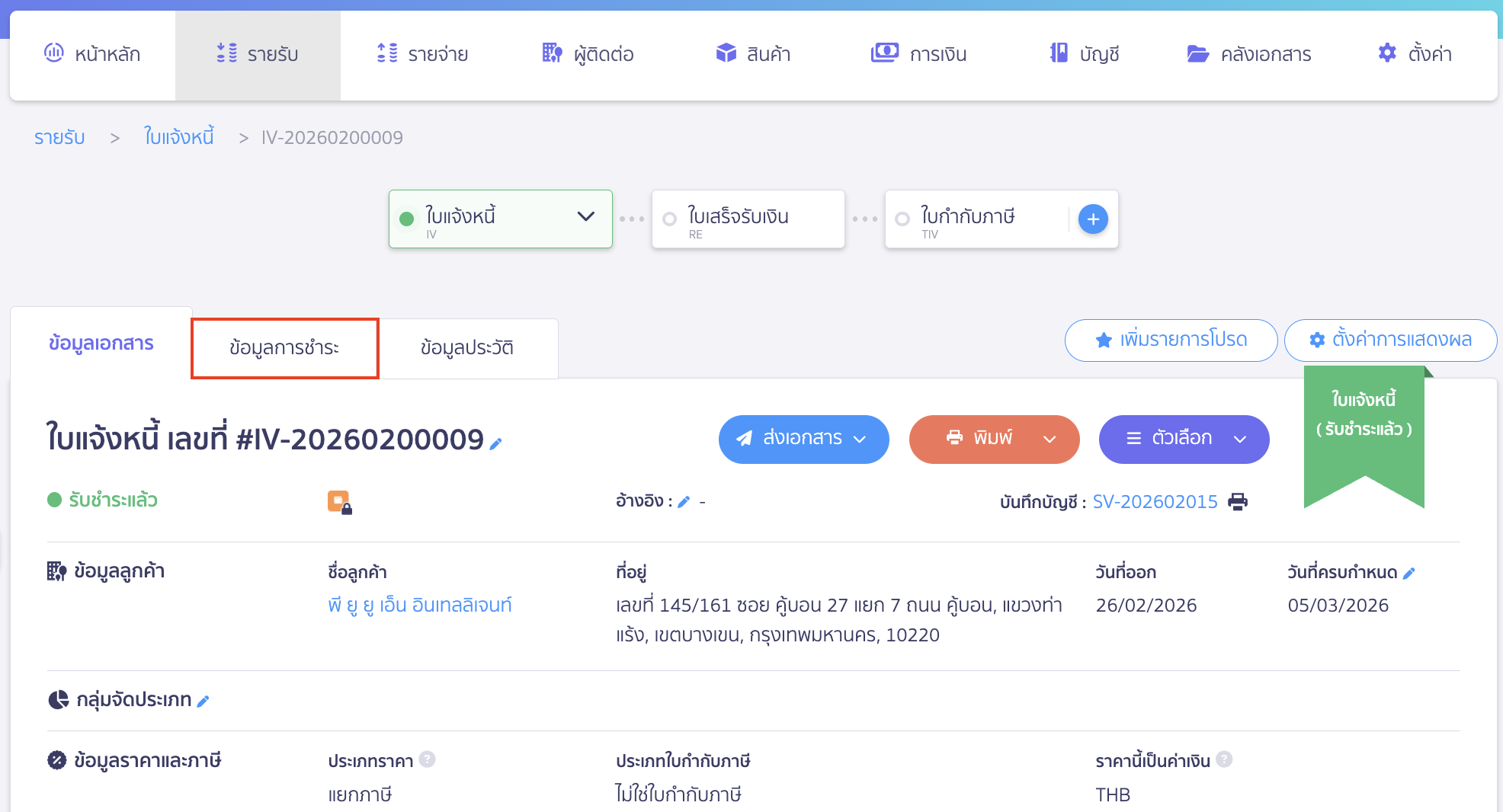
คลิกที่แถบข้อมูลการชำระในใบแจ้งหนี้ฉบับนั้น
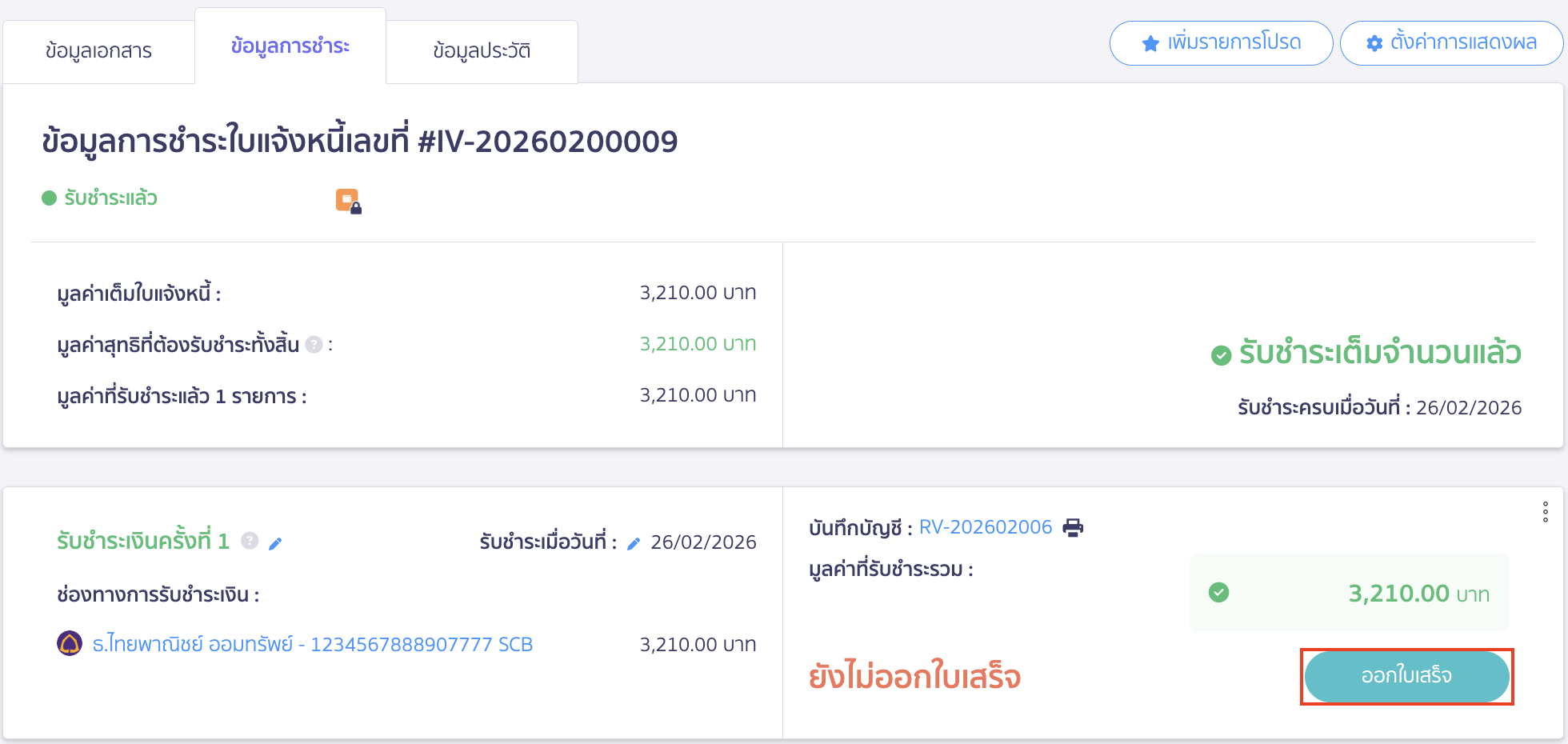
คลิกปุ่ม “ออกใบเสร็จ”
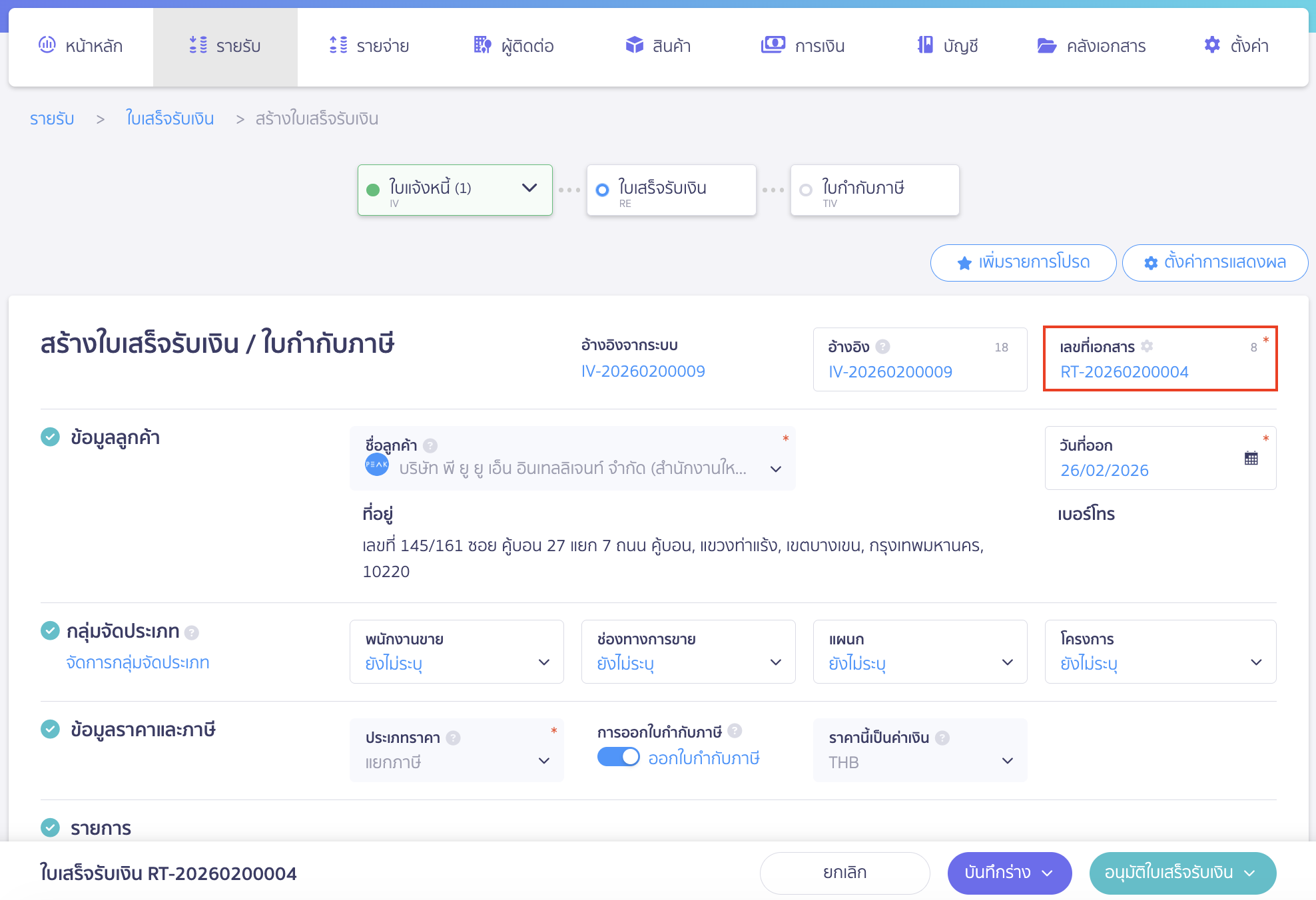
หากต้องการใช้เลขที่เอกสารเดิม ให้กรอกข้อมูลให้ครบก่อน > แล้วคลิกที่ช่องเลขที่เอกสารและระบุเลขที่เดิมด้วยตนเอง > จากนั้นคลิกปุ่ม “อนุมัติใบเสร็จรับเงิน”
– จบขั้นตอนการตรวจสอบกรณีกดคัดลอกใบเสร็จรับเงินไม่ได้ –