
วิธีการตรวจสอบยอดเงินในการเงินและงบทดลองไม่เท่ากัน ใน PEAK
ในกรณีที่กิจการเทียบข้อมูลยอดเงินหน้าเมนูการเงินกับงบทดลองบัญชีเงินฝาก และพบว่ายอดไม่ตรงกัน มีขั้นตอน วิธีการตรวจสอบยอดเงินในการเงินและงบทดลองไม่เท่ากัน ทั้งหมด 2 ขั้นตอนดังนี้
1. ตรวจสอบข้อมูล
สามารถตรวจสอบข้อมูลที่ไม่ได้ระบุผังบัญชีย่อย 2 ขั้นตอน ดังนี้
ขั้นตอนที่ 1 พิมพ์รายงานสมุดรายวัน
เมนูบัญชี > บัญชีรายวัน > รายวันทั้งหมด (คู่มือการพิมพ์รายงานสมุดรายวัน)
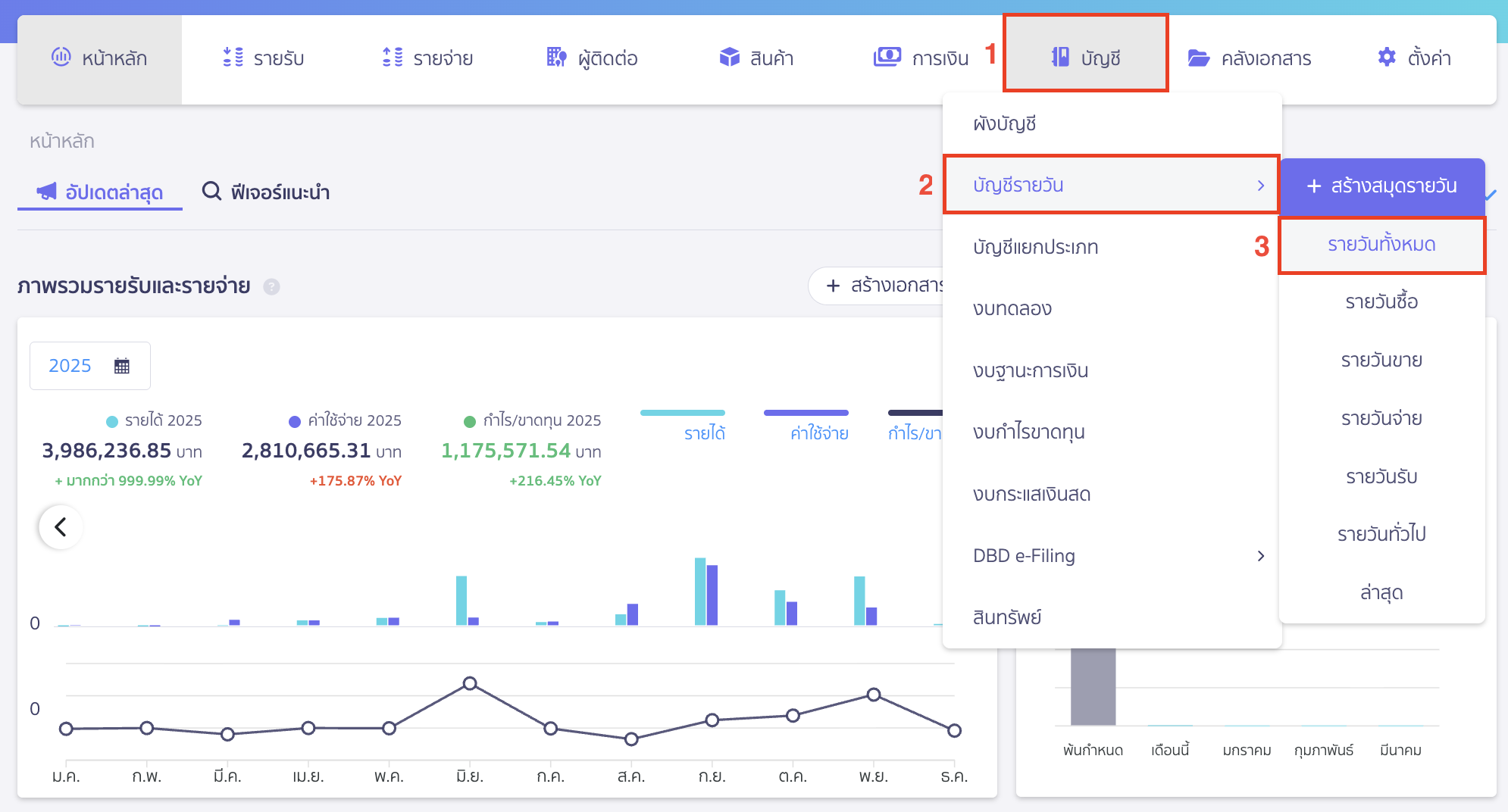
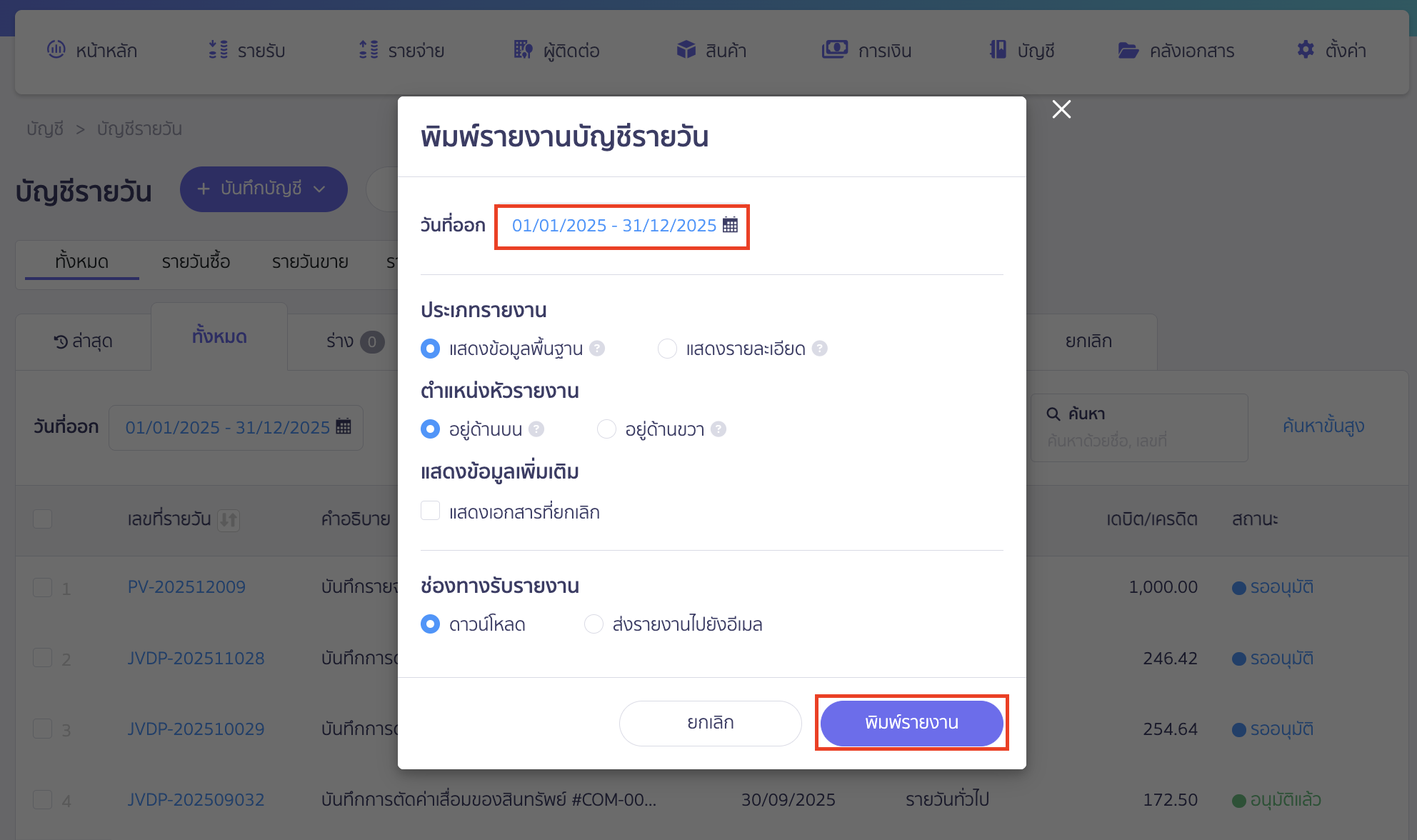
เลือกทั้งหมด > คลิกปุ่ม “พิมพ์รายงาน”

ระบุเลือกช่วงเวลาที่ต้องการตรวจสอบข้อมูล เช่น ตรวจสอบว่างบไม่เท่ากัน ปี 2025 ให้เลือกช่วงเวลาเป็น ปี 2025 > คลิกปุ่ม “พิมพ์รายงาน”
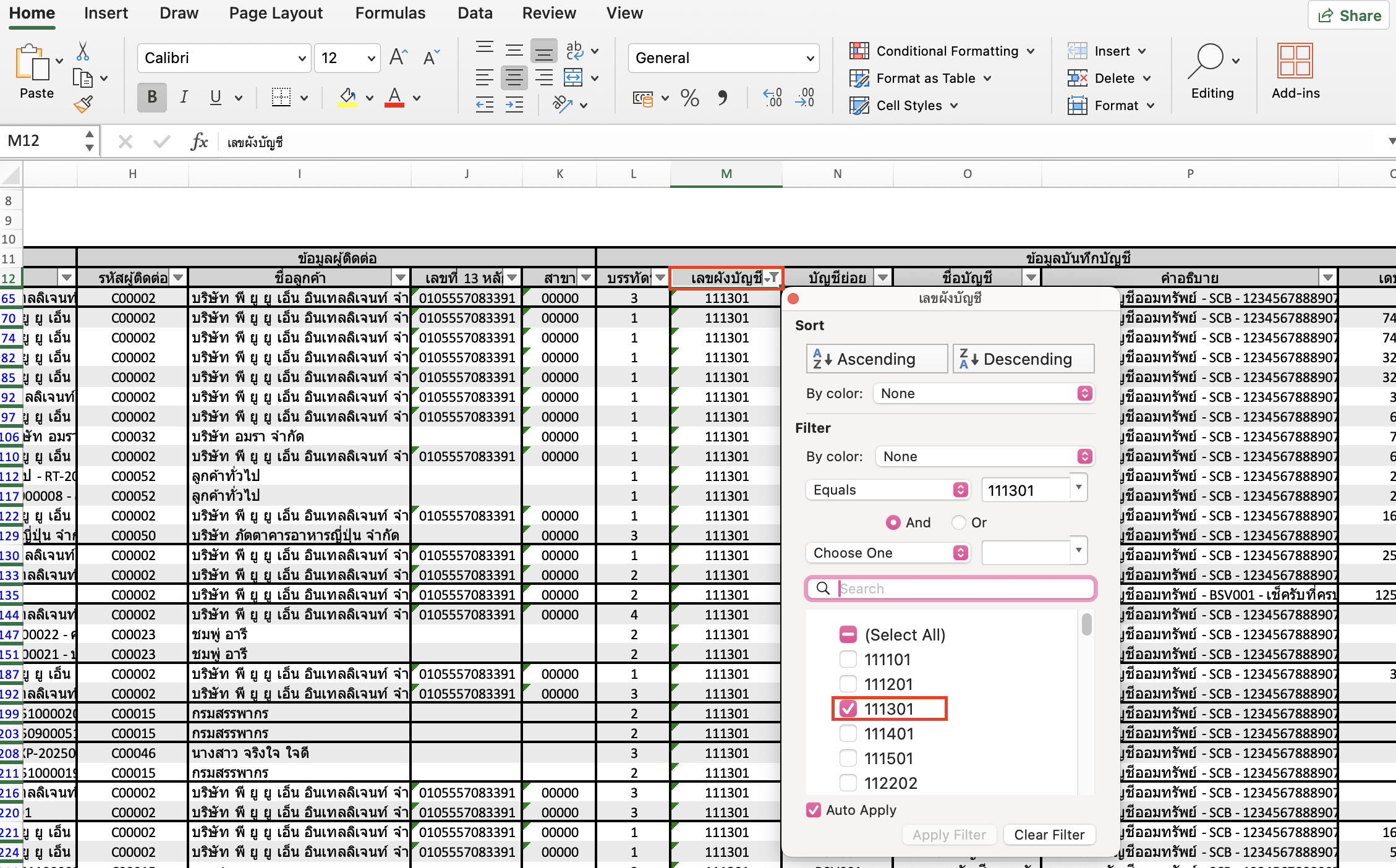
ขั้นตอนที่ 2 ตรวจสอบรายการที่ไม่ได้ระบุผังจากไฟล์ Excel
ทำการ Filter ในช่องผังบัญชีหลักก่อน > เลือกผังบัญชีการเงินที่ต้องการตรวจสอบ
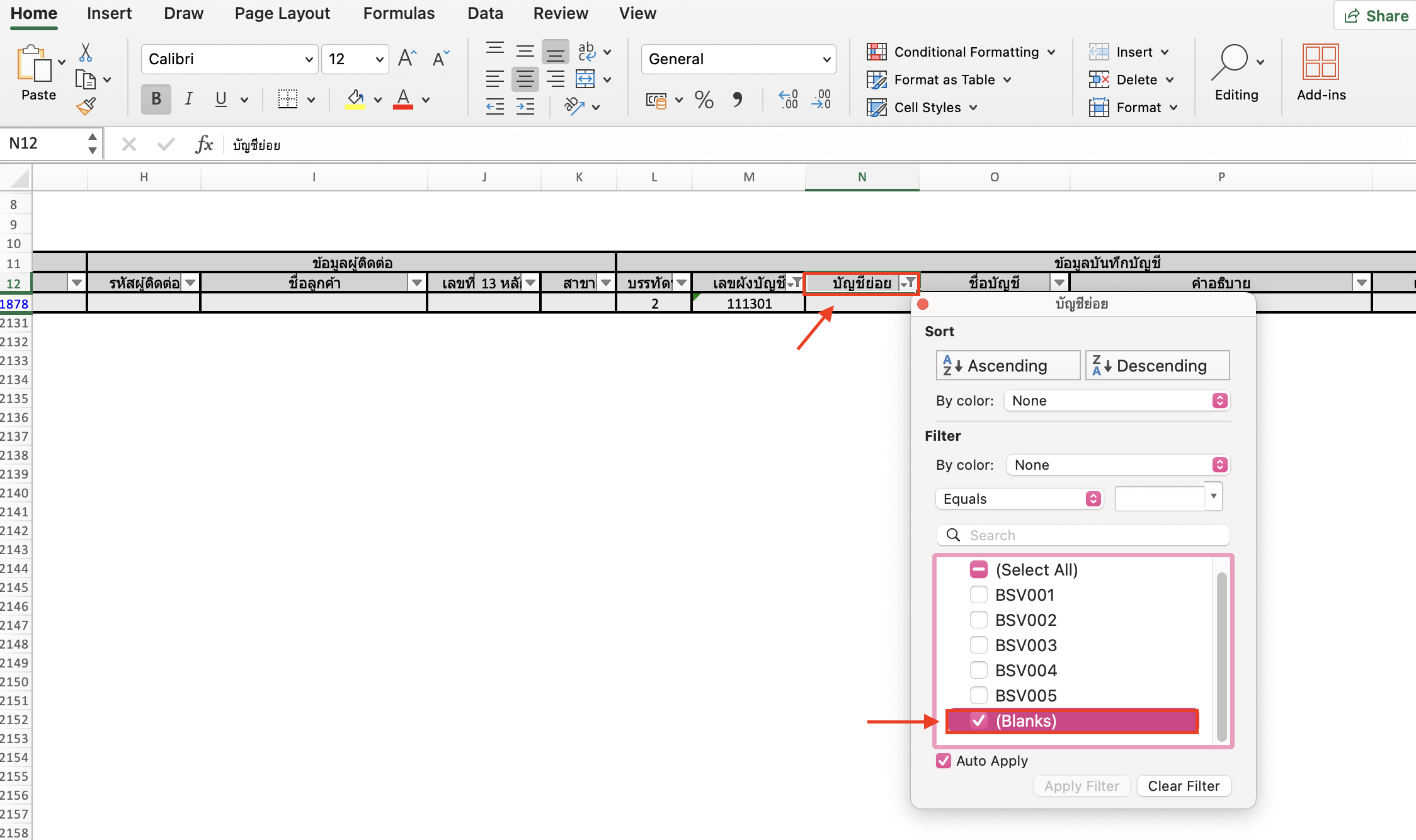
จากนั้น Filter บัญชีย่อย > เลือก (Blank)
ซึ่งหากผังบัญชีนั้นไม่มีการระบุบัญชีย่อย รายการจะแสดงขึ้นมา
2. แนวทางการแก้ไขข้อมูล
เมื่อมีการตรวจสอบและพบรายการที่ไม่ได้ระบุบัญชีย่อยแล้ว ให้ทำการตรวจสอบว่ารายการนี้เป็นรายการที่ต้องการบันทึกไปบัญชีย่อยใด จากนั้นให้นำเลขบัญชีสมุดรายวันตามเลขที่เอกสารในคอลัมน์ เลขที่บันทึก ไปค้นหาที่สมุดบัญชีรายวัน
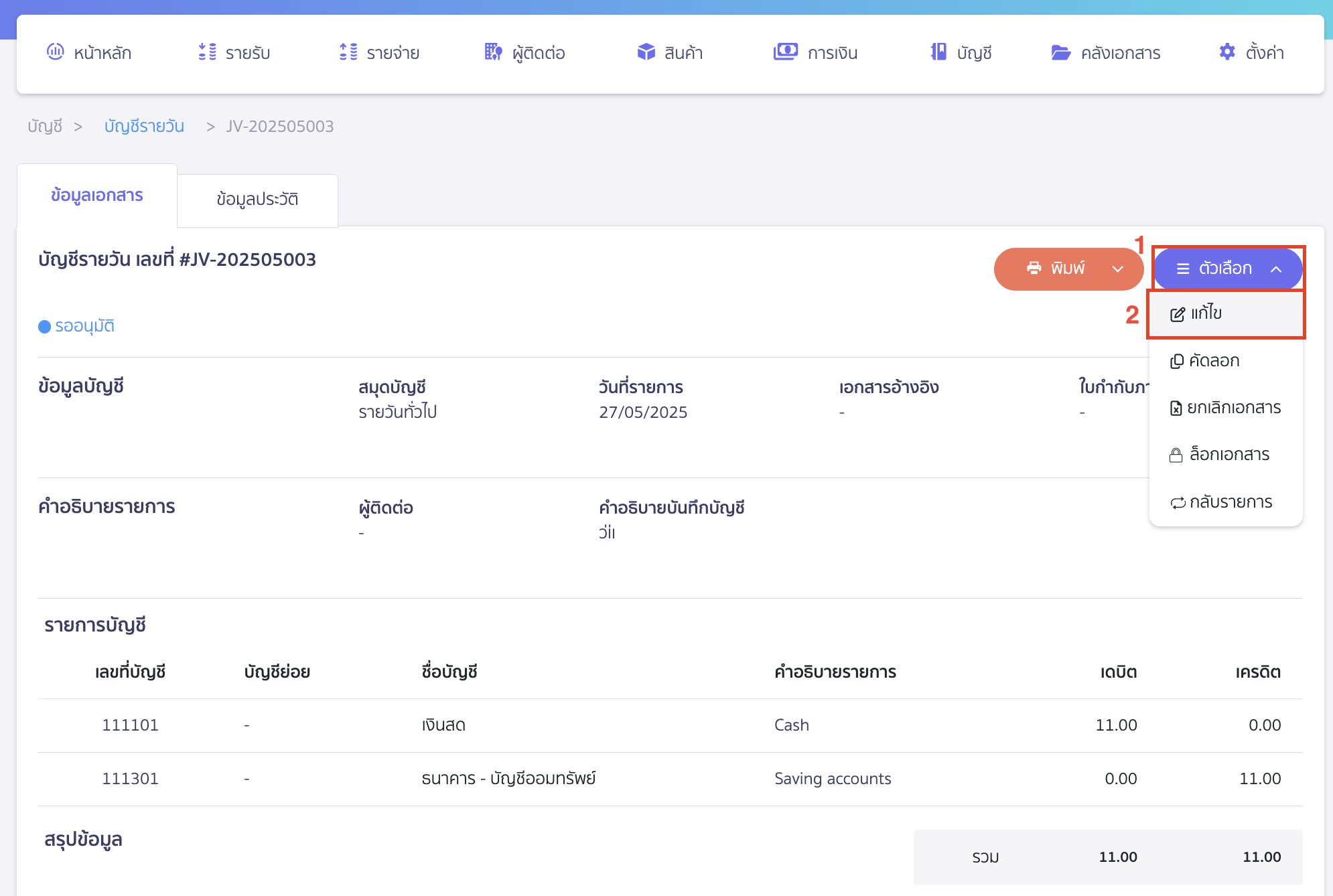
เมื่อมาที่สมุดรายวัน ให้ทำการ คลิกปุ่ม “ตัวเลือก” > เลือก แก้ไข
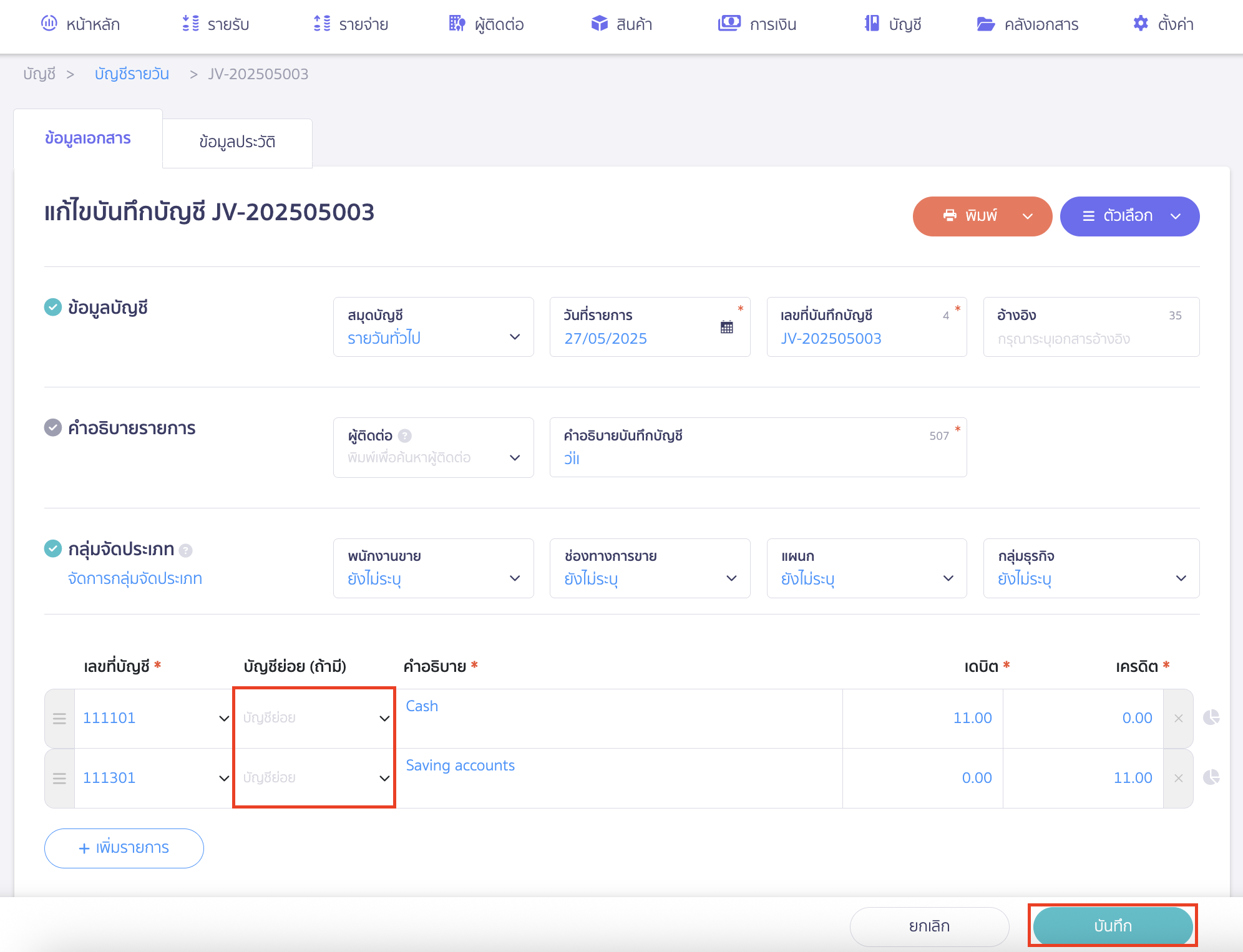
จากนั้นทำการระบุผังบัญชีย่อย > คลิกปุ่ม “บันทึก”
– จบขั้นตอนวิธีการตรวจสอบยอดเงินในการเงินและงบทดลองไม่เท่ากัน –