
วิธีตรวจสอบ กดลบช่องทางการเงินระบบขึ้นแจ้งเตือน " ไม่สามารถลบช่องทางการเงินนี้ได้ "
กดลบช่องทางการเงินแล้วระบบขึ้นแจ้งเตือน ” ไม่สามารถลบช่องทางการเงินนี้ได้ ” เกิดจากอะไร? คู่มือนี้จะพาไปดูสาเหตุ และวิธีตรวจสอบว่าช่องทางการเงินนั้นยังถูกใช้งานหรือเชื่อมต่ออยู่ที่ส่วนไหนของระบบ ขั้นตอนการตรวจสอบกรณีไม่สามารถลบช่องทางการเงินได้ มีดังนี้
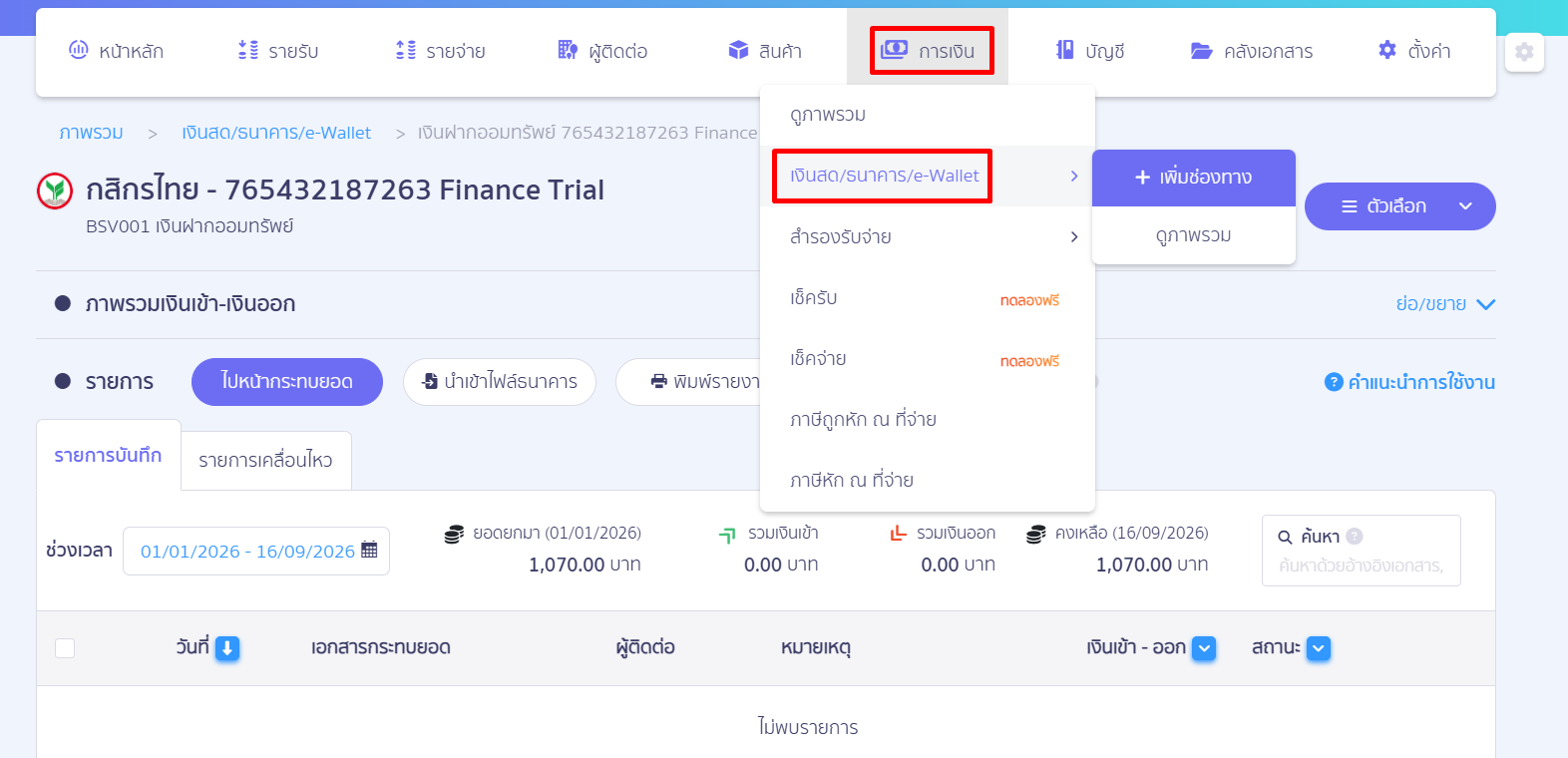
เมื่อไปที่เมนูการเงิน > ช่องทางการเงิน แล้วเลือกช่องทางการเงินที่ต้องการลบ และกดลบ
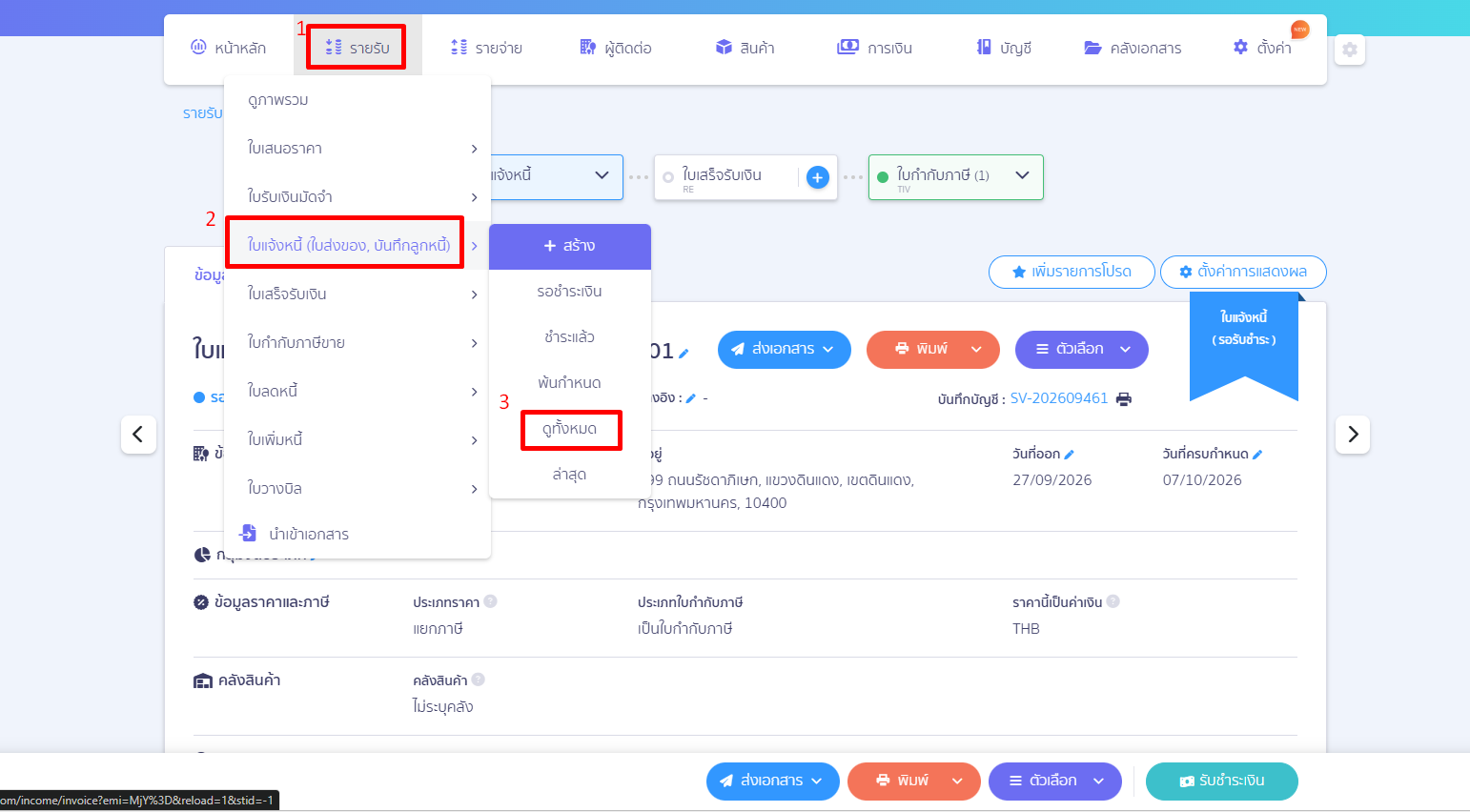
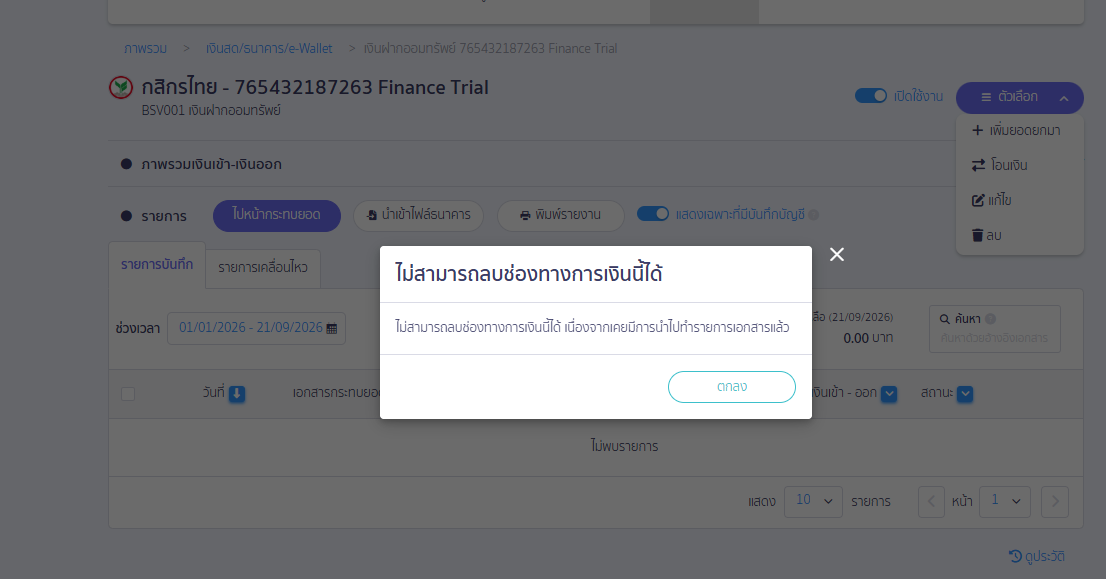
ระบบจะขึ้นแจ้งเตือน ” ไม่สามารถลบช่องทางการเงินนี้ได้ “
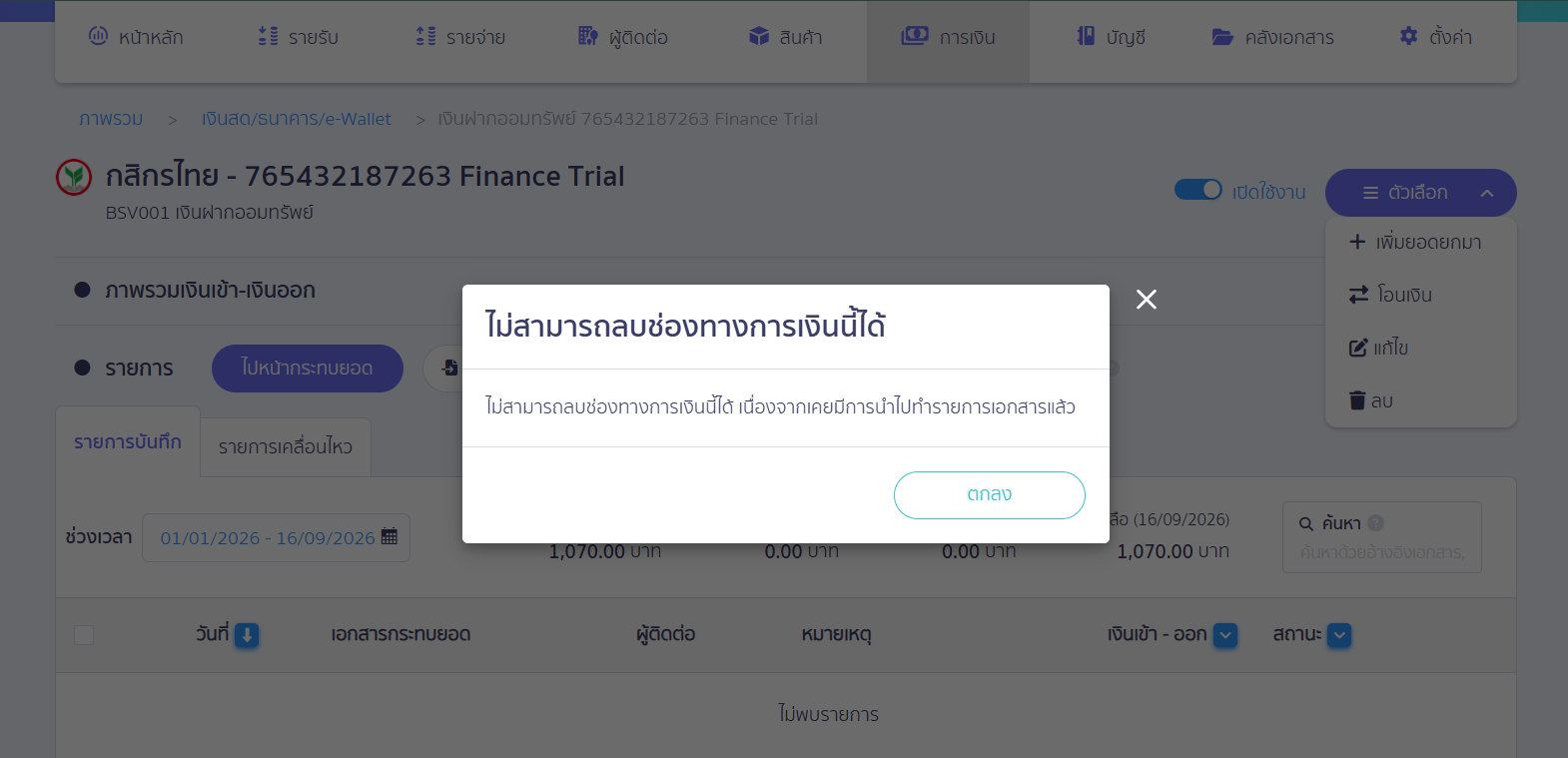
ซึ่งระบบจะไม่อนุญาตให้ลบช่องทางการเงินที่ยังมีการใช้งานหรือเชื่อมต่ออยู่ เพื่อป้องกันไม่ให้ข้อมูลเอกสารและข้อมูลบัญชีที่เกี่ยวข้องผิดพลาด โดยมักเกิดจาก 3 สาเหตุหลัก ดังนี้
1. ช่องทางการเงินถูกใช้อ้างอิงในเอกสารแล้ว
ช่องทางการเงินถูกเลือกใช้ในเอกสาร เช่น ใบเสร็จรับเงิน, บันทึกค่าใช้จ่าย, การโอนเงิน หรือเอกสารอื่น ๆ ที่มีการรับ/ชำระเงินผ่านช่องทางนี้
วิธีตรวจสอบ
1.1 ตรวจสอบเอกสารที่อ้างอิงช่องทางการเงิน
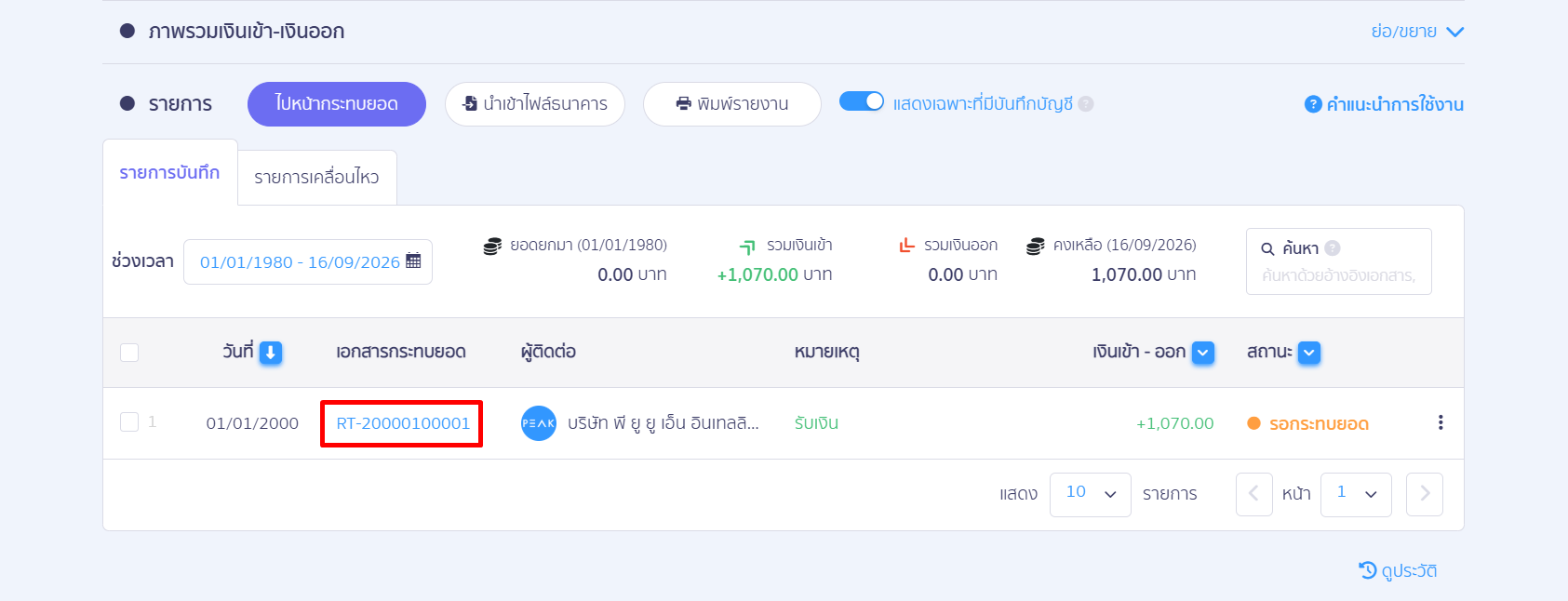
ไปที่เมนูการเงิน > ช่องทางการเงิน> คลิกเลือกช่องทางการเงินที่ต้องการลบ
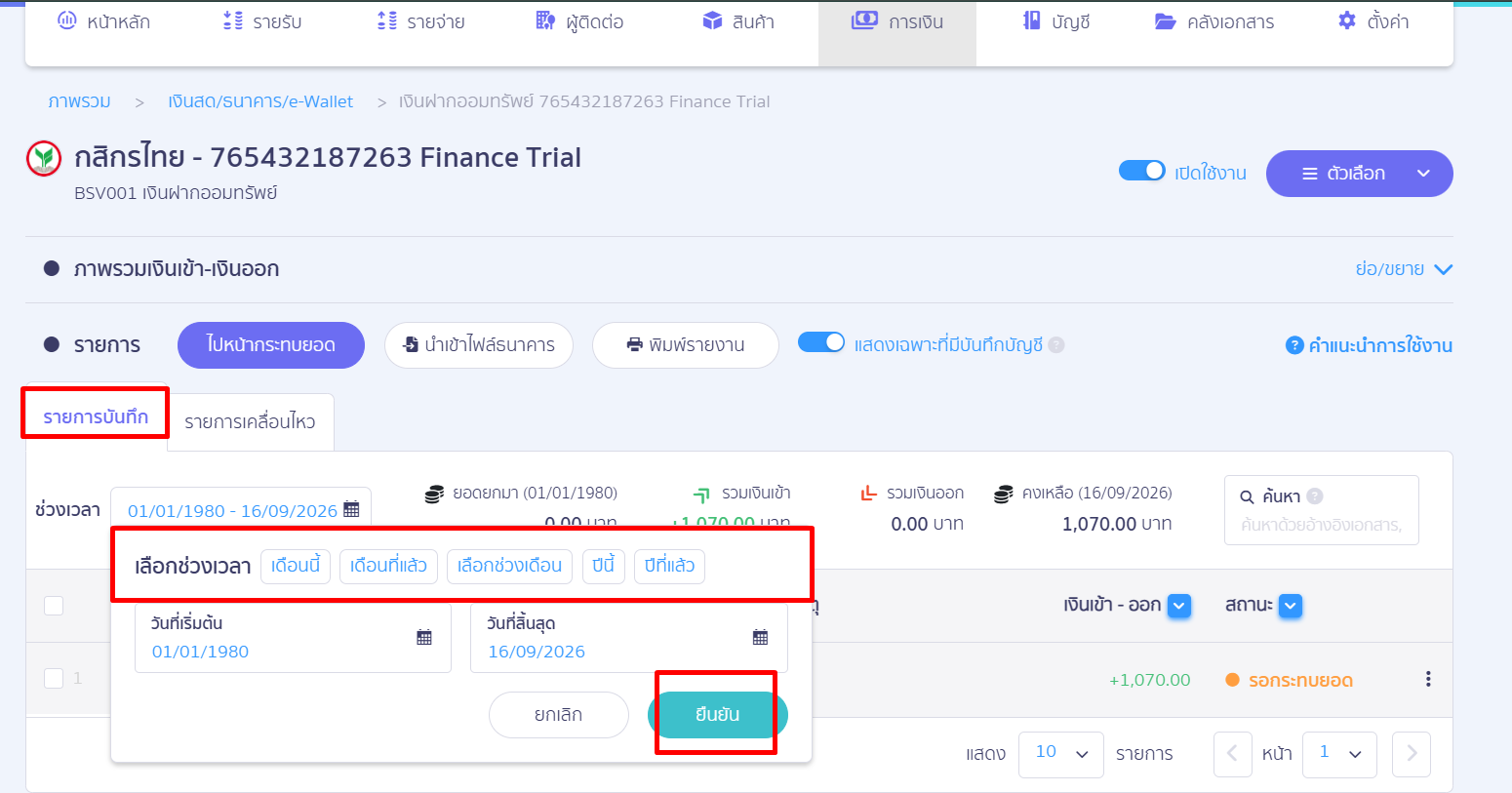
ตรวจสอบรายการเคลื่อนไหวของช่องทางการเงิน โดยเลือกช่วงเวลาให้ครอบคลุมตั้งแต่เริ่มใช้งาน จะพบรายการเอกสารที่อ้างอิงช่องทางการเงินนี้
วิธีแก้ไข
1.2 หากเอกสารถูกบันทึกผิดช่องทาง ให้แก้ไขเอกสาร (หรือยกเลิกแล้วออกใหม่) โดยเปลี่ยนไปใช้ช่องทางการเงินที่ถูกต้อง จากนั้นจึงกลับมาลบช่องทางการเงินอีกครั้ง
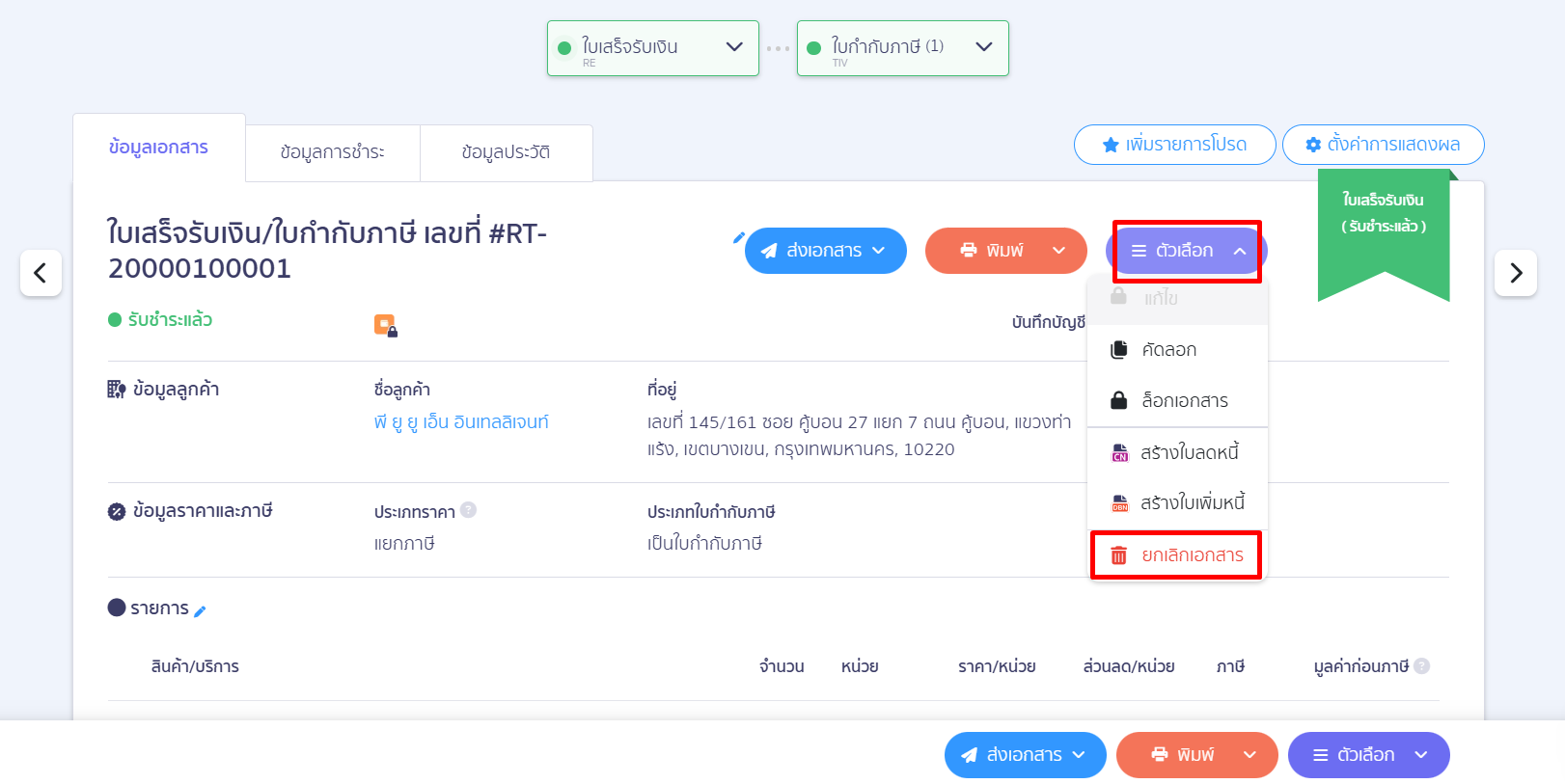
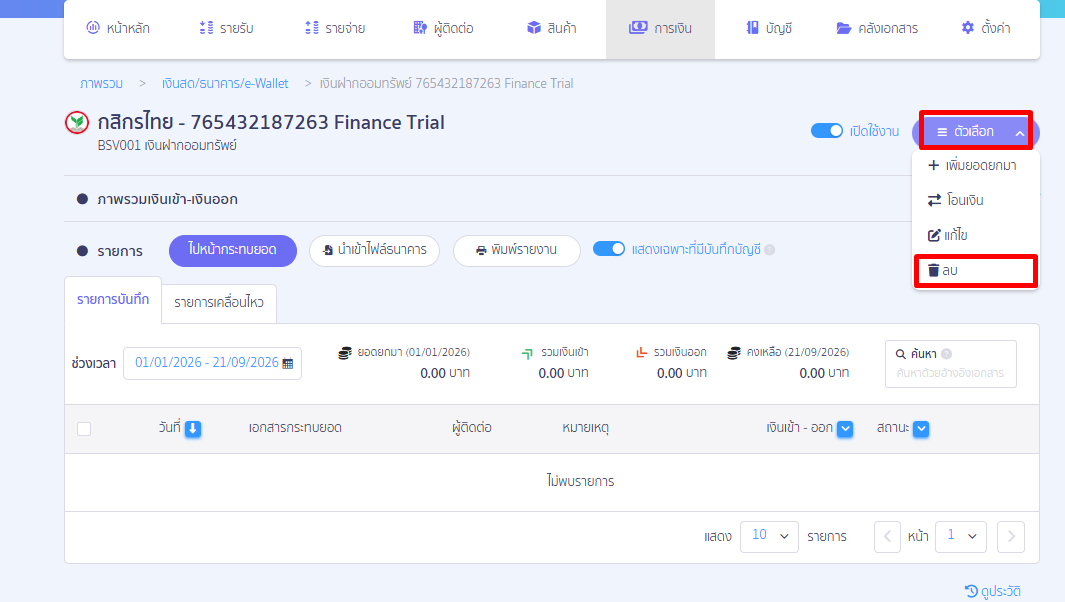
1.3 หากเอกสารถูกต้องและไม่ต้องการแก้ไข แนะนำให้คงช่องทางการเงินไว้ และเปลี่ยนชื่อให้สังเกตได้ง่าย เช่น เติมคำว่า “(ไม่ใช้งาน)” ต่อท้ายชื่อ
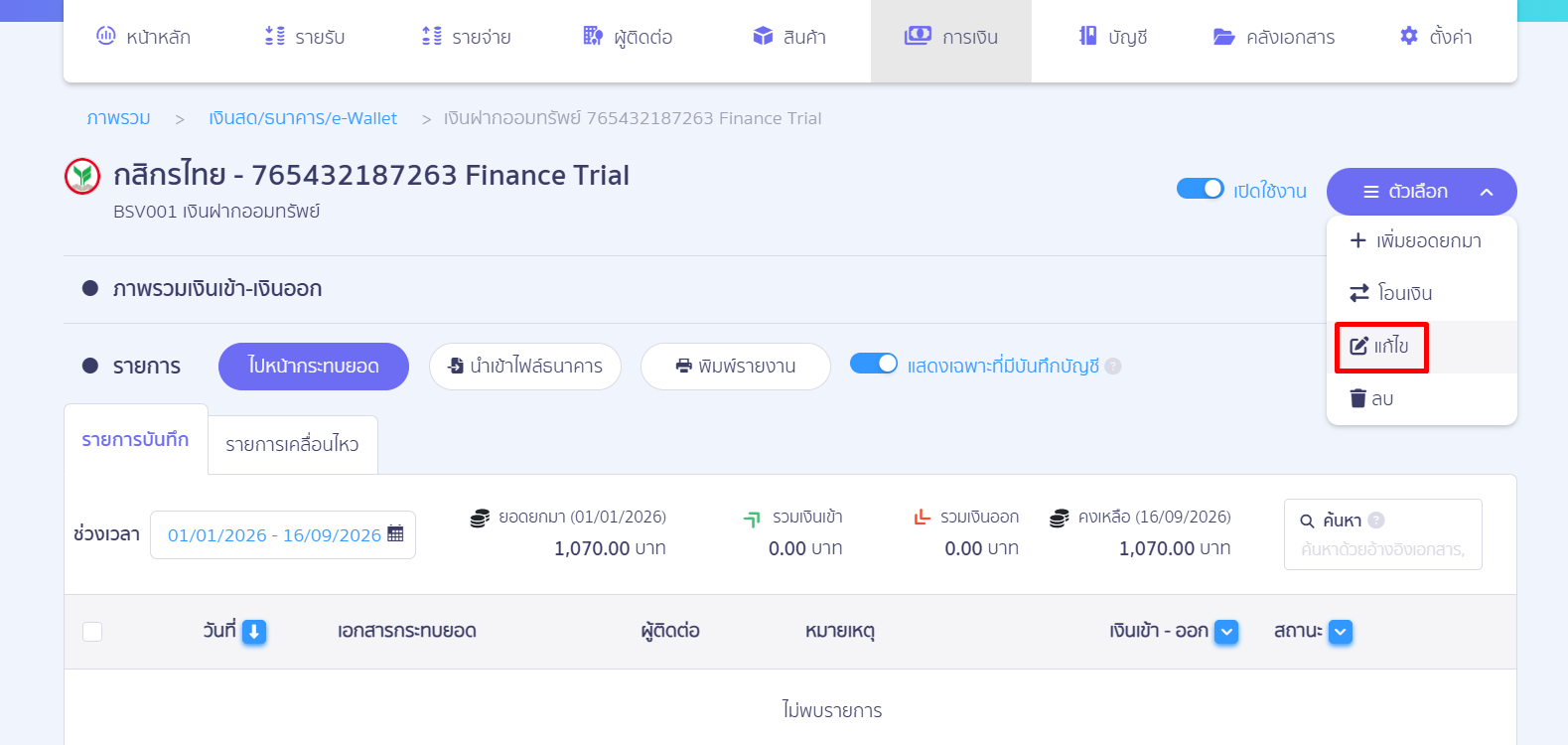
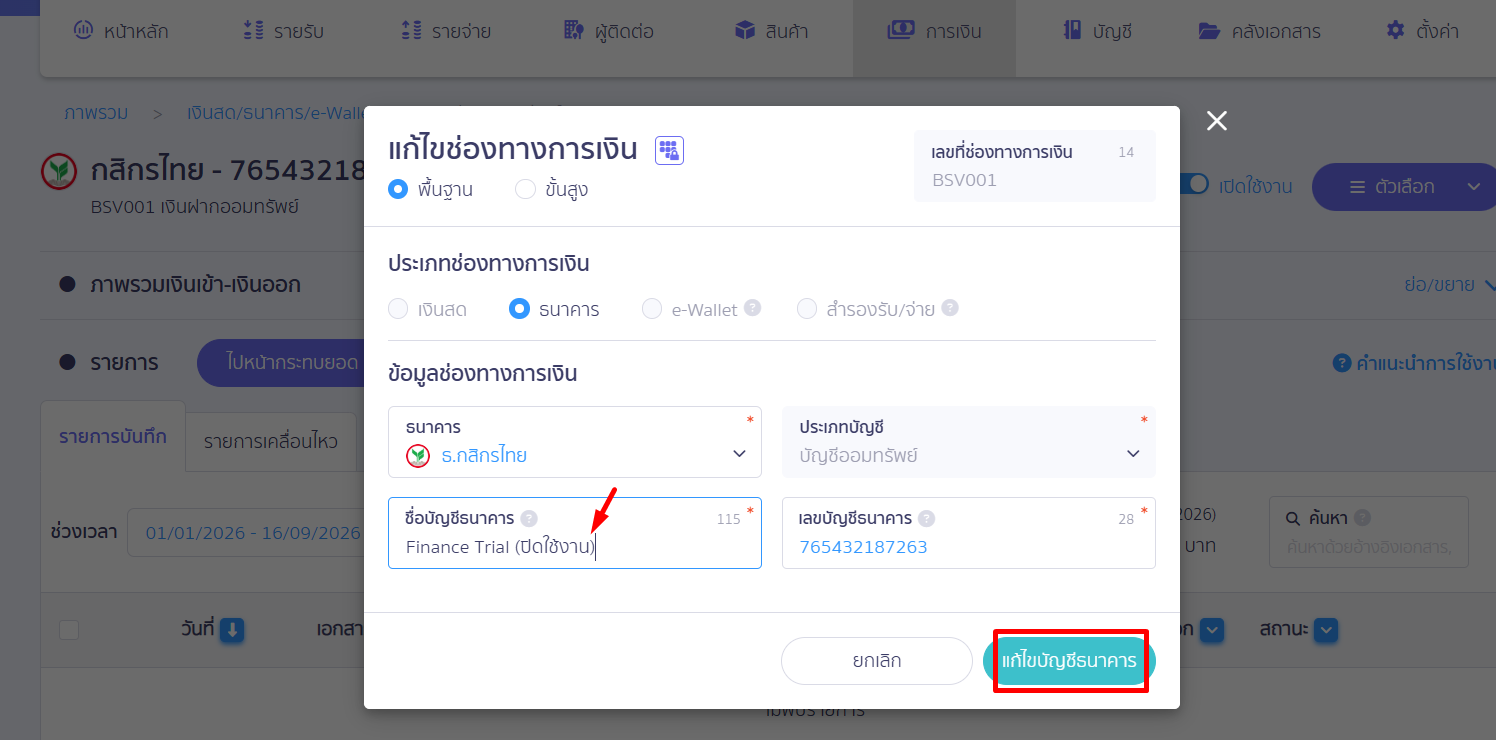
หรือปิดใช้งานเพื่อป้องกันการเลือกใช้ในอนาคต
วิธีการปิดใช้งาน
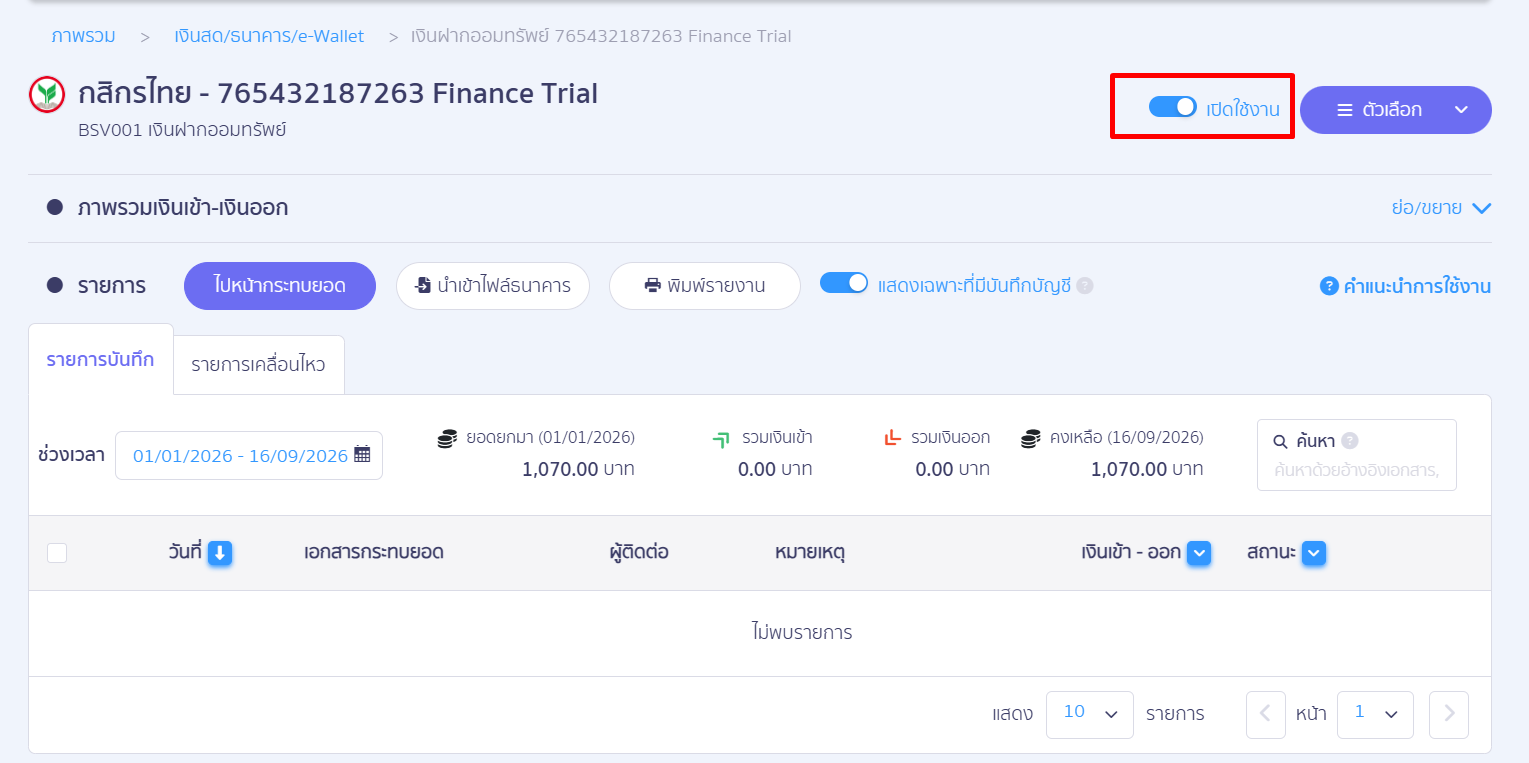
หมายเหตุ : เอกสารที่ยกเลิกแล้ว อาจยังถือว่ามีการอ้างอิงช่องทางการเงินอยู่ กรณีตรวจสอบแล้วไม่พบเอกสารแต่ยังลบไม่ได้ สามารถติดต่อทีมงาน PEAK เพื่อช่วยตรวจสอบเพิ่มเติม
2. การสร้างเอกสารและบันทึกชำระเงิน แต่มีการแก้ไขหรือยกเลิกสมุดรายวันโดยไม่ได้ยกเลิกเอกสารชำระเงิน
หากมีการยกเลิกสมุดรายวันโดยตรง แต่หน้าข้อมูลการชำระยังไม่ได้ยกเลิก จะส่งผลให้หน้าช่องทางการเงินจะยังแสดงยอดค้างของรายการเอกสารอยู่ เนื่องจากข้อมูลช่องทางการเงินจะดึงข้อมูลจากข้อมูลการชำระของหน้าเอกสาร
ยกตัวอย่าง
เอกสาร IVT-20260900001 มีการบันทึกรับชำระแล้ว อ้างอิงบันทึกบัญชี RV-202609001
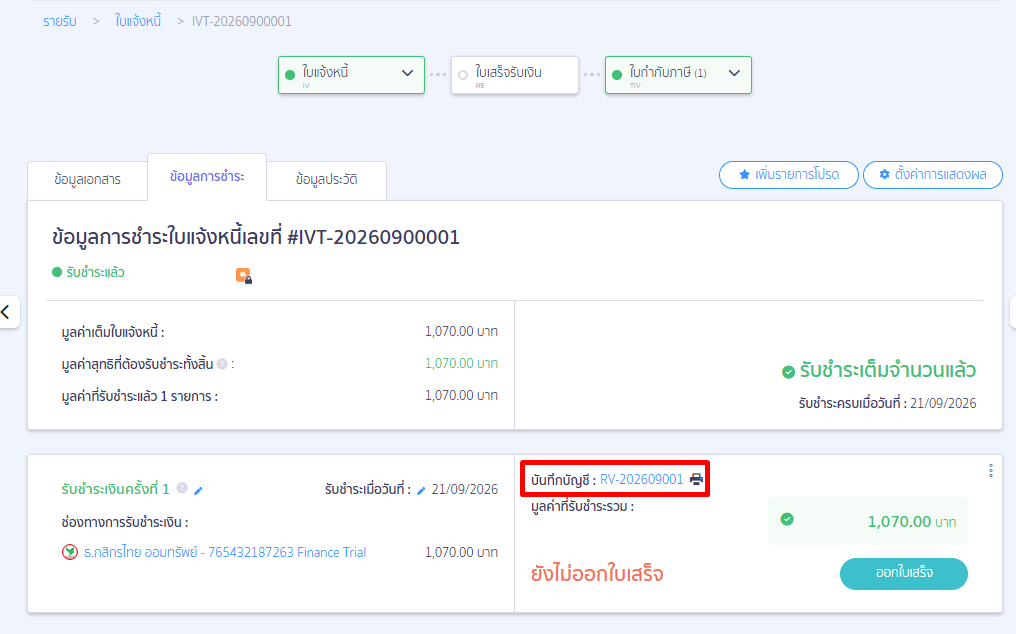
แต่เมื่อคลิกเข้าดู RV-202609001 ที่อ้างอิง IVT-20260900001 พบว่ามีการยกเลิกเอกสารแล้ว
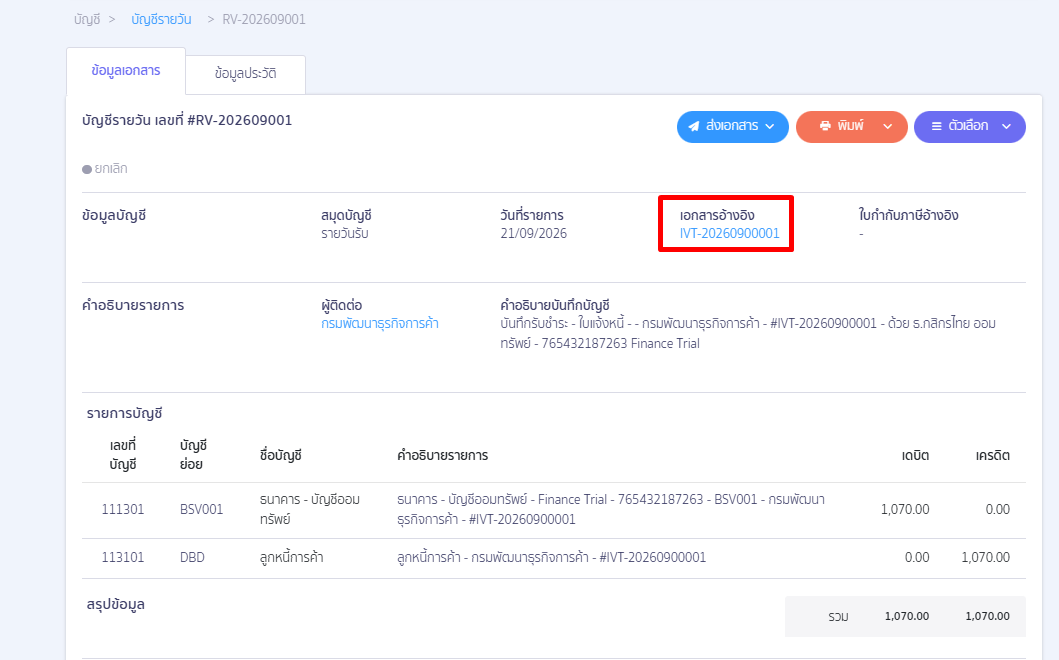
แต่หน้าข้อมูลการชำระจะยังขึ้นแสดงอยู่ เพราะยังไม่ได้มีการยกเลิกข้อมูลการชำระ
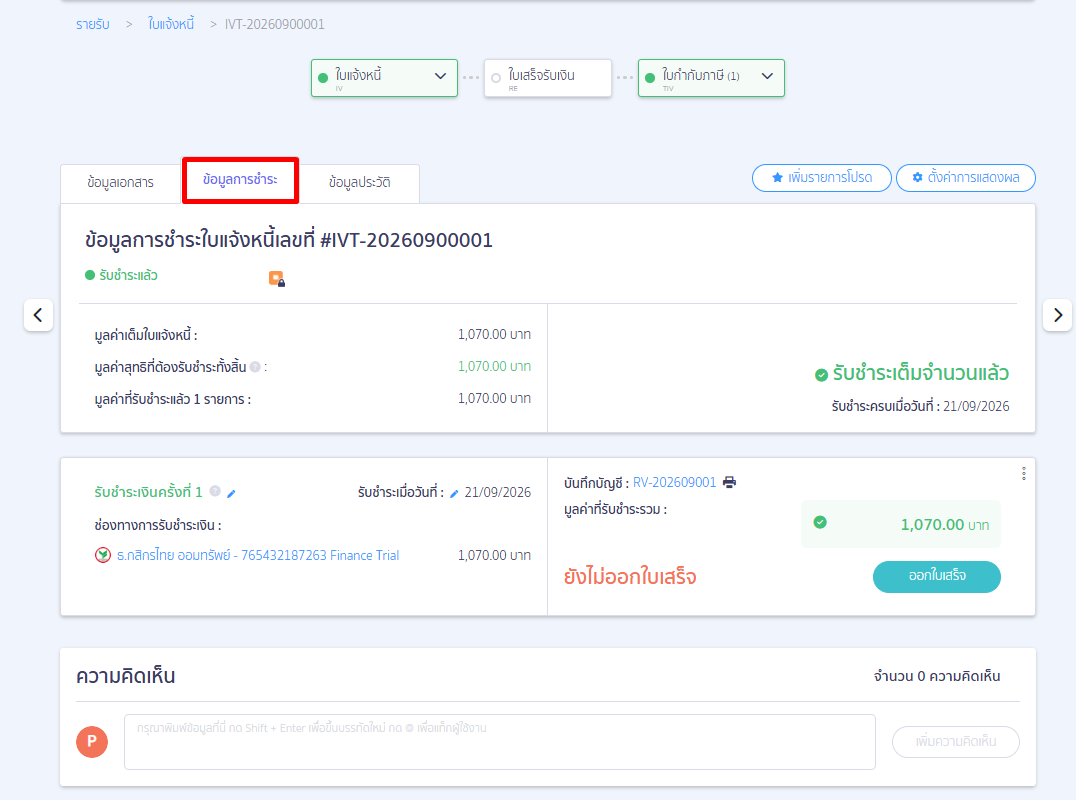
ส่งผลให้หน้าช่องทางการเงินจะไม่ได้ขึ้นแสดงเอกสารอ้างอิงใบแจ้งหนี้ และเมื่อทำการลบช่องทางการเงิน ระบบจะขึ้นแสดงแจ้งเตือน ไม่สามารถลบช่องทางการเงินนี้ได้
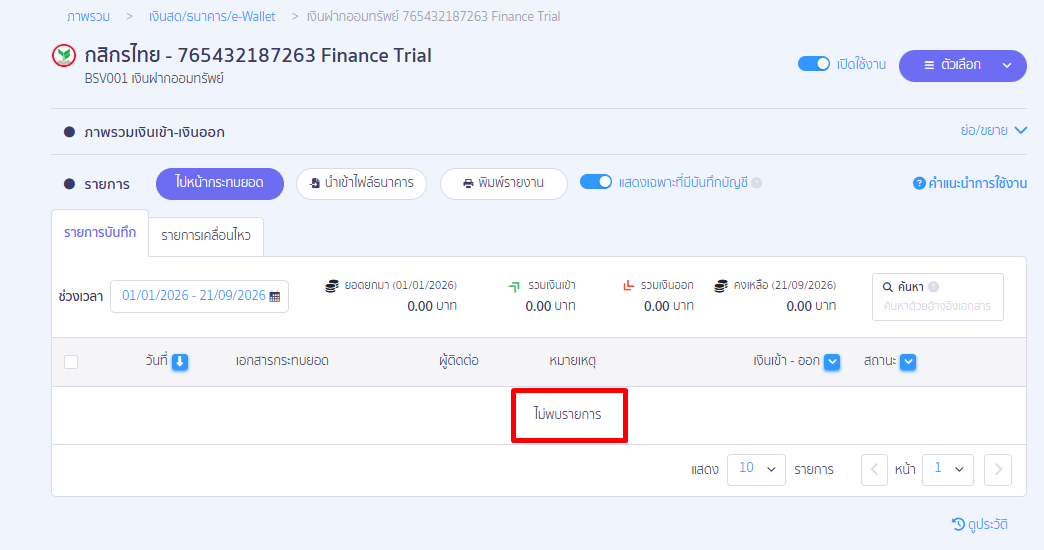
วิธีตรวจสอบ
2.1 พิมพ์รายงานใบแจ้งหนี้ และรายงานสมุดรายวันทั้งหมดมาเปรียบเทียบ
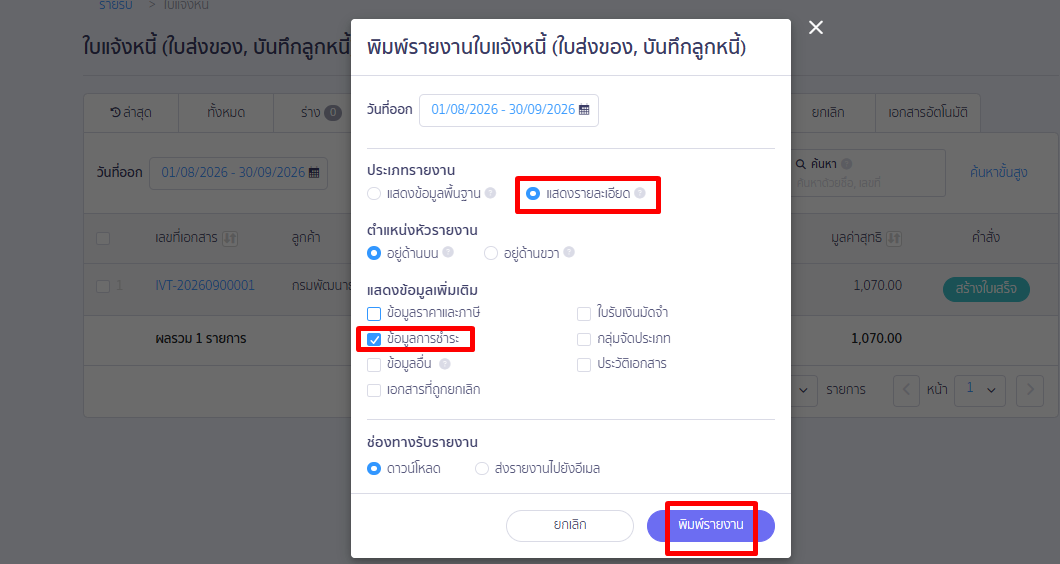
2.1.1 ไปที่เมนูรายรับ > ใบแจ้งหนี้ > สถานะ ชำระแล้ว
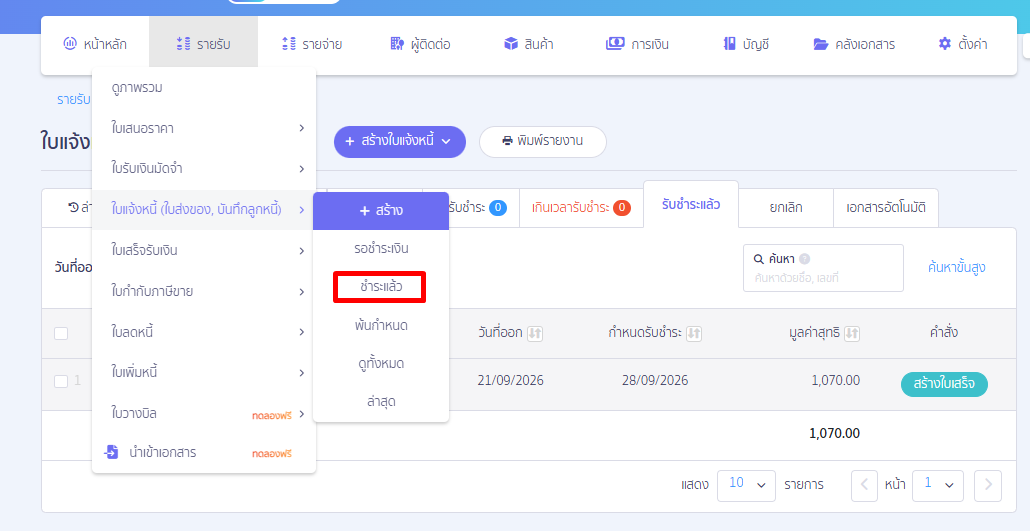
คลิกพิมพ์รายงาน เลือกแสดงรายละเอียด > แสดงข้อมูลเพิ่มเติม เลือกข้อมูลการชำระ
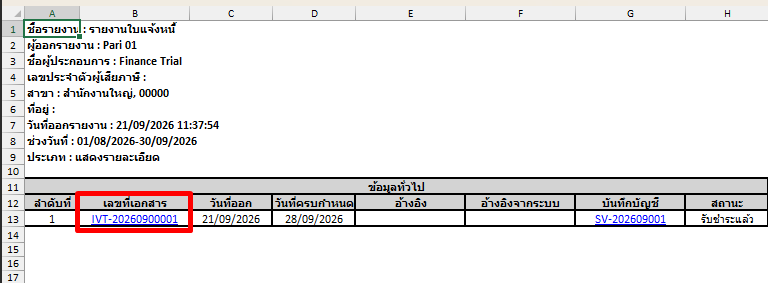
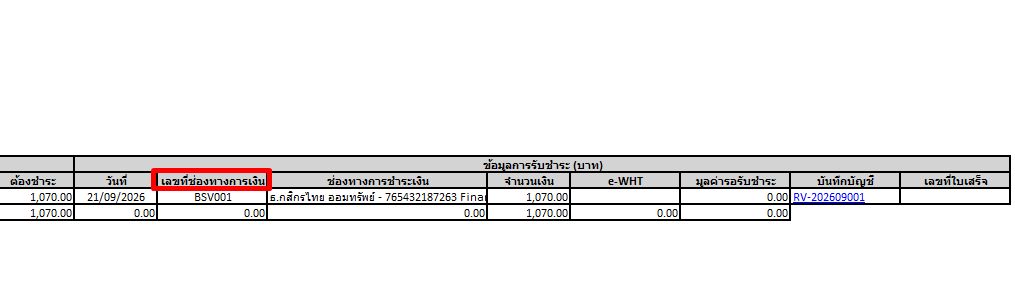
2.1.2 รายงานใบแจ้งหนี้จะแสดงเลขที่เอกสารของใบแจ้งหนี้ที่มีการรับชำระด้วยช่องทางการเงินที่ระบุไว้
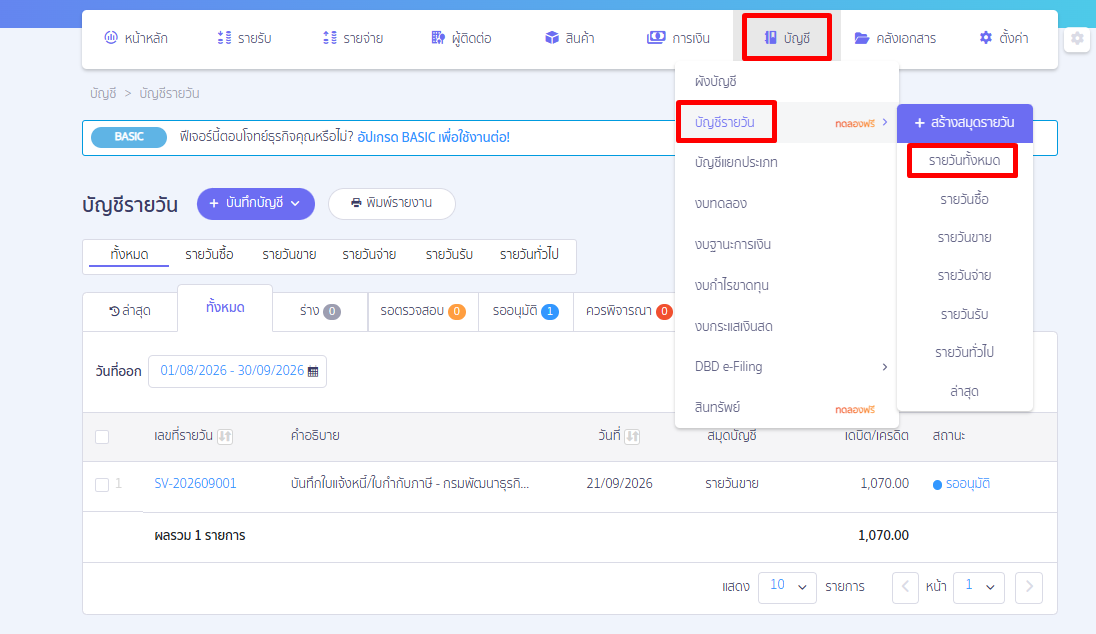
2.1.3 ไปที่เมนูบัญชี > บัญชีรายวัน > รายวันทั้งหมด
2.1.4 เลือกพิมพ์รายงาน
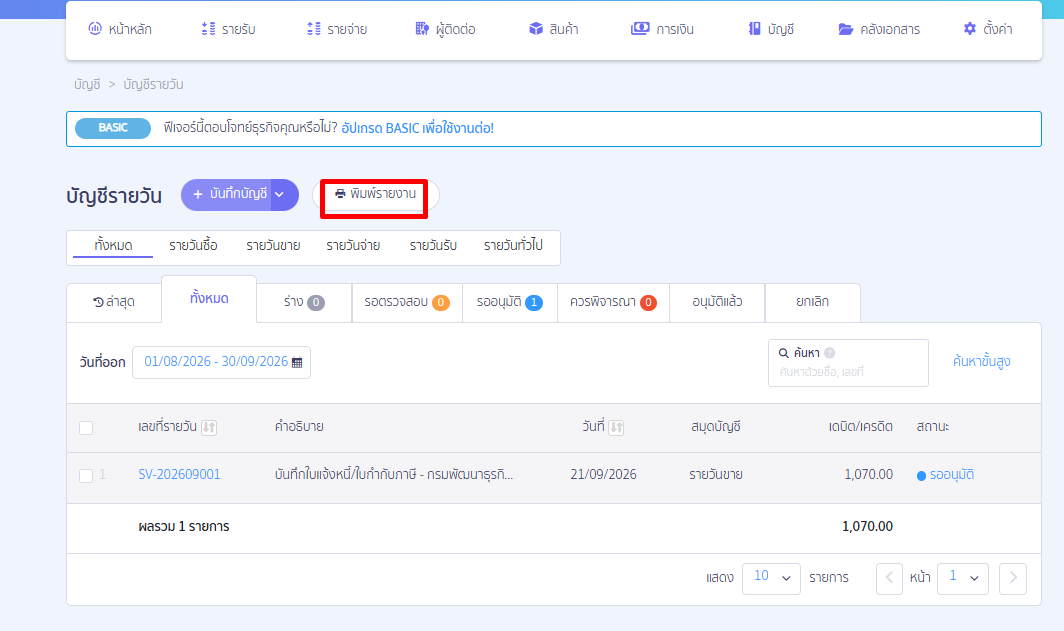
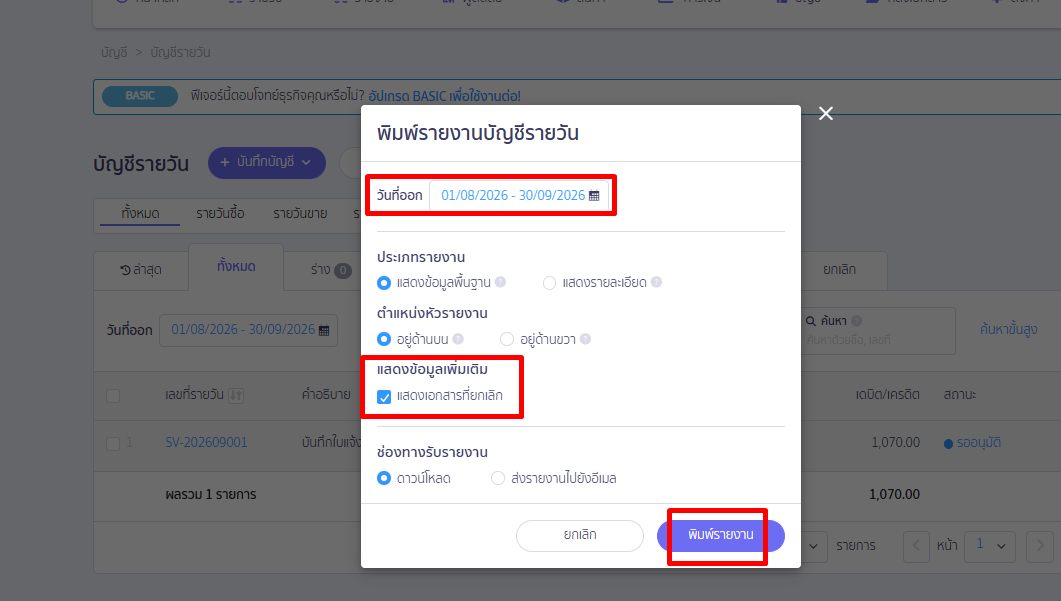
เลือกช่วงเวลาให้ครอบคลุม > แสดงข้อมูลเพิ่มเติม > เลือกแสดงเอกสารที่ยกเลิก และพิมพ์รายงาน
2.1.5 เมื่อเปิดรายงานสมุดรายวัน
- นำเลขที่เอกสารของใบแจ้งหนี้ในหัวข้อ 2.3 มาตรวจสอบในคอลัมน์ D (อ้างอิง) และคอลัมน์ F (สถานะ) เพื่อตรวจสอบรายการอ้างอิงเดียวกัน แต่สถานะถูกยกเลิก
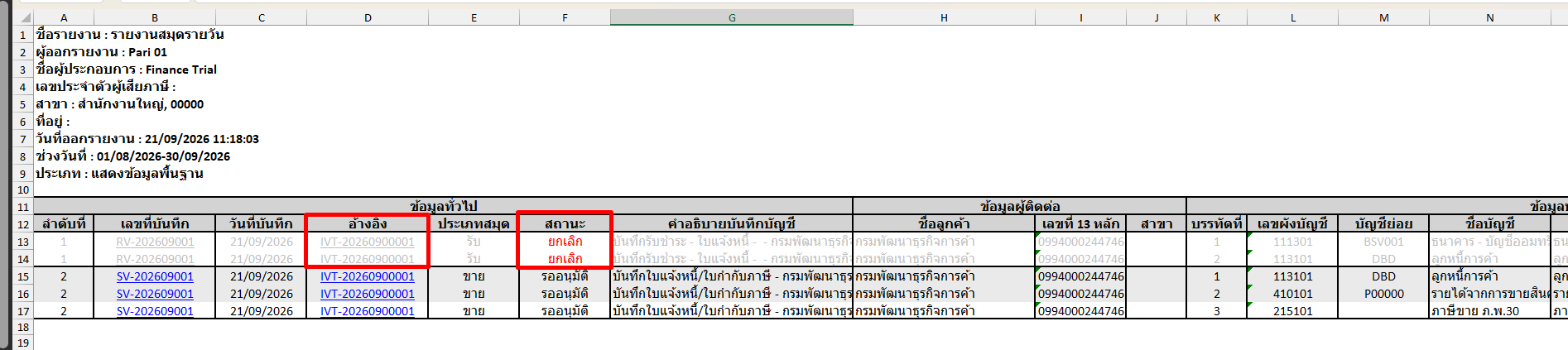
- เมื่อพบรายการแล้ว สามารถคลิกเข้าที่เอกสารใบแจ้งหนี้ เพื่อทำรายการแก้ไข
วิธีแก้ไข
2.1.6 หากใบแจ้งหนี้มีการยกเลิกสมุดรายวัน ให้ทำการยกเลิกรับชำระของเอกสารใบแจ้งหนี้ เพื่อให้ข้อมูลในช่องทางการเงินหายไปด้วย
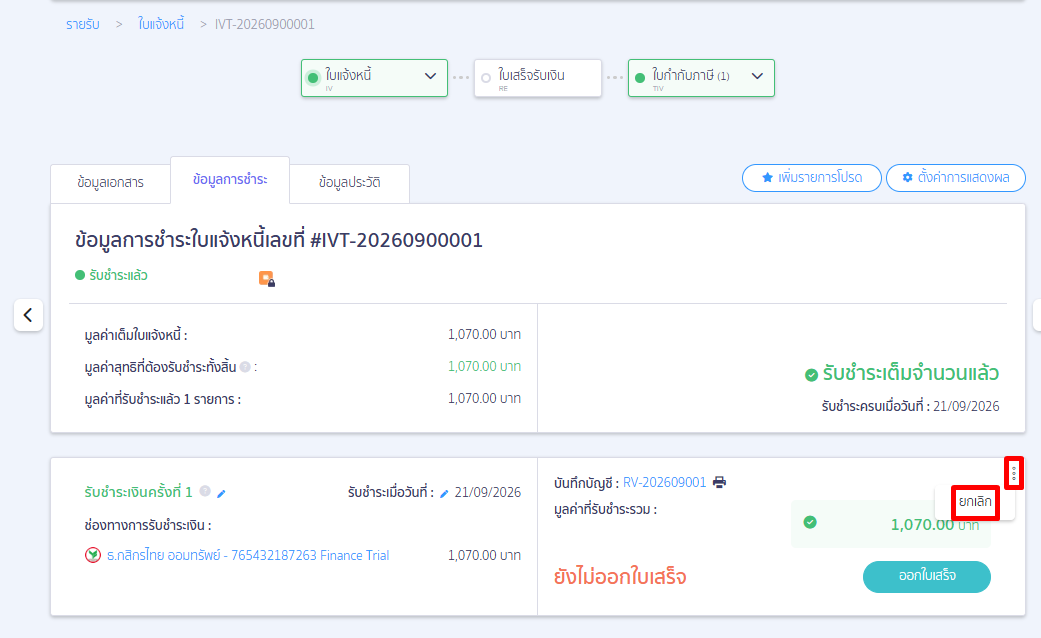
สามารถดูวิธีการยกเลิกรับชำระได้ที่ คู่มือยกเลิกใบแจ้งหนี้ ใน PEAK (ในหัวข้อ 2.2)
2.2 ตรวจสอบผ่านเมนูการเงิน
2.2.1 ไปที่เมนูการเงิน > เข้าช่องทางการเงินที่ต้องการยกเลิก
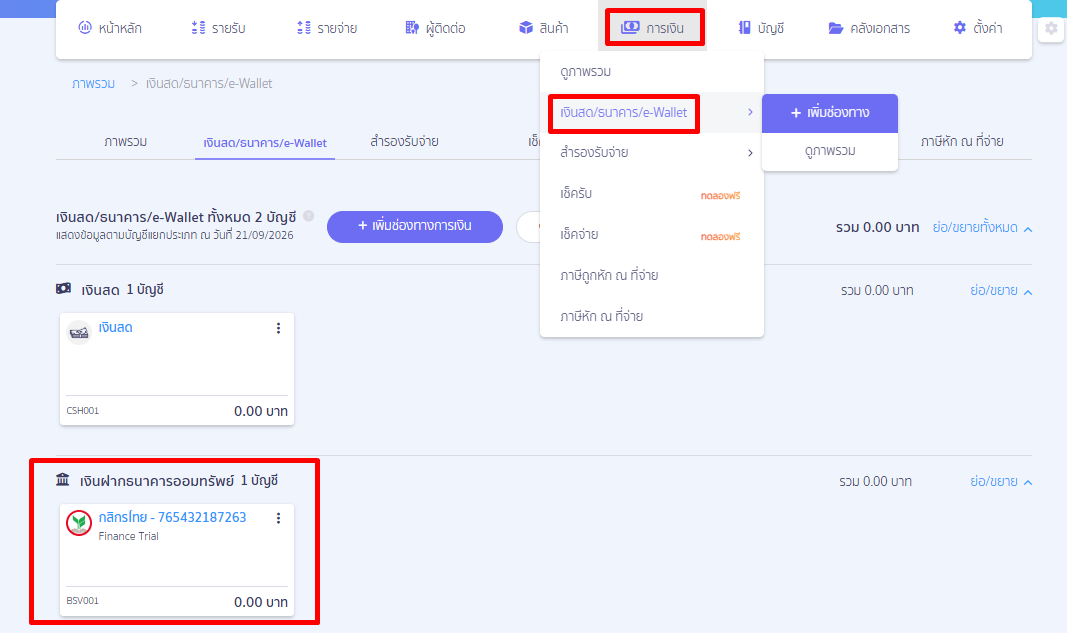
2.2.2 จะพบว่าระบบจะแสดงปุ่ม แสดงเฉพาะที่บันทึกบัญชี เปิดไว้อยู่
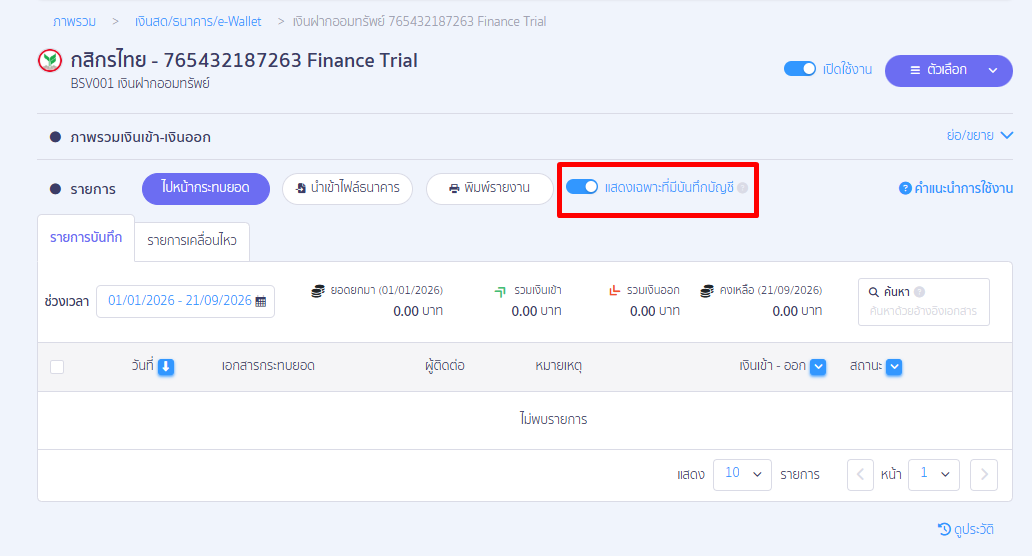
แสดงเฉพาะที่มีบันทึกบัญชี
- กรณีเปิดปุ่ม ระบบจะแสดงเฉพาะรายการเงินเข้าเงินออกที่มีการบันทึกบัญชีผ่านสมุดรายวันบนระบบเท่านั้น
- กรณีปิดปุ่ม ระบบจะแสดงรายการเงินเข้า-ออกทั้งหมด ทั้งที่บันทึกบัญชีและไม่ได้บันทึกบัญชีซึ่งอาจเกิดจากการสร้างเอกสารและบันทึกชำระเงิน แต่มีการแก้ไขหรือยกเลิกสมุดรายวันโดยไม่ได้ยกเลิกเอกสารชำระเงิน
2.2.3 ดังนั้น ให้ทำการปิดปุ่ม แสดงเฉพาะที่มีบันทึกบัญชี ระบบจะแสดงเอกสารที่ไม่ได้บันทึกบัญชีซึ่งอาจเกิดจากการสร้างเอกสารและบันทึกชำระเงิน แต่มีการแก้ไขหรือยกเลิกสมุดรายวันโดยไม่ได้ยกเลิกเอกสารชำระเงิน
- จากนั้นสามารถดำเนินการยกเลิกข้อมูลการชำระ ตามข้อ 2.1.6 ได้เลย
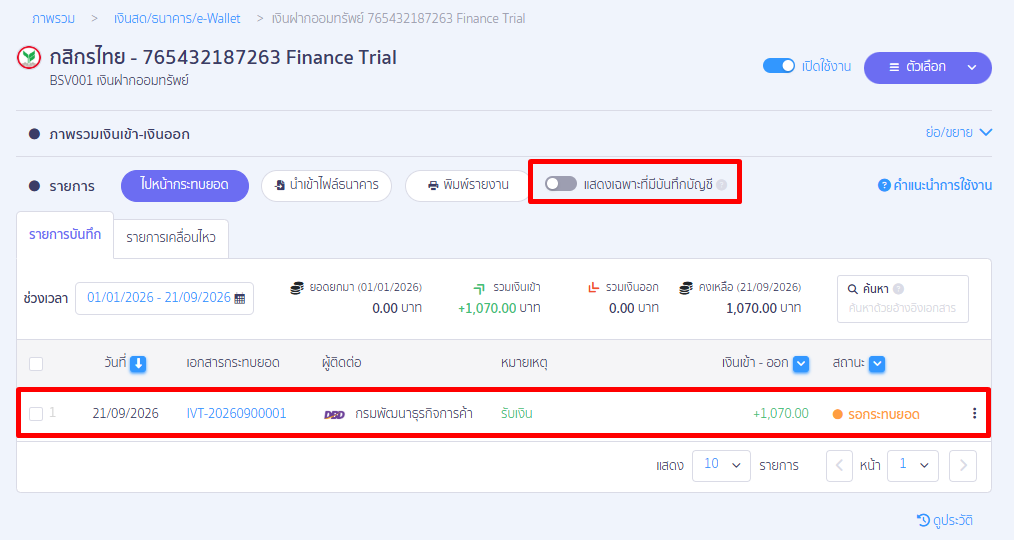
3. มีการเชื่อมต่อระบบการรับชำระเงิน
ช่องทางการเงินถูกเชื่อมต่อกับบริการของธนาคาร เช่น การดึงรายการเดินบัญชี หรือการตั้งค่า QR รับเงิน
วิธีตรวจสอบ
3.1 ตรวจสอบการเชื่อมต่อธนาคาร / QR รับเงิน
ไปที่เมนูการเงิน > ช่องทางการเงิน > คลิกเลือกช่องทางการเงินที่ต้องการลบ แล้วตรวจสอบสถานะการเชื่อมต่อ
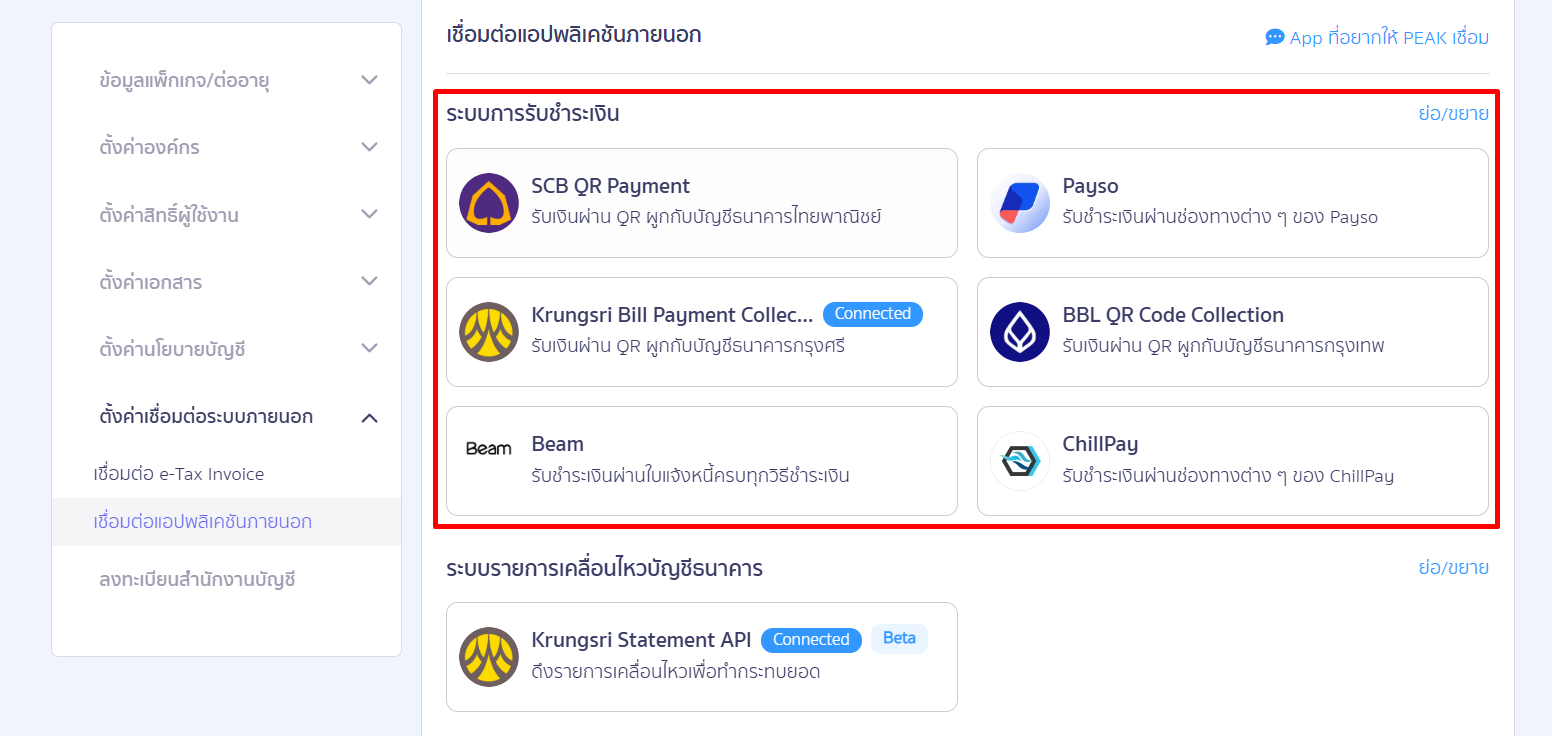
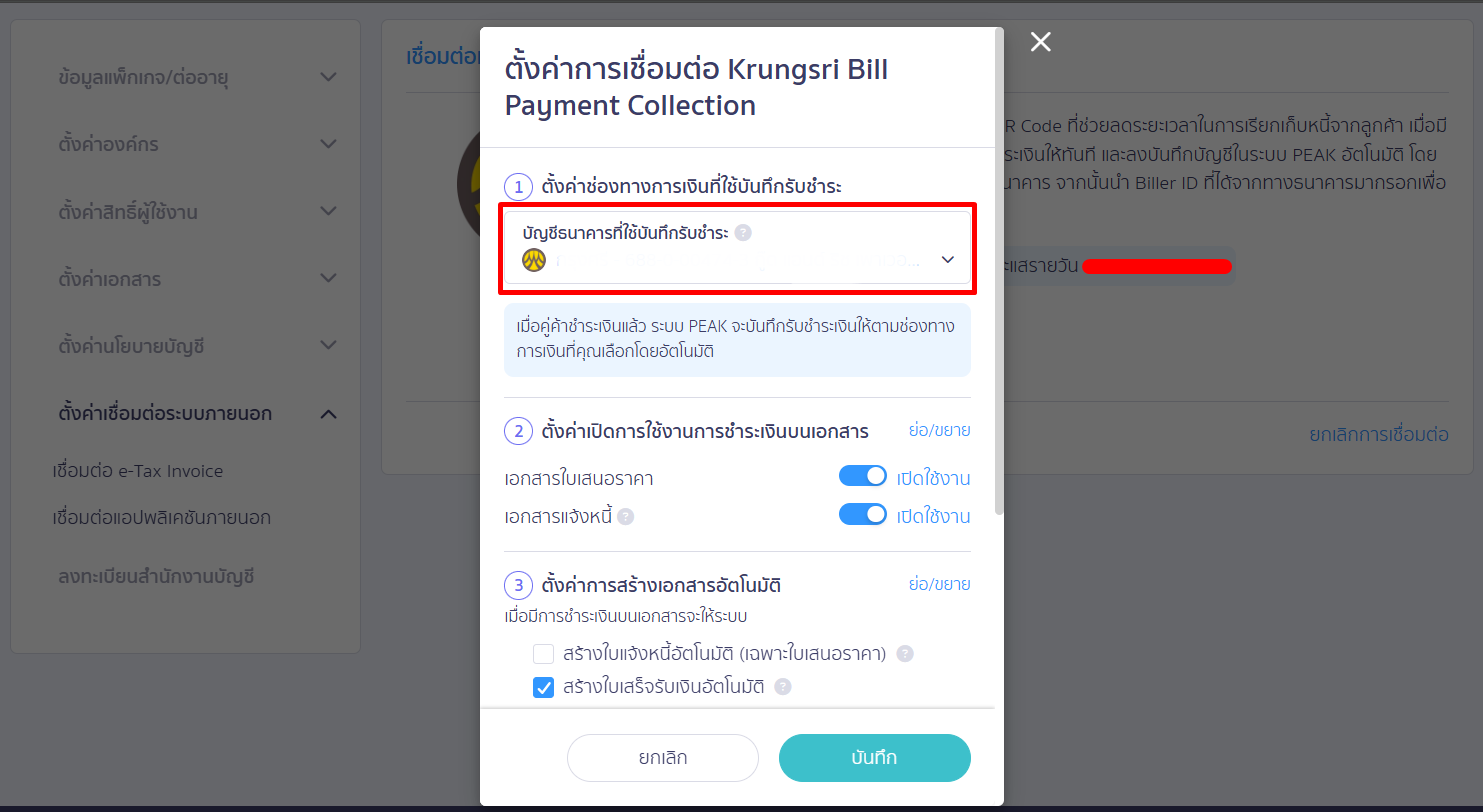
หากพบว่ามีการเชื่อมต่อธนาคาร หรือตั้งค่า QR รับเงินไว้ ให้ทำการยกเลิกการเชื่อมต่อก่อน
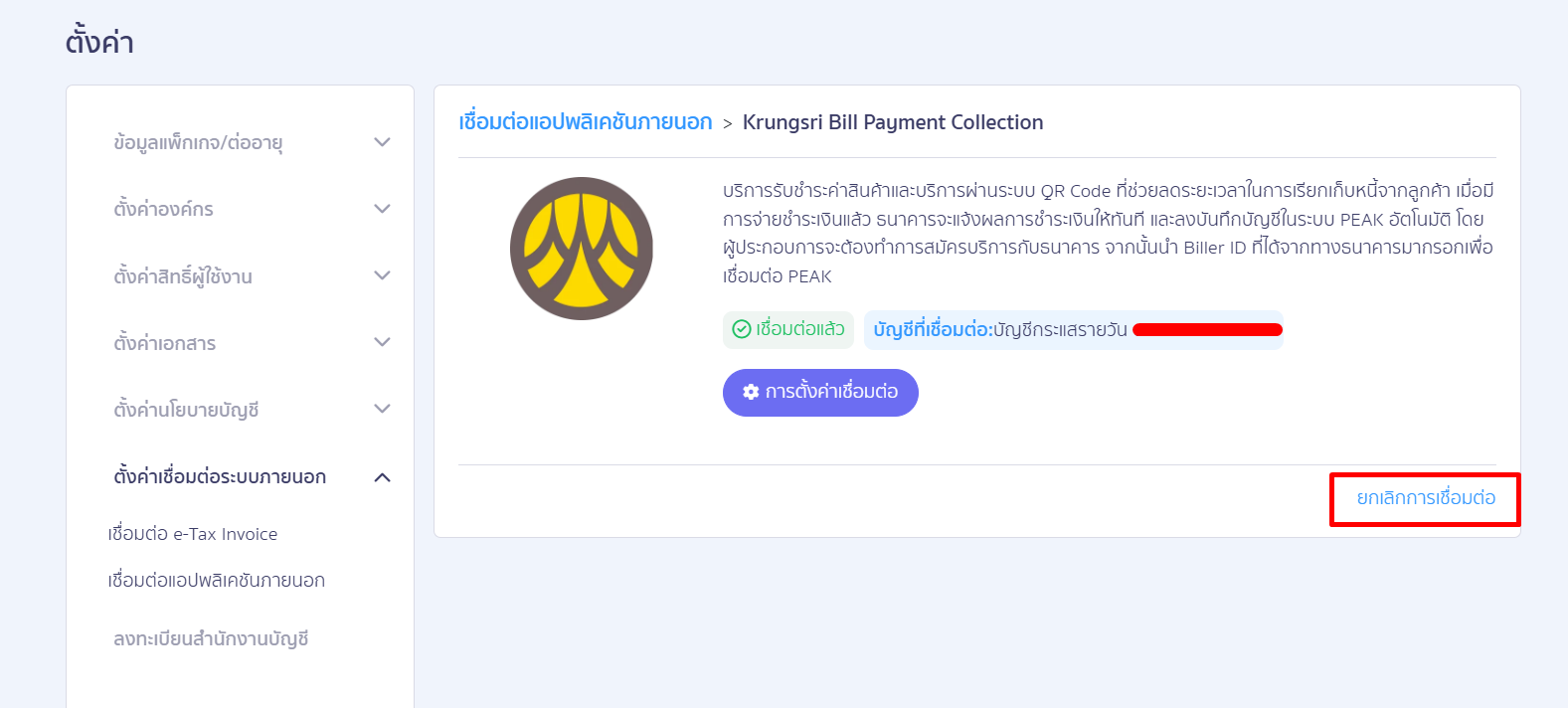
เมื่อยกเลิกการเชื่อมต่อเรียบร้อยแล้ว จึงกลับมาลบช่องทางการเงินอีกครั้ง
หมายเหตุ : หากช่องทางการเงินนี้เคยมีการรับเงินผ่าน QR และมีเอกสารเกิดขึ้นแล้ว จะต้องตรวจสอบตามข้อ 1.1 ร่วมด้วย
4. มีการเชื่อมต่อระบบจัดการร้านค้าออนไลน์
ช่องทางการเงินถูกตั้งค่าเป็นช่องทางรับเงินของการเชื่อมต่อร้านค้าออนไลน์หรือแอปพาร์ทเนอร์ เช่น Lazada, TikTok Shop, Shopee เป็นต้น
วิธีตรวจสอบ
4.1 ตรวจสอบการเชื่อมต่อร้านค้าออนไลน์ / Partner App
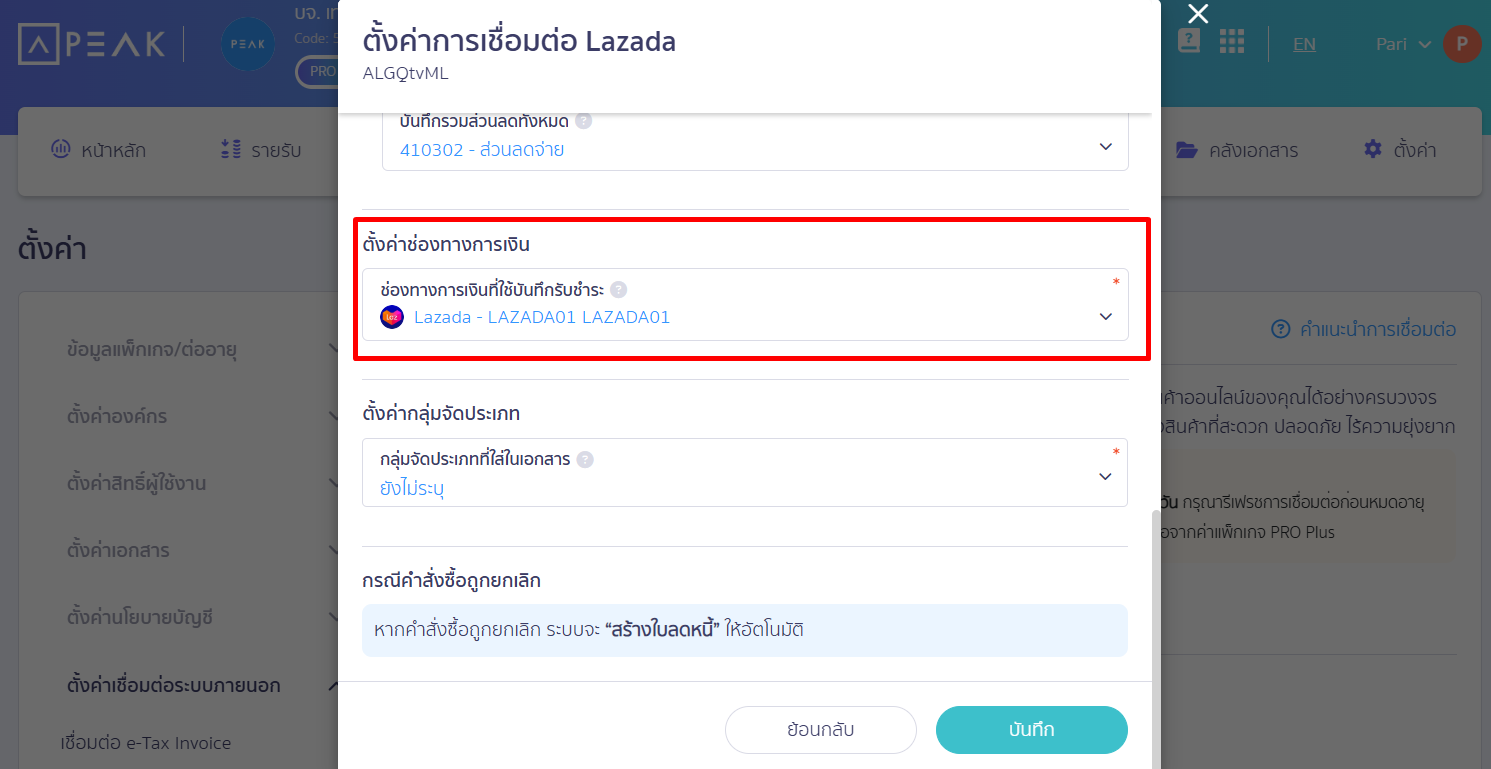
ไปที่เมนูตั้งค่า > การเชื่อมต่อ (Partner App) > เลือกร้านค้าที่เชื่อมต่ออยู่ เช่น Lazada, TikTok Shop
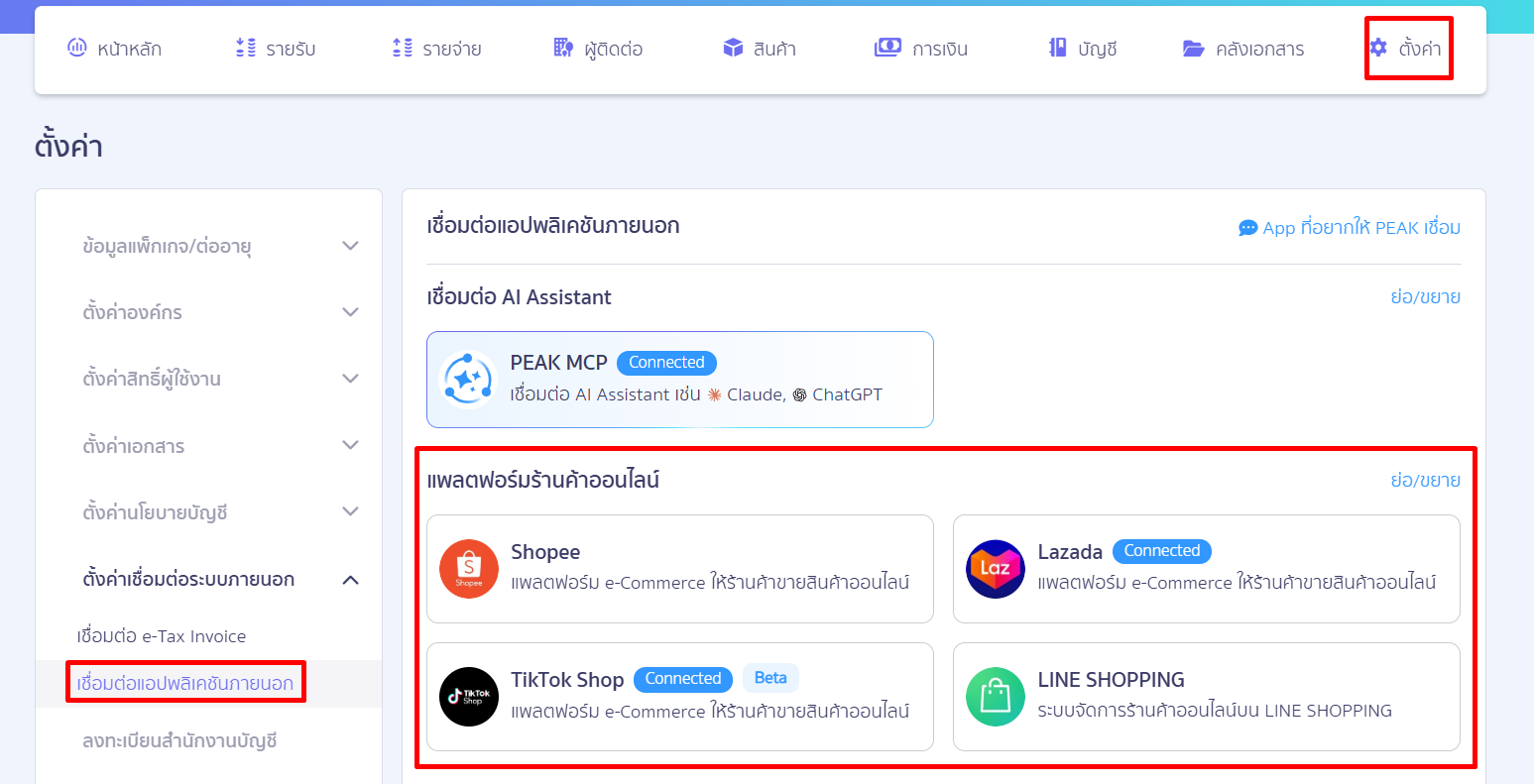
ตรวจสอบในส่วนการตั้งค่าช่องทางรับเงินของร้านค้า ว่ามีการเลือกใช้ช่องทางการเงินที่ต้องการลบอยู่หรือไม่
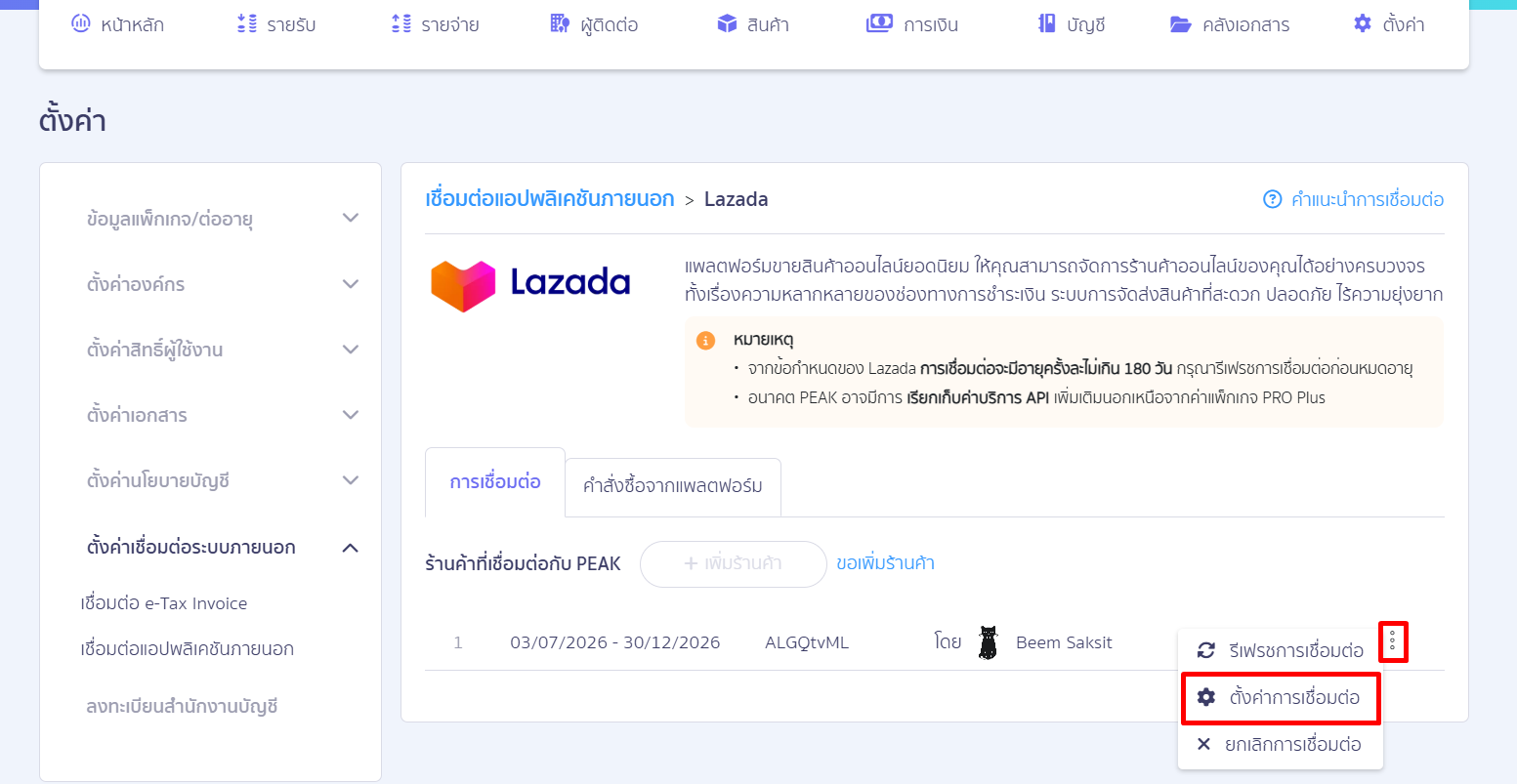
วิธีแก้ไข
- เปลี่ยนช่องทางรับเงินของร้านค้าไปเป็นช่องทางการเงินอื่น แล้วกดบันทึก
- หรือยกเลิกการเชื่อมต่อร้านค้า กรณีไม่ใช้งานแล้ว
จากนั้นจึงกลับมาลบช่องทางการเงินอีกครั้ง
หมายเหตุ : หากร้านค้าเคยดึงคำสั่งซื้อเข้ามาสร้างเอกสารแล้ว จะต้องตรวจสอบตามข้อ 1.1 ร่วมด้วย
– จบขั้นตอนการตรวจสอบกรณีไม่สามารถลบช่องทางการเงินได้ –