
วิธีการตรวจสอบ การนำเข้าไฟล์รูปแบบธนาคาร
คู่มือฉบับนี้จัดทำขึ้นเพื่อแนะนำแนวทางและวิธีการตรวจสอบ เมื่อพบปัญหาใน การนำเข้าไฟล์รูปแบบธนาคาร เข้าสู่ระบบ PEAK เพื่อให้ผู้ใช้งานสามารถนำเข้าข้อมูลรายการเคลื่อนไหวทางบัญชีได้อย่างครบถ้วนและถูกต้อง
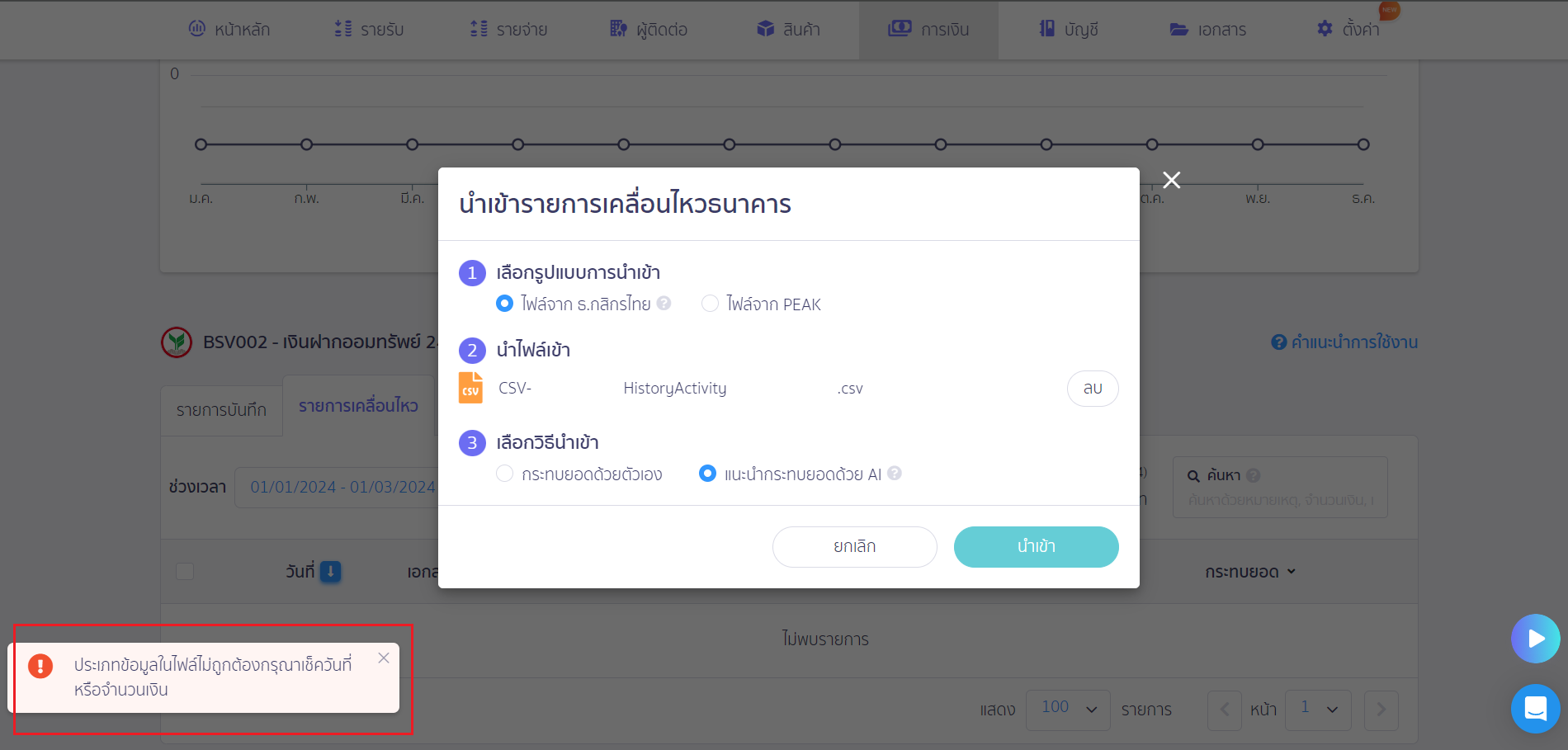
1.วิธีการตรวจสอบ การนำเข้าไฟล์รูปแบบธนาคาร ระบบขึ้นแจ้ง “ประเภทข้อมูลในไฟล์ไม่ถูกต้องกรุณาเช็ควันที่ หรือจำนวนเงิน“
ไฟล์รูปแบบธนาคารที่นำเข้าใน PEAK จะรองรับข้อมูลในรูปแบบ UTF-8
วิธีการตรวจสอบว่าไฟล์ที่นำเข้าอยู่ในรูปแบบ UTF-8 หรือไม่
- ให้กดเปิดไฟล์ขึ้นมา
- กดที่ไปเมนู File> Save as เพื่อดูว่าสกุลไฟล์เป็น UTF-8

กรณีที่นำเข้าไฟล์ธนาคารแล้วระบบขึ้นแจ้ง “ประเภทข้อมูลในไฟล์ไม่ถูกต้องกรุณาเช็ควันที่ หรือจำนวนเงิน” (ตามรูปแนบข้างล่าง)
ขั้นตอน การทำแปลงไฟล์ให้เป็น UTF-8
มีจำนวน 3 ขั้นตอน ดังต่อไปนี้
ขั้นตอนที่ 1 : เปิดไฟล์นำเข้าธนาคารใน Excel ขึ้นมา
ขั้นตอนที่ 2 : ขั้นตอนการบันทึกไฟล์ใหม่ ให้อยู่ในรูปแบบ UTF-8
ขั้นตอนที่ 3 : การนำเข้าไฟล์รูปแบบธนาคาร
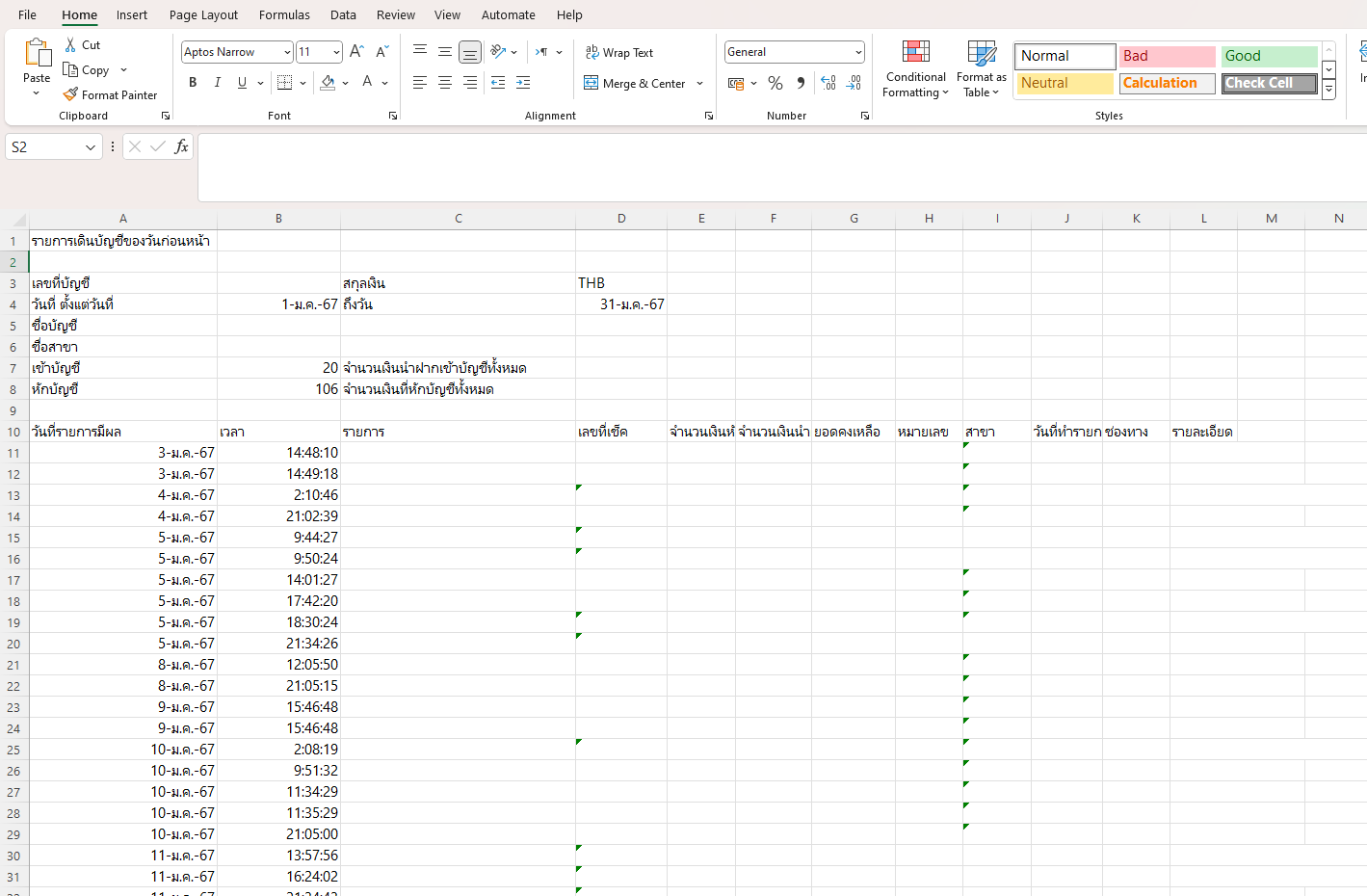
ขั้นตอนที่ 1: เปิดไฟล์นำเข้าธนาคารใน Excel ขึ้นมา
(ยกตัวอย่าง ไฟล์ธนาคารกสิกรไทย ผลิตภัณฑ์ K-Cash Connect Plus (.CSV))
ขั้นตอนที่ 2: ขั้นตอนการบันทึกไฟล์ใหม่ ให้อยู่ในรูปแบบ UTF-8
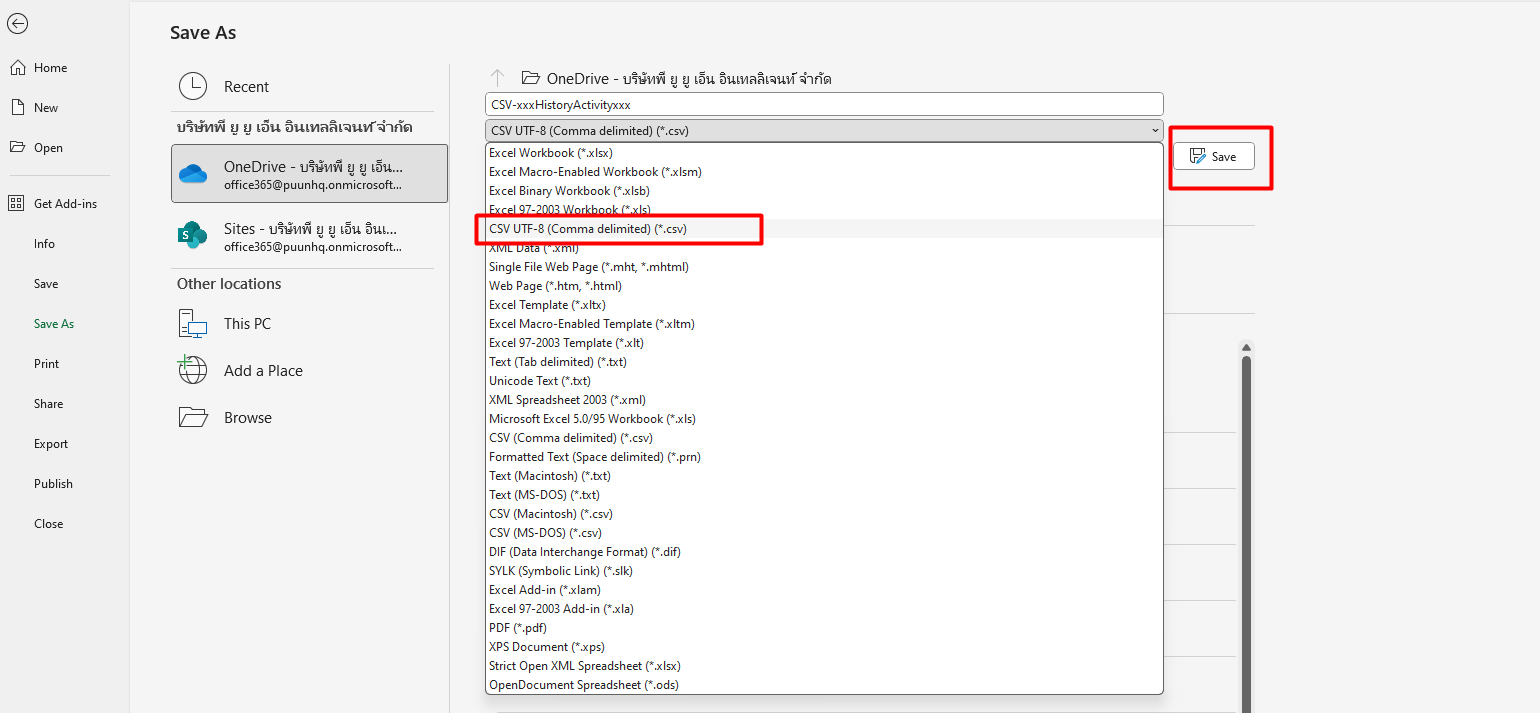
- ให้กดคลิกที่ไฟล์ (File)
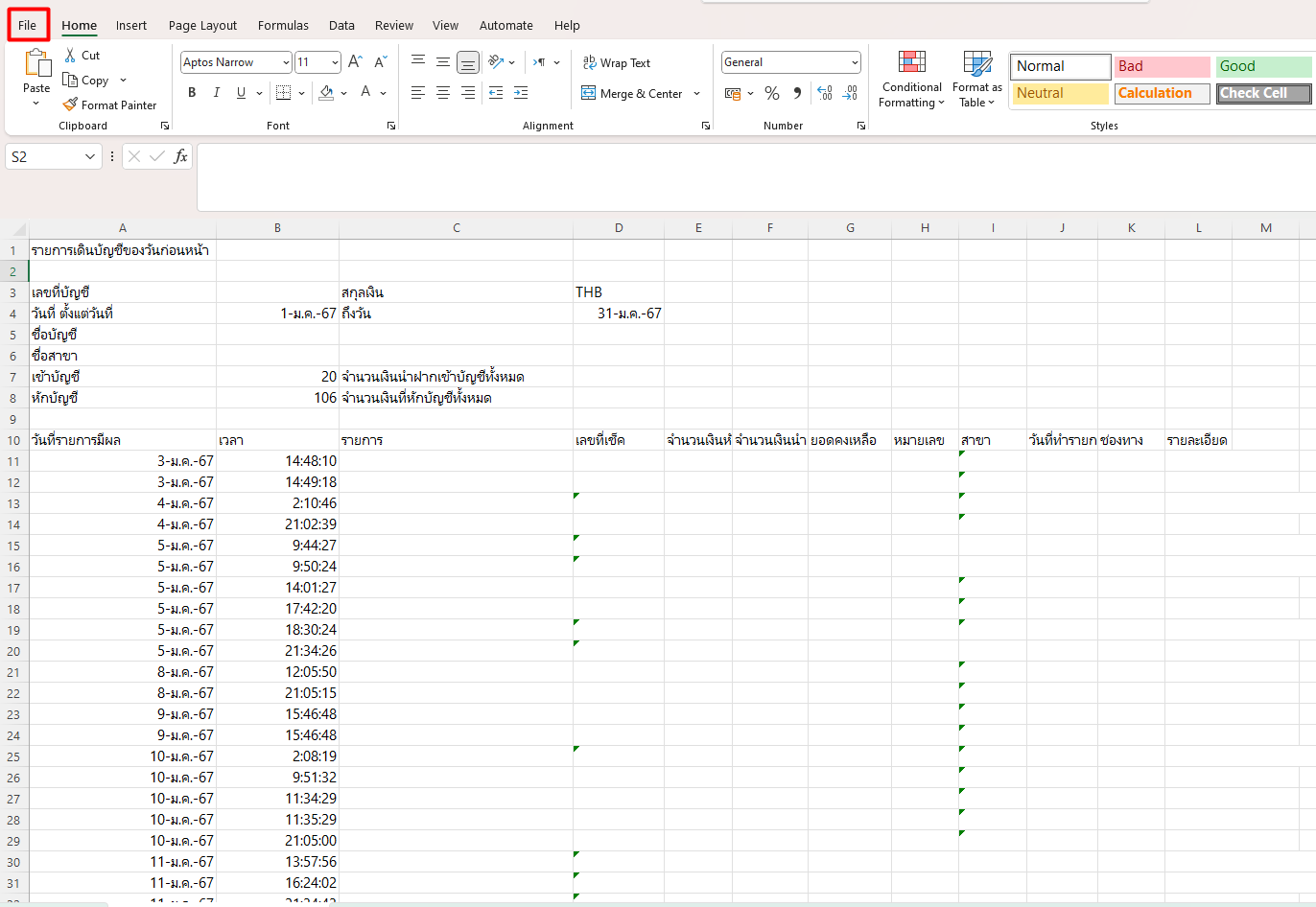
- กดบันทึกไฟล์ที่ (Save As) และกดคลิกสกุลไฟล์ที่ต้องการบันทึก
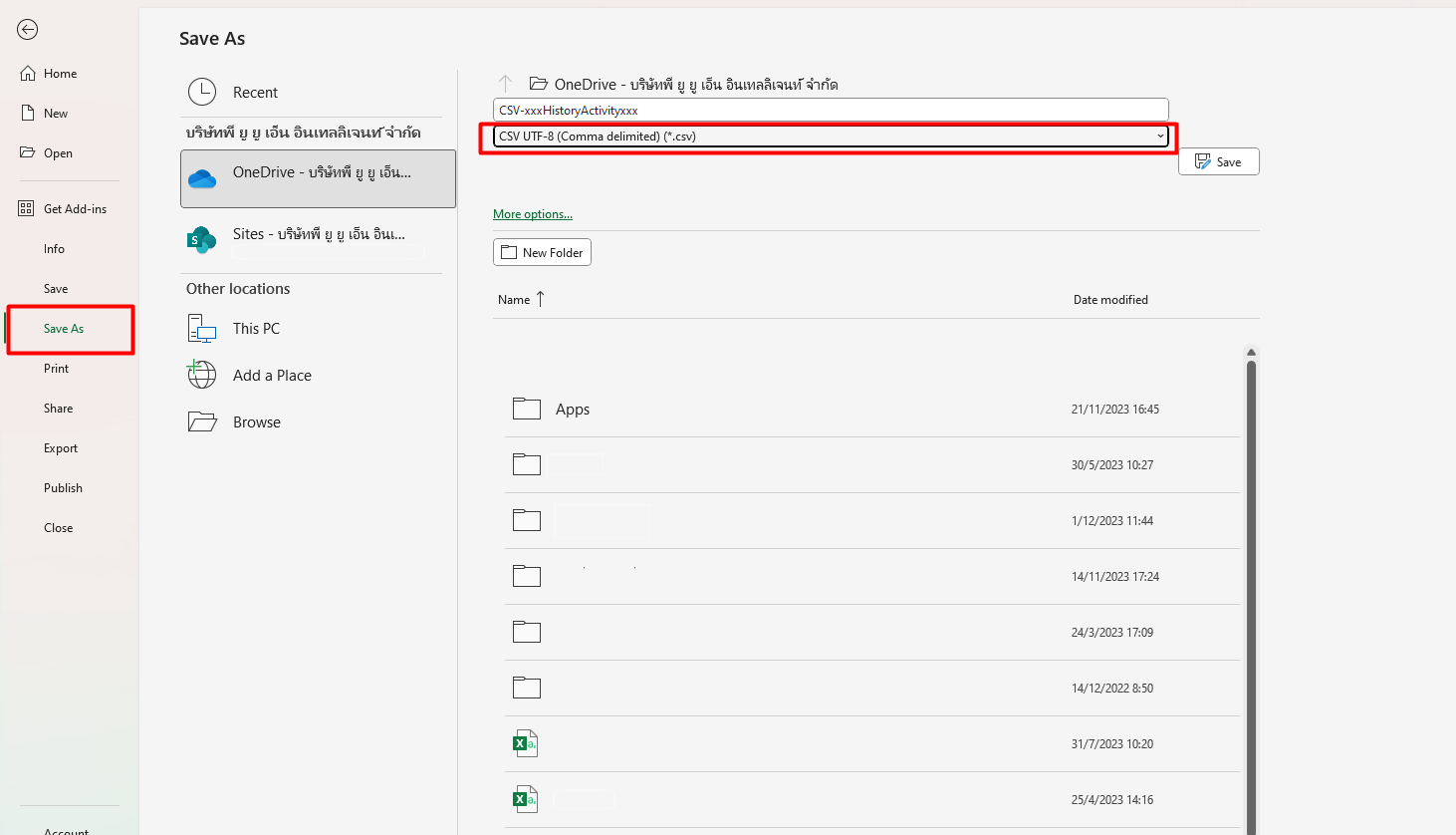
- กดเลือกให้เป็นสกุลไฟล์ CSV UTF-8 (Comma delimited) (*.CSV) และกดปุ่ม บันทึก (Save)
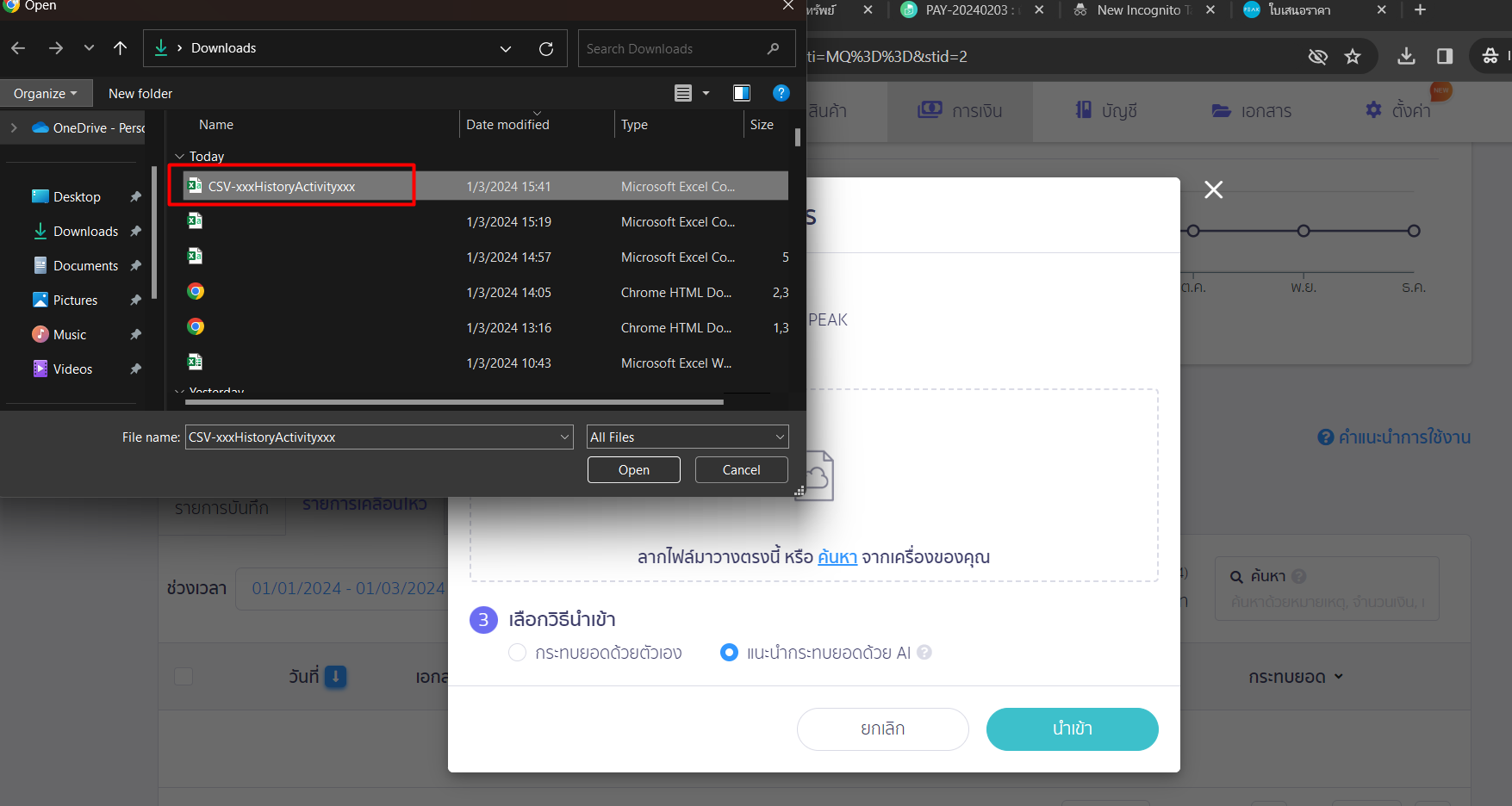
ขั้นตอนที่ 3: เข้ามาที่หน้าธนาคารบน PEAK เพื่อทำ การนำเข้าไฟล์รูปแบบธนาคาร ใหม่อีกครั้ง
ตอนที่นำเข้าให้เลือกไฟล์ธนาคารที่ถูกบันทึกใหม่ที่เป็นสกุลไฟล์ CSV UTF-8 (Comma delimited) (*.CSV)
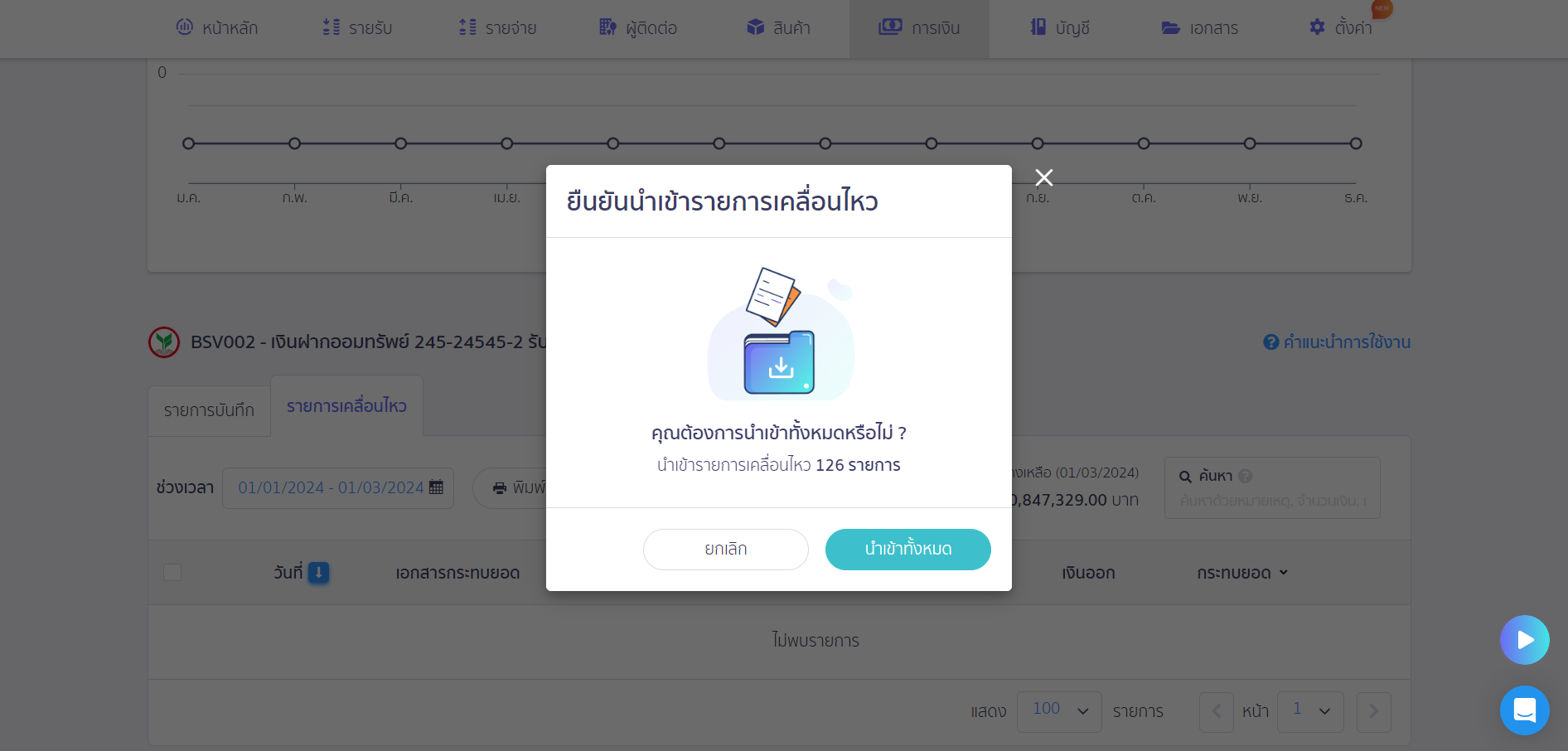
เมื่อกดปุ่มนำเข้าข้อมูล จะมี Pop-Up แสดงยืนยันนำเข้ารายการเคลื่อนไหว และจำนวนรายการที่นำเข้า สามารถกดปุ่มนำเข้าทั้งหมดได้
2.วิธีการตรวจสอบการนำเข้าไฟล์รูปแบบธนาคาร ระบบแสดงรายการเคลื่อนไหวไม่ตรงกับข้อมูลในไฟล์
กรณีที่นำเข้าไฟล์ธนาคารแล้วระบบแสดงจำนวนรายการเคลื่อนไหวไม่ตรงกับข้อมูลจริงในไฟล์ (เช่น ในไฟล์มี 52 รายการ แต่ตอนนำเข้าระบบขึ้นแสดงเพียง 13 รายการ)
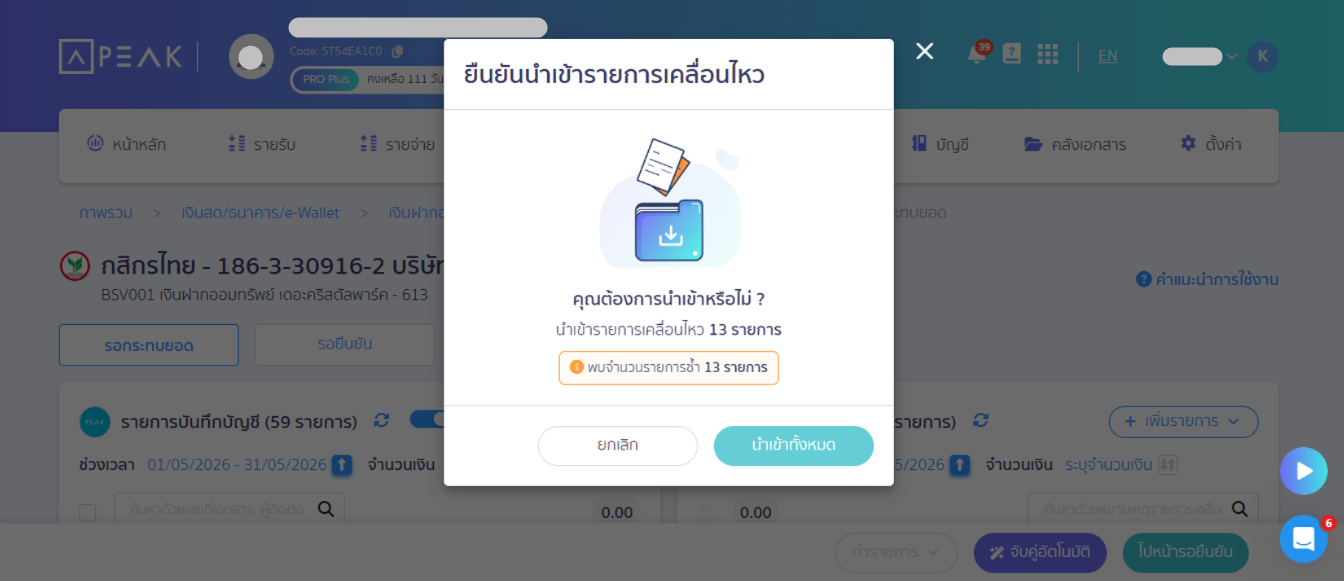
สาเหตุ: เกิดจากหากเป็นรูปแบบไฟล์ธนาคารรูปแบบ K-Biz (.csv) จะยังรองรับรูปแบบวันที่เป็น mm/dd/yyyy ซึ่งระบบ PEAK จะรองรับในรูปแบบ DD/MM/YYYY
ขั้นตอนการแก้ไข Format วันที่ในไฟล์ก่อนนำเข้า
- ขั้นตอนที่ 1: เปิดไฟล์ Excel > คลุมดำ เลือกแถวคอลัมน์วันที่ทั้งหมด
- ขั้นตอนที่ 2: ในแถบ หน้าแรก (Home) > เลือกหัวข้อ ตัวเลข (Number) > คลิกเลือกตัวเลือกรูปแบบข้อมูล แล้วกดเลือก รูปแบบตัวเลขเพิ่มเติม… (More Number Formats…) ด้านล่างสุด
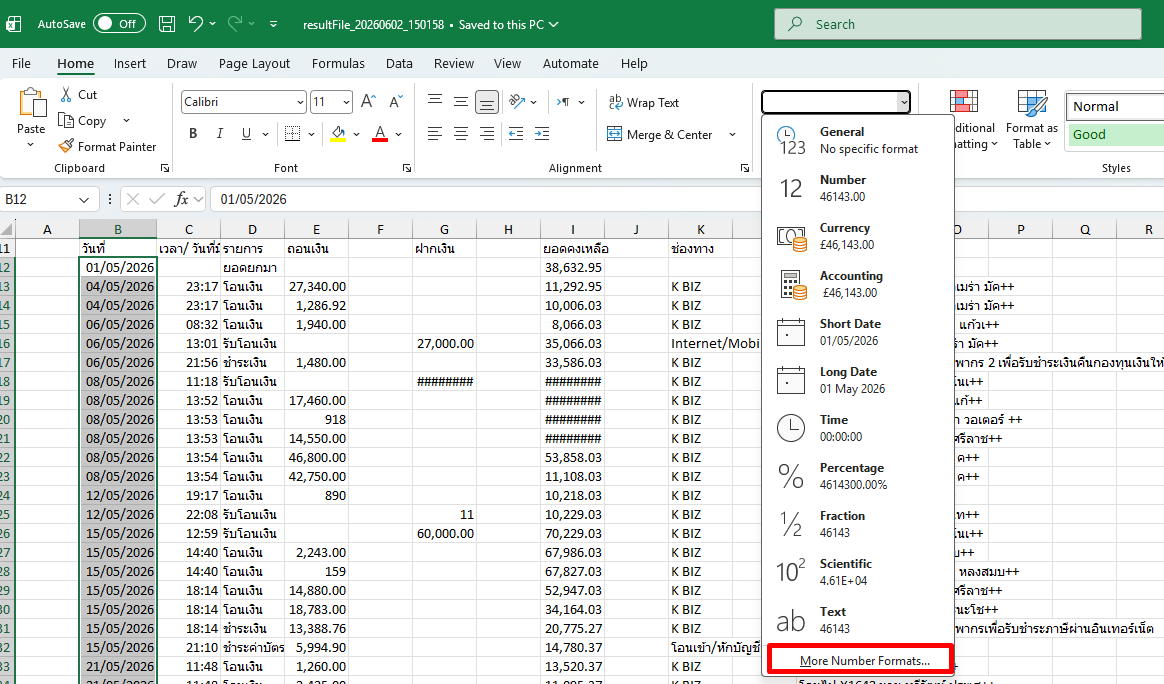
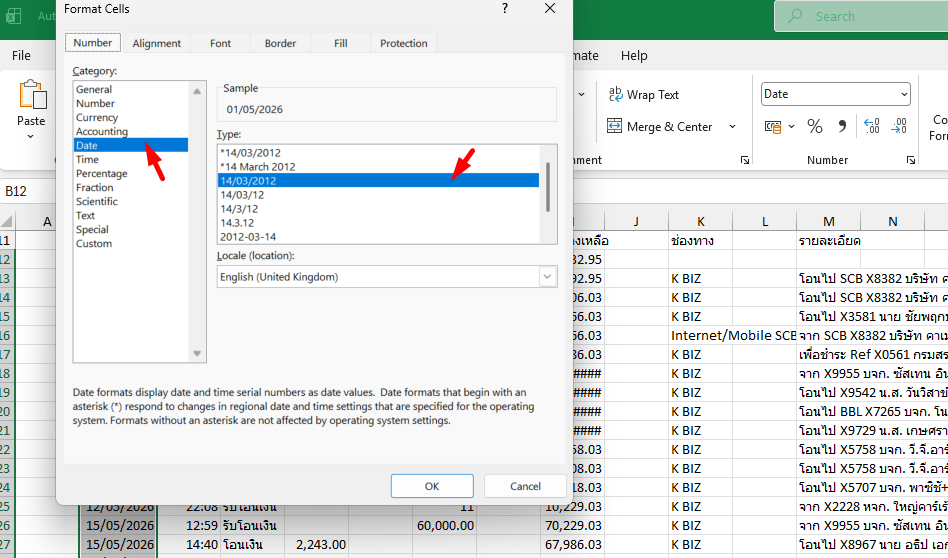
- ขั้นตอนที่ 3: ในหน้าต่าง จัดรูปแบบเซลล์ (Format Cells) หน้าต่างจะเปิดที่แถบ ตัวเลข (Number) > ให้เลือกหมวดหมู่ วันที่ (Date)
- ขั้นตอนที่ 4: ในช่อง ชนิด (Type) > เลือกรูปแบบวันที่เป็น 14/03/2012 (รูปแบบ วัน/เดือน/ปี หรือ DD/MM/YYYY) > แล้วกด ตกลง (OK)
- ขั้นตอนที่ 5: หลังบันทึกไฟล์เรียบร้อย > สามารถนำไฟล์กลับไปทำรายการ “นำเข้ารายการเคลื่อนไหวธนาคาร” ใหม่อีกครั้งบนระบบ PEAK ได้เลย
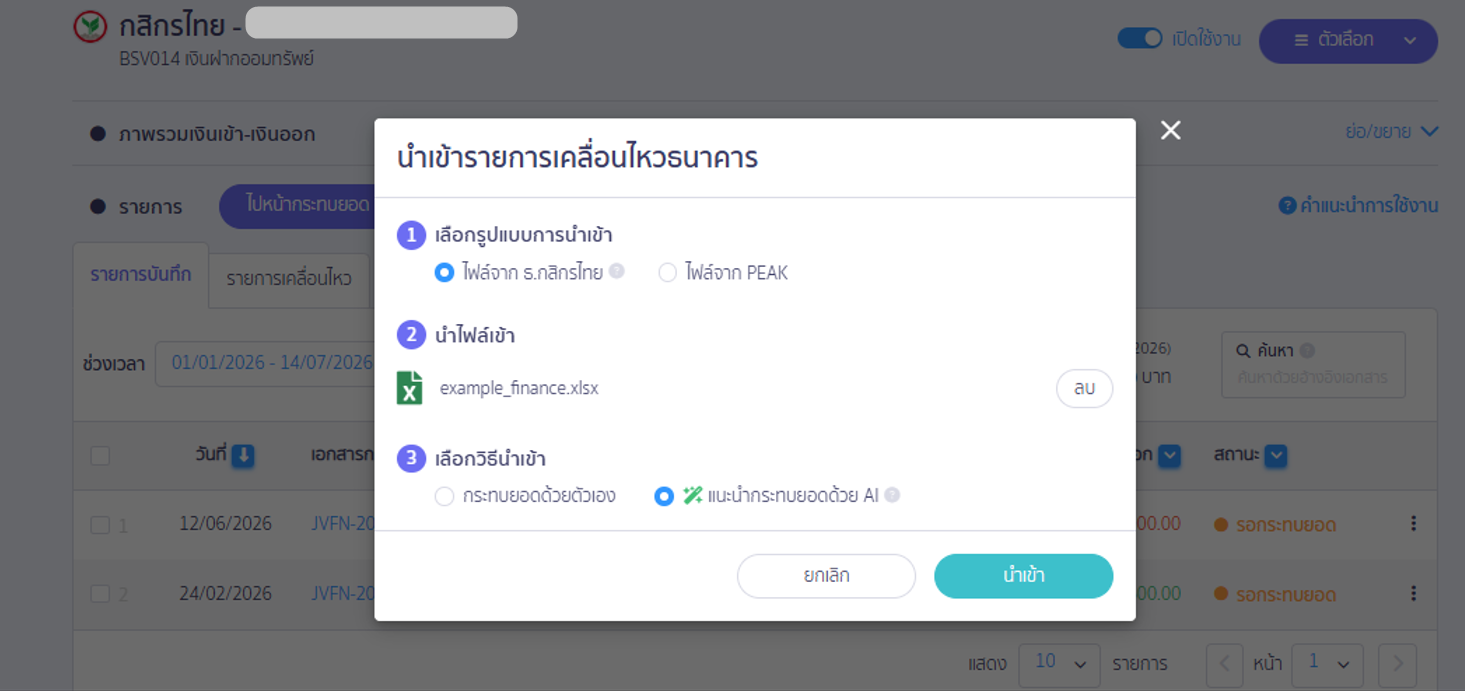
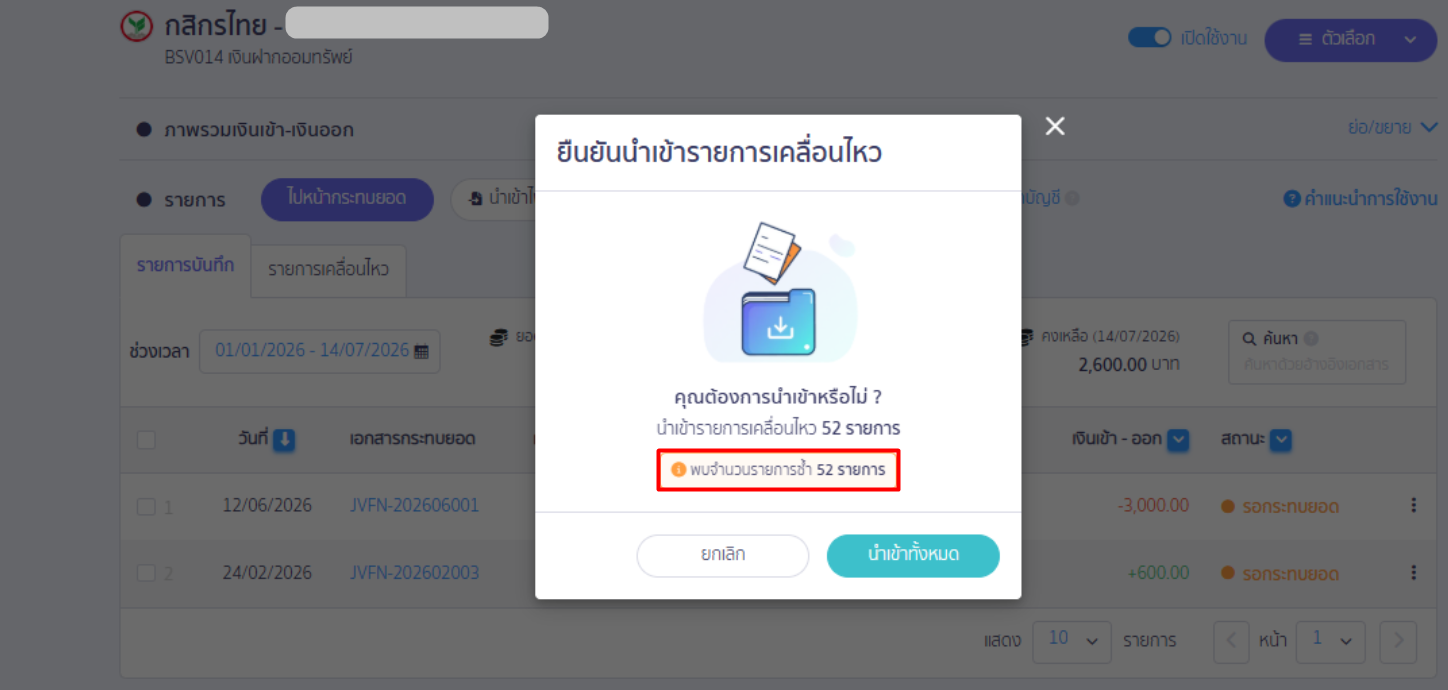
หมายเหตุ: จากตัวอย่างไฟล์ จะเห็นว่าก่อนแก้ไขระบบอ่านได้ 13 รายการ โดยที่ในไฟล์มี 52 รายการ หลังแก้ไขรูปแบบวันที่เรียบร้อยแล้ว ระบบจะอ่านและนำเข้าจำนวนรายการเคลื่อนไหวได้ถูกต้องตรงตามจริงเป็น 52 รายการ
– จบขั้นตอนวิธีการตรวจสอบ การนำเข้าไฟล์รูปแบบธนาคาร –