
คู่มือการจัดการ แจ้งเตือนเอกสารติดล็อก ยกเลิกไม่ได้
ระบบ PEAK ได้ดำเนินการปรับปรุงระบบการ แจ้งเตือนเอกสารติดล็อก ยกเลิกไม่ได้ เพื่อไม่ให้ผู้ใช้งานเกิดความสับสน เมื่อพบว่าปุ่มดำเนินการต่าง ๆ (เช่น ปุ่มสร้าง, ปุ่มแก้ไข, ปุ่มคัดลอก หรือปุ่มยกเลิกเอกสาร) แสดงผลเป็นสีเทา และไม่สามารถทำรายการได้ตามปกติ
ในการปรับปรุงรอบนี้ ระบบจะยกเลิกการแสดงข้อความคำอธิบายแบบเดิม ที่เป็นตัวอักษรยาวต่อเนื่อง โดยจะเปลี่ยนเป็นการแสดงผลที่มีความชัดเจนผ่าน หน้าต่างป๊อปอัพแจ้งเตือน (สถานะการจัดการเอกสาร) ซึ่งจะช่วยระบุหัวข้อการล็อก, ป้ายกำกับสถานะที่ชัดเจน, สาเหตุที่ระบบล็อกอย่างตรงจุด พร้อมทั้งคำแนะนำขั้นตอนวิธีแก้ไข เพื่อให้ผู้ใช้งานสามารถดำเนินการปลดล็อกและทำรายการต่อได้ด้วยตนเองอย่างสะดวกรวดเร็ว
1. รายละเอียดสถานะและการจัดการ แจ้งเตือนเอกสารติดล็อก / ยกเลิกไม่ได้
ตารางต่อไปนี้จะแสดงสถานะ สาเหตุการติดล็อก และแนวทางการแก้ไขให้
| ชื่อสถานะ | Icon สถานะ | สาเหตุที่ระบบล็อกเอกสาร | แนวทางแก้ไข / คำแนะนำ |
| ล็อกโดยผู้ใช้งาน | เอกสารถูกล็อกโดยผู้ดูแลระบบ (Admin) | ติดต่อผู้ดูแลระบบ หรือปลดล็อกเอกสารที่ปุ่มตัวเลือก | |
| ล็อกโดยการชำระเงิน | เอกสารนี้ได้รับชำระแล้ว | ยกเลิกการรับชำระเงินเอกสารนี้ทั้งหมด | |
| ล็อกโดยการถูกนำไปอ้างอิง | เอกสารนี้ถูกนำไปใช้อ้างอิงกับเอกสารอื่นแล้ว | ยกเลิกเอกสารที่อ้างอิงเอกสารนี้ทั้งหมด | |
| ล็อกโดยช่วงเวลา | วันที่เอกสารอยู่ในช่วงเวลาที่มีการล็อกไว้ | เปลี่ยนช่วงเวลาที่ล็อกในเมนูตั้งค่า | |
| ล็อกโดยการส่ง e-Tax invoice by Time Stamp | เอกสารนี้มีการส่ง e-Tax invoice by Time Stamp แล้ว | ยกเลิก e-Tax Invoice ที่ปุ่มส่งเอกสาร | |
| ล็อกโดยการส่ง e-Tax & e-Receipt | เอกสารนี้มีการส่ง e-Tax Invoice และ e-Receipt แล้ว | ไม่สามารถแก้ไขได้ แต่ยกเลิกเอกสารได้โดยยกเลิกการส่ง e-Tax Invoice | |
| ล็อกโดยภ.พ.30 เลขที่ | เอกสารนี้ถูกนำไปยื่น ภ.พ.30 แล้ว | ยกเลิก หรือ นำเอกสารนี้ออกจากแบบ ภ.พ.30 {numberPP30} | |
| ล็อกโดย PEAK Payroll | เอกสารนี้ถูกสร้างโดย PEAK Payroll | ยกเลิกสรุปจ่ายเงินเดือนที่ถูกนำไปอ้างอิงที่ PEAK Payroll | |
| ล็อกโดยการหักมัดจำ | เอกสารนี้ถูกนำไปใช้หักมัดจำกับเอกสารอื่นแล้ว | ยกเลิกการหักมัดจำในเอกสารที่ถูกนำไปหักมัดจำ | |
| ล็อกโดยการกระทบเอกสาร | เอกสารนี้ถูกนำไปใช้กระทบ บันทึกรับสินค้า/บริการ และบันทึกรับเอกสารแจ้งหนี้แล้ว | ยกเลิกการกระทบเอกสาร | |
| ล็อกโดยภ.ง.ด. เลขที่ {numberPND} | ใบหัก ณ ที่จ่ายถูกนำไปยื่นแบบ {PNDType}{numberPND} แล้ว | ใบหัก ณ ที่จ่ายออกจากแบบหรือยกเลิกการยื่นแบบก่อน | |
| ล็อกโดยการกระทบยอด | เอกสารนี้มีการกระทบยอดธนาคารแล้ว | ยกเลิกการกระทบยอดก่อน | |
| ล็อกโดยการส่ง PEAK to PEAK (ส่งแล้ว) | เอกสารนี้ถูกส่งผ่านฟีเจอร์ PEAK to PEAK แล้ว | – | |
| ล็อกโดยการส่ง PEAK to PEAK(คู่ค้ายอมรับ) | เอกสารนี้ถูกส่งผ่านฟีเจอร์ PEAK to PEAK และคู่ค้าทำการยอมรับเอกสารแล้ว | – |
2. การแสดงผลหน้าต่าง ชี้แจงสถานะการจัดการเอกสาร
เมื่อผู้ใช้งานนำเมาส์ไปชี้ หรือคลิกที่ สัญลักษณ์แม่กุญแจ/ปุ่มตัวเลือก ที่ถูกปิดใช้งาน > ระบบจะแสดงหน้าต่างป๊อปอัพ ชี้แจงสถานะการล็อกรูปแบบใหม่ ที่อ่านง่ายและชัดเจน
โดยมีองค์ประกอบสำคัญ ที่ผู้ใช้สามารถตรวจสอบได้ด้วยตนเองทั้งหมด 2 ช่องทาง ดังนี้
2.1. การแสดงแจ้งเตือน รูปแบบไอคอน (ใต้ชื่อเอกสาร)
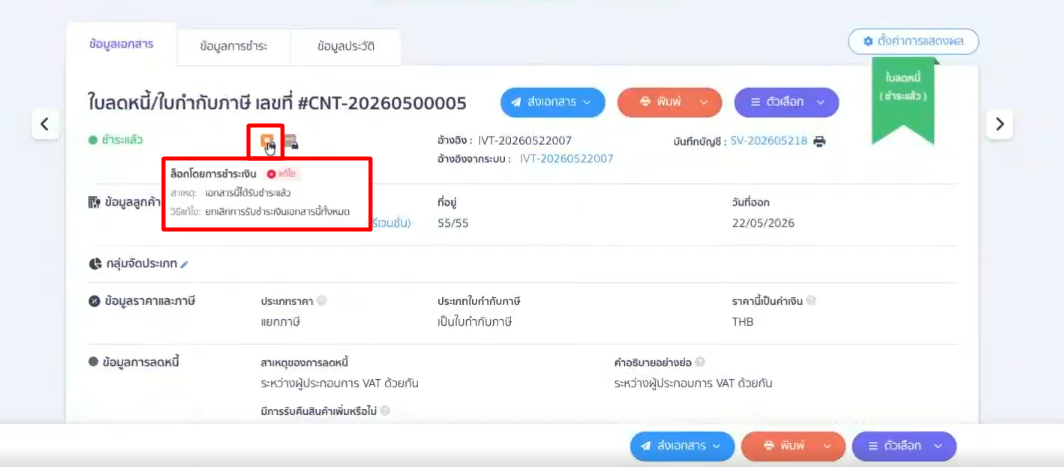
ตัวอย่าง แจ้งเตือนเอกสารติดล็อก 1: ล็อกโดยการชำระเงิน
หัวข้อการล็อก: ล็อกโดยการชำระเงิน (พร้อมป้ายกำกับสถานะสีแดง แจ้งว่าเอกสารนี้ แก้ไขไม่ได้ หรือ แก้ไข/ยกเลิกไม่ได้)
สาเหตุ: อธิบายเหตุผลที่ระบบจำเป็นต้องล็อกเอกสาร (เช่น เอกสารนี้ได้รับชำระแล้ว)
วิธีแก้ไข: แนะนำขั้นตอนปฏิบัติเบื้องต้นเพื่อให้ผู้ใช้สามารถปลดล็อกเอกสารได้ด้วยตนเอง (เช่น ยกเลิกการรับชำระเงินเอกสารนี้ทั้งหมด)
(ตัวอย่างการแสดงผล ล็อกโดยการชำระเงิน)
ตัวอย่าง แจ้งเตือนเอกสารติดล็อก 2: ล็อกโดย ภ.พ. 30
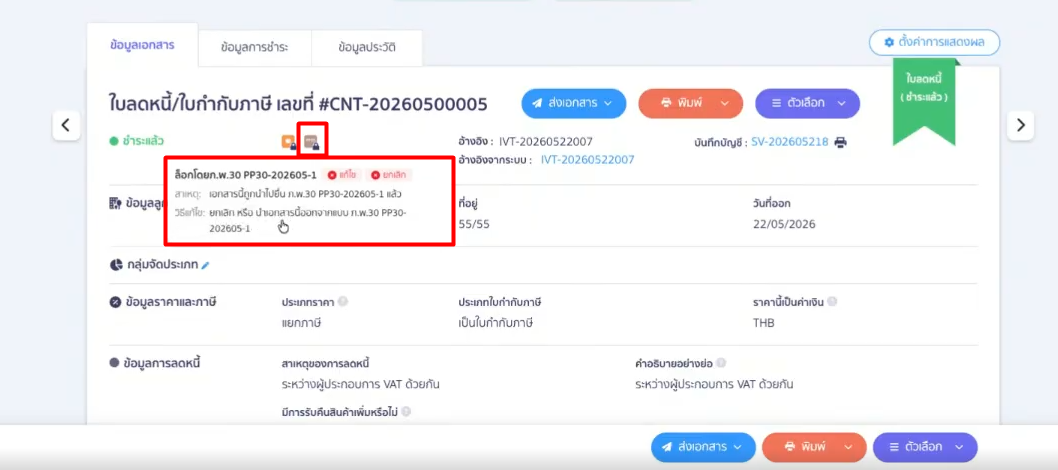
หัวข้อการล็อก: ล็อกโดย ภ.พ. 30 PP30-202605-1 (พร้อมป้ายกำกับสถานะสีแดง แจ้งว่าเอกสารนี้ แก้ไขไม่ได้ หรือ แก้ไข/ยกเลิกไม่ได้)
สาเหตุ: อธิบายเหตุผลที่ระบบจำเป็นต้องล็อกเอกสาร (เช่น เอกสารนี้ถูกนำไปยื่น ภ.พ. 30 PP30-202605-1 แล้ว)
วิธีแก้ไข: แนะนำขั้นตอนปฏิบัติเบื้องต้นเพื่อให้ผู้ใช้สามารถปลดล็อกเอกสารได้ด้วยตนเอง (เช่น ยกเลิกหรือนำเอกสารนี้ออกจากแบบ ภ.พ.30 PP30-202605-1)
(ตัวอย่างการแสดงผล ล็อกโดย ภ.พ. 30 PP30-202605-1)
หมายเหตุ: ในกรณีที่ระบบแสดงผลหน้าต่าง Modal ชี้แจงสถานะการจัดการเอกสาร แต่ไม่มีกล่องคำแนะนำวิธีแก้ไขแสดงขึ้นมา (เช่น เคสเงื่อนไขทางบัญชีขั้นสูง หรือเอกสารข้ามงวดบัญชีที่ปิดงบไปแล้ว) จะถือว่าเป็นข้อจำกัดของระบบ ที่ผู้ใช้งานต้องติดต่อผู้ดูแลระบบหรือนักบัญชีขององค์กร เพื่อพิจารณาปลดล็อกเป็นรายกรณีไป
2.2. การแสดงแจ้งเตือน ในปุ่ม “ตัวเลือก”
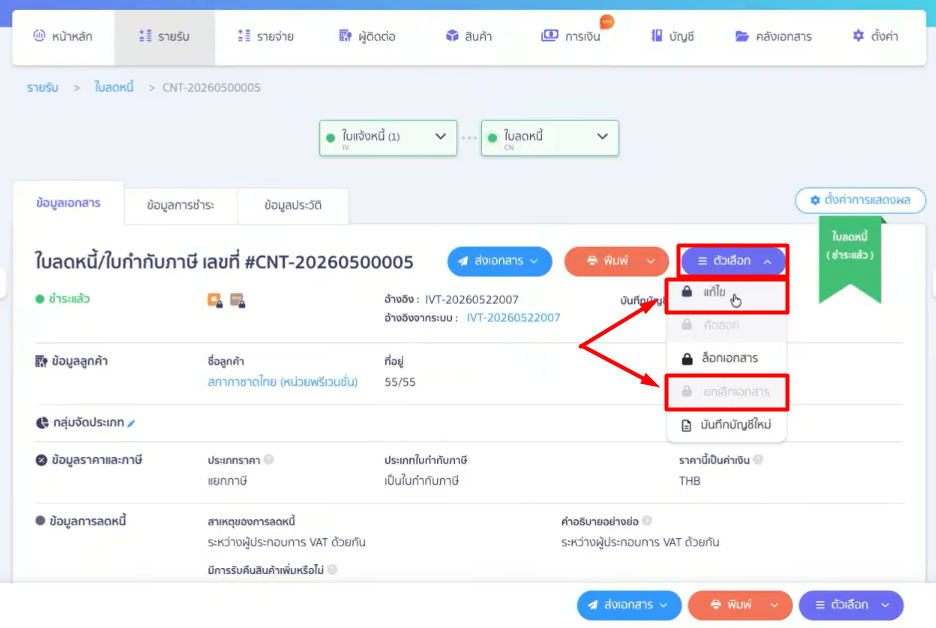
นอกจากการตรวจสอบผ่านสัญลักษณ์ ไอคอนแม่กุญแจ ใต้ชื่อเอกสารแล้ว ระบบยังเพิ่มความสะดวกสบายอีกหนึ่งช่องทาง โดยผู้ใช้งานสามารถตรวจสอบสถานะการล็อกได้โดยตรงจากปุ่ม “ตัวเลือก” ซึ่งเป็นเมนูดำเนินการหลักของเอกสาร
วิธีการตรวจสอบและเรียกดูรายละเอียด
- คลิกที่ปุ่ม ตัวเลือก (ปุ่มขีด 3 ขีด สีน้ำเงิน บริเวณมุมขวาบนของเอกสาร)
- เมื่อเมนูย่อยแสดงลงมา จะพบว่าฟังก์ชันที่ติดเงื่อนไข (เช่น ปุ่ม
แก้ไขหรือ ปุ่มยกเลิกเอกสาร) แสดงผลเป็นแถบสีเทาพร้อมสัญลักษณ์แม่กุญแจกำกับ
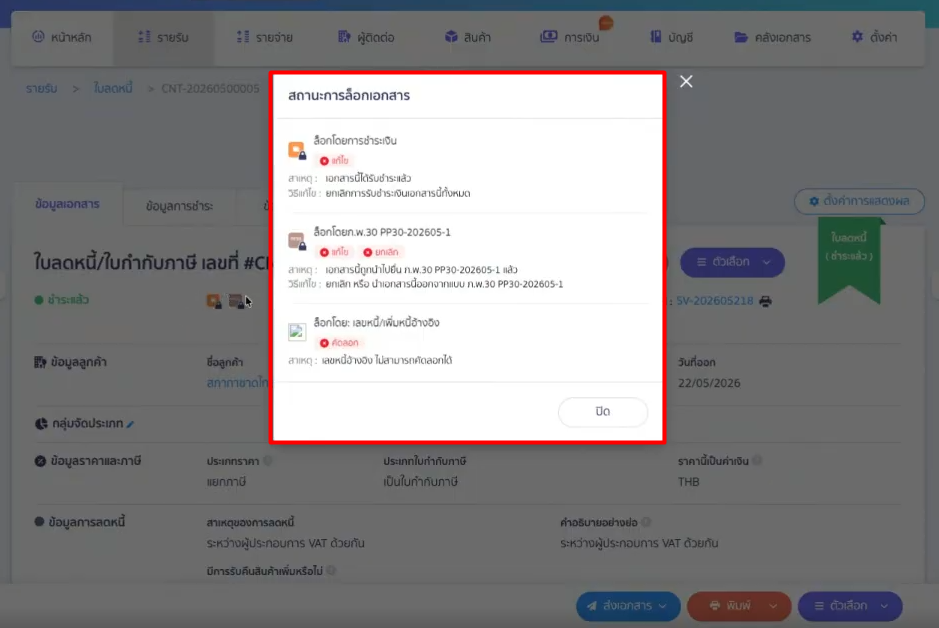
3. ให้ผู้ใช้งานคลิกซ้ำไปที่ปุ่มสีเทานั้นๆ ได้เลย > ระบบจะเปิดหน้าต่างป๊อปอัพ “สถานะการล็อกเอกสาร” ขนาดใหญ่ขึ้นมากลางหน้าจอทันที > เพื่อชี้แจงหัวข้อ สาเหตุ และวิธีแก้ไขให้ทราบ เช่นเดียวกับการกดผ่านไอคอนใต้ชื่อเอกสาร
– จบขั้นตอนคู่มือการจัดการ แจ้งเตือนเอกสารติดล็อก ยกเลิกไม่ได้ –