
การพิมพ์เอกสารรูปแบบกระดาษต่อเนื่อง บน PEAK
สำหรับกิจการที่ใช้เครื่องพิมพ์แบบ Dot Matrix และต้องการ การพิมพ์เอกสารรูปแบบกระดาษต่อเนื่อง จากระบบ PEAK สามารถตั้งค่าหน้าพิมพ์เอกสารให้เหมาะกับกระดาษต่อเนื่อง เพื่อให้ตัวอักษรคมชัดและพิมพ์ได้ต่อเนื่องหลายใบ โดยสามารถทำตามขั้นตอนดังต่อไปนี้
กระดาษต่อเนื่อง คืออะไร
- กระดาษต่อเนื่อง คือ กระดาษที่ต่อกันเป็นแผ่นยาว มีรูหนามเตยด้านข้างสำหรับดึงกระดาษ และมีรอยปรุให้ฉีกแยกแต่ละแผ่น นิยมใช้คู่กับเครื่องพิมพ์ Dot Matrix เพื่อพิมพ์ต้นฉบับและสำเนาพร้อมกันในครั้งเดียว
- เอกสารในรูปแบบ PEAK สามารถพิมพ์ลงบนกระดาษต่อเนื่องได้ โดยแนะนำขนาด A4 หรือ 9 x 11 นิ้ว
- สำหรับงานพิมพ์ (300 DPI): 2700 x 3300 px (ความละเอียดคมชัดมาตรฐาน)
- สำหรับดูบนหน้าจอ (72 DPI): 648 x 792 px (ความละเอียดมาตรฐานสำหรับเว็บไซต์)
เอกสารที่สามารถพิมพ์บนกระดาษต่อเนื่องได้ เช่น
| เอกสารรายรับ | เอกสารรายจ่าย |
| ใบเสนอราคา | ใบสั่งซื้อ |
| ใบรับมัดจำ | ใบสั่งซื้อสินทรัพย์ |
| ใบแจ้งหนี้ | ใบจ่ายมัดจำ |
| ใบเสร็จรับเงิน | บันทึกซื้อสินค้า |
| ใบกำกับภาษี | บันทึกค่าใช้จ่าย |
| ใบลดหนี้ | บันทึกซื้อสินทรัพย์ |
| ใบเพิ่มหนี้ | ใบรับใบลดหนี้ |
| ใบวางบิล | ใบรับใบเพิ่มหนี้ |
| ใบรวมจ่าย |
1. การพิมพ์เอกสารรูปแบบกระดาษต่อเนื่อง ขั้นตอนเลือกเอกสารที่ต้องการพิมพ์
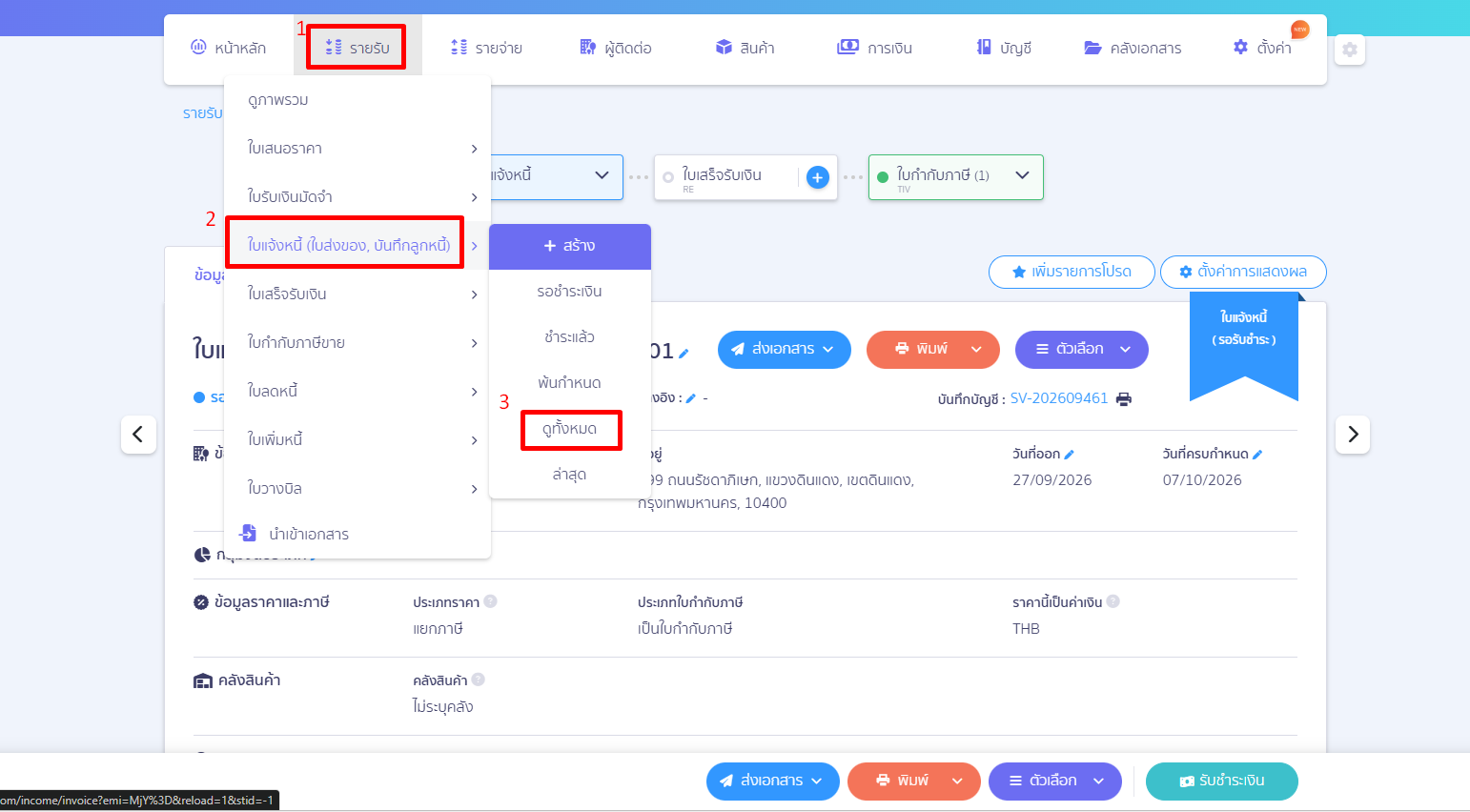
ตัวอย่าง ต้องการพิมพ์เอกสารใบแจ้งหนี้ ไปที่เมนูรายรับ > ใบแจ้งหนี้ (ใบส่งของ, บันทึกลูกหนี้) > ดูทั้งหมด
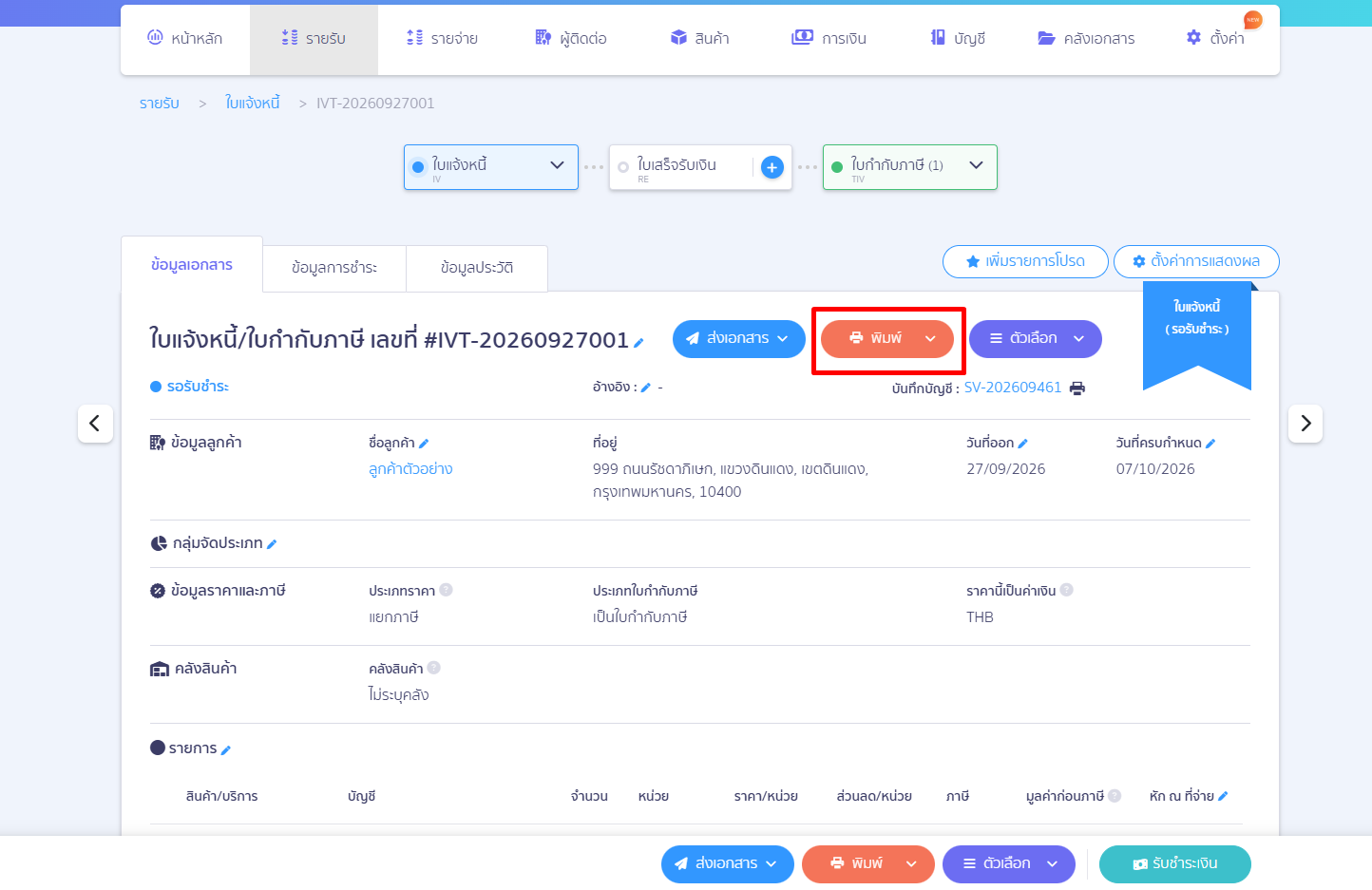
เลือกเลขที่เอกสารที่ต้องการพิมพ์ > จากนั้นคลิกปุ่ม “พิมพ์”
2. ไปหน้าแก้ไขของหน้าเอกสารตัวอย่างก่อนพิมพ์
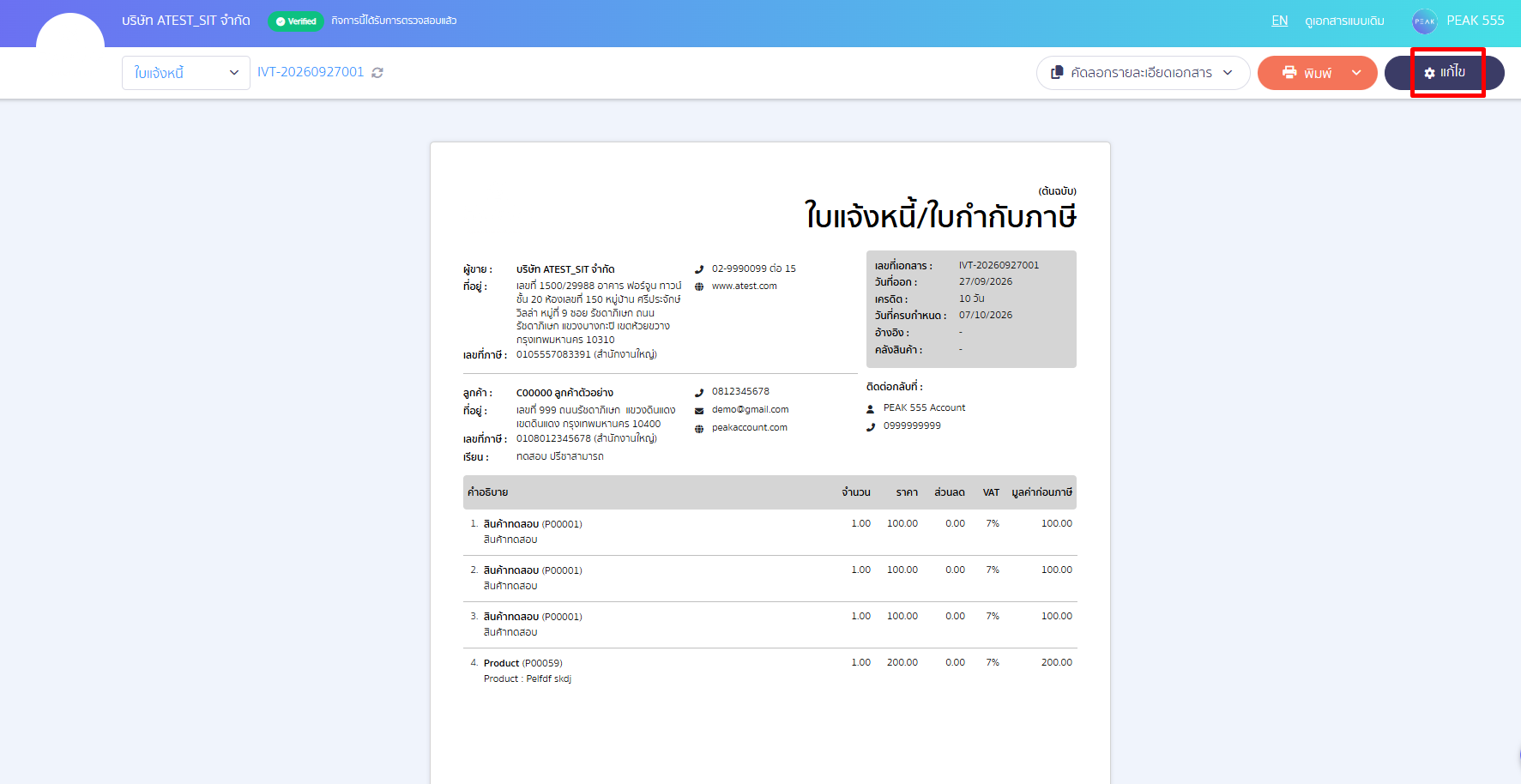
เมื่อกดปุ่มพิมพ์แล้ว ระบบจะแสดงหน้าพิมพ์เอกสาร > ให้คลิกปุ่ม “แก้ไข” ที่มุมขวาบน
3. ตั้งค่ารูปแบบเอกสาร การพิมพ์เอกสารรูปแบบกระดาษต่อเนื่อง
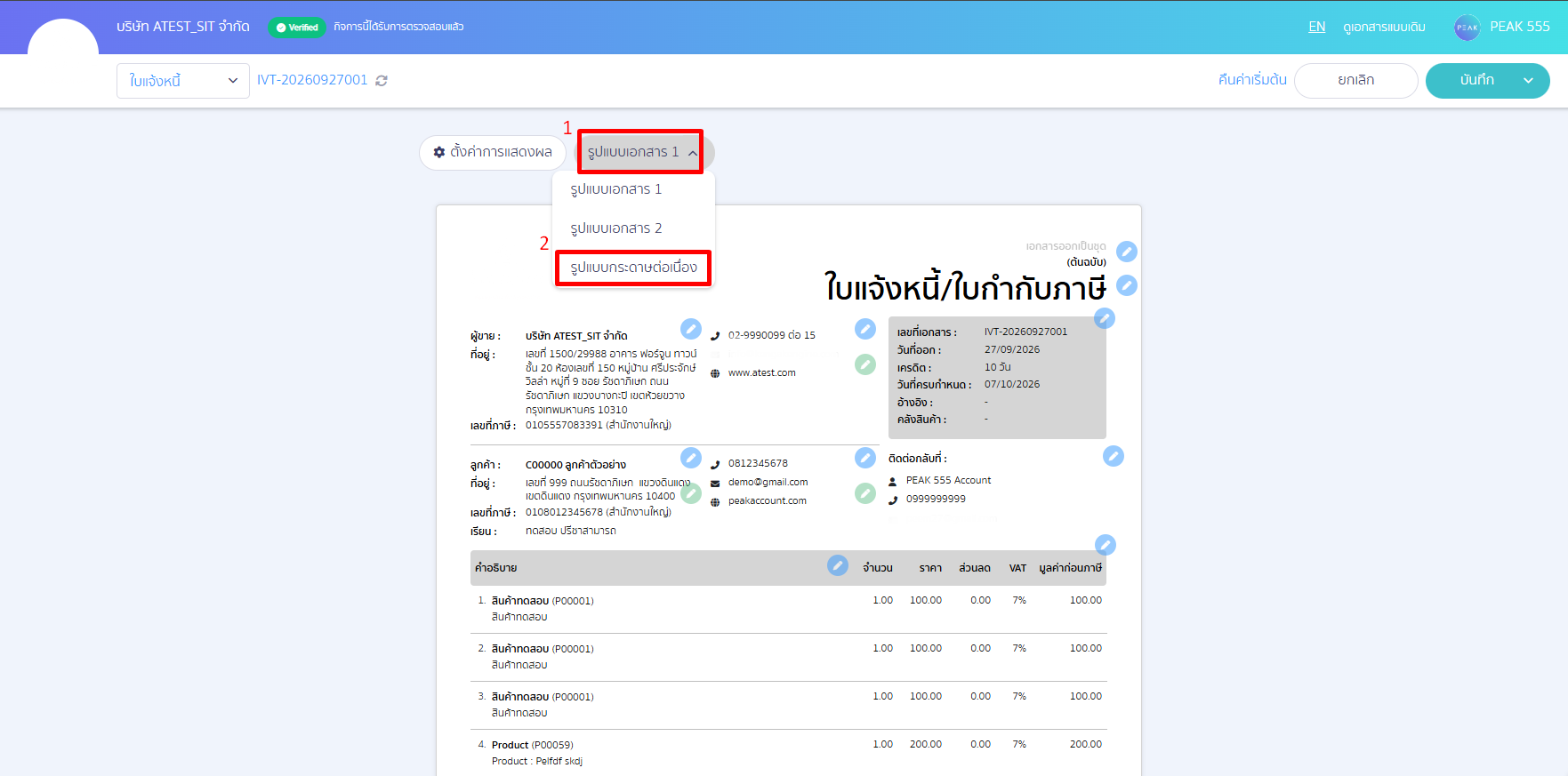
เลือก ตั้งค่ารูปแบบเอกสาร > เลือกรูปแบบ “กระดาษต่อเนื่อง” ระบบจะปรับหน้าพิมพ์เอกสารเป็นขนาด 9 x 11 นิ้วให้อัตโนมัติ
- เมื่อเลือกรูปแบบกระดาษต่อเนื่องเป็นครั้งแรก ระบบจะแสดงหน้าต่างแนะนำการเริ่มต้นใช้งานกระดาษต่อเนื่อง
- การตั้งค่าเฉพาะของกระดาษต่อเนื่อง เช่น ฟอนต์ จะแสดงเมื่อเลือกรูปแบบกระดาษต่อเนื่องแล้วเท่านั้น
4. ตั้งค่าการแสดงผลและสีเอกสาร
เลือก ตั้งค่าการแสดงผล ระบบจะแสดง Pop-up “ตั้งค่าการแสดงผล”
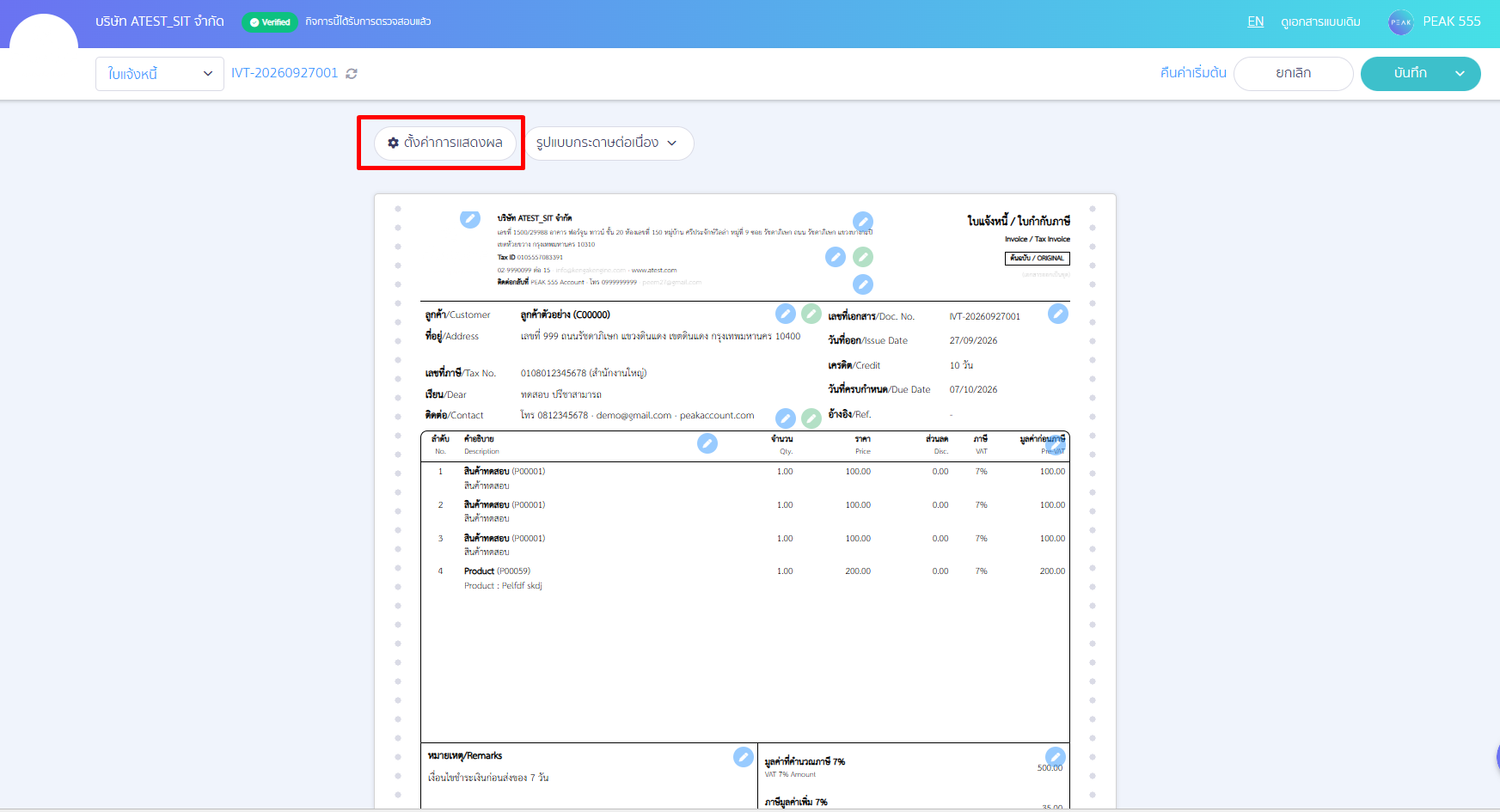
4.1 ตั้งค่ากระดาษต่อเนื่อง
โดยเมนูด้านซ้ายจะมีหัวข้อ ตั้งค่ากระดาษต่อเนื่อง เพิ่มขึ้นมา เมื่อเลือกรูปแบบกระดาษต่อเนื่องแล้วเลือก โหมดการแสดงผลและการพิมพ์ ได้ 2 แบบ ดังนี้
- ทั้งแบบฟอร์มและข้อมูล ระบบจะแสดง/พิมพ์ทั้งเส้นฟอร์มและข้อมูล เหมาะสำหรับกระดาษเปล่า
- เฉพาะข้อมูล ระบบจะแสดง/พิมพ์เฉพาะข้อมูล สำหรับแบบฟอร์ม PEAK ที่พิมพ์จากโรงพิมพ์แล้วเท่านั้น
หมายเหตุ : สามารถดาวน์โหลดฟอร์มเปล่า เพื่อส่งให้โรงพิมพ์ พิมพ์ลงกระดาษต่อเนื่องล่วงหน้าได้
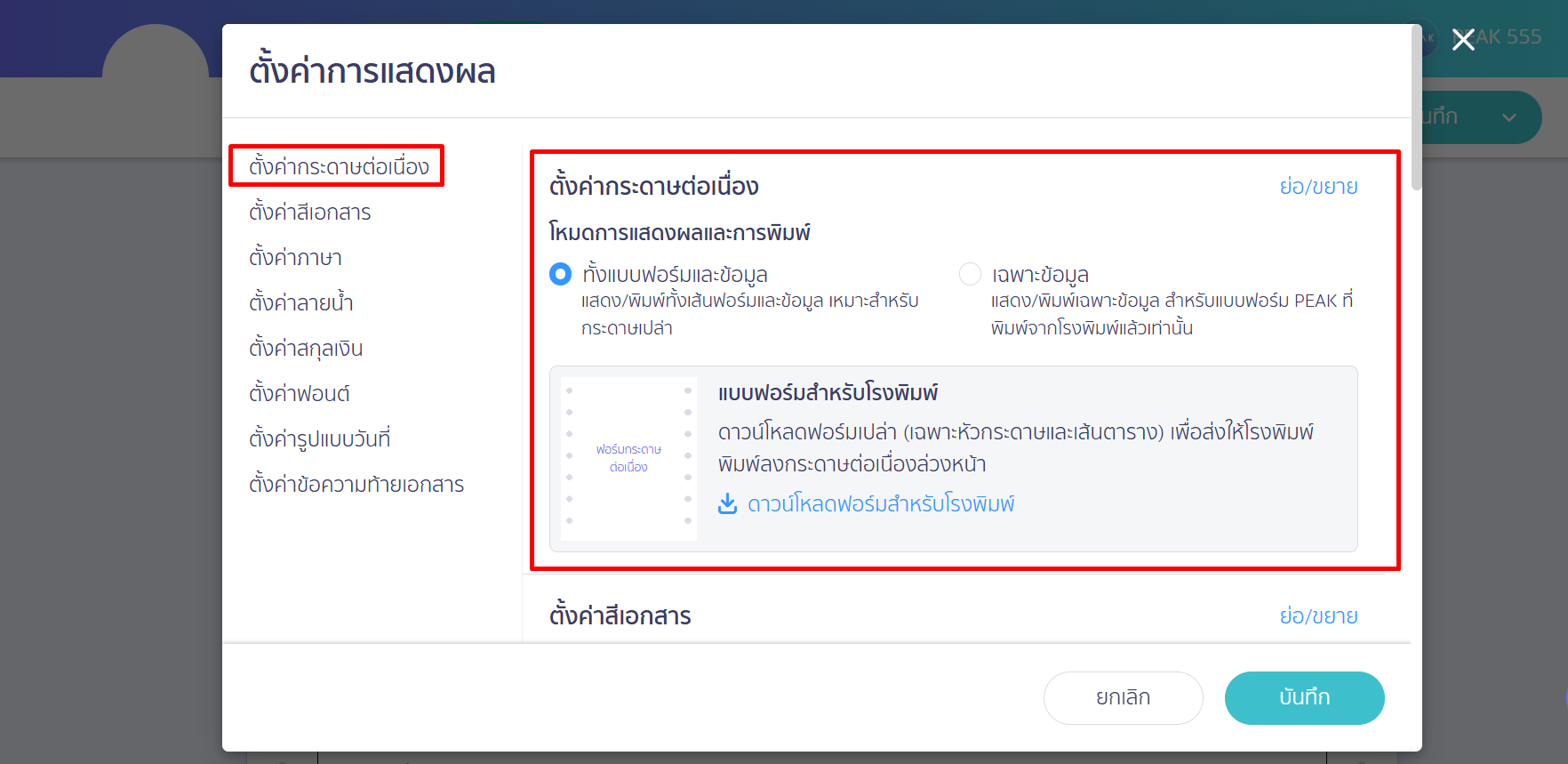
4.2 ตั้งค่าสีเอกสาร และการแสดงผลอื่น ๆ
ตั้งค่าสีเอกสาร
- สีเอกสารต้นฉบับ ค่าเริ่มต้นระบบจะแสดงเป็นสีดำ (#000000)
- สีพื้นหลังเอกสารต้นฉบับ ค่าเริ่มต้นระบบจะแสดงเป็นปิด
- สีกรอบพื้นหลังเอกสารต้นฉบับ เมื่อปิดการแสดงผลสีพื้นหลัง ระบบจะแสดงกรอบตามสีเอกสารให้อัตโนมัติ
- ตัวอย่างการแสดงผลบนเอกสาร ด้านขวาจะแสดงตัวอย่างส่วนสรุปยอด เพื่อตรวจสอบสีก่อนบันทึก
- สีเอกสารสำเนา ค่าเริ่มต้นติ๊ก “ใช้สีเดียวกับต้นฉบับ” หากต้องการตั้งค่าสีสำเนาแยก ให้นำติ๊กออก
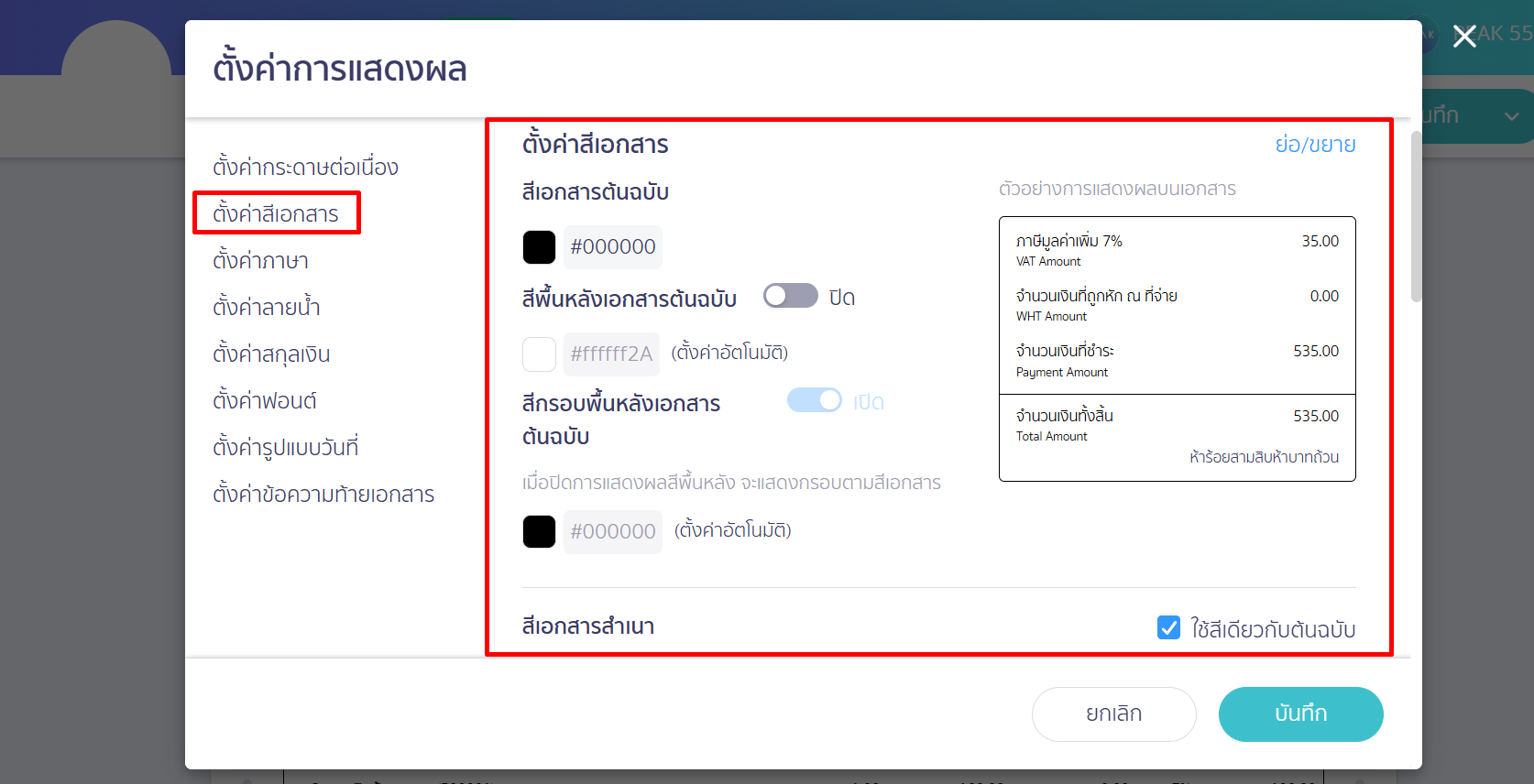
ตั้งค่าภาษา
- ระบบแสดงภาษาเริ่มต้น 2 ภาษา คือภาษาไทย และภาษาอังกฤษ
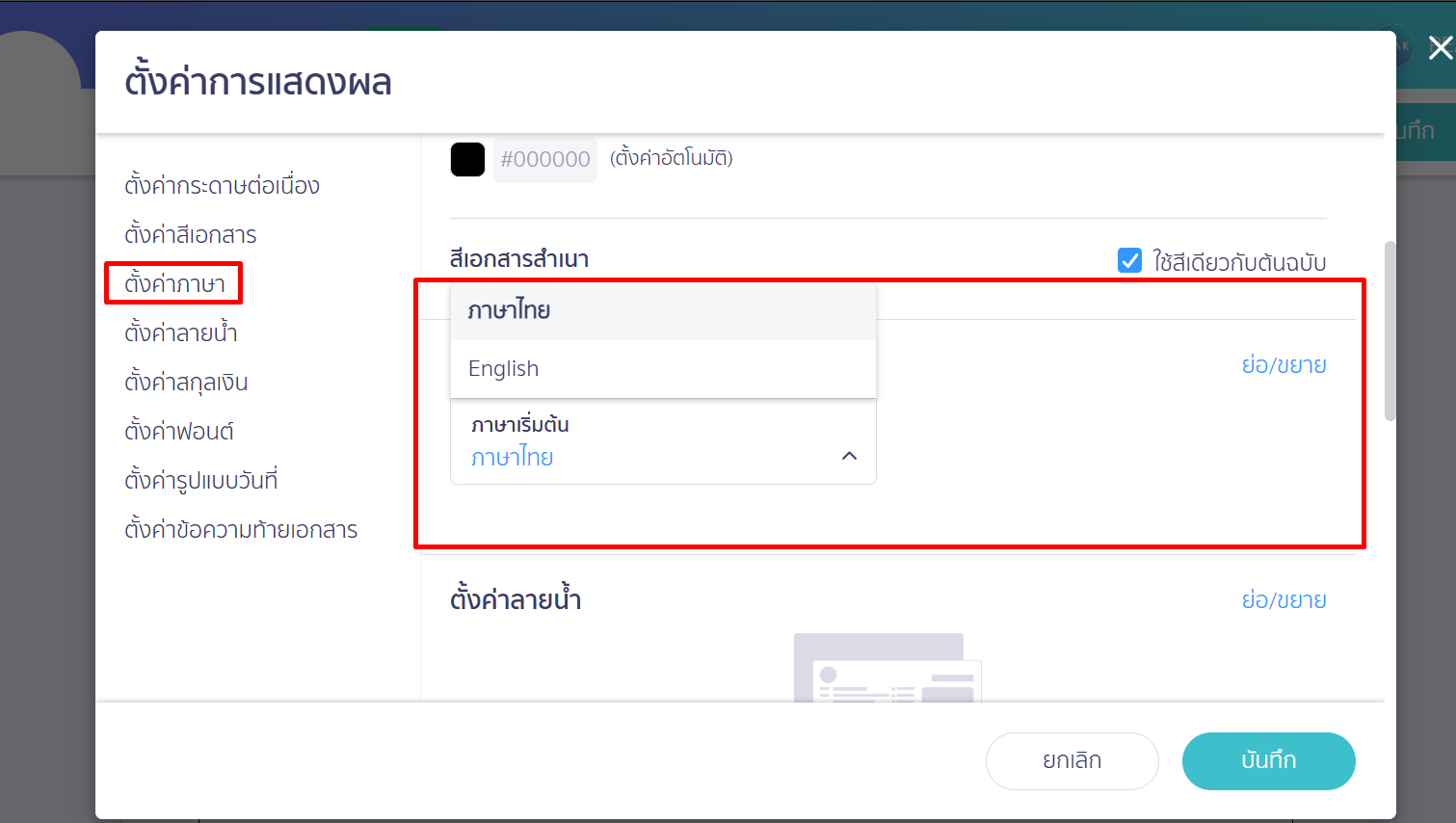
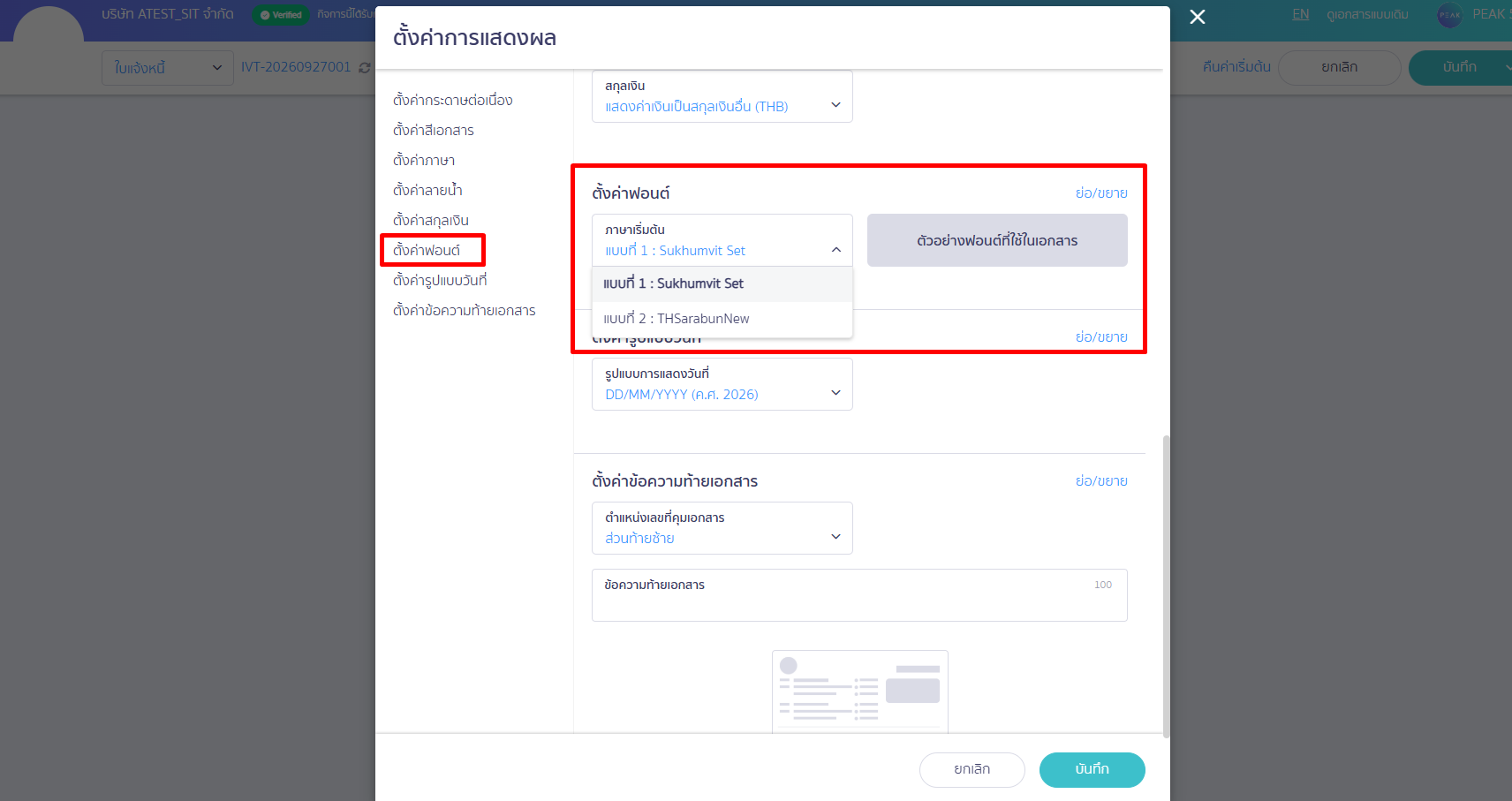
ตั้งค่าฟอนต์
สามารถเลือก ฟอนต์ ที่ต้องการใช้บนเอกสาร โดยคลิกตั้งค่าการแสดงผล > คลิกตั้งค่าฟอนต์ มี 2 รูปแบบ ดังนี้
- Sukhumvit Set เป็นฟอนต์ที่รองรับภาษาไทย ตัวอักษรชัดเจน อ่านง่าย เหมาะกับเอกสารที่มีข้อความภาษาไทยเป็นหลัก
- Times New Roman เป็นฟอนต์มาตรฐาน ตัวอักษรอ่านง่าย เหมาะกับเอกสารที่ต้องการความเป็นทางการ
หากต้องการแก้ไขเอกสารก่อนพิมพ์ สามารถแก้ไขได้ตามคู่มือ การแก้ไขเอกสารก่อนพิมพ์
5. ตรวจสอบและบันทึก
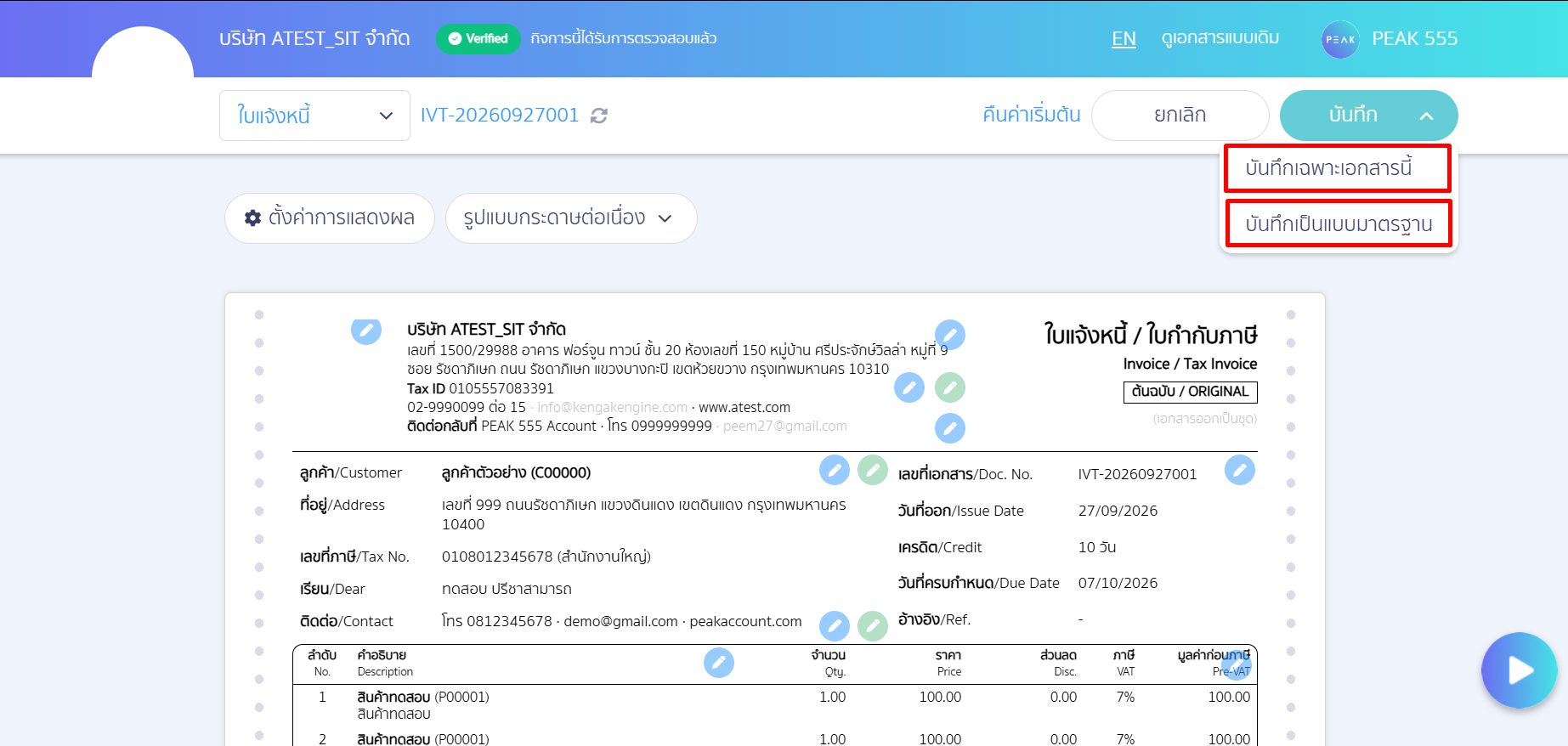
เมื่อตั้งค่ารูปแบบเอกสารและสีเอกสารเรียบร้อยแล้ว ตรวจสอบอีกครั้ง > คลิก Drop Down ที่ปุ่ม “บันทึก” โดยผู้ใช้งานสามารถเลือกรูปแบบการบันทึกได้ดังนี้
- บันทึกเฉพาะเอกสารนี้ คือ บันทึกเฉพาะเอกสารใบนี้ใบเดียว
- บันทึกเป็นแบบมาตรฐาน คือ บันทึกใบนี้และใบอื่น ๆ เมื่อมีการกดพิมพ์เอกสารในครั้งถัดไป (แนะนำ สำหรับกิจการที่พิมพ์บนกระดาษต่อเนื่องเป็นประจำ)
6. สั่งพิมพ์เอกสารรูปแบบกระดาษต่อเนื่อง
หน้าพิมพ์เอกสาร > คลิกปุ่ม “พิมพ์” > เลือกเครื่องพิมพ์ที่ใช้กระดาษต่อเนื่อง และตั้งค่าดังนี้
- ขนาดกระดาษ เลือกขนาด 9 x 11 นิ้ว ให้ตรงกับรูปแบบกระดาษต่อเนื่องที่ตั้งค่าไว้ในขั้นตอนที่ 3
- ระยะขอบ เลือกแบบค่าเริ่มต้นหรือตามการตั้งค่าของกิจการ
จากนั้นคลิกปุ่ม “Print” หรือ “พิมพ์”
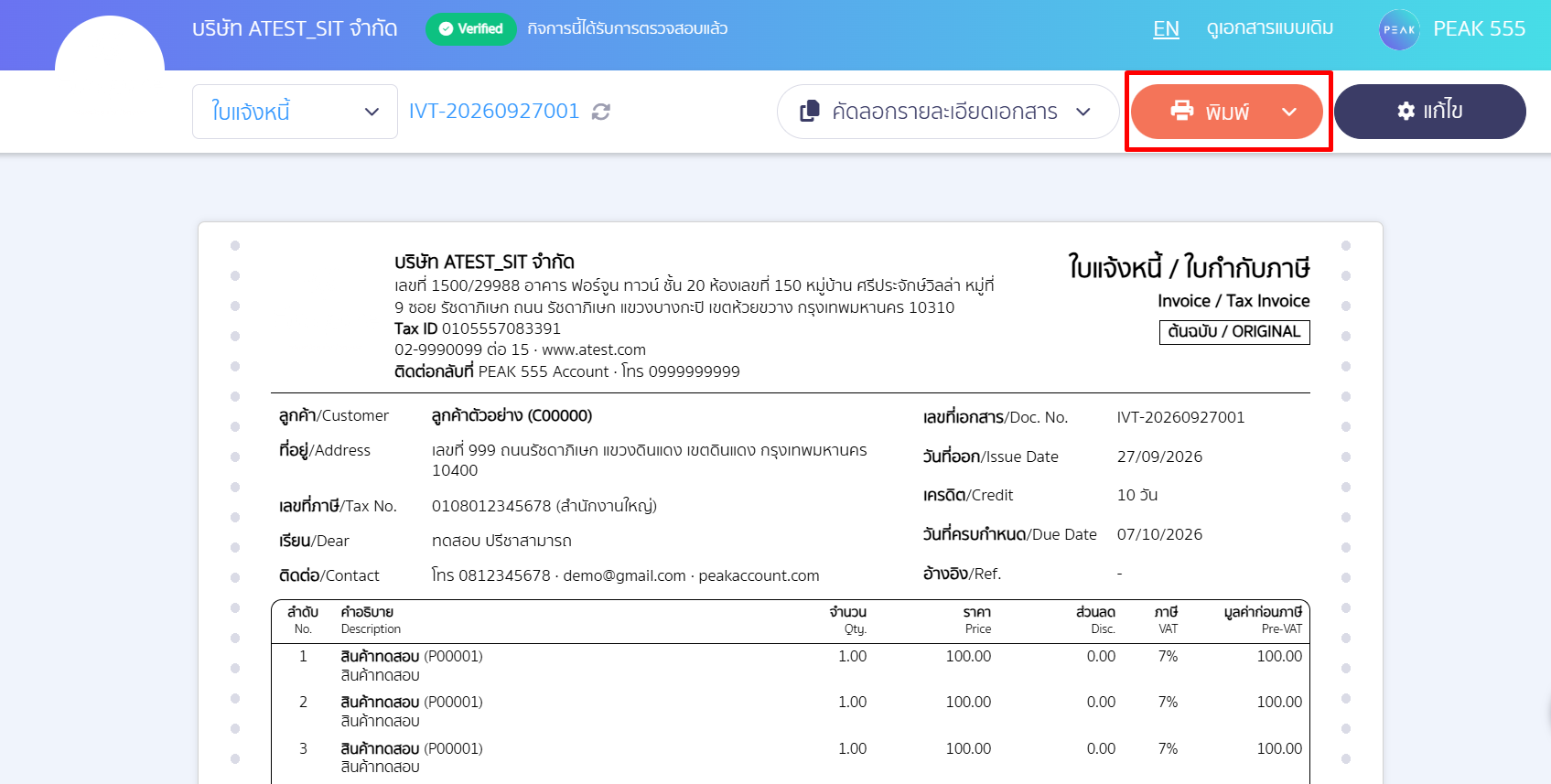
เมื่อพิมพ์เรียบร้อยแล้ว ให้ตรวจสอบว่าข้อมูลพิมพ์อยู่ในหน้ากระดาษครบถ้วน และพิมพ์ต่อเนื่องหลายใบได้ตรงรอยปรุ
หากต้องการพิมพ์ทีละหลายเอกสาร สามารถใช้เมนู พิมพ์เอกสารทีละหลายรายการ ได้เช่นกัน ดังนี้
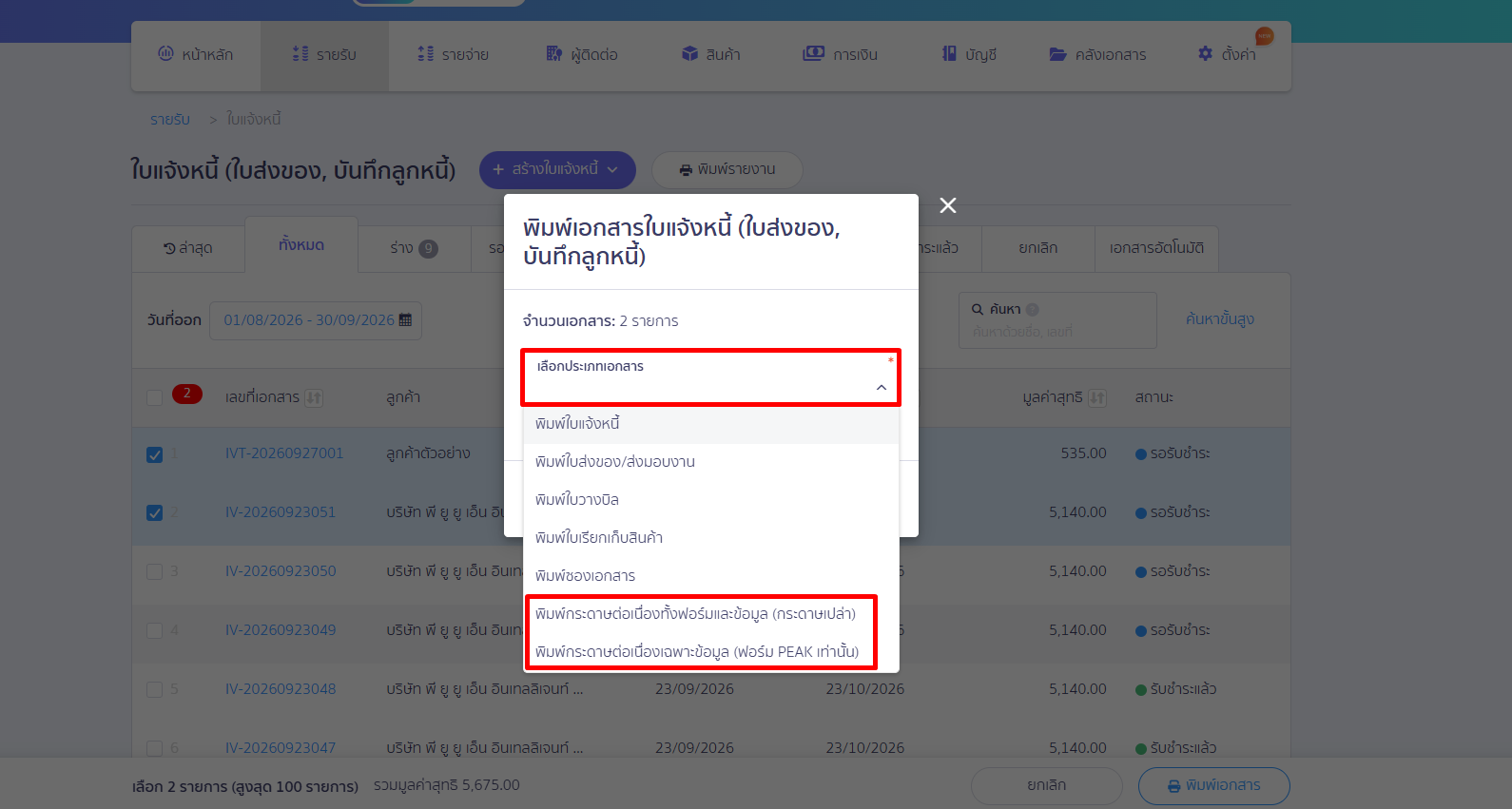
คลิกเข้าที่เมนูเอกสารที่ต้องการพิมพ์ ยกตัวอย่างใบแจ้งหนี้ > ติ๊กเลือกเอกสารที่ต้องการพิมพ์พร้อมกัน (สูงสุด 100 รายการ) > คลิกพิมพ์เอกสาร
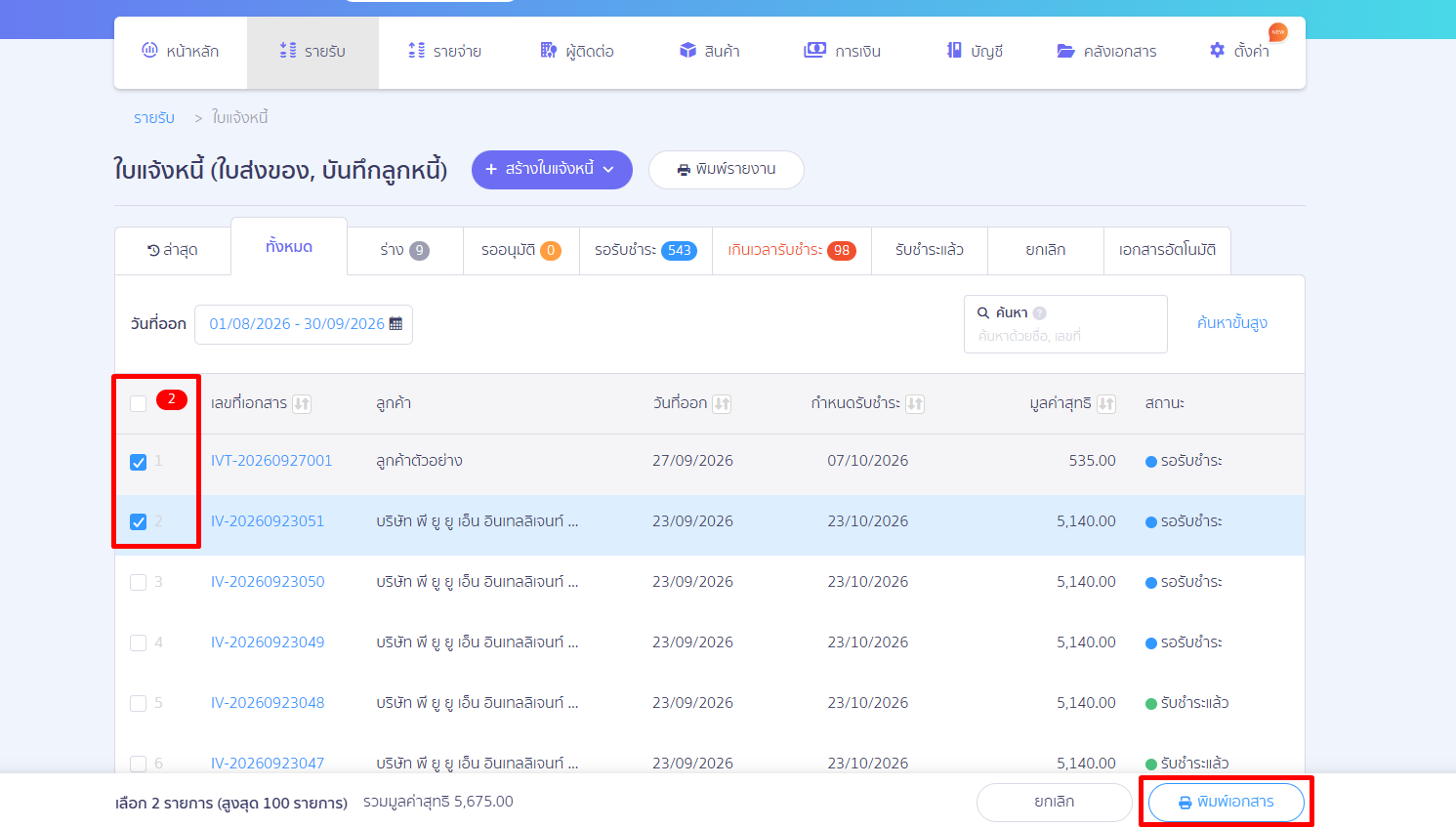
คลิกเลือกประเภทเอกสาร จะสามารถเลือกรูปแบบการพิมพ์แบบกระดาษต่อเนื่องได้ 2 รูปแบบ
- พิมพ์กระดาษต่อเนื่องทั้งฟอร์มและข้อมูล (กระดาษเปล่า)
- พิมพ์กระดาษต่อเนื่องเฉพาะข้อมูล (ฟอร์ม PEAK เท่านั้น)
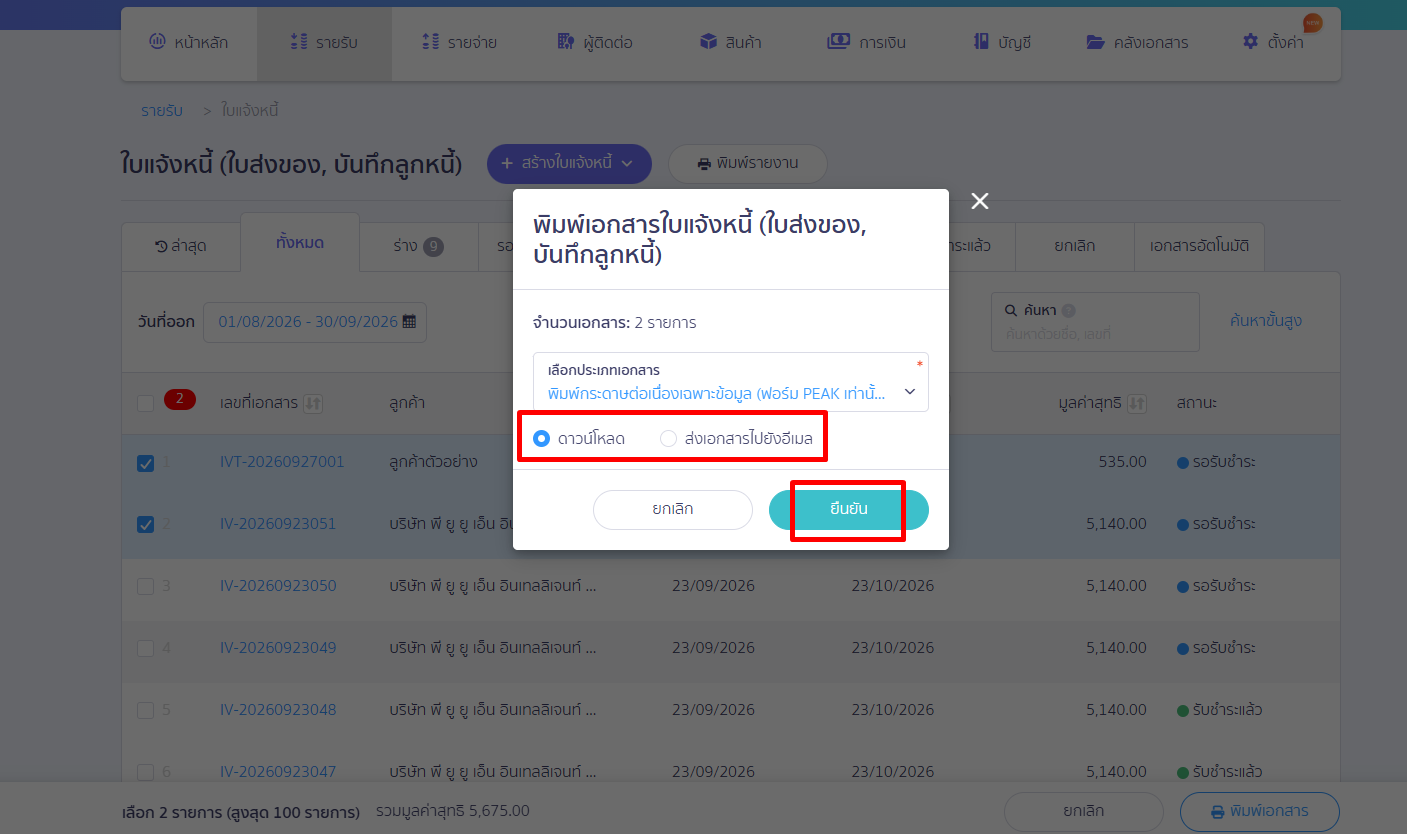
สามารถเลือกประเภทการพิมพ์ได้ ทั้ง ดาวน์โหลด หรือส่งเอกสารไปยังอีเมล จากนั้นคลิกยืนยัน
ลักษณะการแสดงผล การพิมพ์เอกสารรูปแบบกระดาษต่อเนื่อง
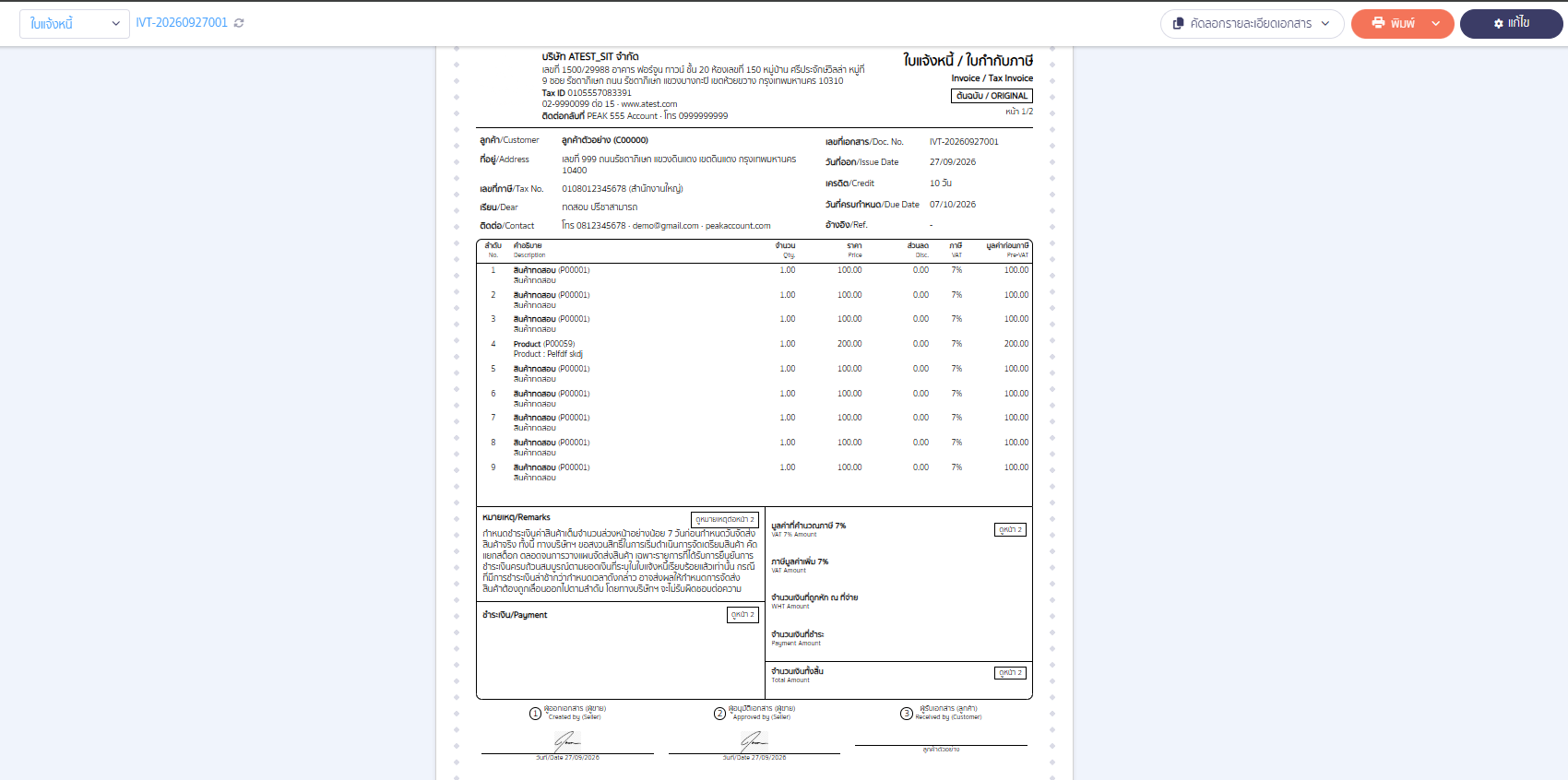
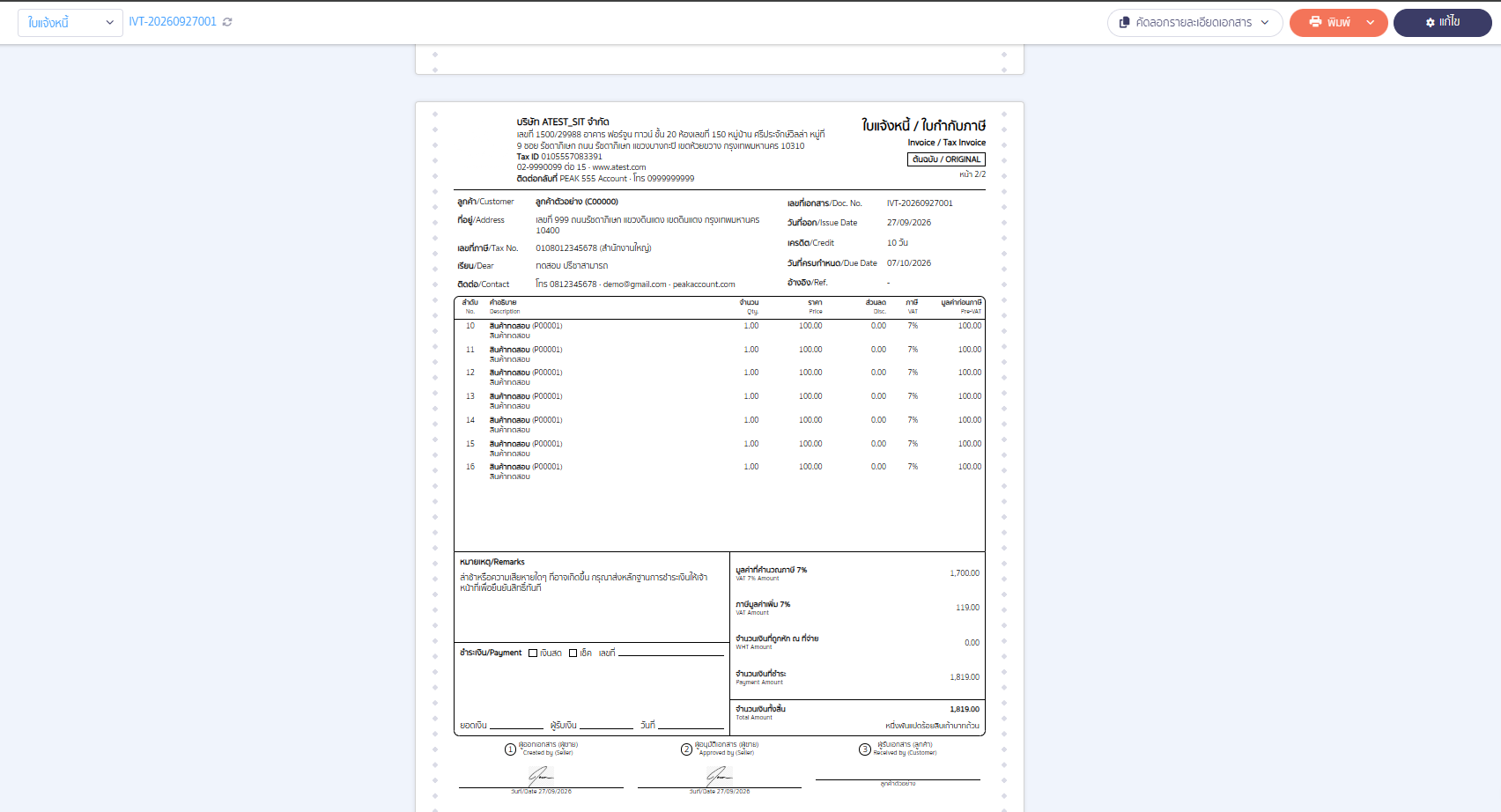
กรณีเอกสารมีหลายหน้า ระบบจะจัดการแสดงผลดังนี้
- ส่วนหัวและส่วนท้าย แสดงทุกหน้า พร้อมเลขหน้า (หน้า x/y)
- รายการสินค้า/บริการ แสดงต่อเนื่องไปยังหน้าถัดไป
- ส่วนสรุปยอด เช่น จำนวนเงินตัวอักษร และข้อมูลการชำระเงิน แสดงที่หน้าสุดท้าย โดยหน้าก่อนหน้าจะแสดงข้อความบอกให้ดูที่หน้าสุดท้าย (ยกเว้นเอกสารหน้าเดียว)
- หมายเหตุ หากข้อความยาว ระบบจะย่อขนาดฟอนต์ และหากพื้นที่ไม่พอจะยกไปแสดงที่หน้าถัดไป
ยกตัวอย่างเอกสารที่มีจำนวนรายการมากกว่า 1 หน้า
– จบขั้นตอนวิธีการพิมพ์เอกสารรูปแบบกระดาษต่อเนื่อง –