
วิธีการ ตั้งชื่อเอกสารบนหน้าพิมพ์ PEAK
เพิ่มความยืดหยุ่นให้เอกสารธุรกิจของคุณดูเป็นมืออาชีพยิ่งขึ้นด้วย ตั้งชื่อเอกสารบนหน้าพิมพ์ PEAK อย่างอิสระ ที่คุณสามารถปรับเปลี่ยนชื่อหัวเอกสาร บนหน้าพิมพ์เอกสารออนไลน์ ให้ตรงใจและตอบโจทย์รูปแบบการทำงานขององค์กรได้ทันที
หมดปัญหาชื่อหัวเอกสารมาตรฐานไม่ตรงกับความต้องการใช้งานจริง! ไม่ว่าจะเป็นการเปลี่ยนเป็น ใบวางบิล ใบแจ้งหนี้ หรือชื่อเฉพาะของบริษัท คู่มือนี้จะพาคุณไปเรียนรู้วิธีเปลี่ยนชื่อหัวเอกสารด้วยตัวเอง เทคนิคการบันทึกรูปแบบไว้ใช้งานยาว ๆ พร้อมข้อควรจำสำคัญเกี่ยวกับเอกสารภาษี ครบจบในไม่กี่ขั้นตอน ดังต่อไปนี้
สิ่งสำคัญ! ก่อนเริ่มปฏิบัติตามขั้นตอน
- ตรวจสอบว่ามี สิทธิ์แก้ไขรูปแบบเอกสารและบันทึก แม่แบบหรือไม่
- เอกสารที่สร้างเสร็จแล้ว ต้องทำการบันทึกสร้างเอกสารฉบับนั้น ๆ ในระบบ PEAK เรียบร้อยแล้ว จึงจะกดปุ่ม “พิมพ์” เพื่อเข้าสู่หน้าจัดพิมพ์และแก้ไขหัวเอกสารได้
- ข้อความชื่อเอกสารที่เตรียมไว้ หากต้องการใช้ชื่อแบบกำหนดเอง ควรเตรียมชื่อหัวเอกสารที่ถูกต้องตามการใช้งานขององค์กรไว้ล่วงหน้า (เช่น ใบวางบิล/ใบแจ้งหนี้, เอกสารแจ้งส่งมอบงาน)
1. ตั้งค่าหัวเอกสาร เพื่อตั้งชื่อเอกสารบนหน้าพิมพ์
ในส่วนของชื่อหัวเอกสาร ผู้ใช้งานสามารถปรับเปลี่ยนคำระบุประเภทเอกสาร หรือเพิ่มข้อความอธิบายเพิ่มเติม เพื่อให้ผู้รับเอกสารเข้าใจวัตถุประสงค์ของการทำรายการได้อย่างถูกต้อง โดยมีขั้นตอนการตั้งค่า ดังนี้
ขั้นตอนที่ 1: เปิดโหมดแก้ไขเพื่อ ตั้งชื่อเอกสารบนหน้าพิมพ์
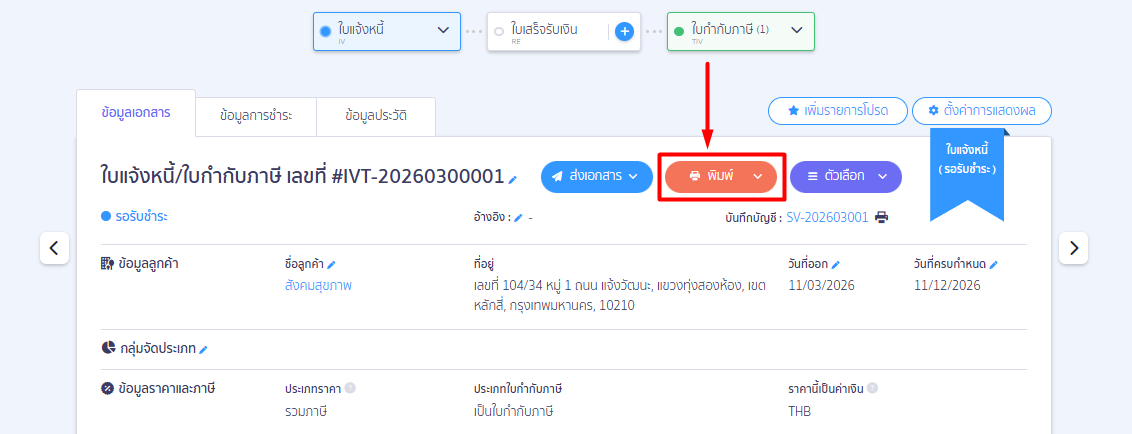
ในหน้าเอกสาร ให้คลิกปุ่ม “พิมพ์” ด้านขวาบน เพื่อเข้าสู่หน้าพิมพ์เอกสารออนไลน์
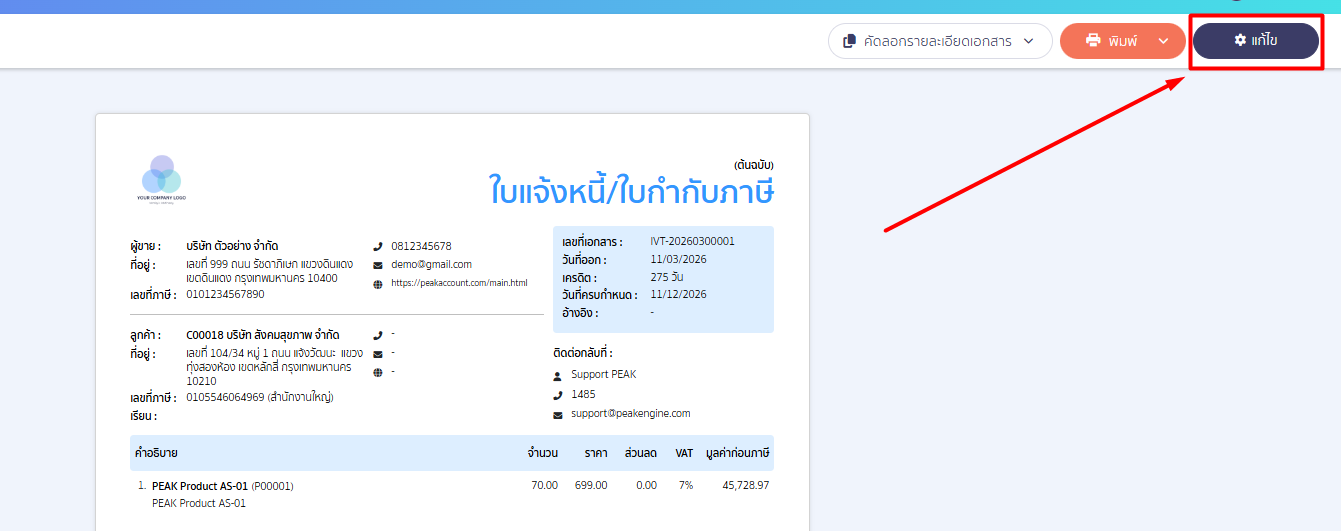
เมื่อเข้าสู่หน้าพิมพ์เอกสาร ให้กดปุ่ม “แก้ไข” บริเวณมุมขวาบนของหน้าเอกสาร
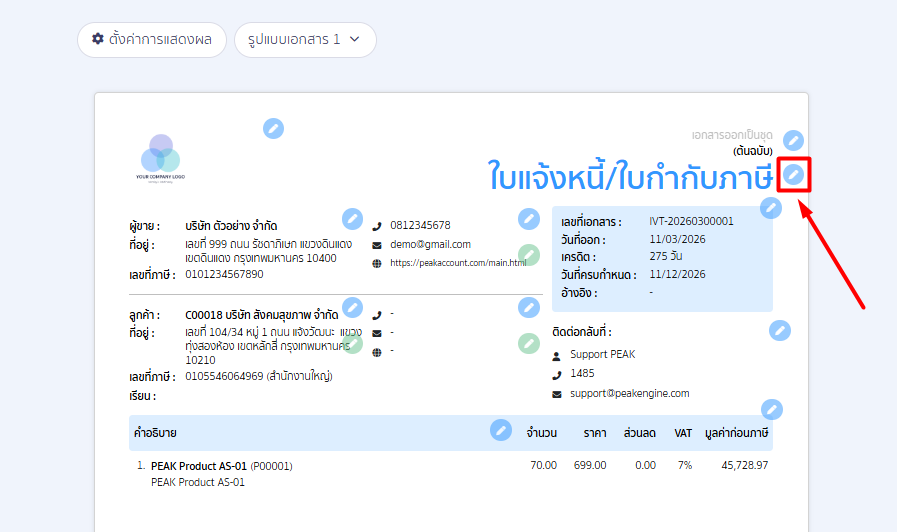
ขั้นตอนที่ 2: เลือกแก้ไขหัวเอกสาร
เมื่อเข้าสู่โหมดแก้ไขจะมีไอคอนดินสอปรากฎบนจุดที่สามารถแก้ไขข้อมูลบนเอกสารได้ > ให้คลิก ไอคอนดินสอที่อยู่บริเวณชื่อหัวเอกสาร
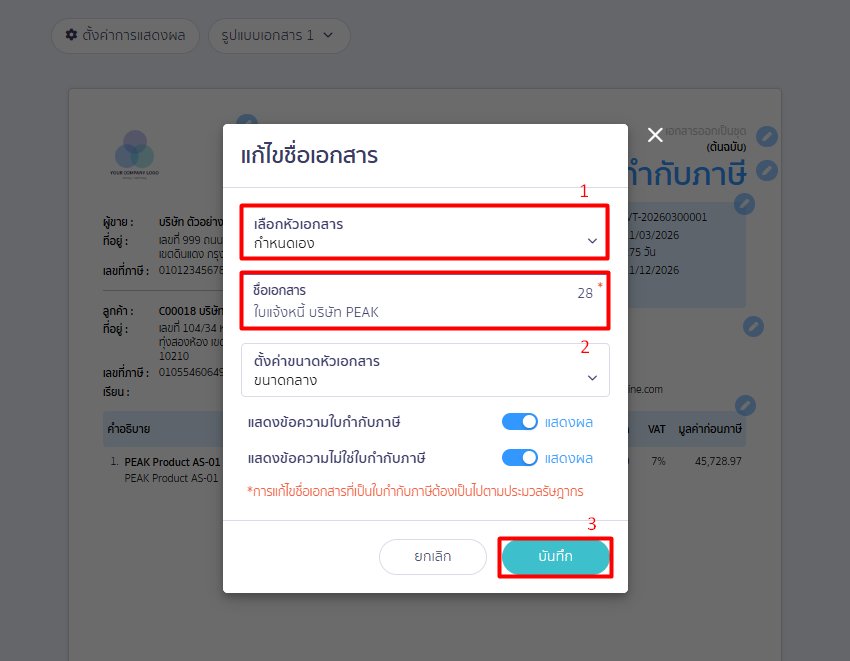
ขั้นตอนที่ 3: กำหนดชื่อเอกสาร
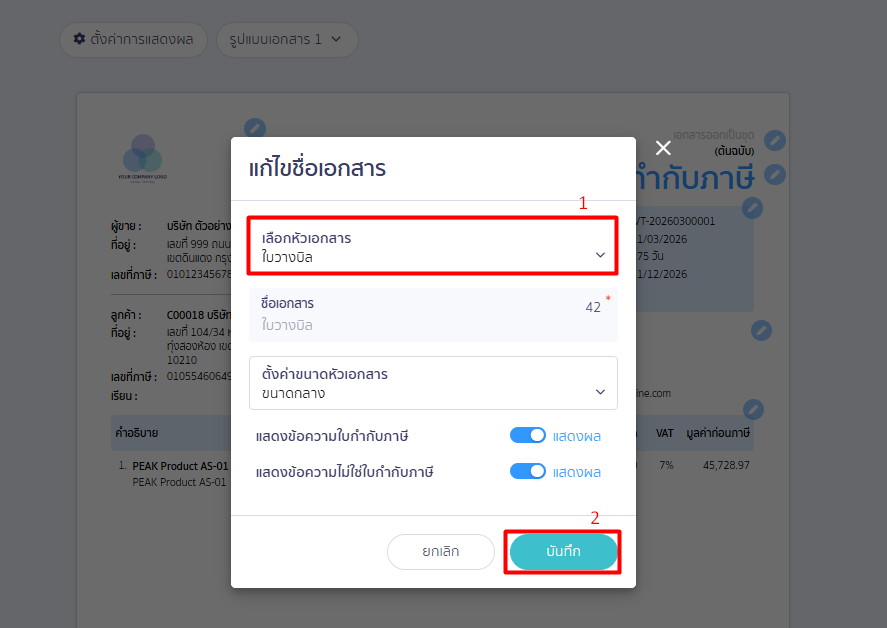
ในหน้าต่าง แก้ไขชื่อเอกสาร สามารถเลือกได้ 2 แบบ คือ
- แบบกำหนดเอง: ให้เลือกหัวเอกสารแบบ “กำหนดเอง” > แล้วระบุ “ชื่อเอกสาร” ตามข้อความที่ต้องการ > จากนั้นกด “บันทึก”
- แบบมาตรฐานของระบบ: ให้เลือกหัวเอกสารแบบมาตรฐานที่ต้องการ (เช่น ใบเสนอราคา ใบวางบิล) > จากนั้นกด “บันทึก”
2. การบันทึกและตรวจสอบการ ตั้งชื่อเอกสารบนหน้าพิมพ์
ขั้นตอนที่ 1: บันทึกการ ตั้งชื่อเอกสารบนหน้าพิมพ์
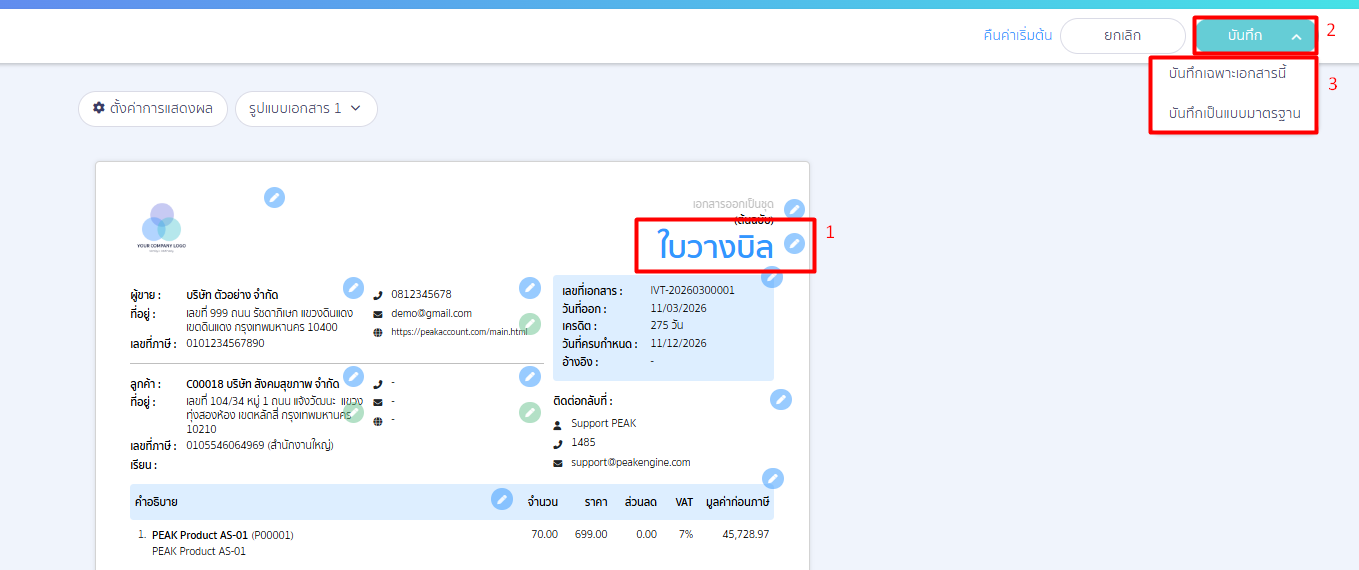
หลังจากบันทึกชื่อหัวข้อใหม่เรียบร้อยแล้ว > ให้กลับมาที่หน้าพิมพ์เพื่อตรวจสอบความถูกต้องอีกครั้ง > จากนั้นคลิกลูกศรข้างปุ่ม “บันทึก” มุมขวาบน
ข้อควรทราบในการเลือกบันทึกเอกสาร
- บันทึกหน้าเอกสารนี้: ใช้การเปลี่ยนแปลงเฉพาะเอกสารฉบับปัจจุบัน
- บันทึกเป็นแม่แบบมาตรฐาน: ใช้รูปแบบนี้เป็นค่าเริ่มต้น สำหรับเอกสารประเภทเดียวกันในครั้งต่อไป
ขั้นตอนที่ 2: ตรวจผลลัพธ์หลังการบันทึก
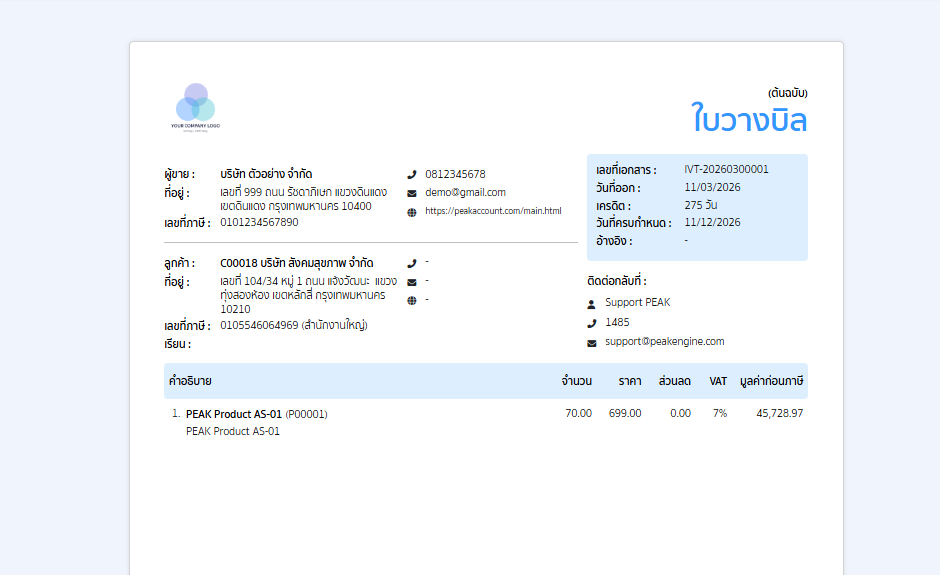
เมื่อเลือกวิธีบันทึกที่ต้องการเรียบร้อย ให้กลับมาที่หน้าพิมพ์เพื่อตรวจสอบ ก็จะพบว่าชื่อหัวข้อเอกสารได้มีการเปลี่ยนแปลงใหม่ตามที่กำหนดไว้แล้วเรียบร้อย
ข้อจำกัดสำหรับเอกสารใบกำกับภาษี
ข้อควรทราบ: ข้อความหรือค่าที่เกี่ยวข้องกับใบกำกับภาษีอาจแสดงต่อท้ายชื่อเอกสารเสมอ เช่น “ใบเสร็จรับเงิน/ใบกำกับภาษี” และปัจจุบันยังไม่สามารถปรับตำแหน่งข้อความส่วนนี้ได้ แต่อย่างไรก็ตาม ผู้ใช้งานยังสามารถกำหนดชื่อหัวเอกสารและเปิดแสดงกลุ่มจัดประเภทบนหน้าพิมพ์ได้ตามขั้นตอนในคู่มือนี้
– จบขั้นตอนวิธีการ ตั้งชื่อเอกสารบนหน้าพิมพ์ PEAK –