
พิมพ์ใบส่งของแบบไม่แสดงจำนวนเงิน ใน PEAK
หลายกิจการ การส่งมอบสินค้าจำเป็นต้องใช้ ใบส่งของ ที่แสดงเฉพาะรายการและจำนวนสินค้า โดยไม่ต้องการให้พนักงานขนส่งหรือผู้รับสินค้าปลายทางเห็นมูลค่าหรือราคาสินค้า ซึ่งผู้ใช้งานระบบ PEAK สามารถตั้งค่าปิดการแสดงผลนี้ได้ โดยการ พิมพ์ใบส่งของแบบไม่แสดงจำนวนเงิน มีขั้นตอนดังนี้
1. ไปที่ใบส่งของที่ต้องการแก้ไขเพื่อ พิมพ์ใบส่งของแบบไม่แสดงจำนวนเงิน
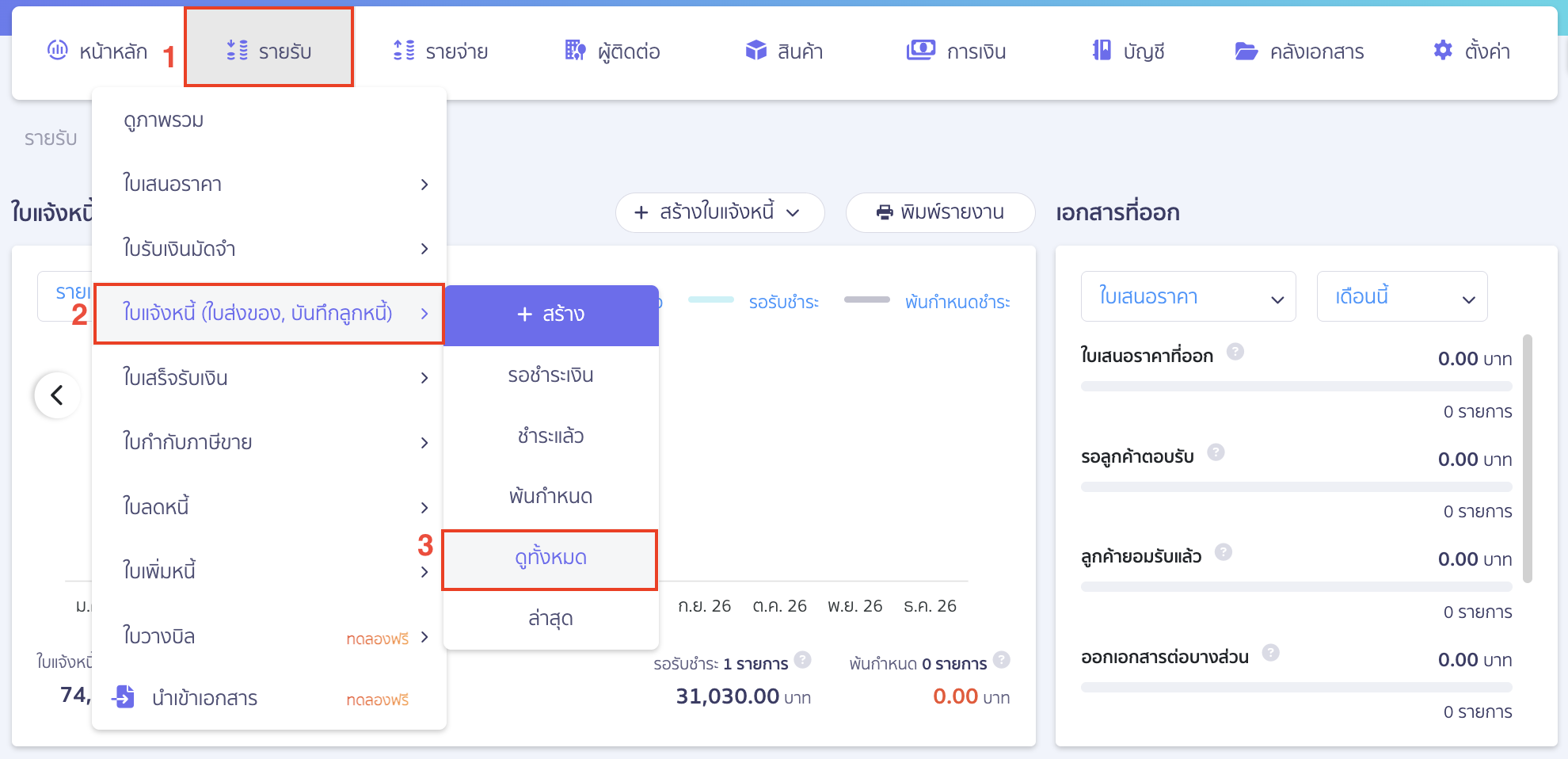
ไปที่เมนูรายรับ > ใบแจ้งหนี้ (ใบส่งของ, บันทึกลูกหนี้) > ดูทั้งหมด
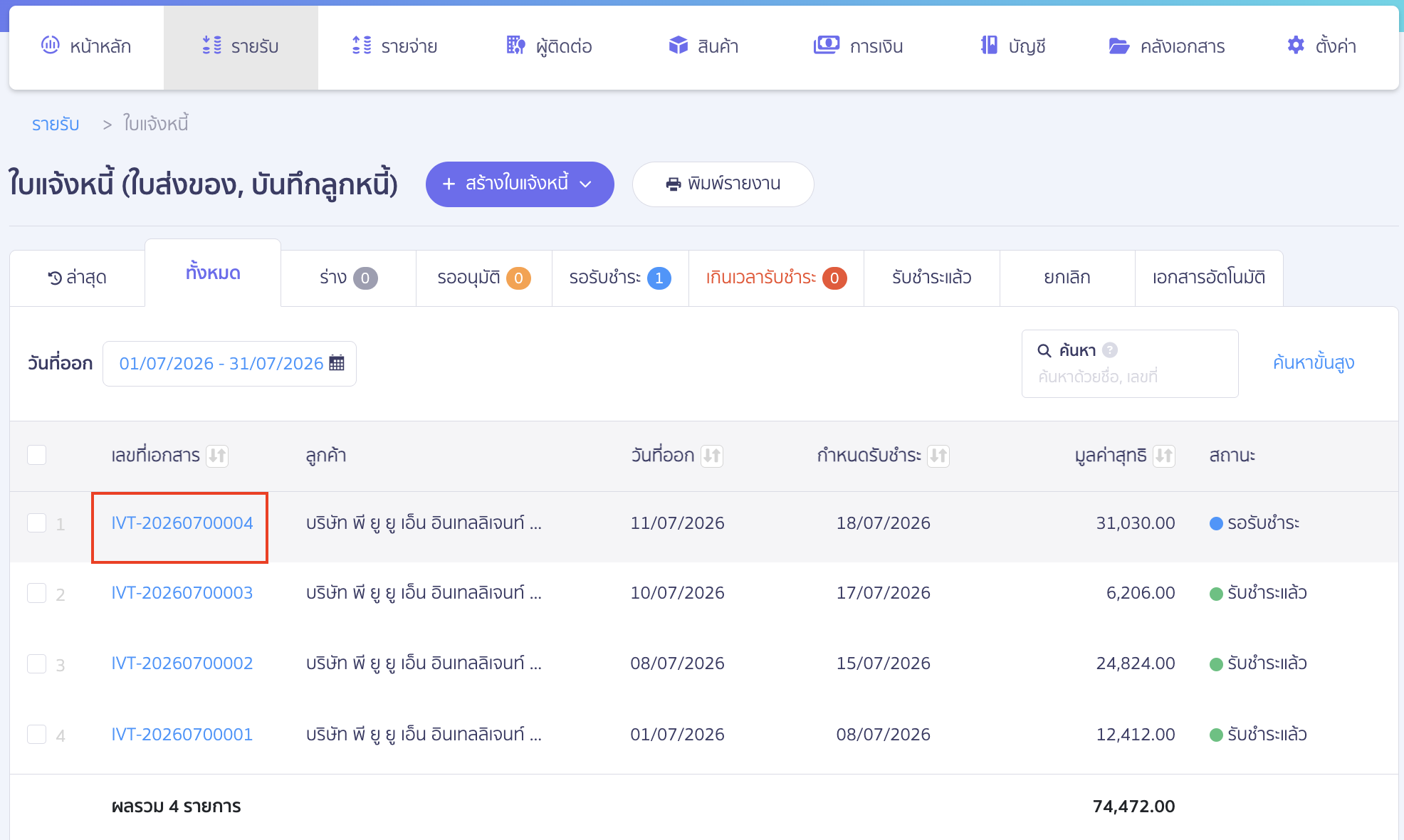
เลือกใบแจ้งหนี้ที่ต้องการแก้ไข
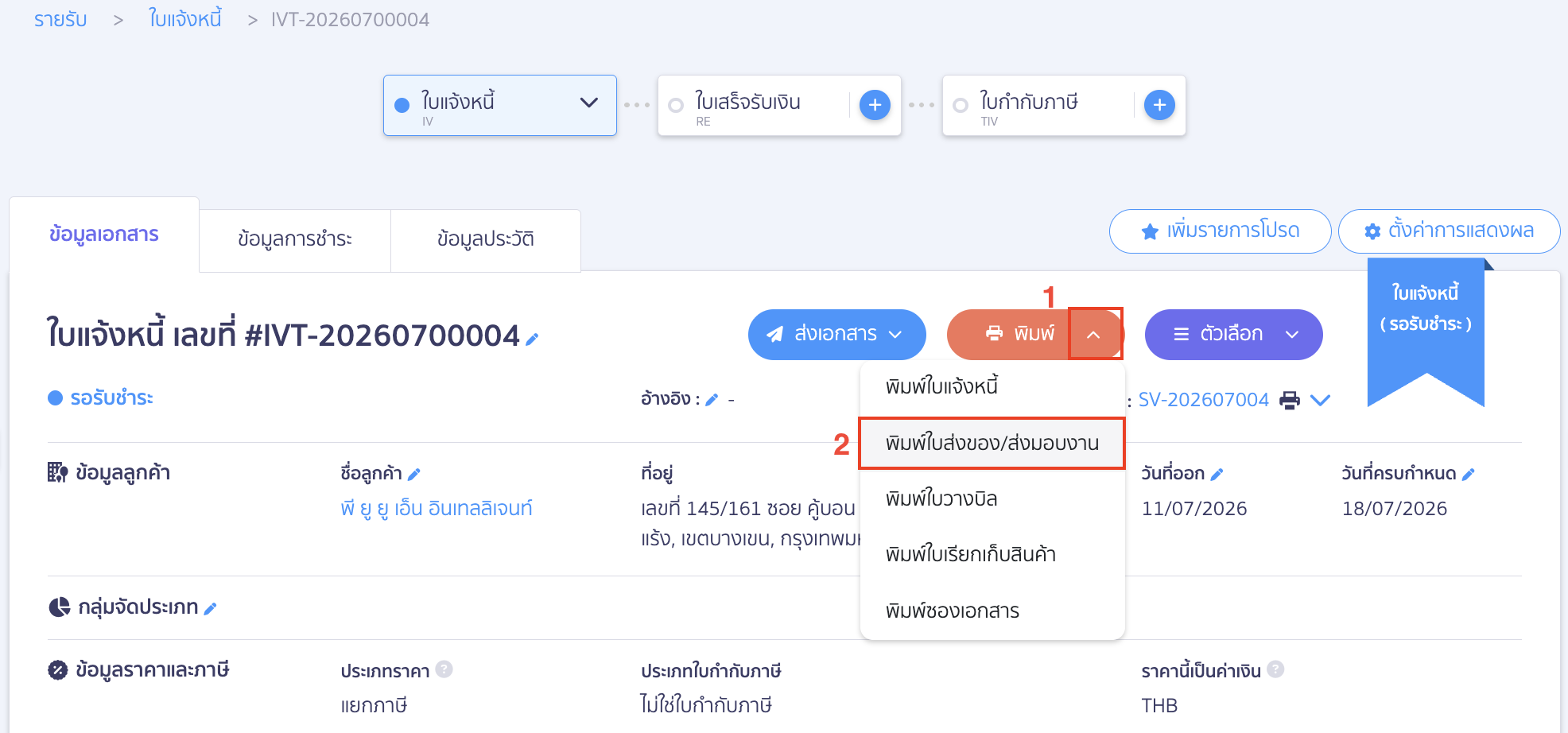
คลิก Drop-down ข้างปุ่ม “พิมพ์” > เลือก พิมพ์ใบส่งของ
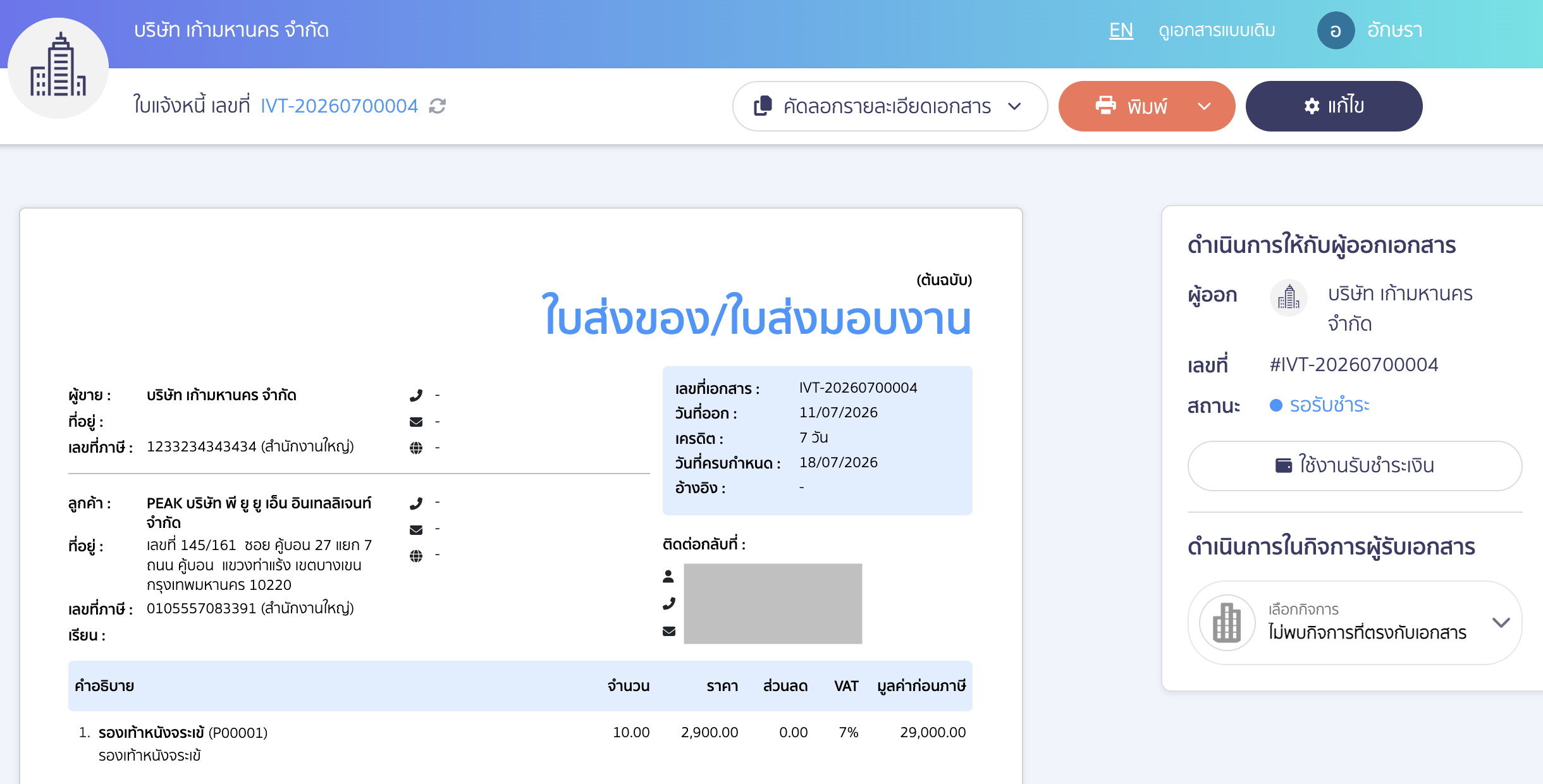
ระบบจะพามาที่หน้าดูพิมพ์เอกสาร ซึ่งจะแสดงข้อมูลครบ ทั้งรายการสินค้า จำนวนสินค้า และราคา
2. ตั้งค่าปิดการแสดงผลราคา
ที่หน้าดูเอกสารออนไลน์ คลิกปุ่ม “แก้ไข”
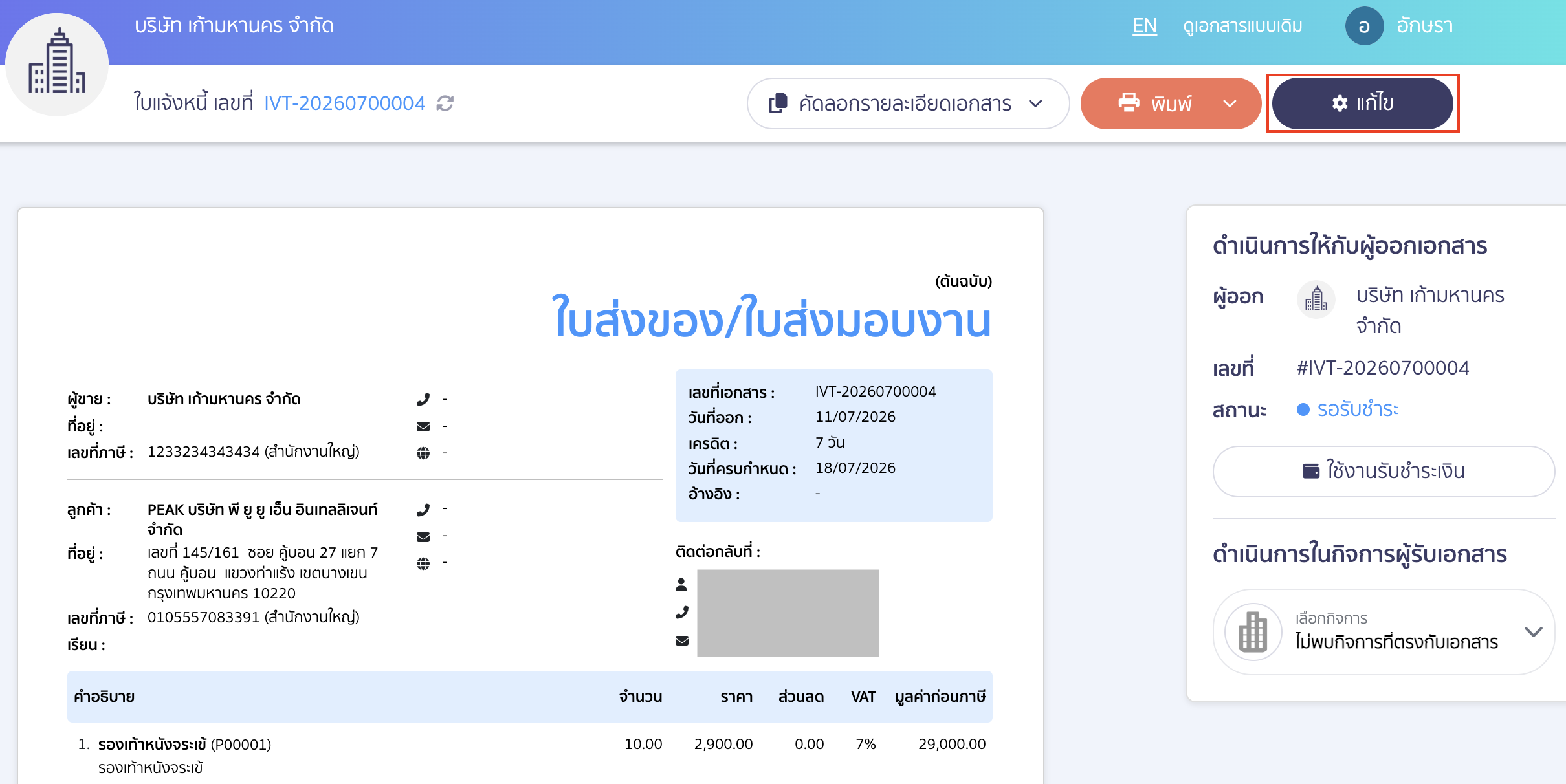
จากนั้นทำการปิดการแสดงผลราคา โดยจะต้องปิดการแสดงผล 2 ส่วน ดังนี้
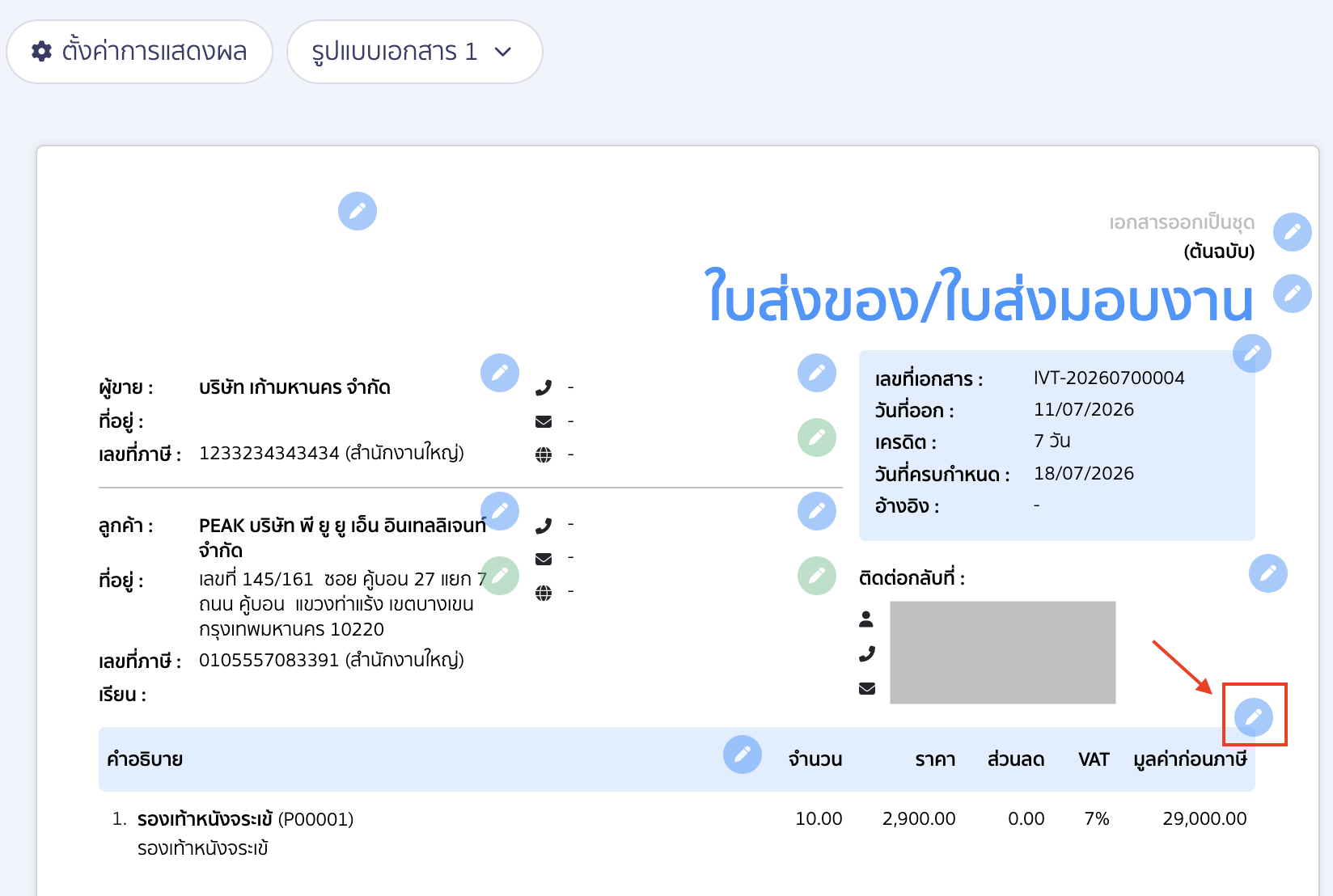
2.1. ปิดการแสดงผลส่วนรายการสินค้า
กดรูปดินสอสีฟ้าในส่วนข้อมูลราคาสินค้า
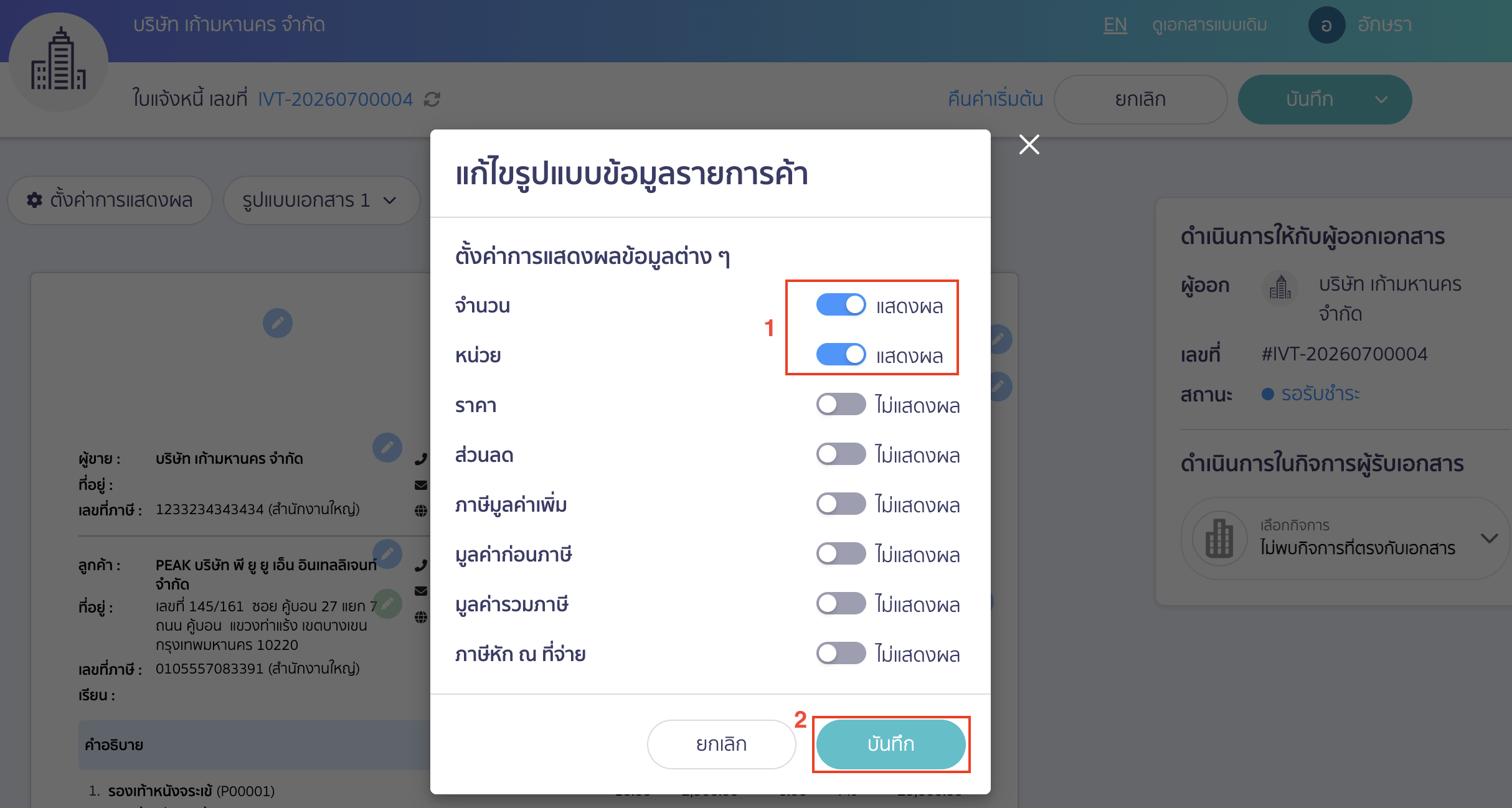
เลือกเปิดการแสดงผลจำนวน และหน่วย (ปุ่มจะเป็นสีฟ้า)
ส่วนข้อมูลราคาทั้งหมดให้ปิดการแสดงผลไว้ (ปุ่มจะเป็นสีเทา)
จากนั้นคลิกปุ่ม “บันทึก”
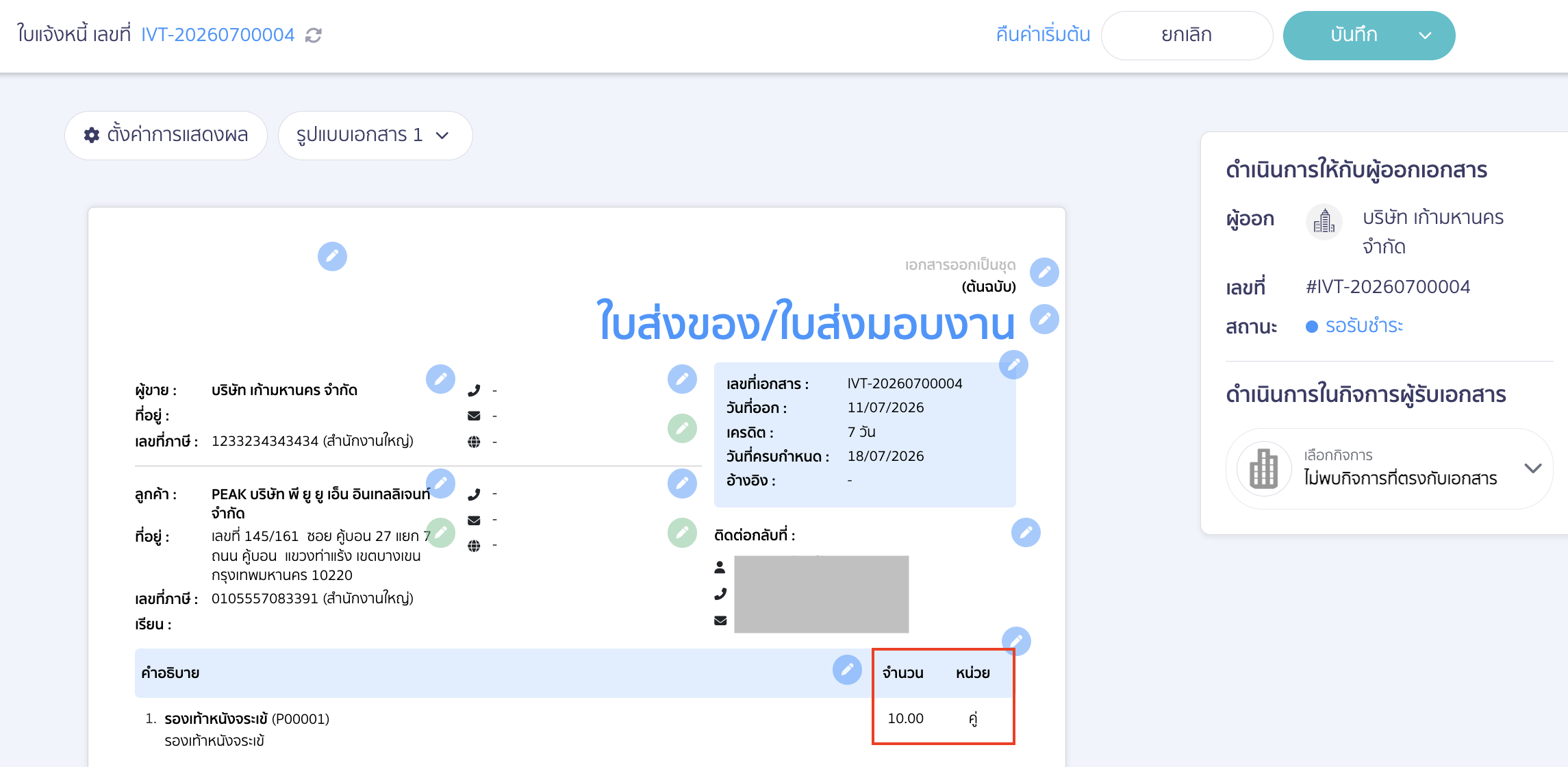
ข้อมูลตรงส่วนรายการสินค้าจะไม่แสดงข้อมูลราคา ดังภาพตัวอย่าง
2.2. ปิดการแสดงผลส่วนข้อมูลสรุป
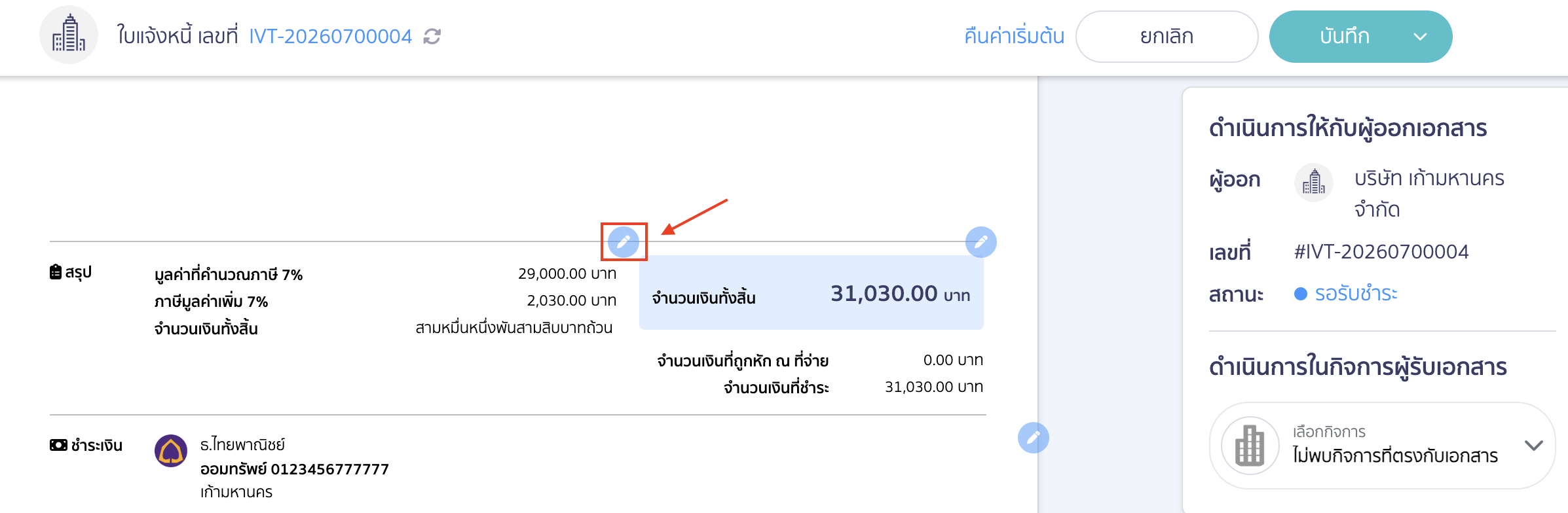
การปิดข้อมูลส่วนสรุปข้อมูล ให้กดที่ดินสอสีฟ้า ด้านบนเลขมูลค่าที่คำนวณภาษี 7%
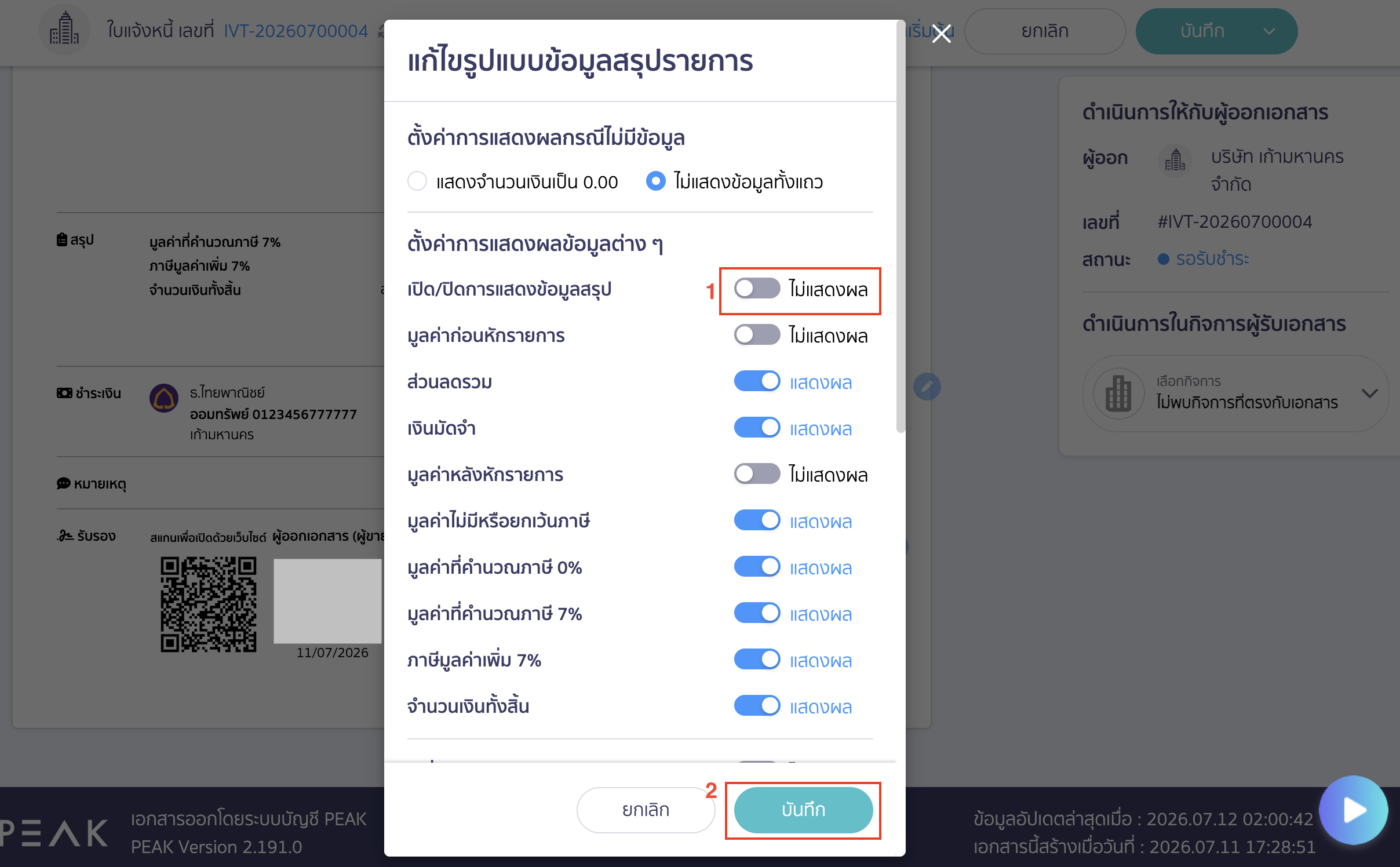
เมื่อเข้ามาที่หน้าต่างแก้ไขรูปแบบข้อมูลสรุปรายการ ให้เลือก ปิดการแสดงข้อมูลสรุป (ปุ่มจะเป็นสีเทา) > คลิกปุ่ม “บันทึก”
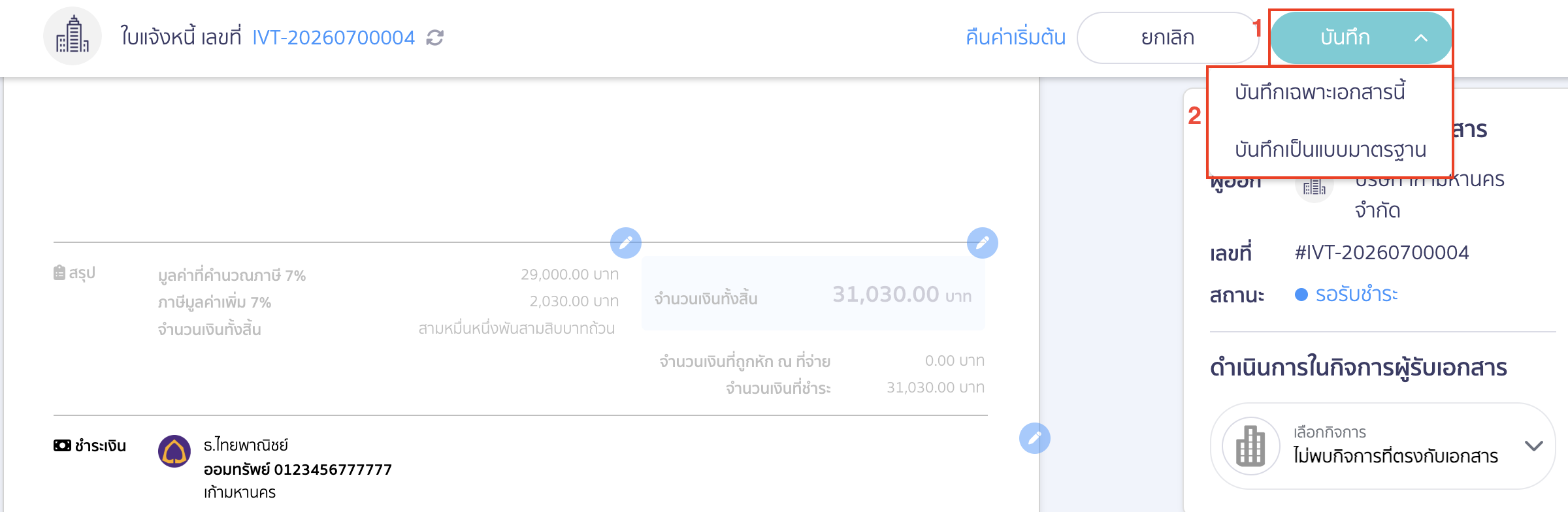
จะสังเกตว่าข้อมูลส่วนสรุปจะถูกซ่อนไป
เมื่อแก้ไขทั้ง 2 ส่วนเรียบร้อยแล้ว จากนั้นคลิกปุ่ม “บันทึก” > เลือกบันทึกเฉพาะเอกสารนี้ หรือบันทึกเป็นแบบมาตรฐานไว้ใช้กับเอกสารอื่นด้วย
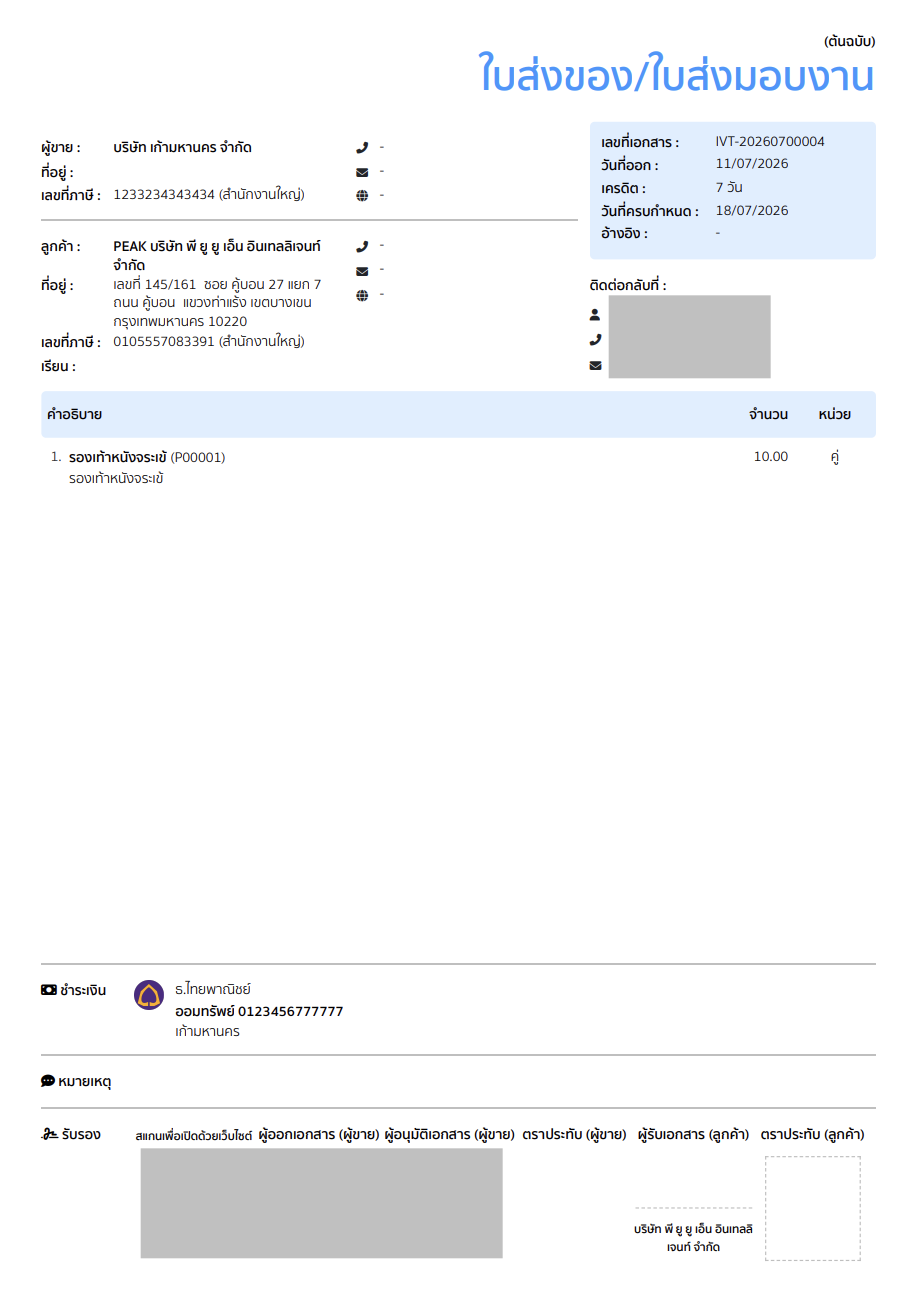
ตัวอย่างใบส่งของแบบไม่แสดงจำนวนเงิน
– จบขั้นตอนการพิมพ์ใบส่งของแบบไม่แสดงจำนวนเงิน –