
วิธีตั้งค่าพิมพ์เอกสาร PDF เฉพาะฉบับสำเนา ใน PEAK
ในการจัดการเอกสารบัญชี บางครั้งจำเป็นต้องเลือกพิมพ์เฉพาะฉบับสำเนา พื่อใช้ในวัตถุประสงค์เฉพาะด้าน เช่น การเก็บเข้าแฟ้ม หรือการส่งให้ฝ่ายที่เกี่ยวข้องโดยไม่ต้องมีต้นฉบับปนไป วิธีตั้งค่าพิมพ์เอกสาร PDF เฉพาะฉบับสำเนา มีดังนี้
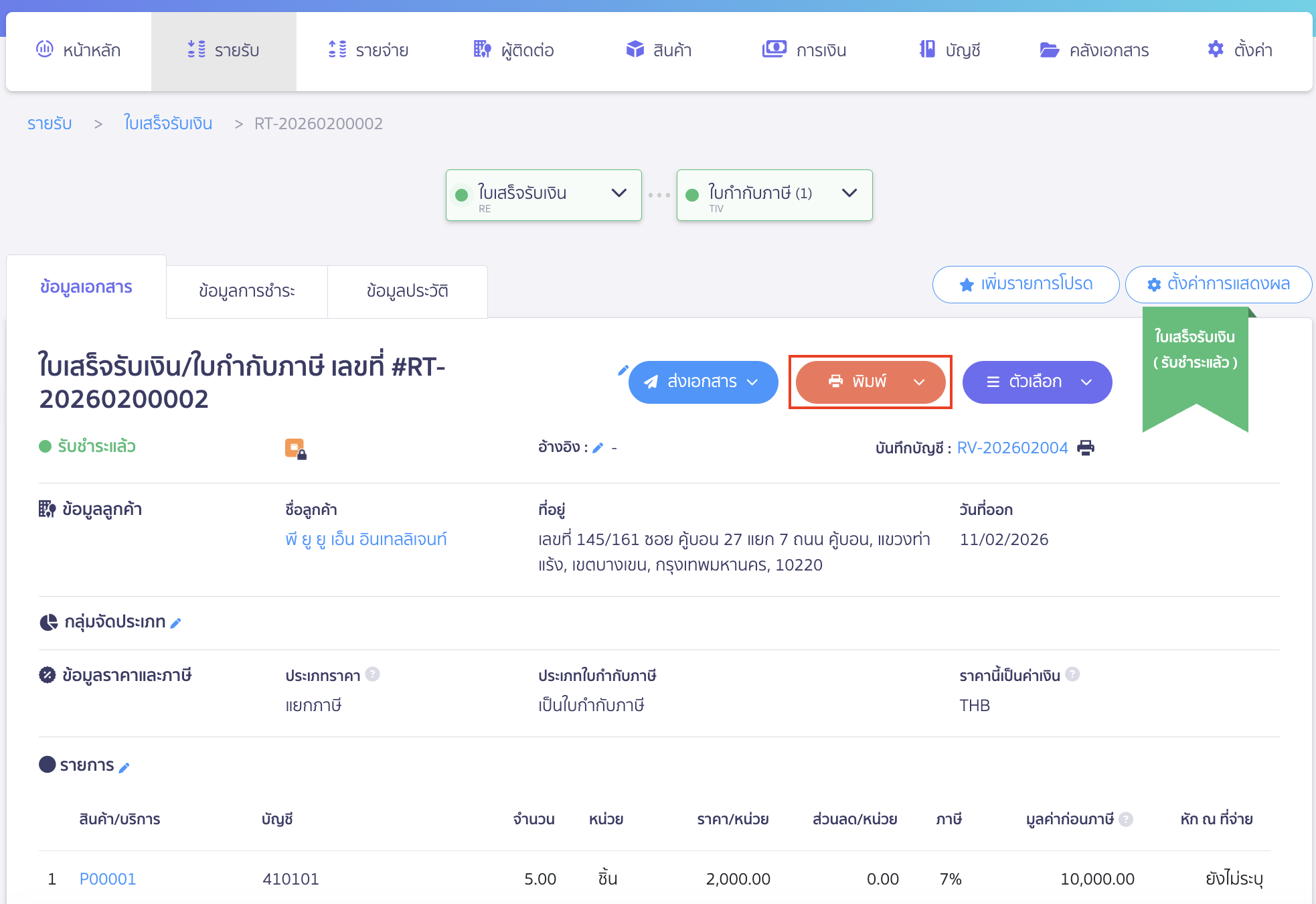
1. วิธีตั้งค่าพิมพ์เอกสาร PDF เฉพาะฉบับสำเนา ขั้นตอนไปที่เอกสารที่ต้องการ
ไปที่เอกสารที่ต้องการ > คลิกปุ่ม “พิมพ์”
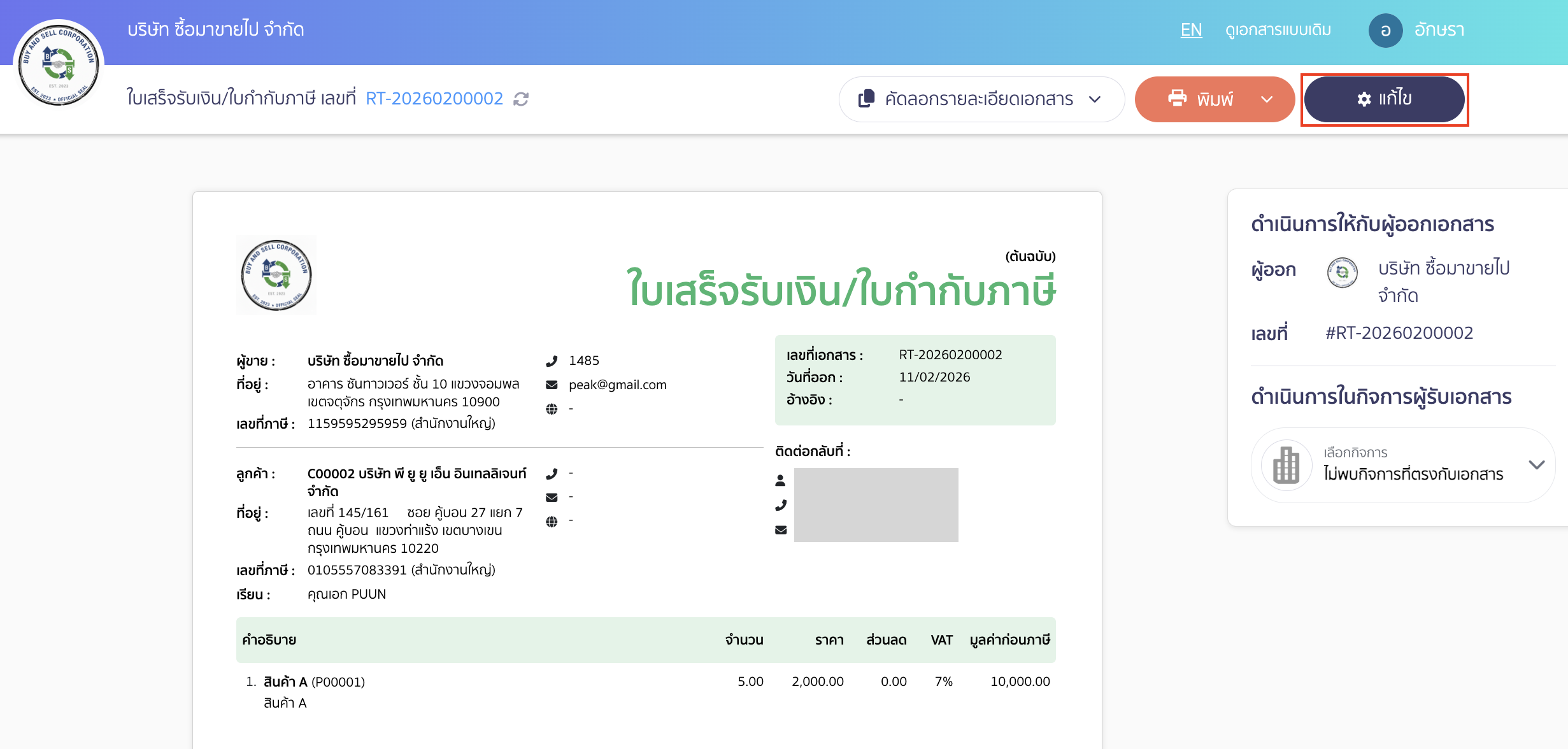
2. วิธีตั้งค่าพิมพ์เอกสาร PDF เฉพาะฉบับสำเนา ขั้นตอนแก้ไขรูปแบบการแสดงข้อความต้นฉบับเป็นสำเนาเท่านั้น
คลิกปุ่ม “แก้ไข”
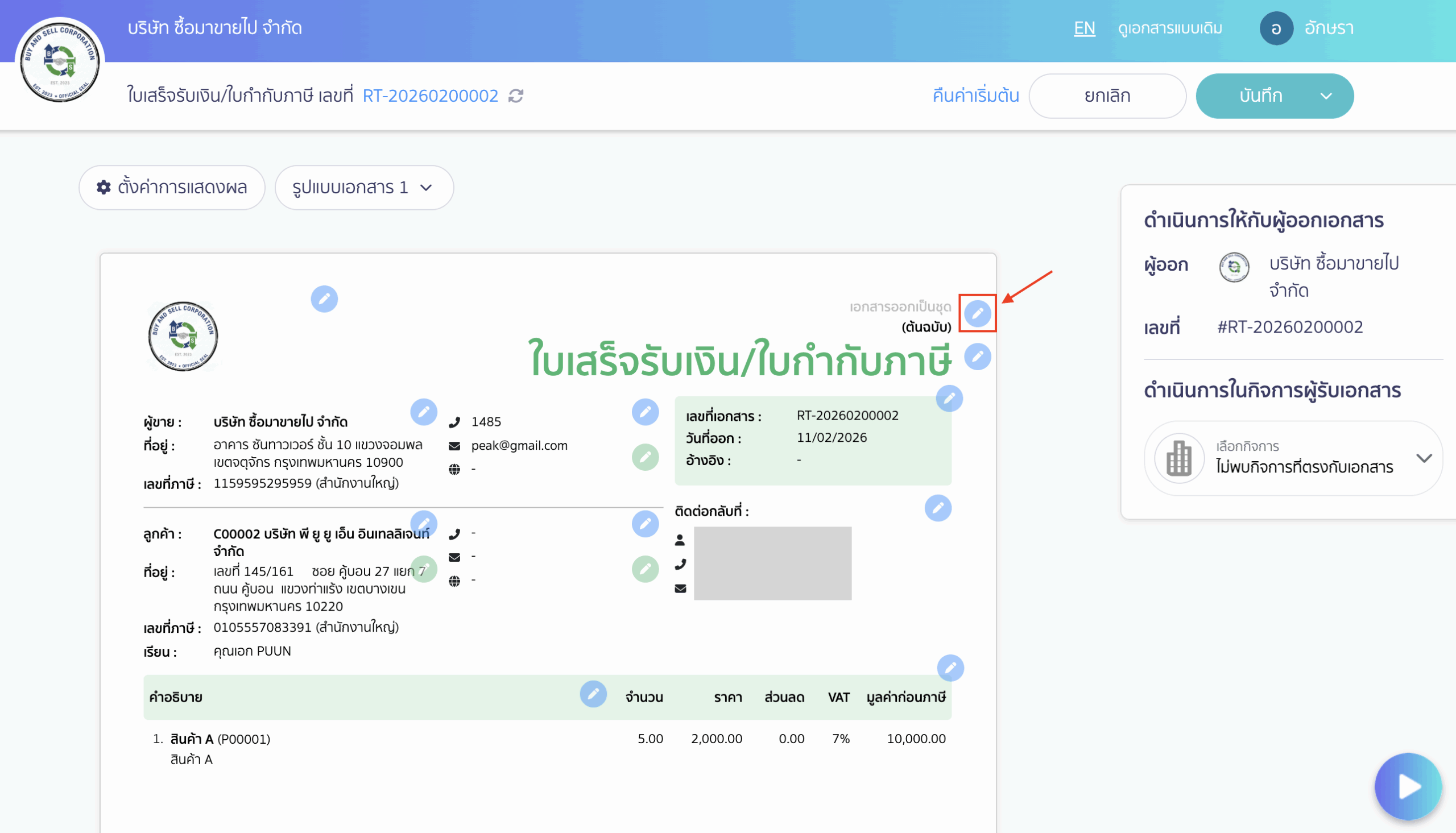
กดไอคอนดินสอหลังข้อความต้นฉบับ
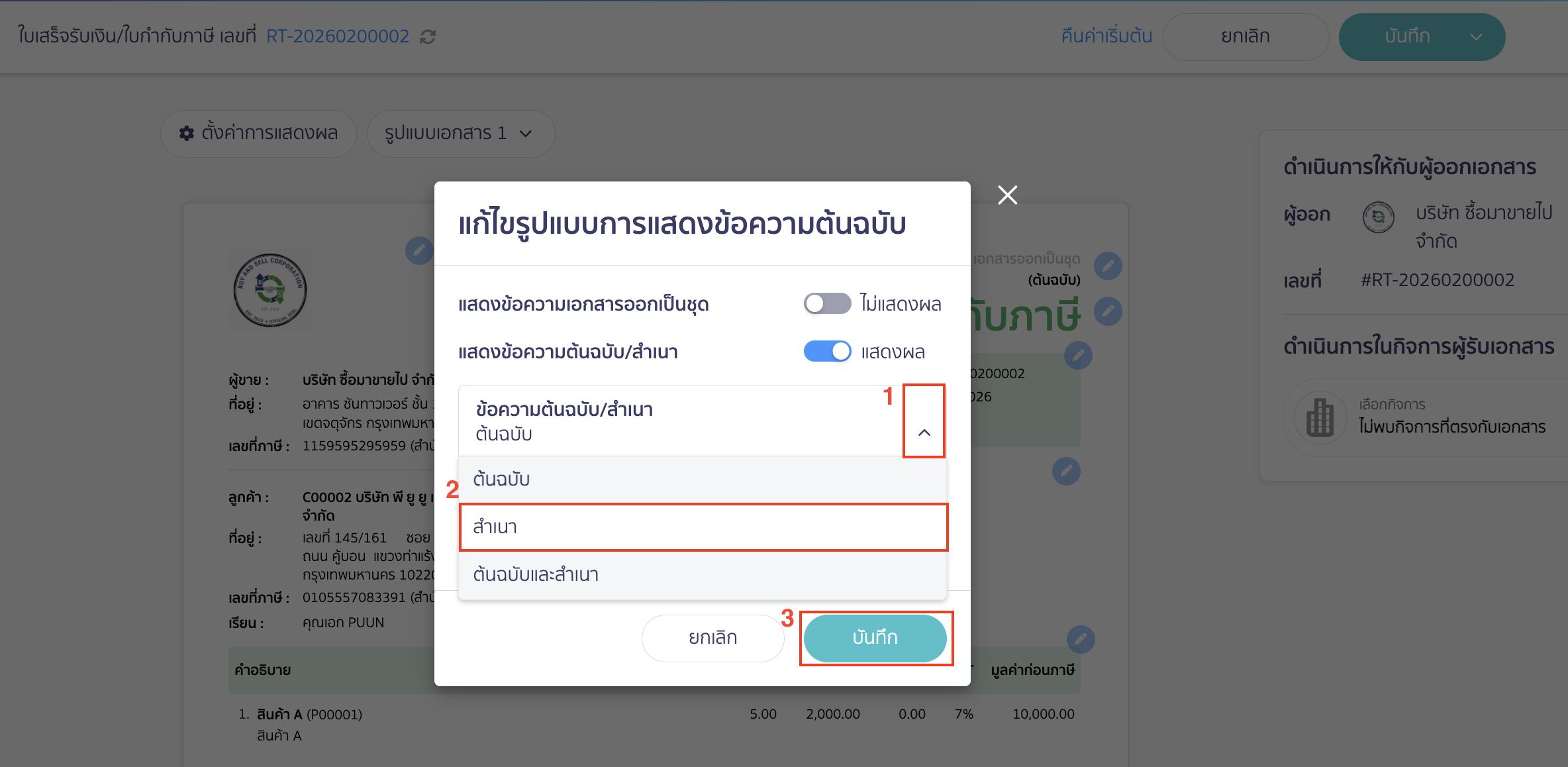
ทำการเลือกรูปแบบข้อความต้นฉบับไปเป็นสำเนา
โดยการคลิก Drop-down ที่ปุ่มข้อความต้นฉบับและสำเนา > เลือก สำเนา > คลิกปุ่ม “บันทึก”
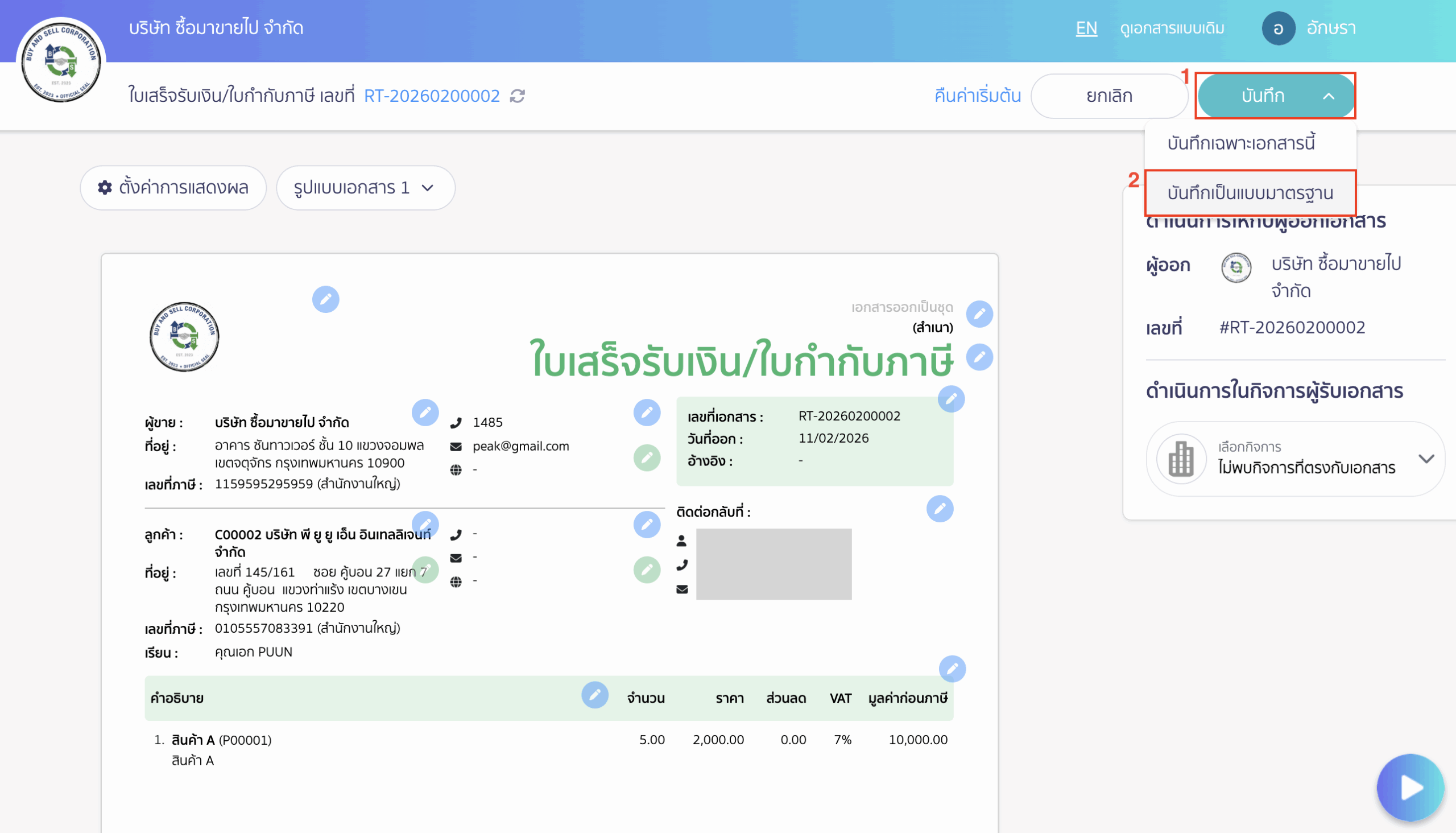
3. บันทึกการแก้ไขเป็นมาตรฐาน
คลิกปุ่ม “บันทึก” > เลือก บันทึกเป็นแบบมาตรฐาน
หมายเหตุ หากเอกสารใบไหน ที่ตั้งค่าหน้าพิมพ์เอกสารเป็นบันทึกเฉพาะเอกสารฉบับนี้ จะไม่ได้รับผลกระทบจากการบันทึกแบบมาตรฐาน
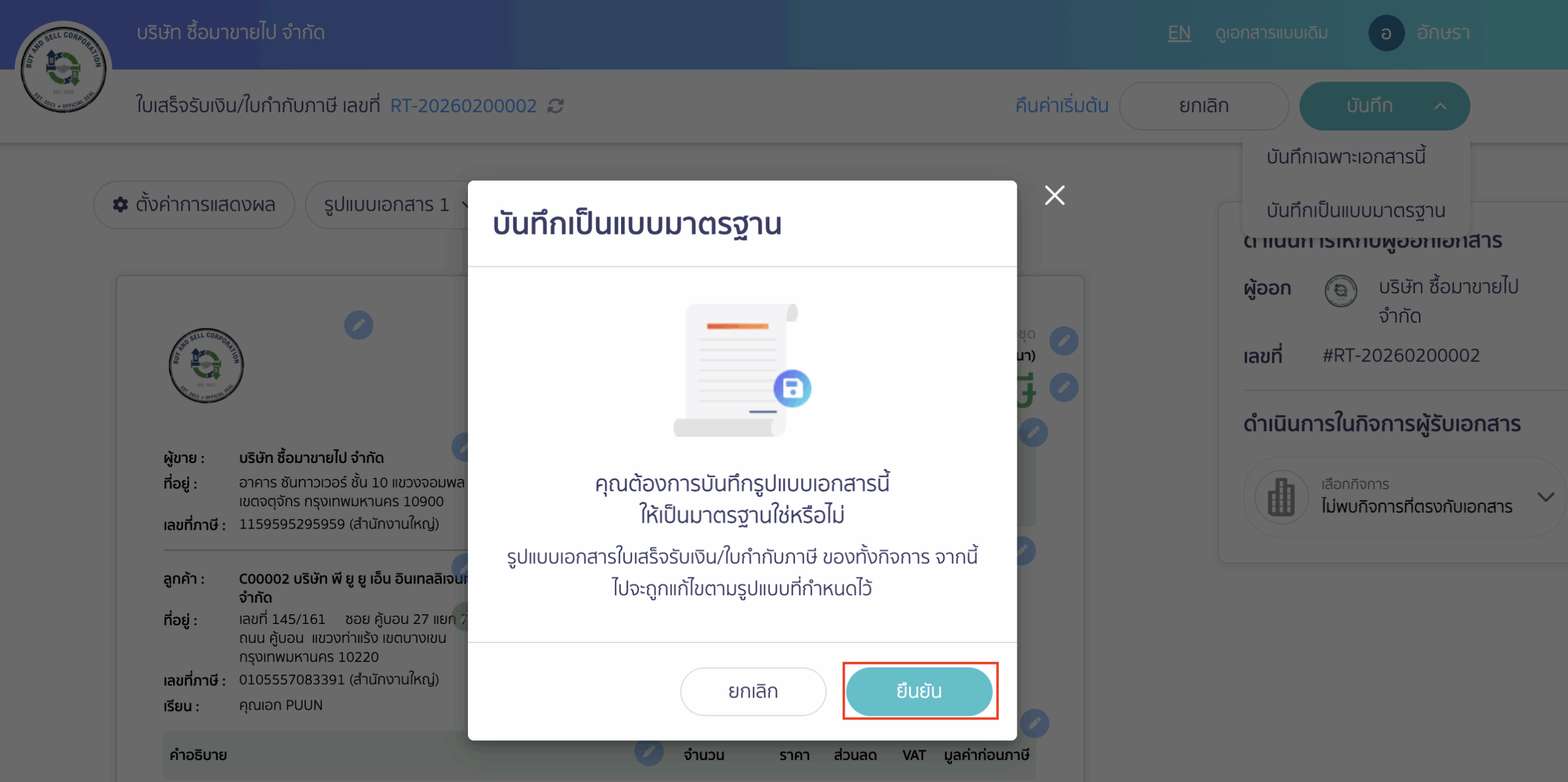
คลิกปุ่ม “ยืนยัน”
4. พิมพ์เอกสารเป็น PDF
หลังจากมีการตั้งค่าเป็นมาตรฐานเรียบร้อยแล้ว หากผู้ใช้งานทำการพิมพ์เอกสารเป็น PDF หลายใบ เอกสารที่ดาวน์โหลดออกมา จะมีเฉพาะสำเนา
ขั้นตอนการพิมพ์เอกสารเป็น PDF มีดังนี้
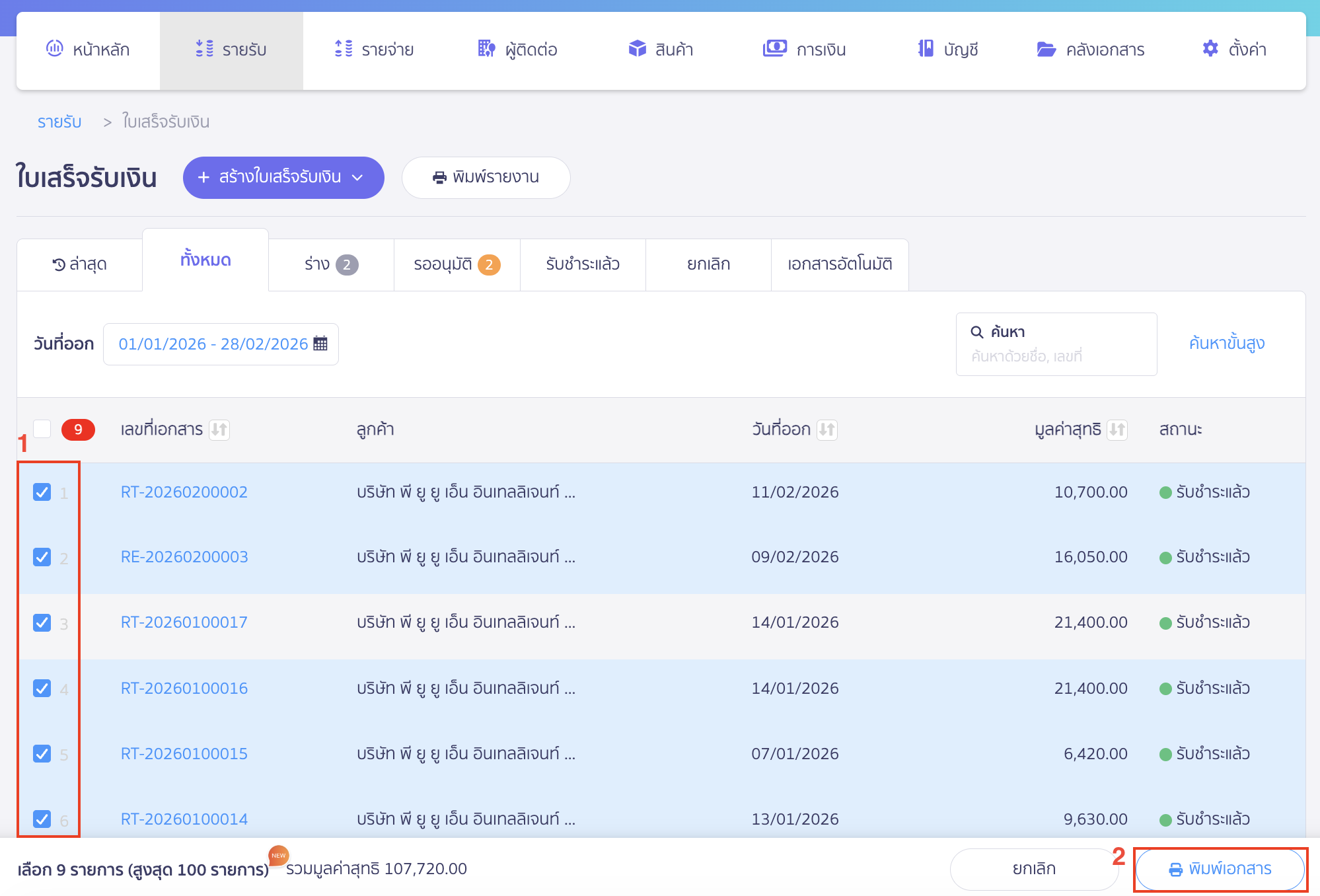
เลือกเอกสารที่ต้องการพิมพ์ PDF > คลิกปุ่ม “พิมพ์เอกสาร”
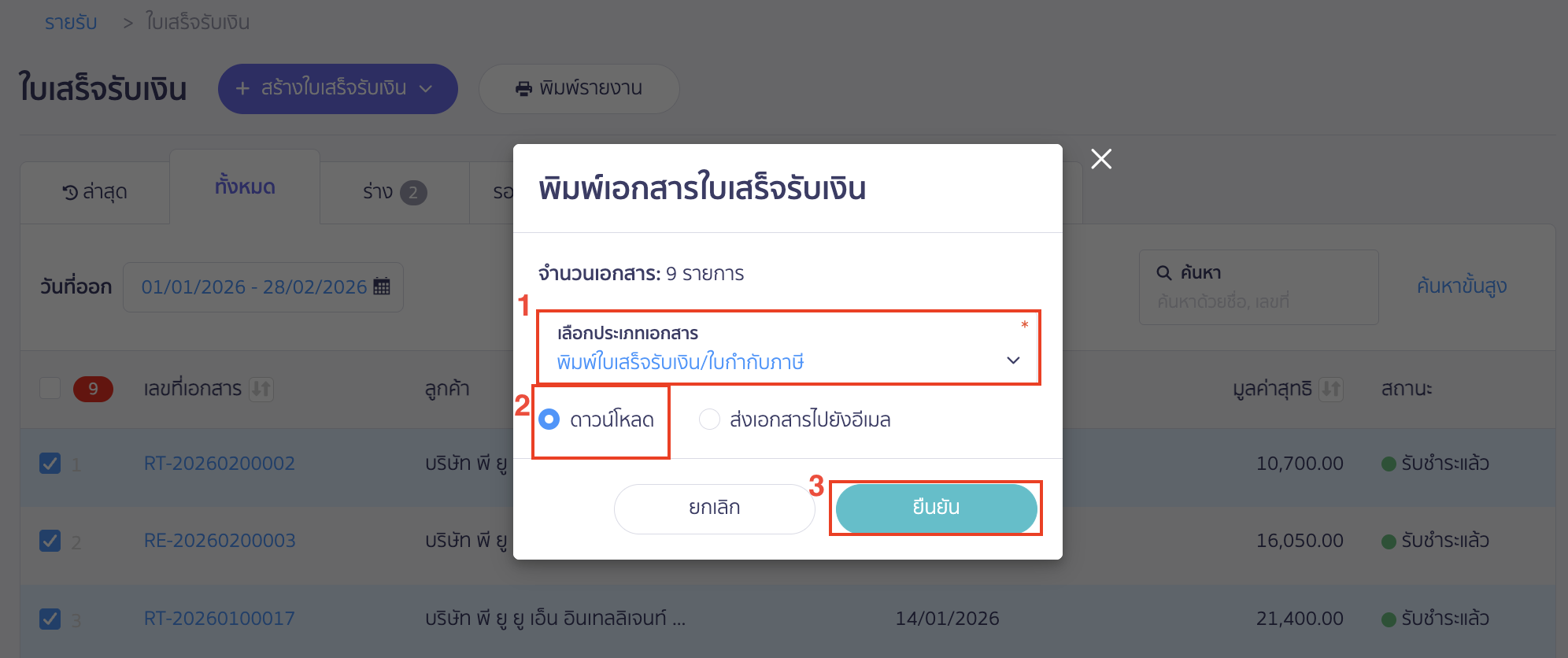
ระบุประเภทเอกสาร > เลือกช่องทางรับรายงาน (ดาวน์โหลด หรือส่งเอกสารไปยังอีเมล) > คลิกปุ่ม “ยืนยัน”
กดดาวน์โหลดไฟล์ที่กระดิ่งแจ้งเตือน
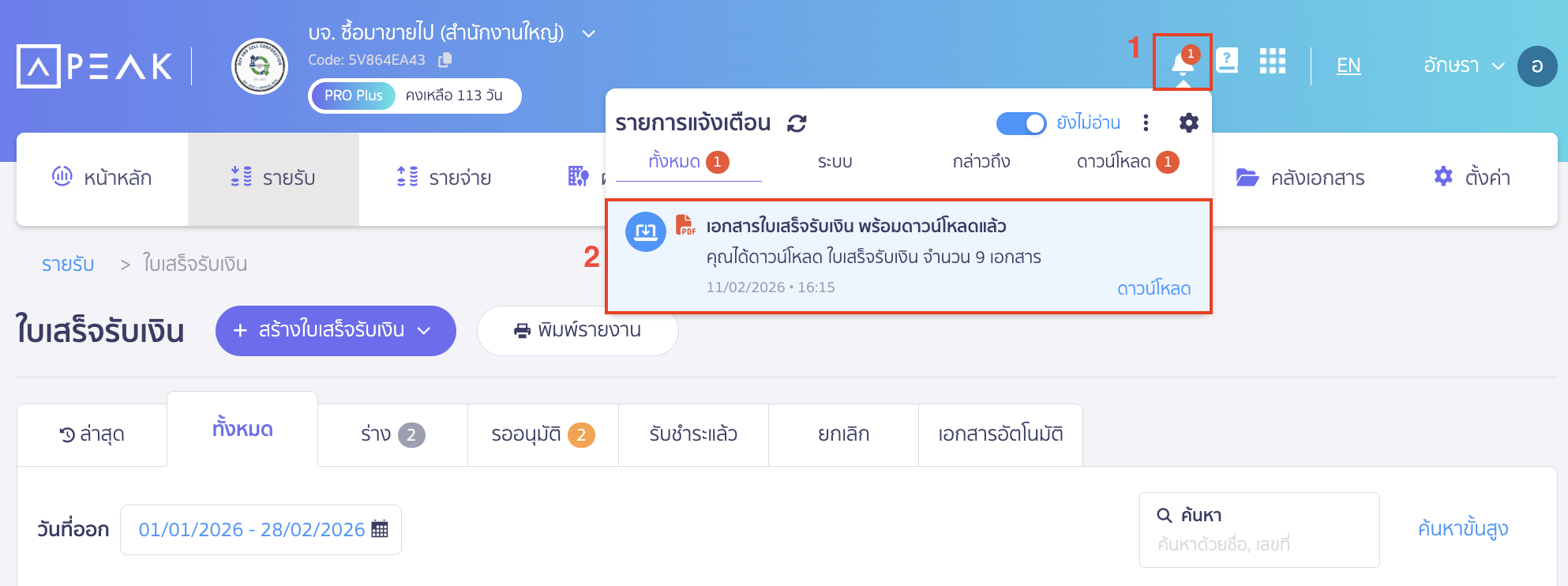
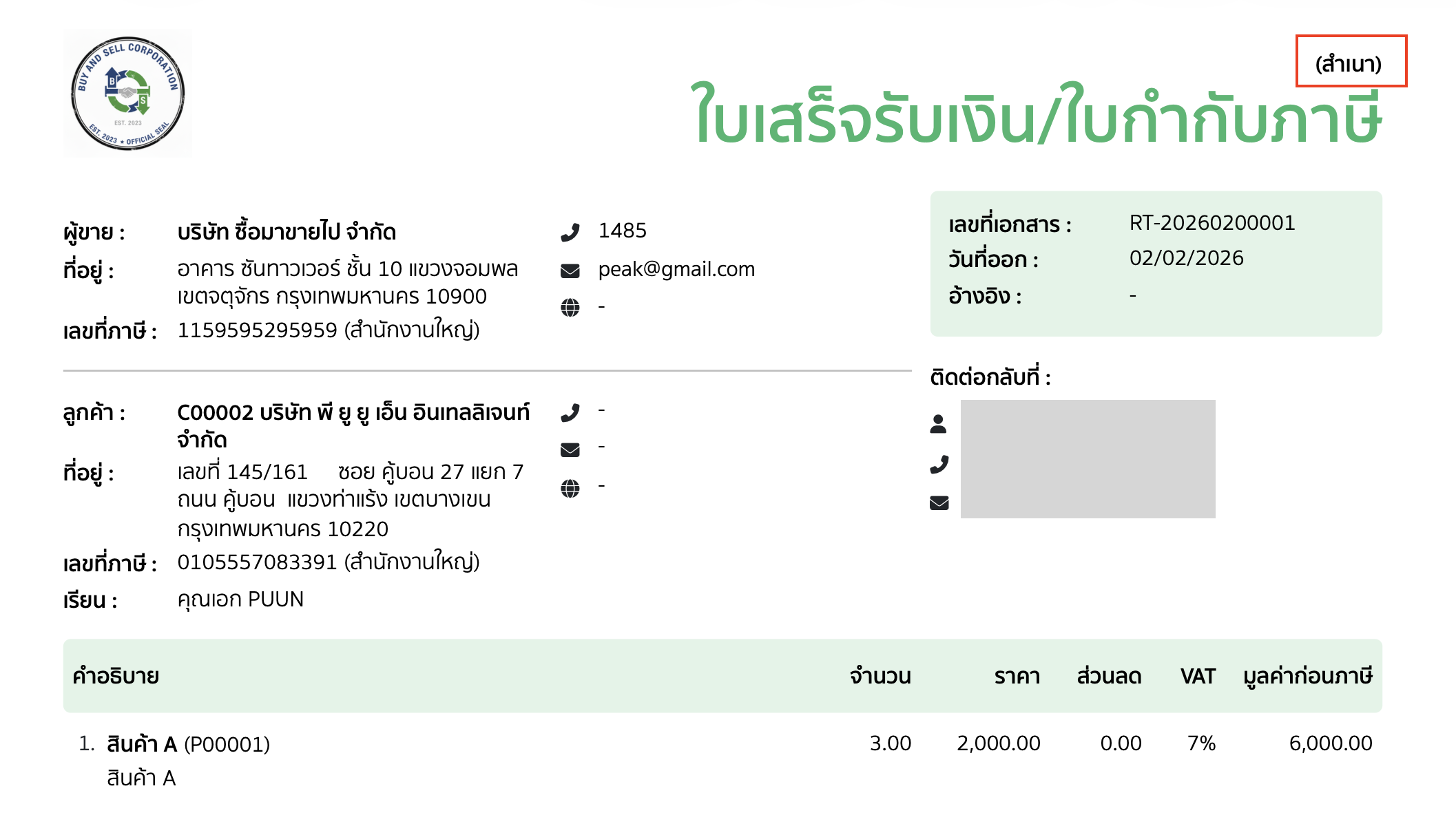
ทำการแตกไฟล์ โดยไฟล์ PDF ที่ได้ จะเป็นเอกสารฉบับสำเนาเท่านั้น
– จบขั้นตอนวิธีตั้งค่าพิมพ์เอกสาร PDF เฉพาะฉบับสำเนา ใน PEAK –