
ตั้งค่าการแจ้งเตือน (Notification) ใน PEAK
ผู้ใช้งานสามารถ ตั้งค่าการแจ้งเตือน (Notification) ใน PEAK ได้ เพื่อช่วยให้คุณติดตามความเคลื่อนไหวของเอกสารและรายการบัญชีได้แบบเรียลไทม์ ไม่ว่าจะเป็นการแจ้งเตือนเมื่อการเปลี่ยนแปลงสถานะเอกสาร มีการแก้ไข ยกเลิก แสดงความคิดเห็นในเอกสาร เป็นต้น ซึ่งผู้ใช้งานสามารถการตั้งค่าเปิด-ปิดแจ้งเตือนได้ตามที่ต้องการ ขั้นตอนมีดังนี้
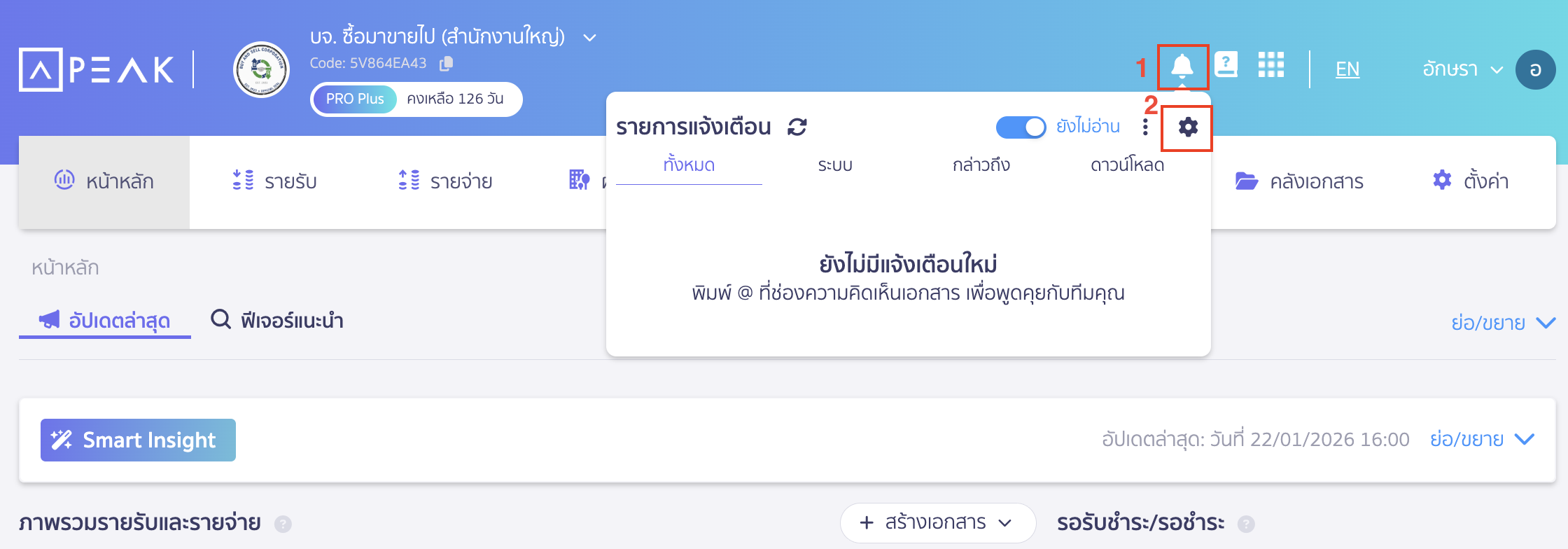
1. ไปที่ไอคอนรูปกระดิ่ง
ไปที่ไอคอนรูปกระดิ่งมุมบนขวามือ > เลือกไอคอนรูปฟันเฟืองเพื่อเข้าไปตั้งค่าการแจ้งเตือน
2. ตั้งค่าการแจ้งเตือน (Notification)
ระบบจะแสดง Pop-up หน้าตั้งค่าการแจ้งเตือน
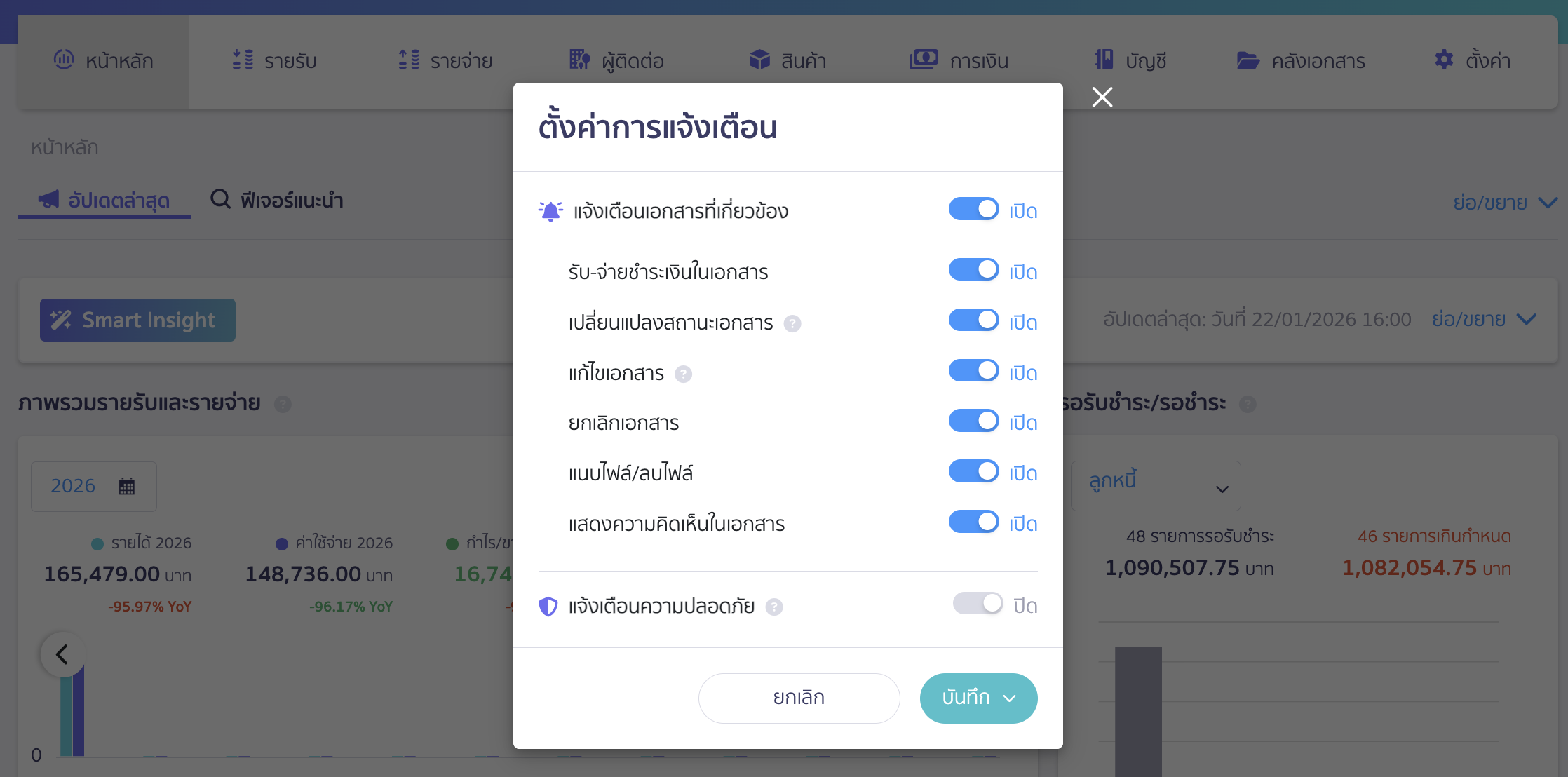
โดยผู้ใช้งานสามารถเลือกเปิด-ปิด การแจ้งเตือนในส่วนแจ้งเตือนเอกสารที่เกี่ยวข้องได้ตามต้องการ ซึ่งจะมี
- รับ-จ่ายชำระเงินในเอกสาร
- เปลี่ยนแปลงสถานะเอกสาร
แจ้งเตือนเมื่อเอกสารมีการเปลี่ยนแปลงของสถานะยกเว้นการยกเลิก เช่น ส่งขออนุมัติเอกสาร, ปฏิเสธ, ตอบรับใบเสนอราคา, ลงทะเบียนใบกำกับภาษี - แก้ไขเอกสาร
แจ้งเตือนเมื่อเอกสารมีการเปลี่ยนแปลงของสถานะยกเว้นการยกเลิก เช่น ส่งขออนุมัติเอกสาร, ปฏิเสธ, ตอบรับใบเสนอราคา, ลงทะเบียนใบกำกับภาษี - ยกเลิกเอกสาร
- แนบไฟล์/ลบไฟล์
- แสดงความคิดเห็นในเอกสาร
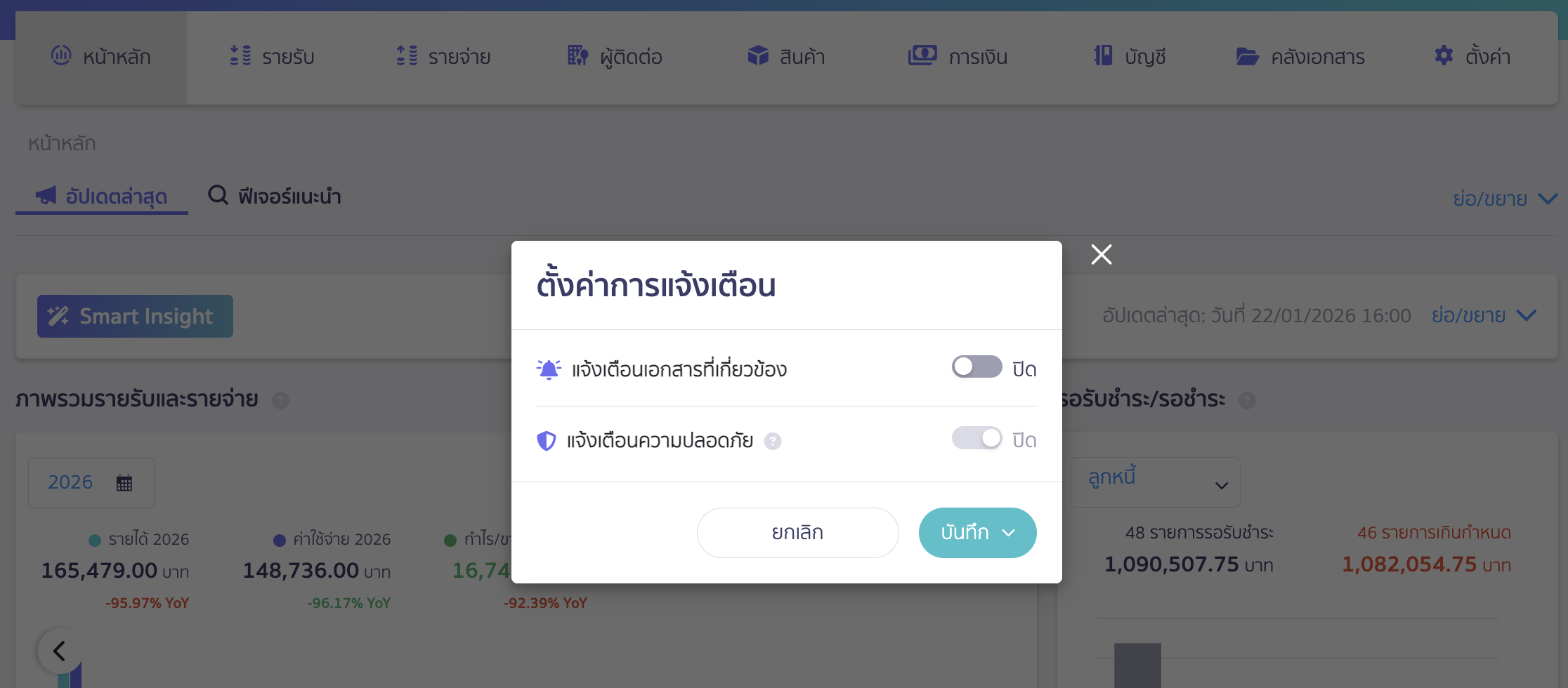
หากต้องการปิดการแจ้งเตือน ให้ทำการกดปุ่มให้เป็นสีเทา
หมายเหตุ
- การแจ้งเตือนเอกสารที่เกี่ยวข้อง จะแจ้งเตือนเมื่อเอกสารที่เรามีส่วนเกี่ยวข้อง เช่น มีการสร้าง แก้ไข แสดงความคิดเห็น เป็นต้น และมีการเปลี่ยนแปลงบางอย่างในเอกสารนั้นโดยบุคคลอื่น
- การแจ้งเตือนความปลอดภัย จะแจ้งเตือนเมื่อกิจการมีการแก้ไขข้อมูลสำคัญ เช่น ช่องทางธนาคาร บัญชีรับเงิน เป็นต้น ซึ่งส่วนนี้จะไม่สามารถทำการปิดแจ้งเตือนได้ เนื่องจากเหตุผลด้านความปลอดภัย
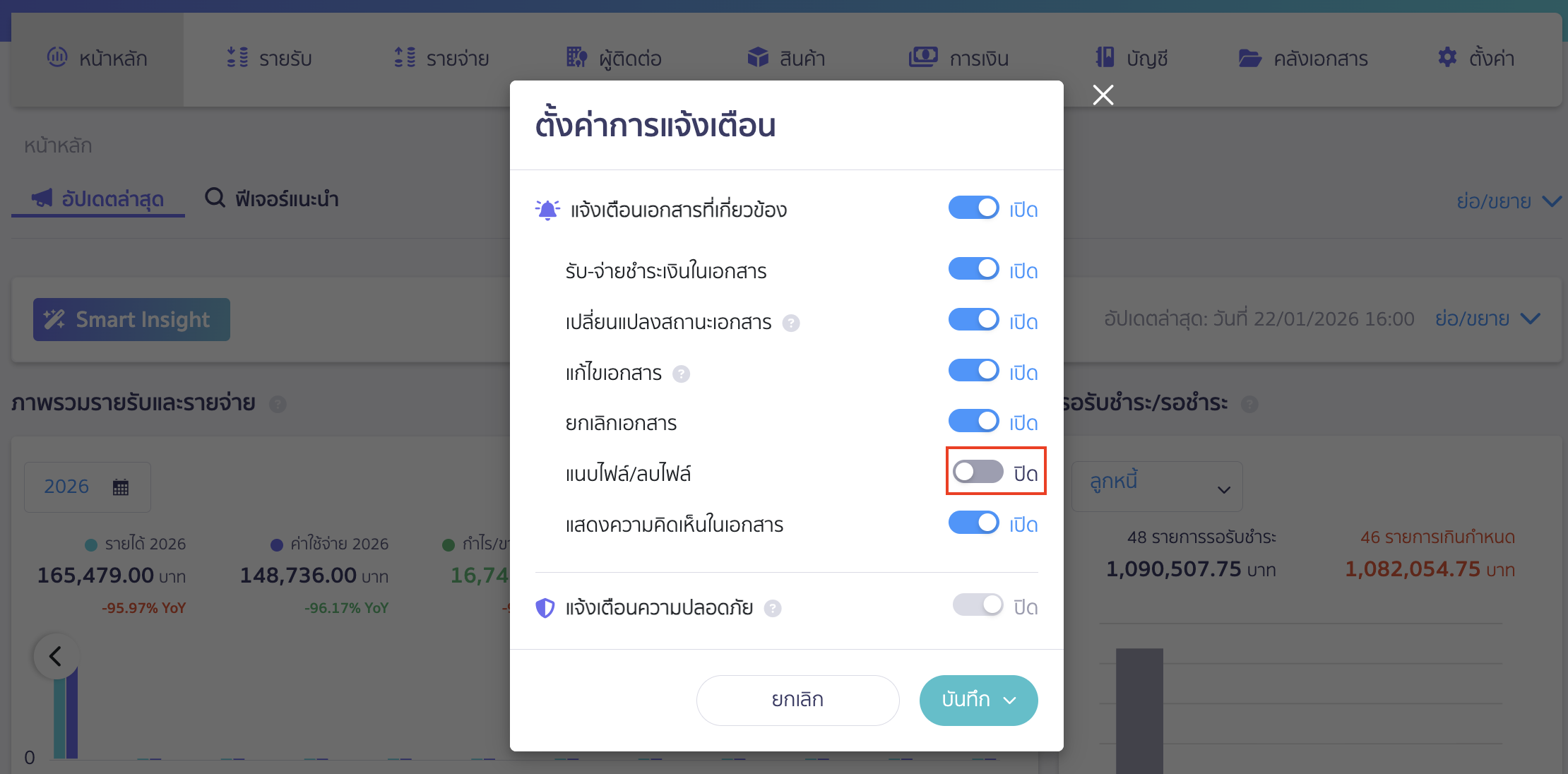
หรือหากต้องการปิดการแจ้งเตือนเอกสารที่เกี่ยวข้องทั้งหมด
ให้กดที่ปุ่มแจ้งเตือนเอกสารที่เกี่ยวข้องด้านบน
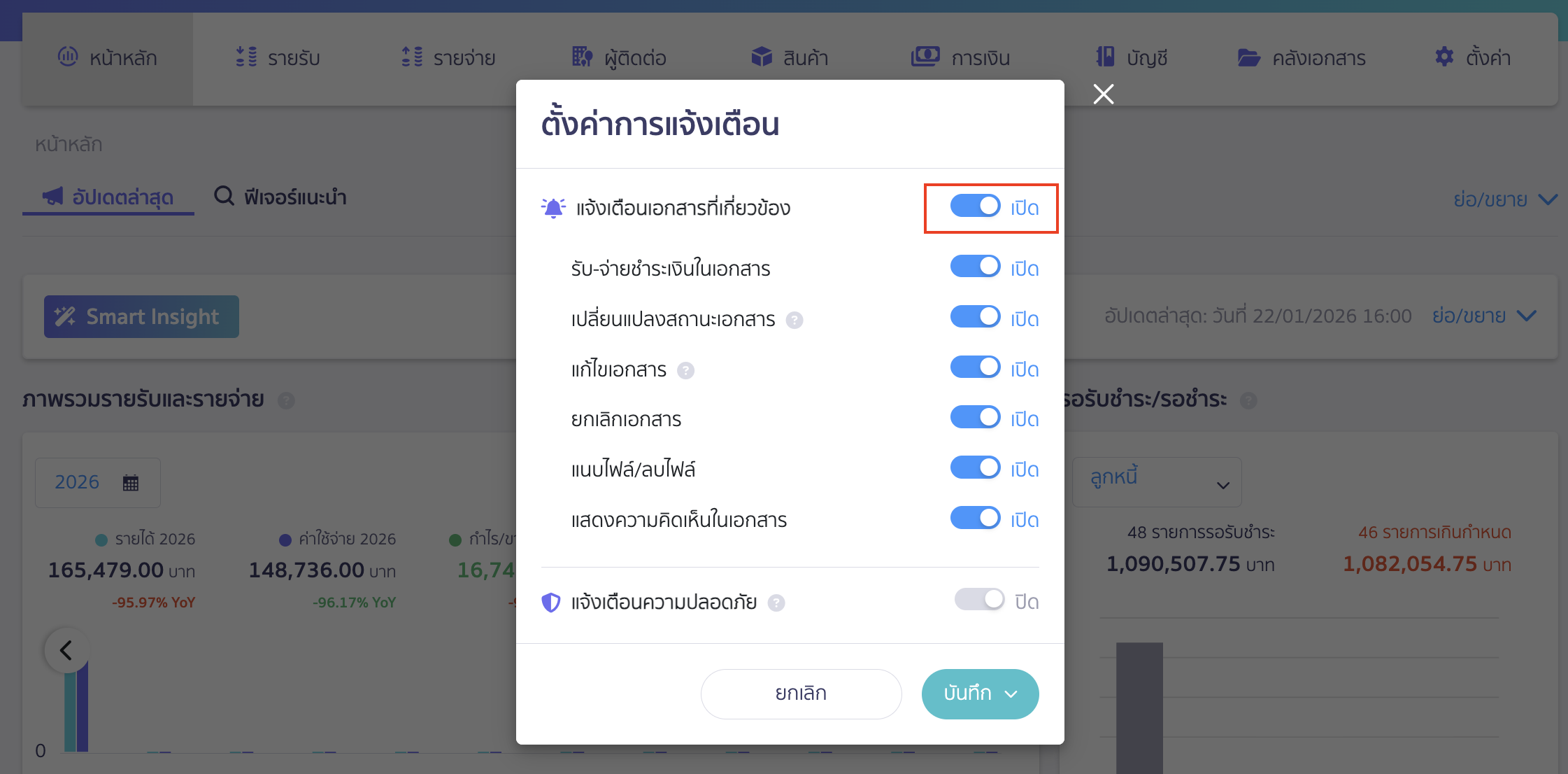
ระบบจะปิดรายการแจ้งเตือนเอกสารที่เกี่ยวข้องให้ทั้งหมด
3. บันทึกการแก้ไข
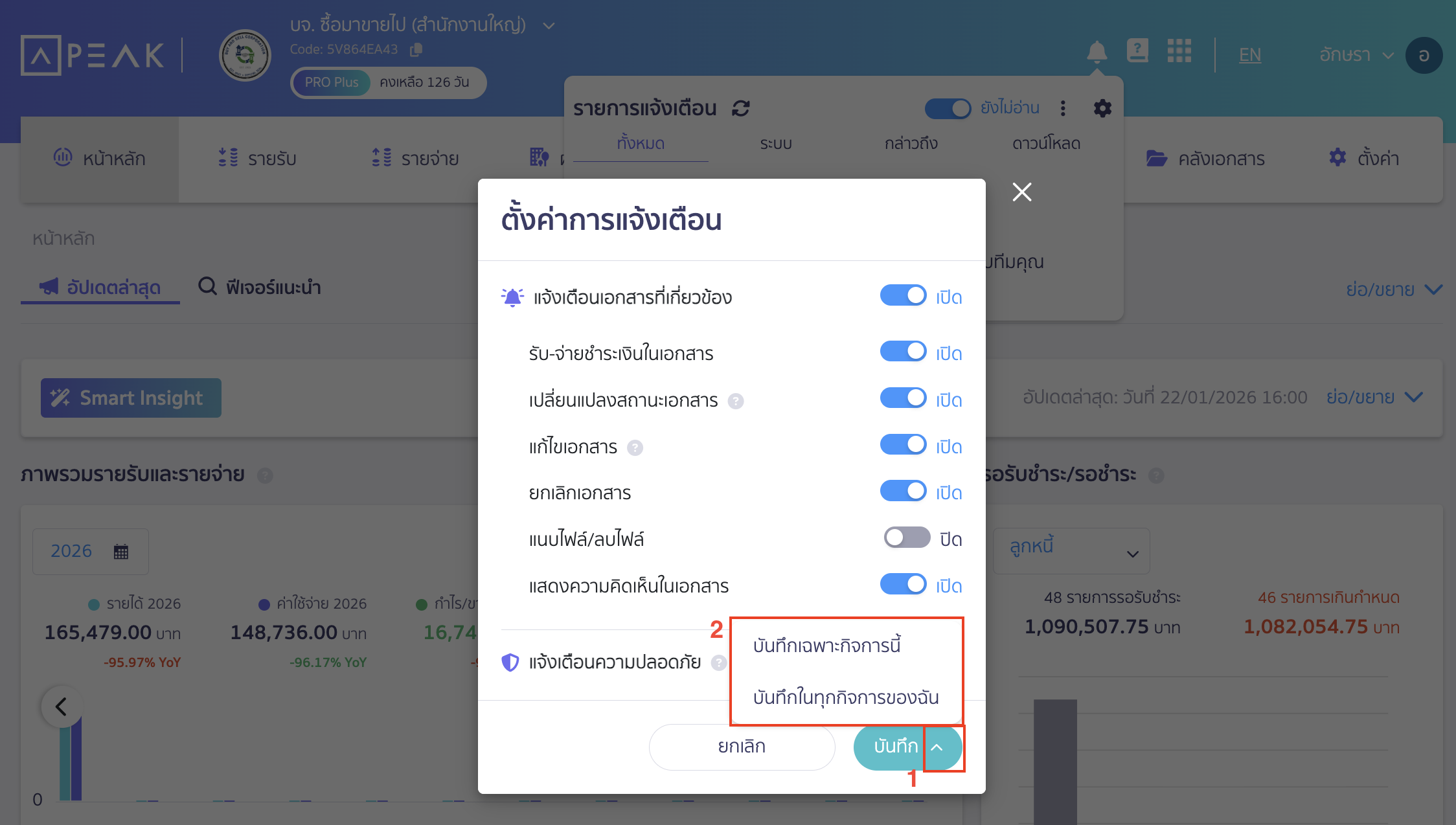
เมื่อทำการตั้งค่าการแจ้งเตือนตามที่ต้องการแล้ว > คลิก drop-down ข้างปุ่ม “บันทึก” จากนั้นเลือก
- บันทึกเฉพาะกิจการนี้
การตั้งค่าจะมีผลเฉพาะกิจการนี้ จะไม่มีผลในกิจการอื่นของผู้ใช้งาน - บันทึกในทุกกิจการของฉัน
การตั้งค่าจะมีผลต่อทุกกิจการของผู้ใช้งานตามที่ตั้งค่า
4. ตัวอย่างการเปิดปิดใช้งานการแจ้งเตือน
หากเปิดการแจ้งเตือนไว้
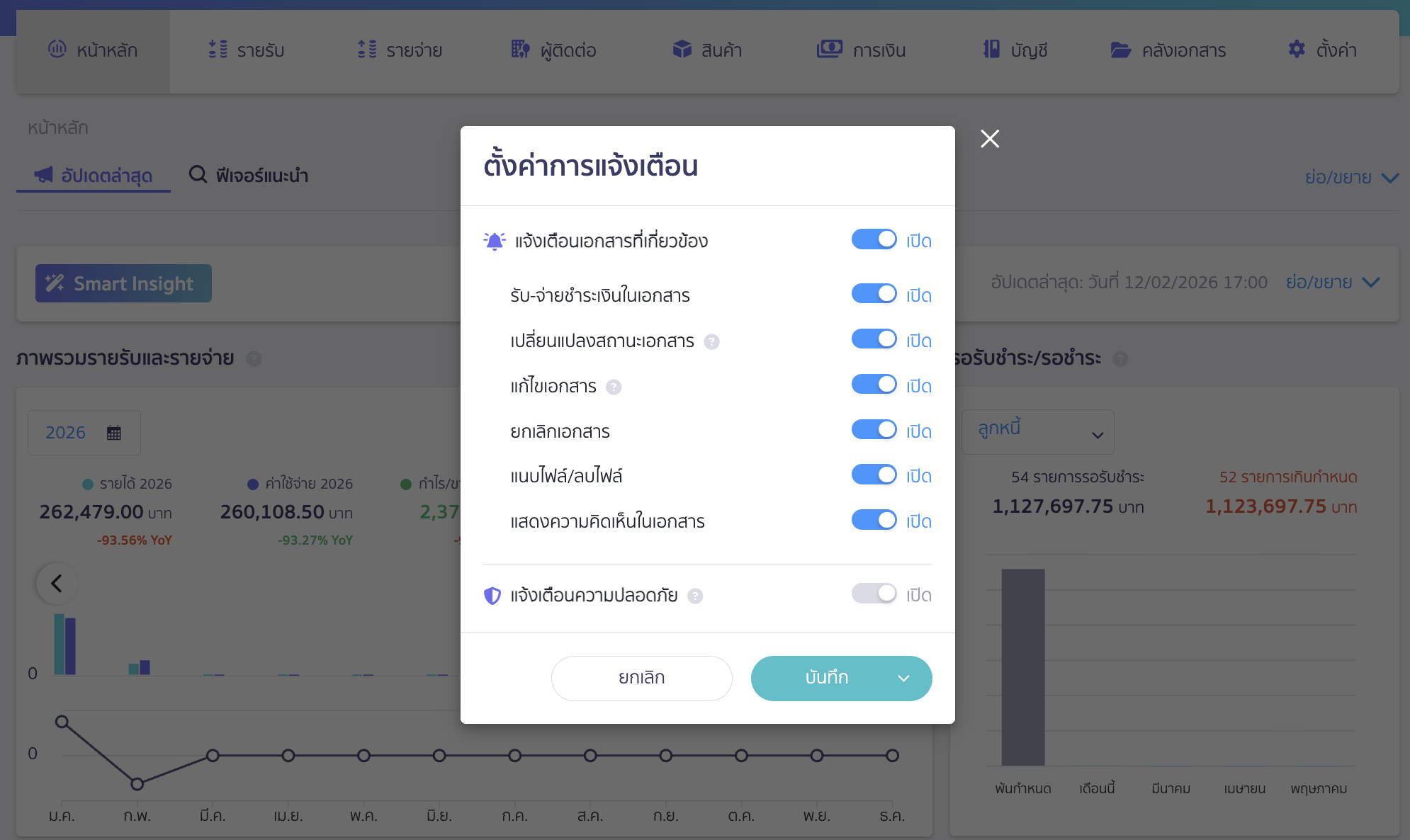
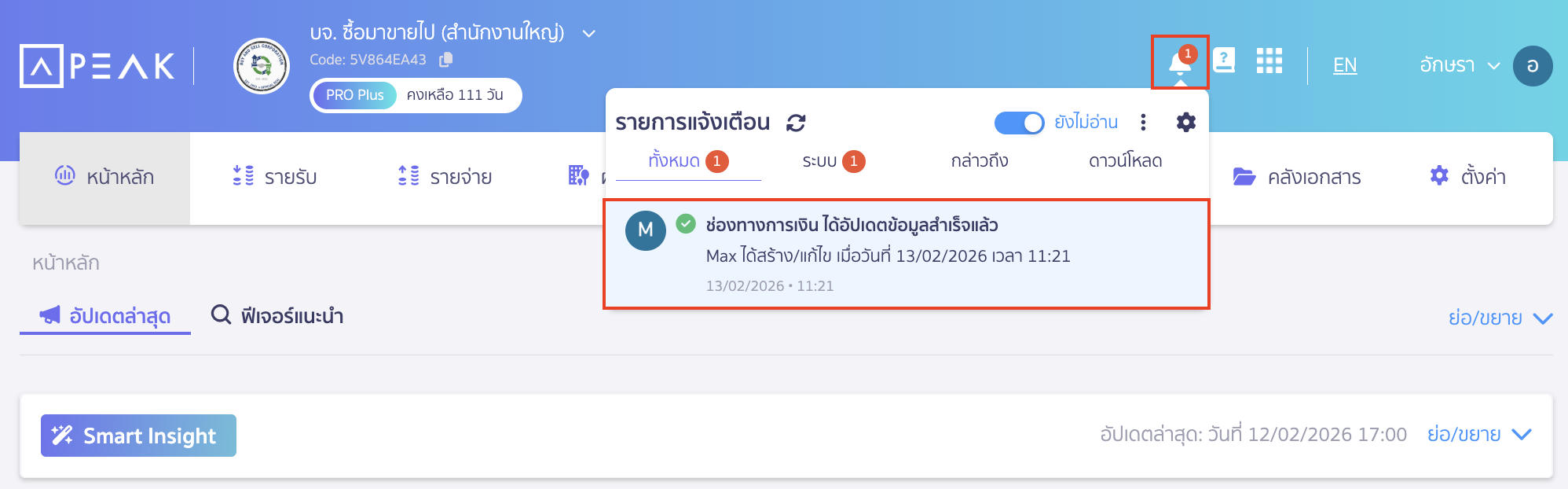
เมื่อคนในทีม มีการเข้ามาเปลี่ยนแปลงเอกสาร เช่น เปลี่ยนแปลงสถานะเอกสาร ระบบจะแจ้งที่กระดิ่งแจ้งเตือนว่าใครมีการเปลี่ยนแปลงอะไรในเอกสารที่เราเกี่ยวข้องบ้าง สามารถกดเข้าดูได้
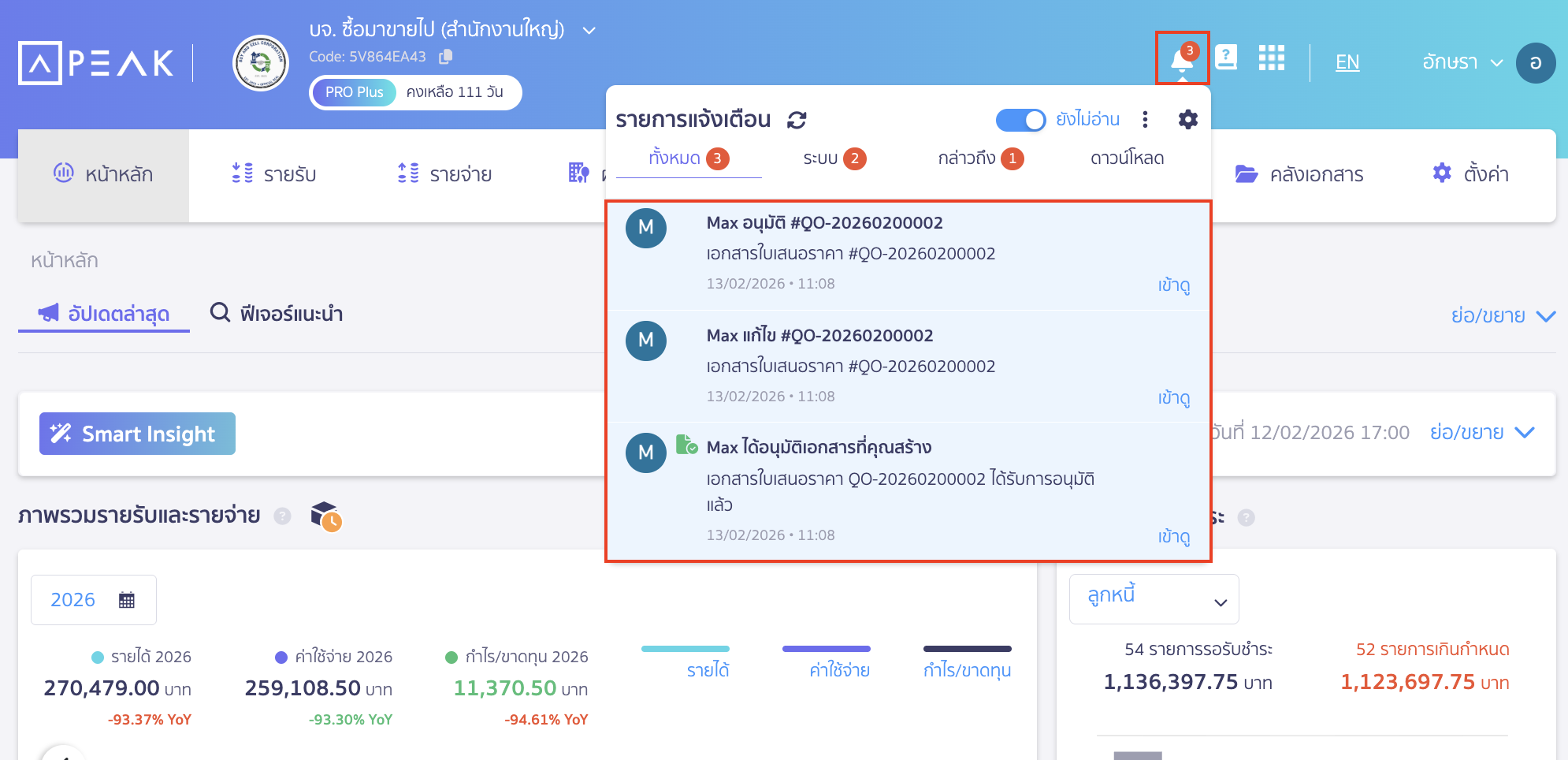
หากปิดการแจ้งเตือนเอกสารที่เกี่ยวข้อง เมื่อมีการเปลี่ยนแปลงในเอกสารที่เราเกี่ยวข้องก็จะไม่ได้รับแจ้งเตือนที่กระดิ่งแจ้งเตือน
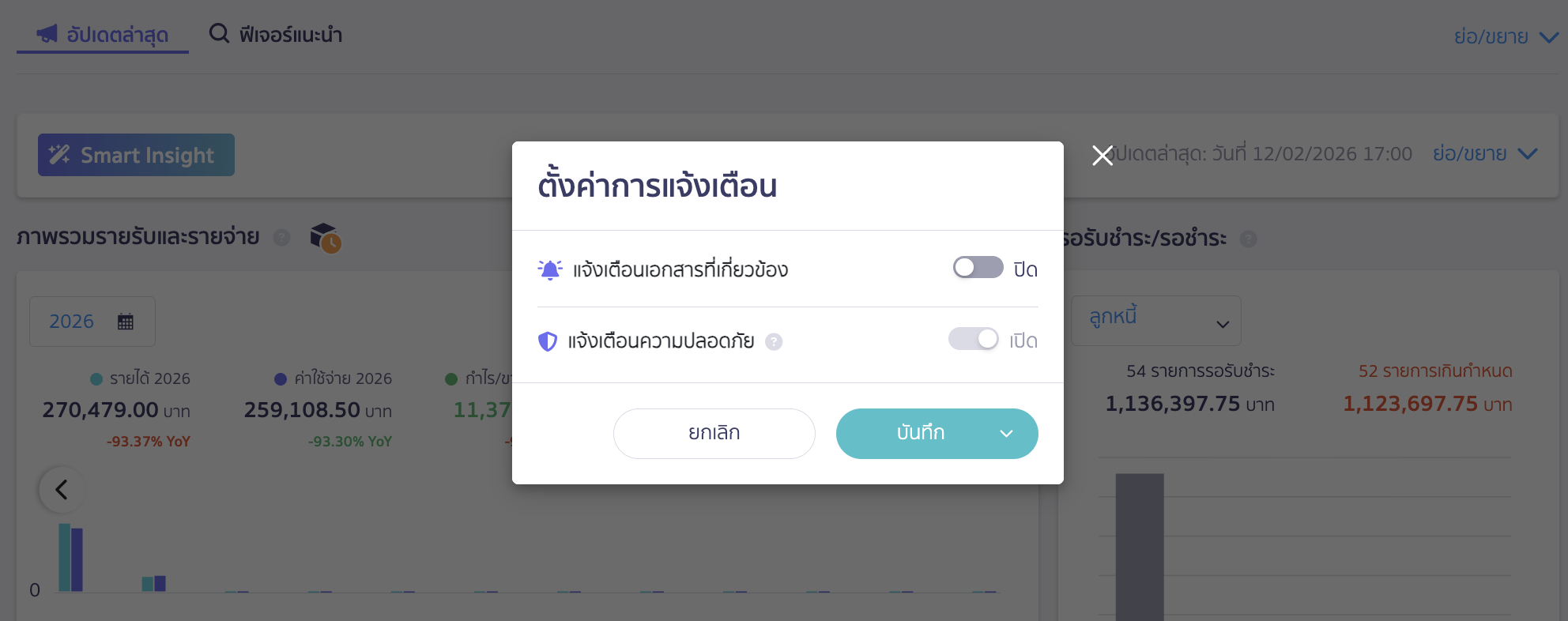
แต่สำหรับแจ้งเตือนความปลอดภัย เช่น ช่องทางธนาคาร บัญชีรับเงิน เป็นต้น จะไม่สามารถปิดได้ ระบบจะยังคงแสดงแจ้งเตือน หากมีผู้เข้ามาแก้ไขหรือทำการเปลี่ยนแปลงช่องทางธนาคาร บัญชีรับเงิน
– จบขั้นตอนการตั้งค่าการแจ้งเตือน (Notification) –
คำถามที่พบบ่อย
ต้องการปิดการแจ้งเตือนการเปลี่ยนแปลงเอกสารทางอีเมลทำอย่างไร