
การสร้างเอกสารโดยใช้ที่อยู่สาขา ใน PEAK
เนื่องจากทางระบบจะยังไม่รองรับสำหรับกิจการที่มีหลายสาขาอย่างเต็มรูปแบบ แต่สามารถออกเอกสารตามที่อยู่สาขาได้ สำหรับ การสร้างเอกสารโดยใช้ที่อยู่สาขา แทนที่อยู่ของสำนักงานใหญ่ มีขั้นตอนการทำรายการดังนี้
- เพิ่มที่อยู่ของสาขาที่หน้าข้อมูลองค์กร
- เพิ่มที่อยู่สำหรับสาขา
- การเปลี่ยนที่อยู่และชื่อกิจการบนหน้าเอกสาร
1. เพิ่มที่อยู่ของสาขาที่หน้าข้อมูลองค์กร
เข้าเมนูตั้งค่า > ตั้งค่าองค์กร > ข้อมูลกิจการ > แก้ไข

หมายเหตุ : หากกิจการมีการยืนยันตัวตนกิจการแล้วจะไม่สามารถดำเนินการกดแก้ไขเพื่อเพิ่มที่อยู่ได้ จะต้องติดต่อกับทางเจ้าหน้าที่เพื่อยกเลิกการยืนยันตัวตนก่อน
2. เพิ่มที่อยู่สำหรับสาขา
คลิกปุ่ม “เพิ่มที่อยู่”
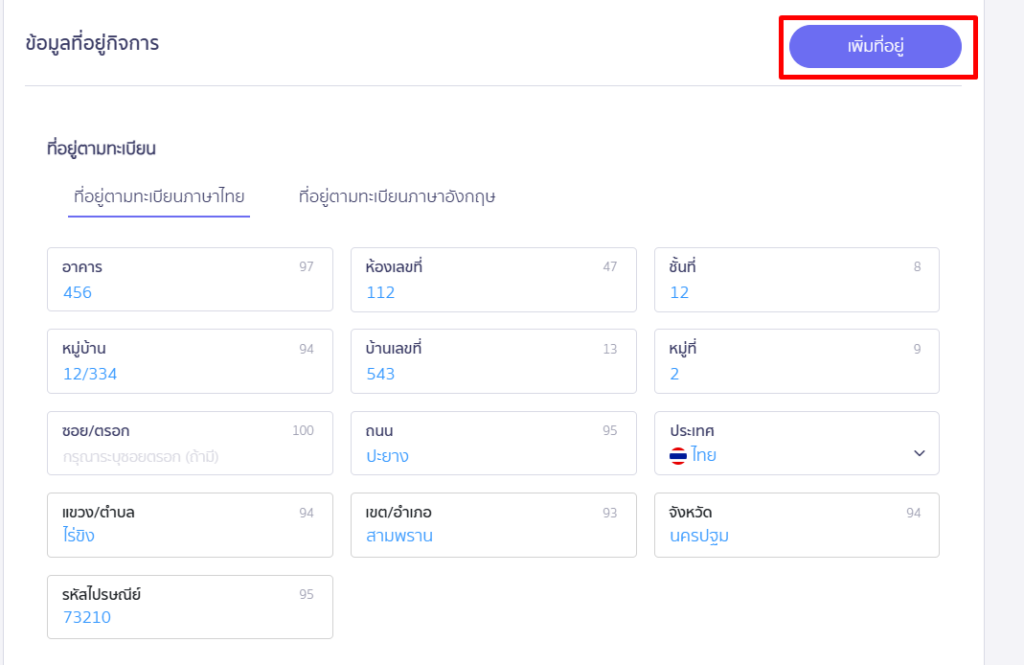
กรอกข้อมูลให้ครบถ้วน
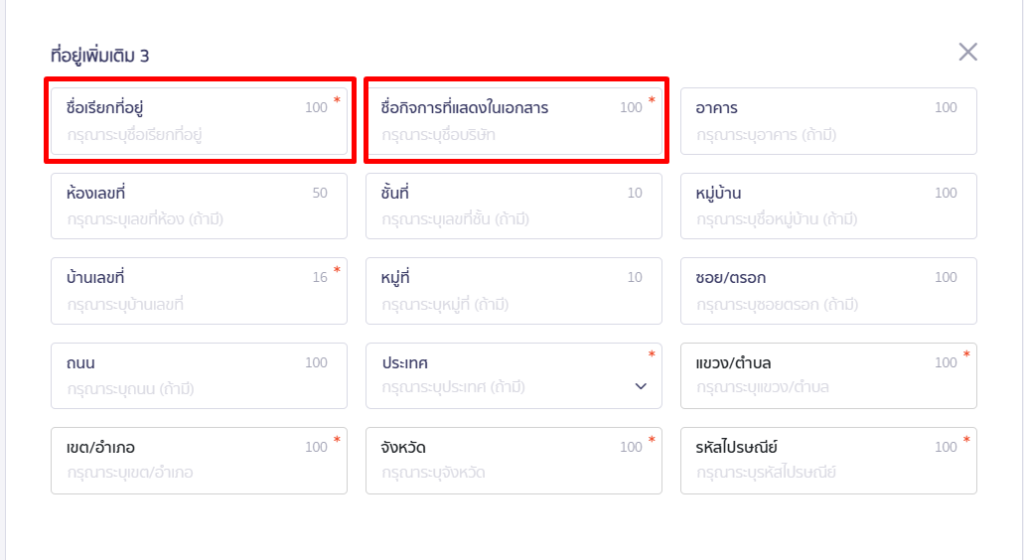
หมายเหตุ :
- ชื่อเรียกที่อยู่ จะเป็นข้อมูลที่แสดงบนการเลือกที่อยู่หน้าเอกสาร
- ชื่อกิจการที่แสดงหน้าเอกสาร จะเป็นข้อมูลชื่อกิจการ ที่แสดงอยู่บนหน้าเอกสาร
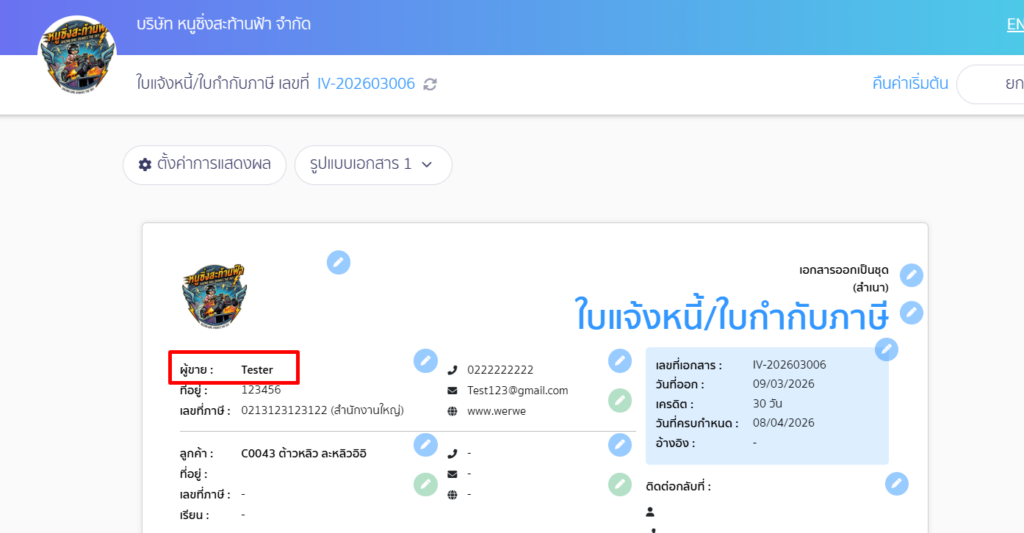
3. การเปลี่ยนที่อยู่และชื่อกิจการบนหน้าเอกสาร
การเปลี่ยนที่อยู่และชื่อกิจการบนหน้าเอกสาร ให้เป็นที่อยู่ตามที่ต้องการ
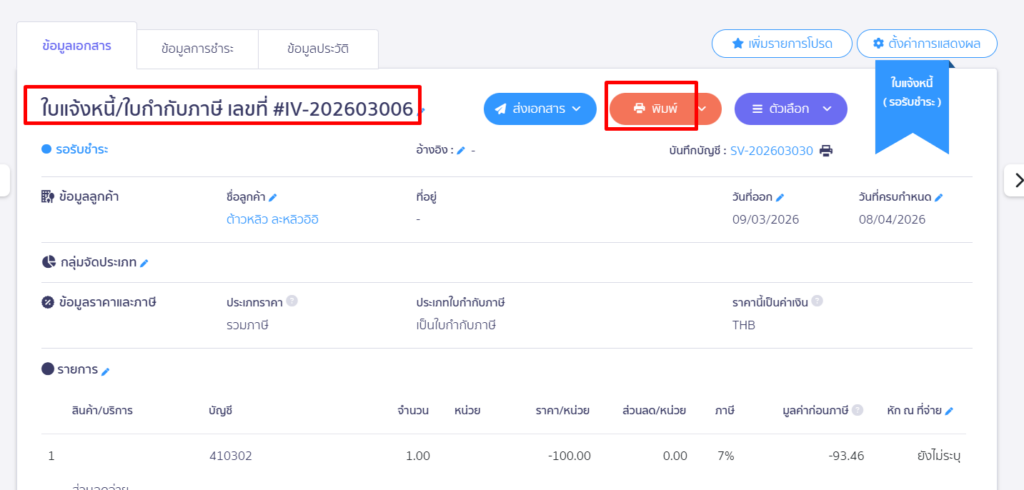
เข้าไปที่เอกสารที่ต้องการเปลี่ยนที่อยู่ > คลิกปุ่ม “พิมพ์”
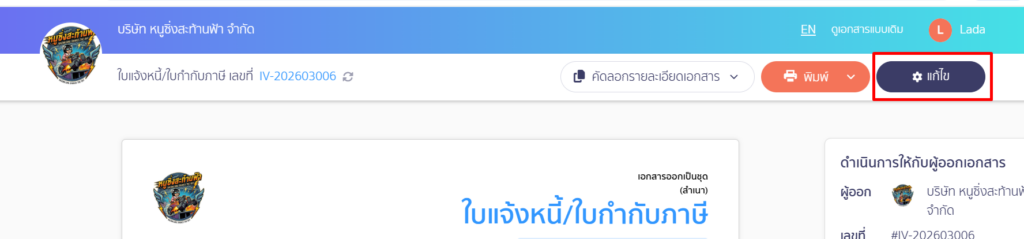
คลิกปุ่ม “แก้ไข”
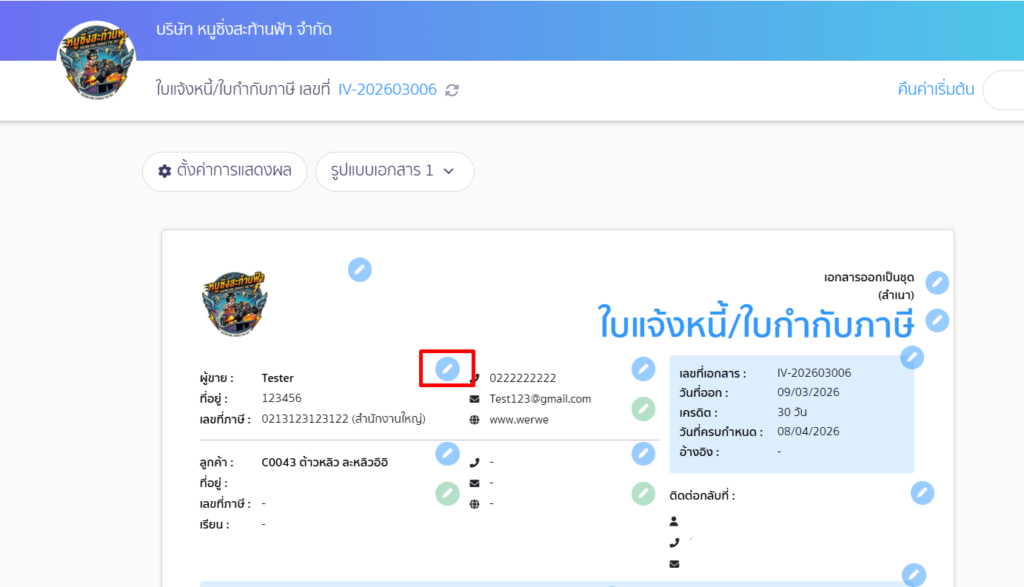
กดไอคอนดินสอสีฟ้า ✏️ หลังชื่อผู้ขาย
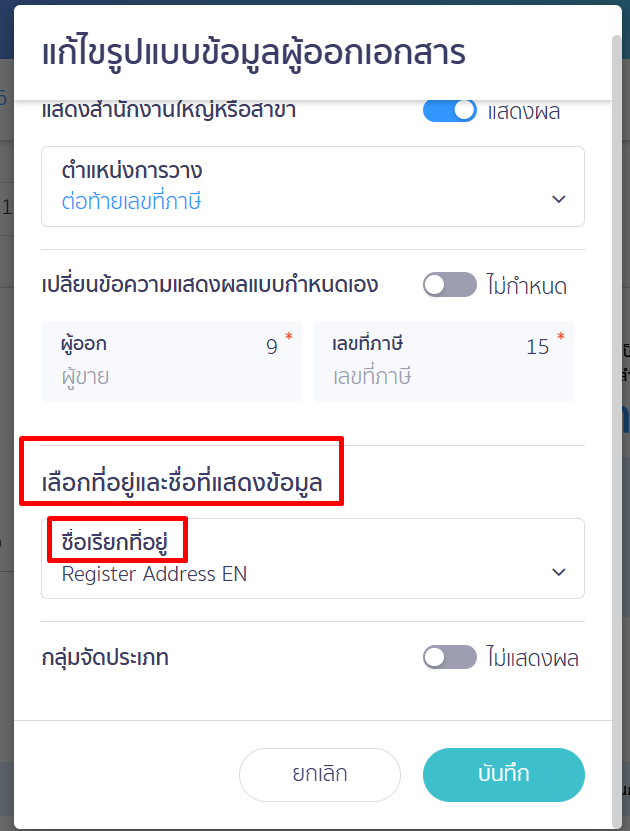
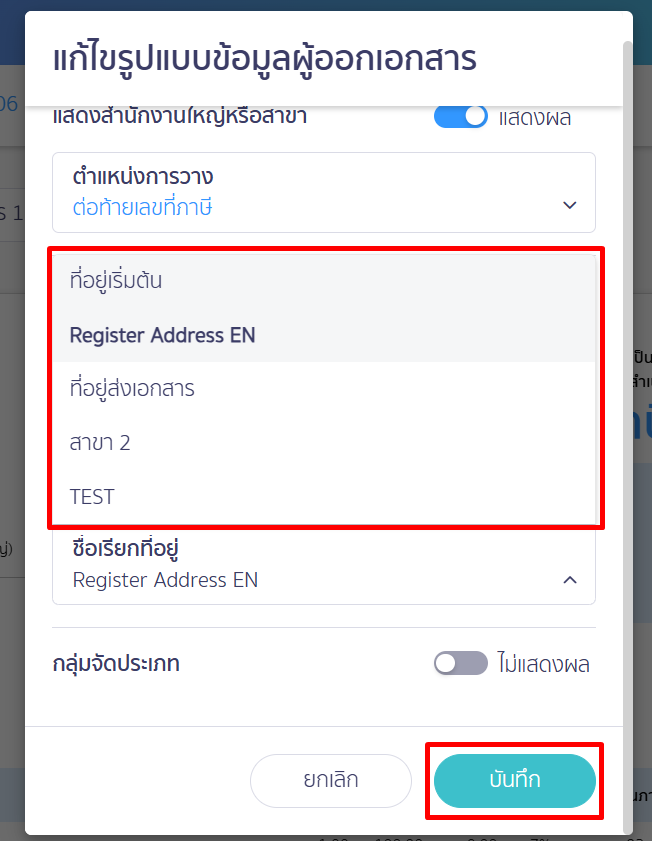
ระบบจะแสดง Pop-up หน้าแก้ไขรูปแบบข้อมูลผู้ออกเอกสาร
จากนั้นเลือกที่อยู่และชื่อที่แสดงข้อมูลโดยกด Drop-down ที่ช่องชื่อเรียกที่อยู่
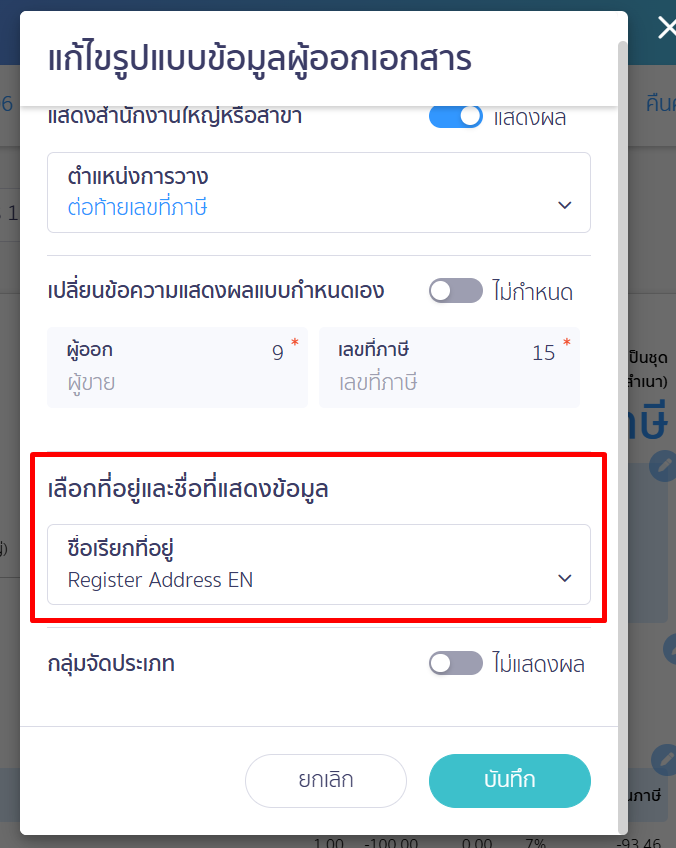
เลือกที่อยู่สาขาที่ต้องการ > คลิกปุ่ม “บันทึก”
ทำการบันทึกหลังแก้ไขเอกสาร โดยการเลือกบันทึกเอกสารมีอยู่ 2 รูปแบบ ซึ่งจะให้ผลลัพธ์ ดังนี้
- รูปแบบที่ 1 บันทึกเฉพาะเอกสารนี้ ผลที่เกิดขึ้น ระบบจะมีการเปลี่ยนที่อยู่เฉพาะเอกสารนี้เท่านั้น
- รูปแบบที่ 2 บันทึกเป็นแบบมาตรฐาน ผลที่เกิดขึ้น ระบบจะมีการเปลี่ยนอยู่กับเอกสารนี้ และเอกสารที่เกิดขึ้นในอนาคต
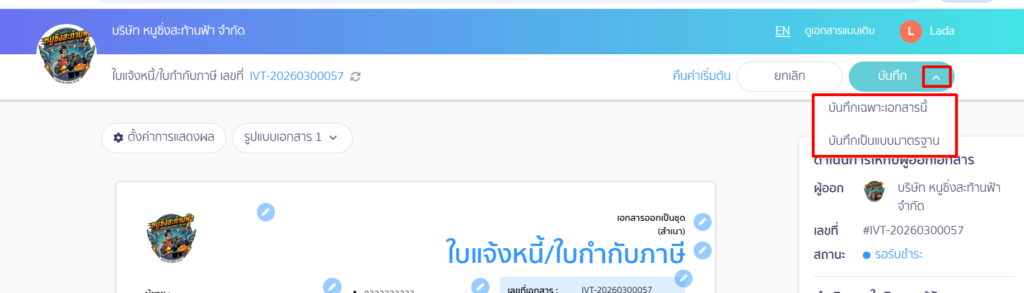
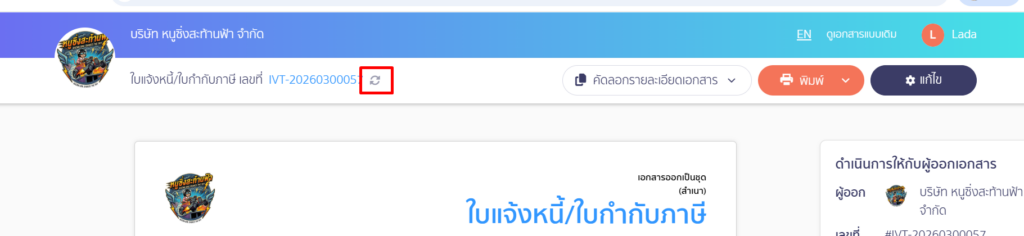
หมายเหตุ : แต่จะไม่ส่งผลกับเอกสารที่เกิดขึ้นก่อนที่จะบันทึกเป็นแบบมาตรฐานทั้งหมด หากต้องการให้เอกสารเก่าเป็นรูปแบบของมาตรฐานจะต้องกด Re-data เพื่ออัปเดตข้อมูลของเอกสารเท่านั้น
– จบขั้นตอนการสร้างเอกสารโดยใช้ที่อยู่สาขา –