
การพิมพ์เอกสารเป็น PDF ใน PEAK
ในบทความนี้เราจะมาแนะนำ การพิมพ์เอกสารเป็น PDF ผ่านระบบ PEAK ซึ่งช่วยให้สามารถบันทึกเอกสารในรูปแบบไฟล์ PDF ได้อย่างสะดวกและรวดเร็ว
1. การพิมพ์เอกสารเป็น PDF เลือกเอกสารที่ต้องการ
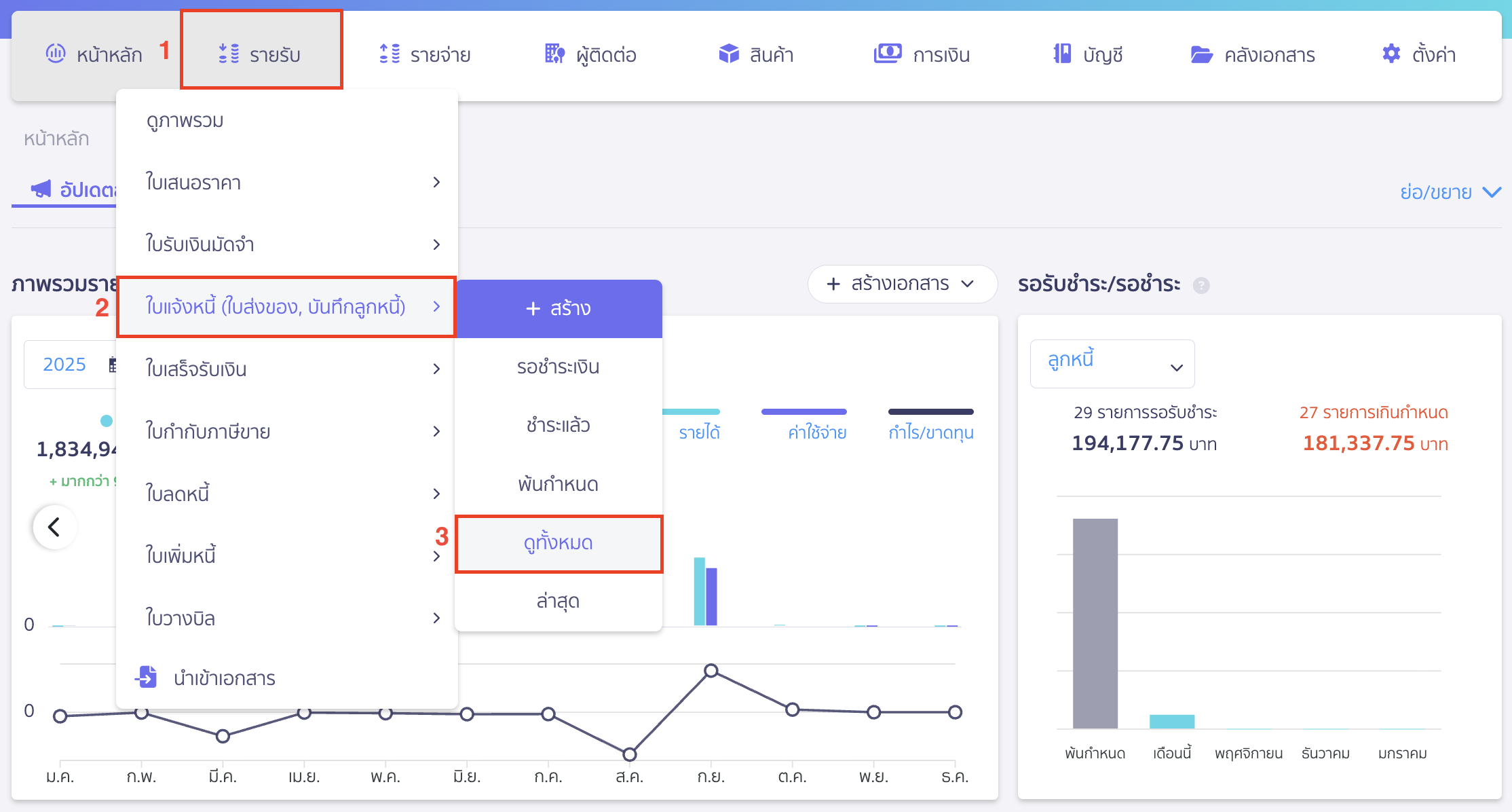
ตัวอย่าง ต้องการพิมพ์เอกสารใบแจ้งหนี้เป็น PDF
ไปที่เมนูรายจ่าย > ใบแจ้งหนี้ (ใบส่งของ, บันทึกลูกหนี้) > ดูทั้งหมด
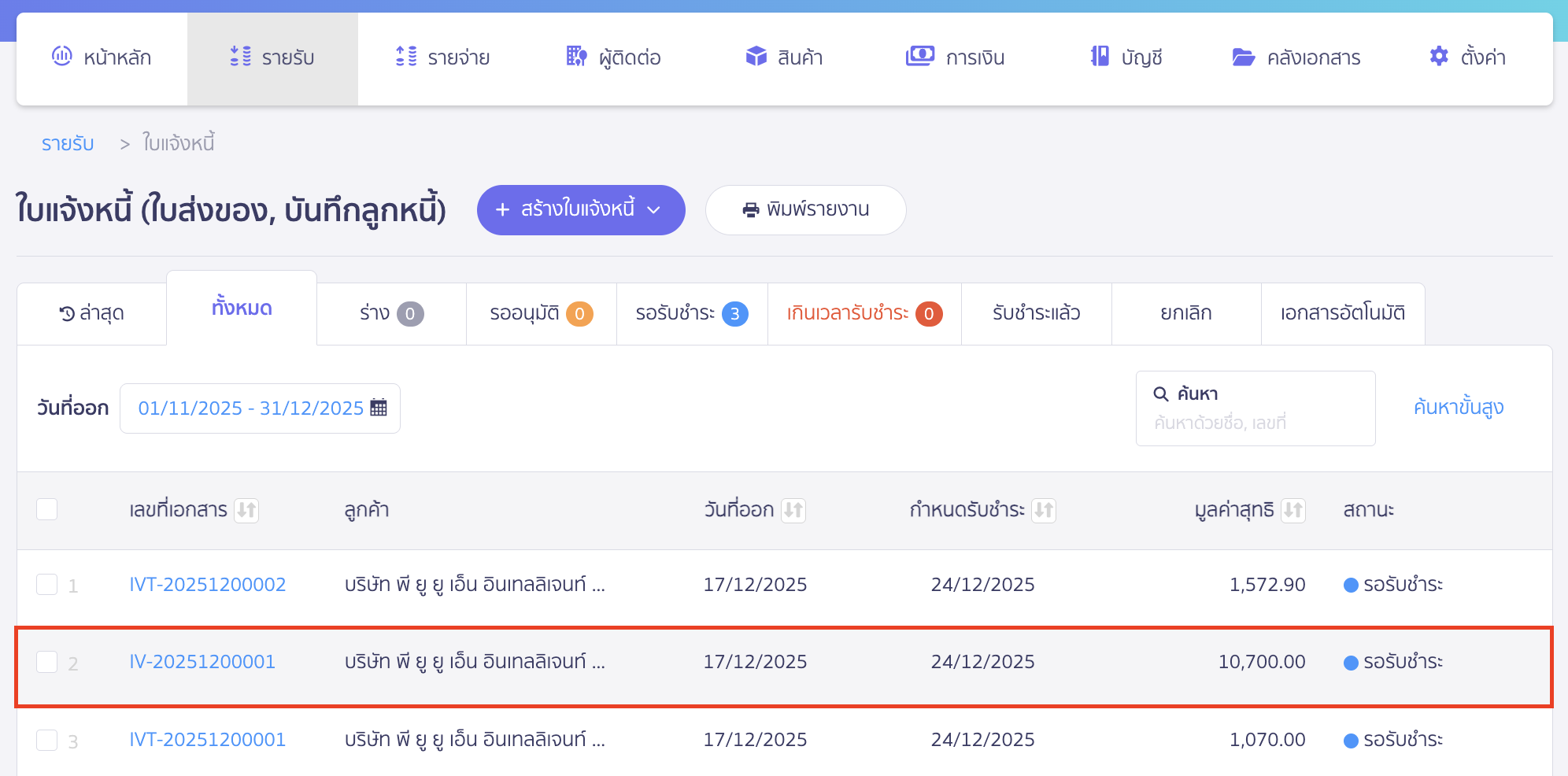
เลือกเอกสารที่ต้องการพิมพ์
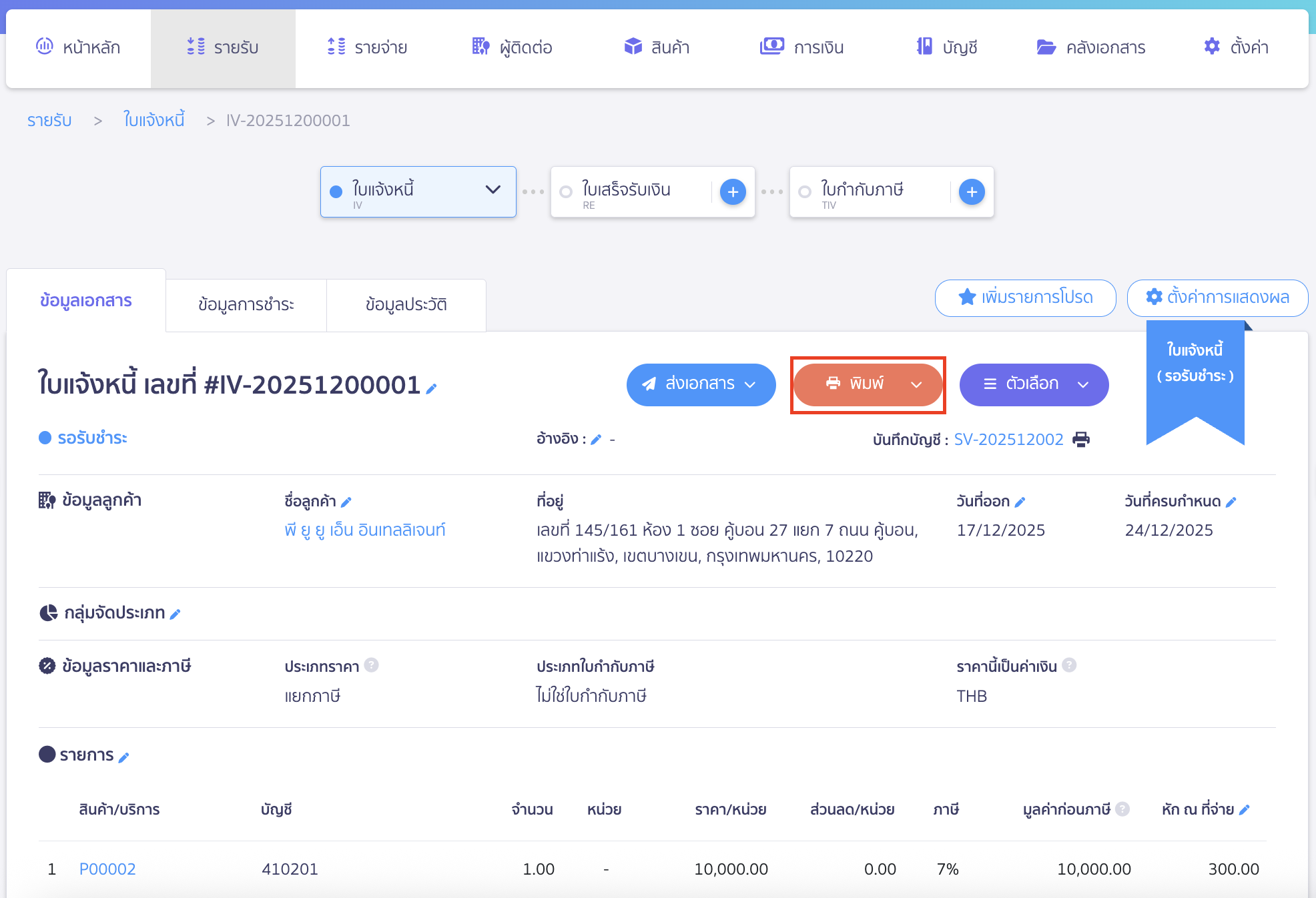
2. คลิกปุ่ม “พิมพ์”
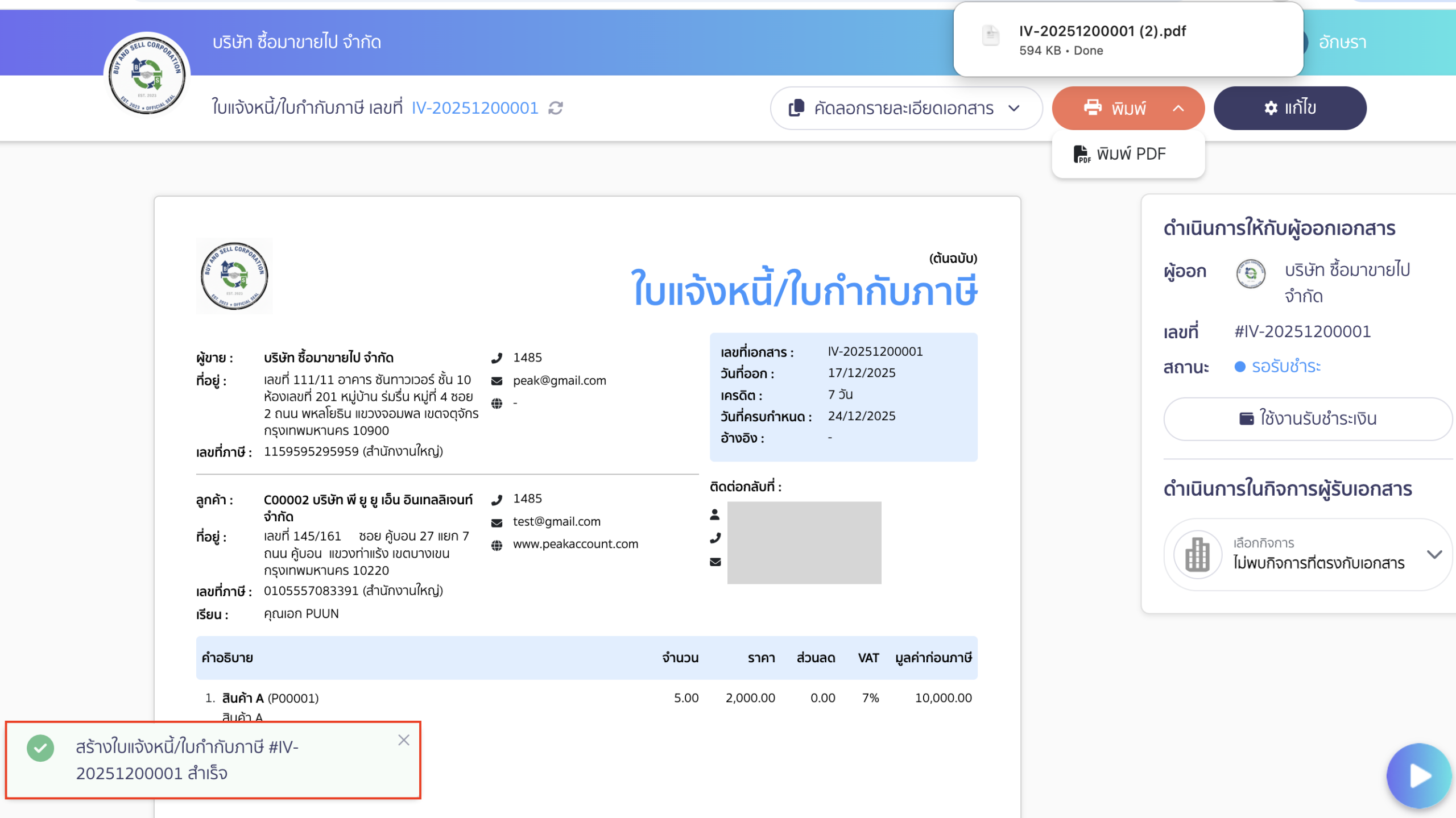
ทำการคลิกปุ่ม “พิมพ์” ที่หน้าข้อมูลเอกสาร
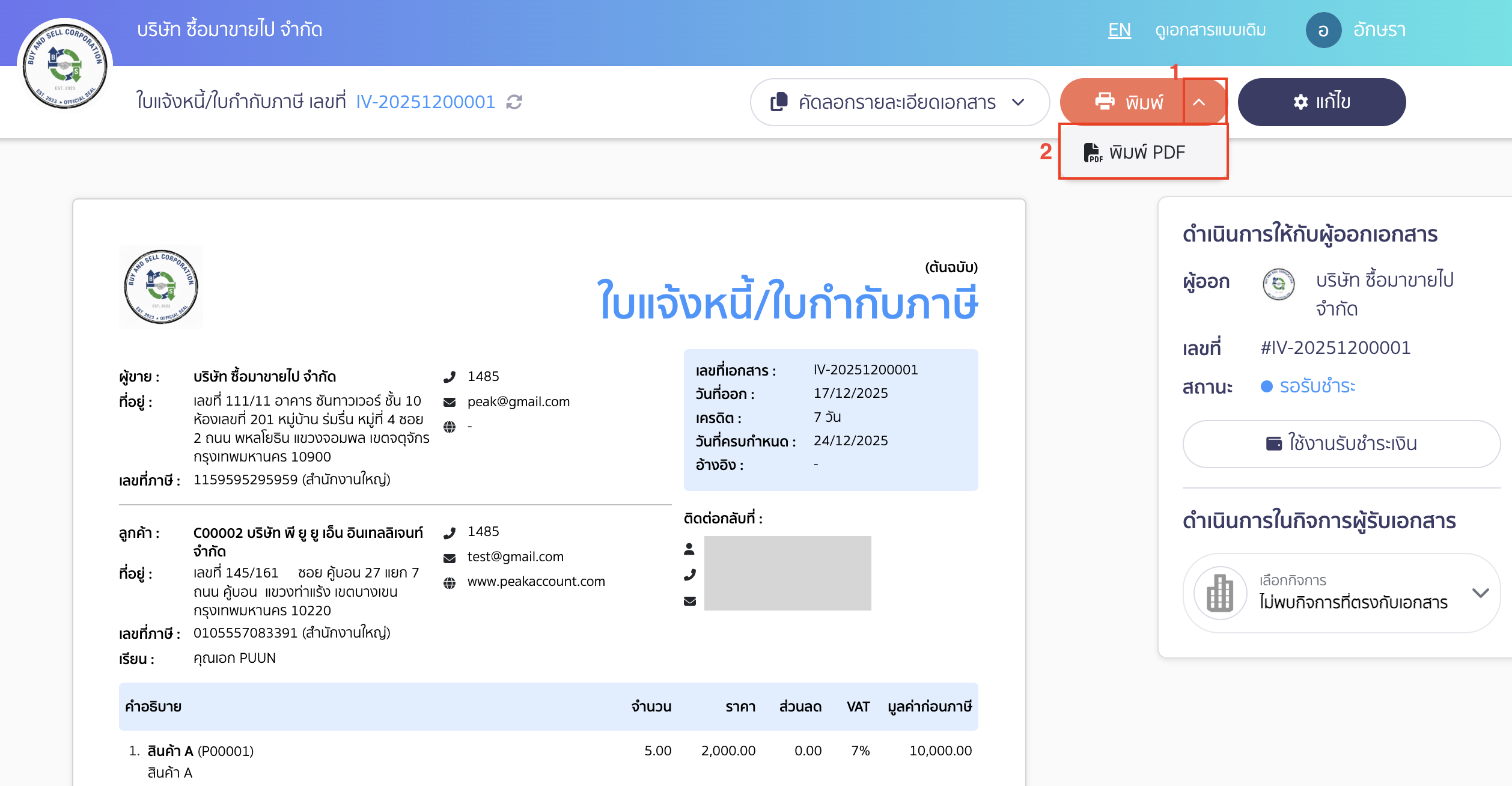
ระบบจะแสดงตัวอย่างเอกสารก่อนพิมพ์ คลิก Drop-down ที่ปุ่ม “พิมพ์” > จากนั้นเลือก พิมพ์ PDF
เมื่อระบบดาวน์โหลดไฟล์ PDF เสร็จแล้ว จะแสดงแจ้งเตือนว่า สร้างใบแจ้งหนี้สำเร็จ
และไฟล์ PDF ที่ดาวน์โหลดจะถูกบันทึกไว้ใน File Folder ของคอมพิวเตอร์
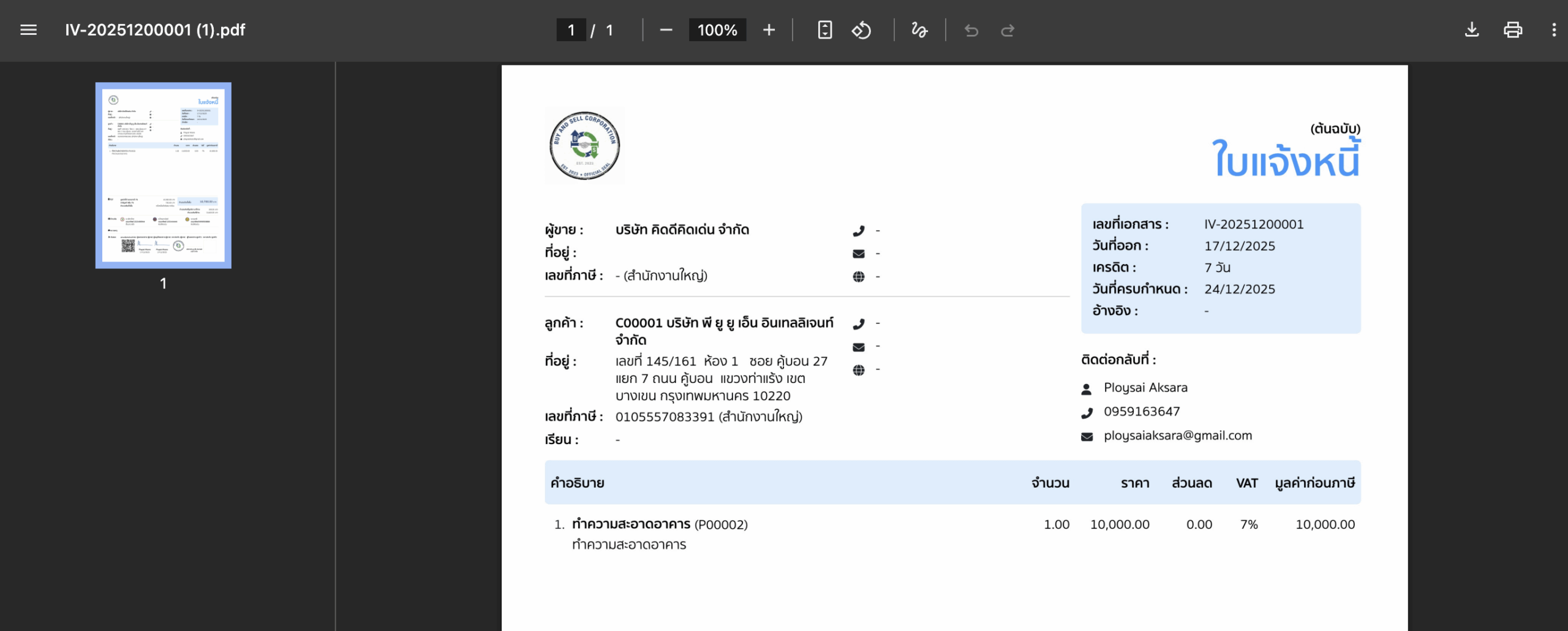
ตัวอย่างเอกสารใบแจ้งหนี้ PDF
สามารถดูวิดีโอวิธีการพิมพ์เอกสารเป็น PDF ได้ที่ลิงก์ ระบบเอกสาร : วิธีการใช้งานโปรแกรมบัญชีออนไลน์ PEAK
– จบขั้นตอนการพิมพ์เอกสารเป็น PDF –