
พิมพ์เอกสารราคารวมภาษีหน้า Online View ใน PEAK
สำหรับผู้ใช้งานที่ต้องการ พิมพ์เอกสารราคารวมภาษีหน้า Online View ใน PEAK สามารถตั้งค่าได้อย่างง่ายดาย
ถ้ามีการออกเอกสารประเภทราคาแบบ รวมภาษี ใน PEAK สามารถกดพิมพ์เอกสารเป็นราคารวมภาษีได้ที่หน้าพิมพ์
วิธีการตั้งค่าการพิมพ์ สามารถทำตามดังนี้
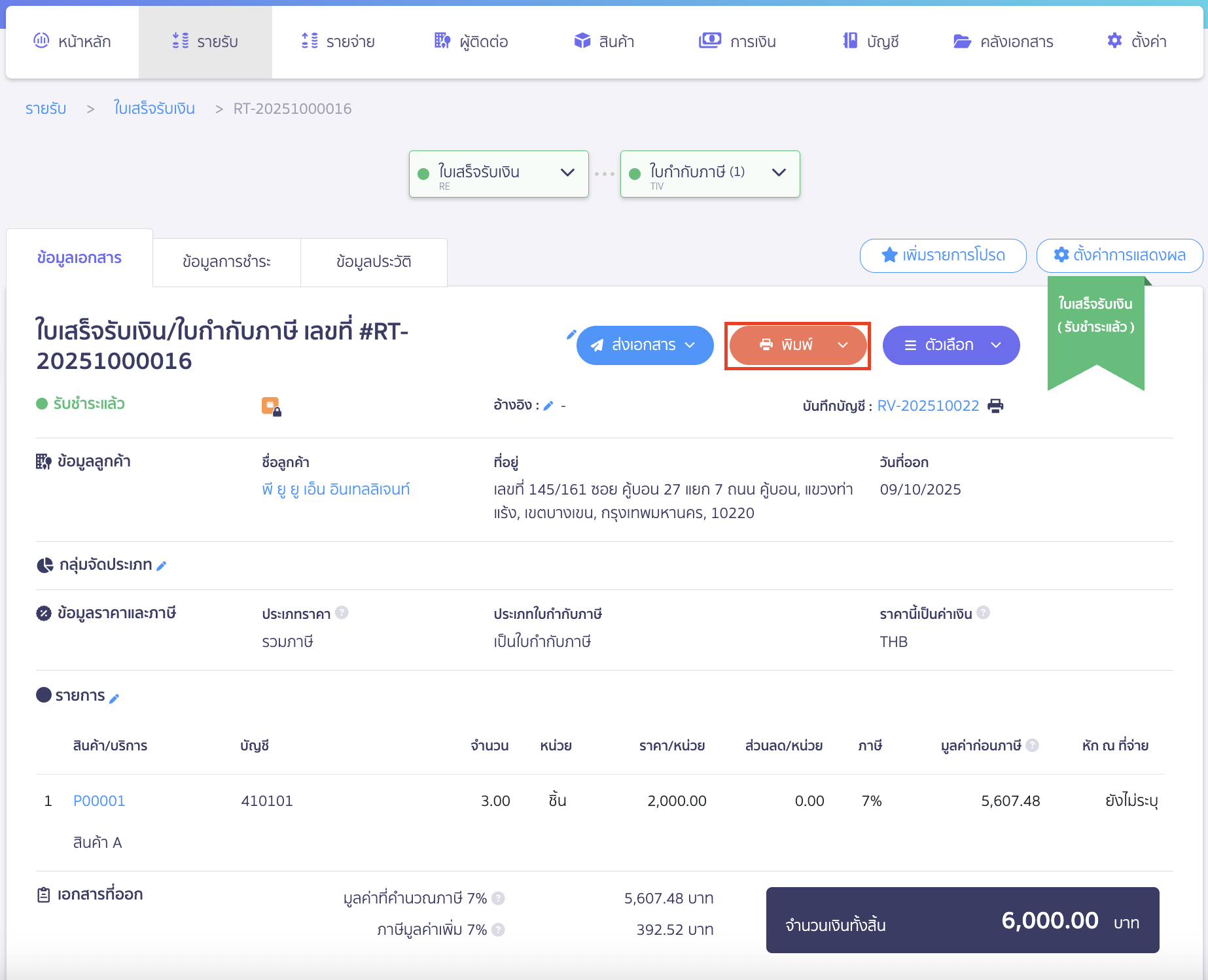
1. คลิกปุ่ม “พิมพ์เอกสาร” เพื่อทำการ พิมพ์เอกสารราคารวมภาษีหน้า Online View
ไปที่เอกสารที่ต้องการพิมพ์ > คลิกที่ปุ่ม “พิมพ์”
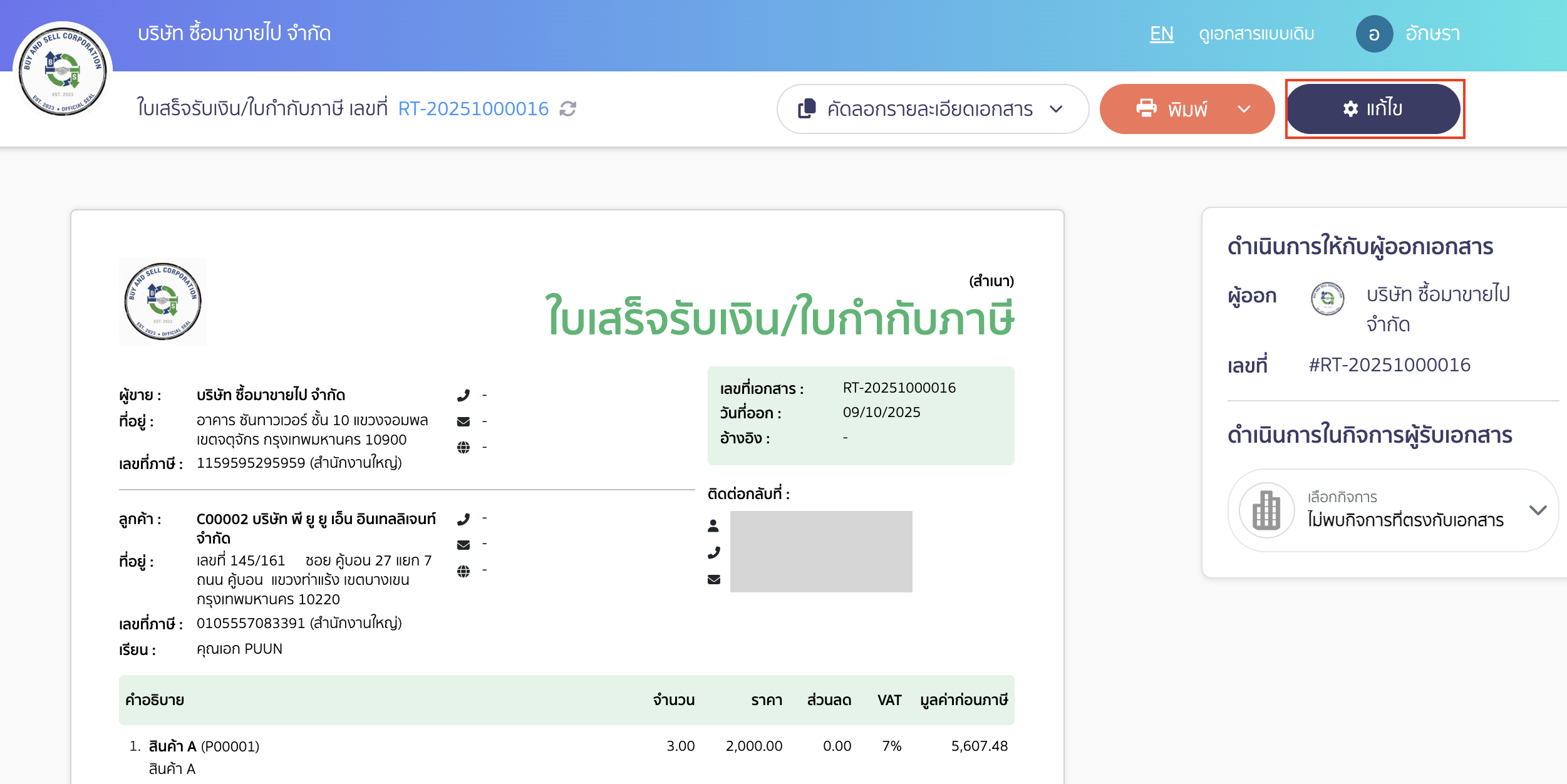
2. คลิกปุ่ม “แก้ไข”
ระบบจะโหลดมาที่หน้าพิมพ์เอกสาร (Online View) > ให้คลิกที่ปุ่ม “แก้ไข”
จะมีไอคอนดินสอขึ้นตามจุดต่างๆ ให้ คลิกที่ รูปดินสอ ในส่วนรายละเอียดราคาหน้าเอกสารเพื่อทำการแก้ไข รูปดินสอจะแทนสัญลักษณ์แก้ไข
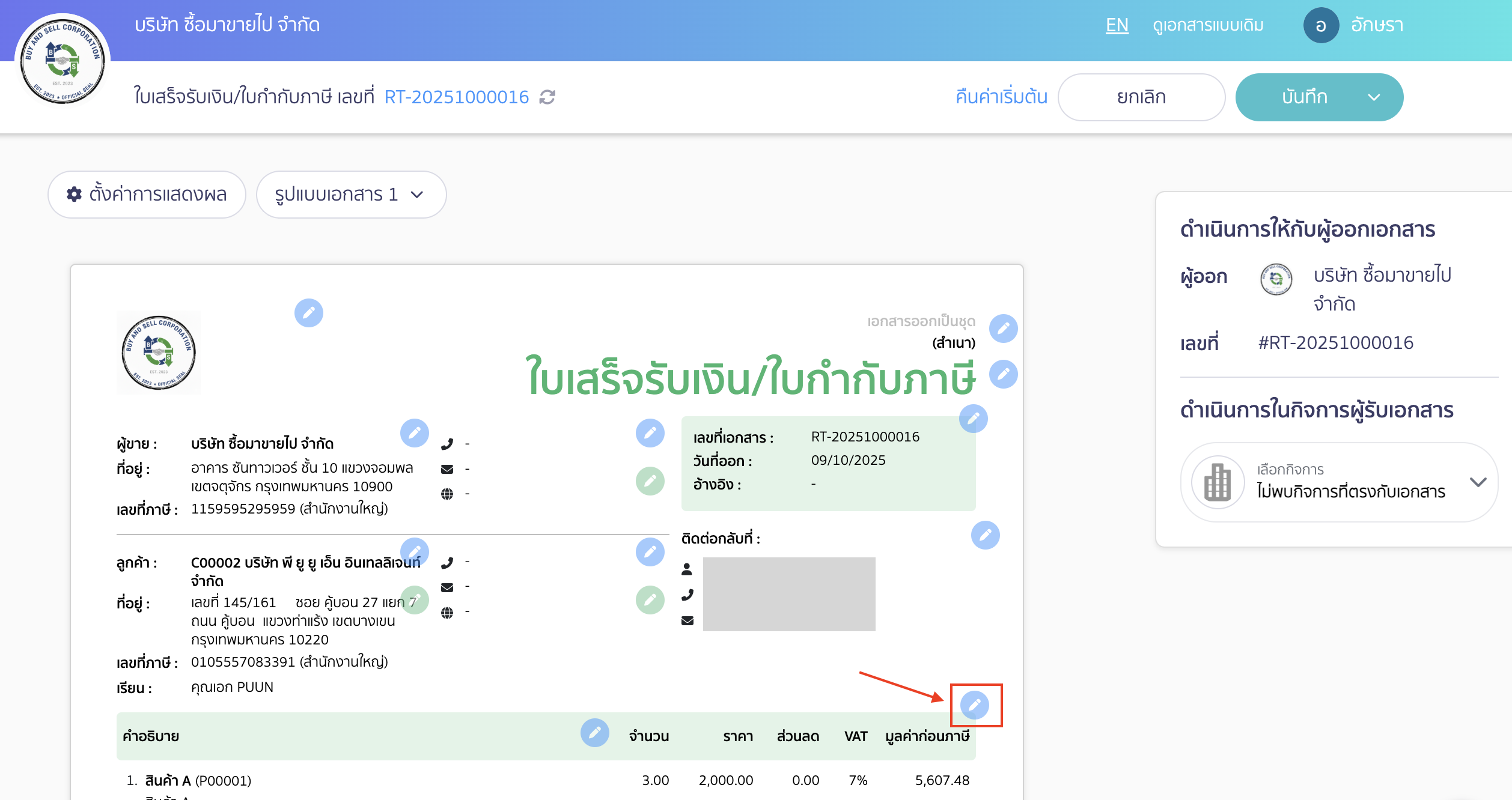
เมื่อคลิกที่รูปดินสอแล้วจะมี Tab การแก้ไขรายละเอียดของราคาที่เราออกไว้ในเอกสาร
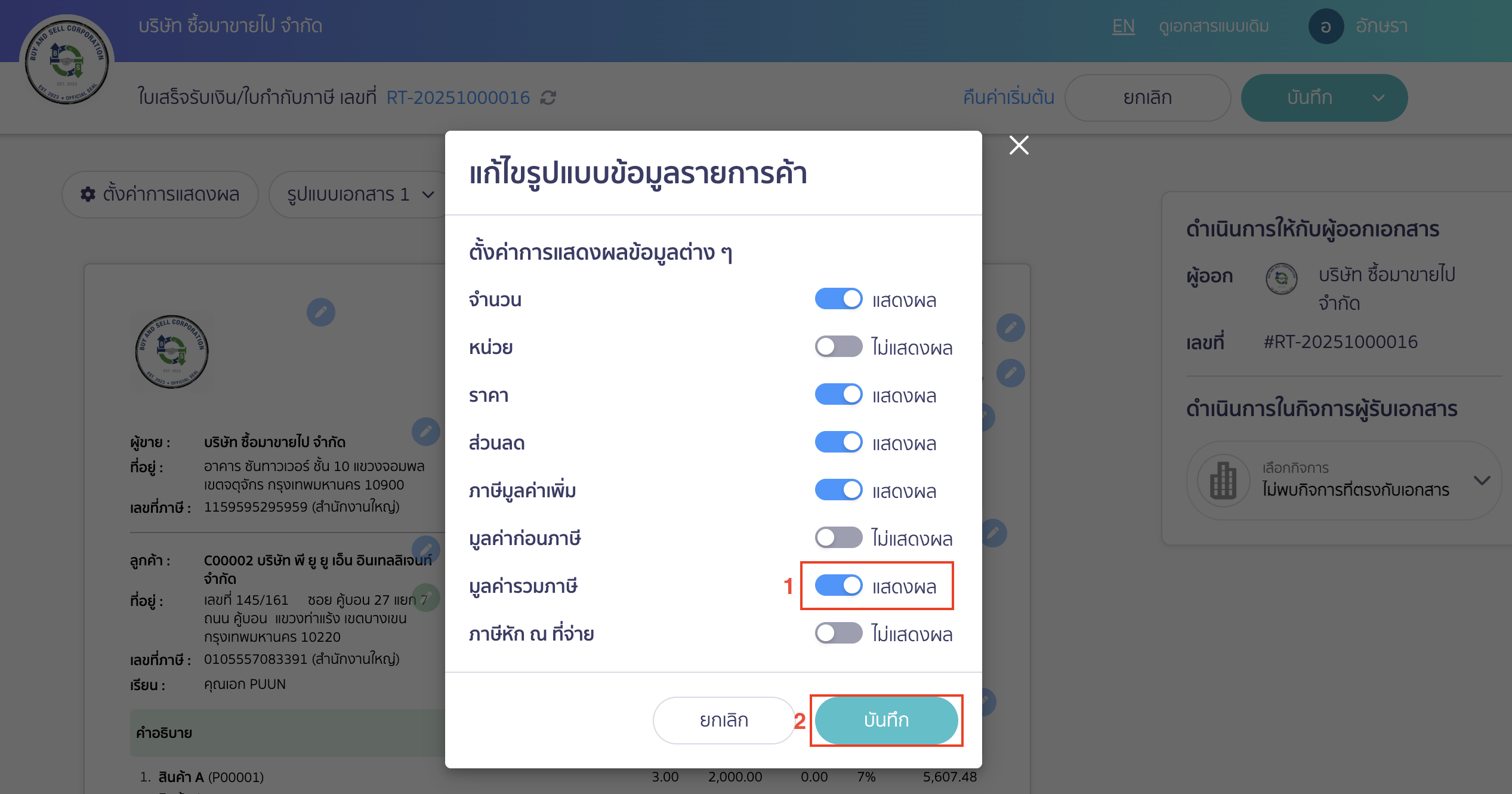
3. กดเปิดการแสดงผล มูลค่ารวมภาษี
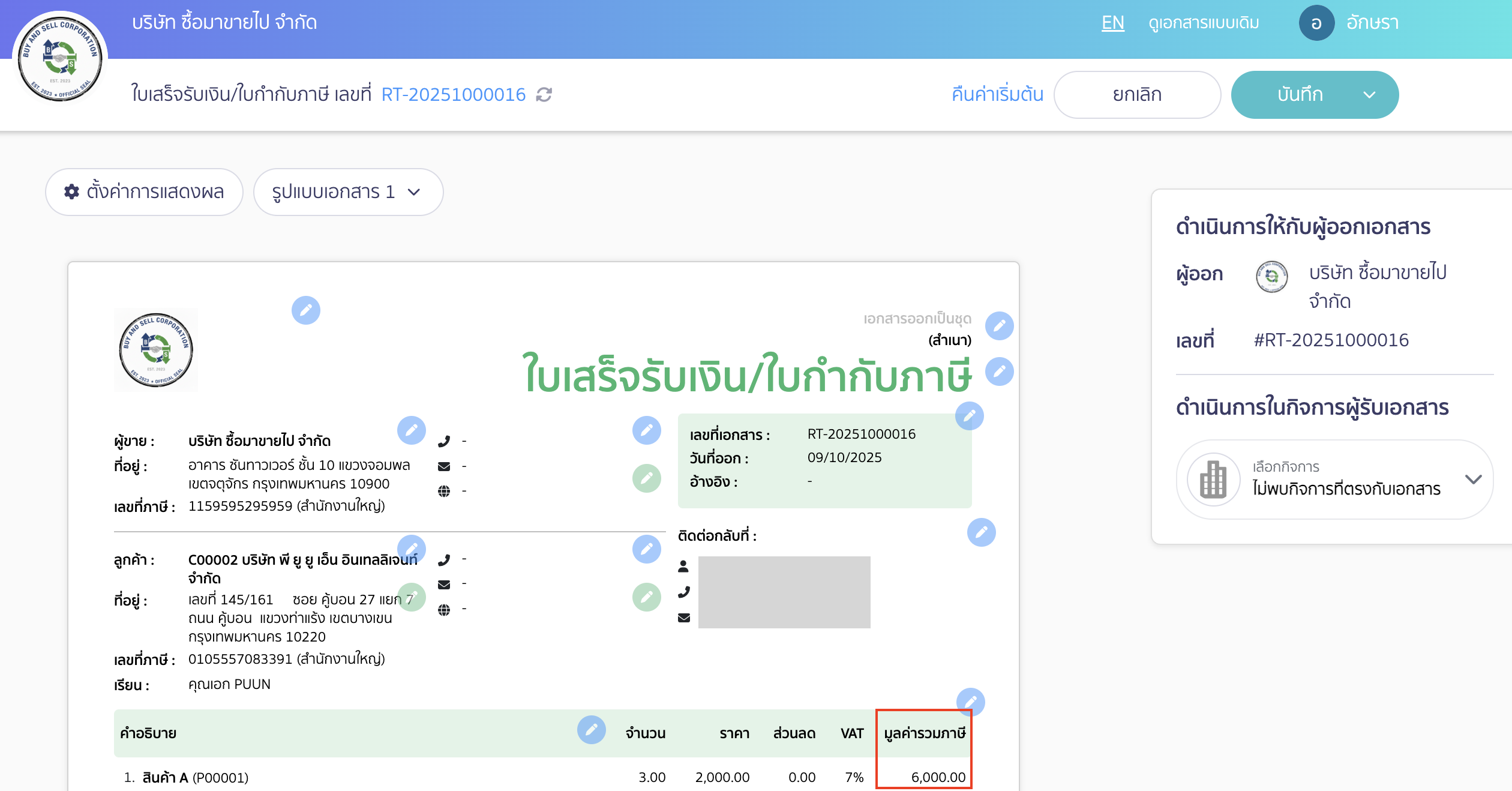
หากเราต้องการให้เอกสารแสดงเป็นราคารวมภาษีให้เลือกเปิดการแสดงผล มูลค่ารวมภาษี > คลิกปุ่ม “บันทึก”
เอกสารที่เราแก้ไขจะแสดงเป็นราคารวมภาษี
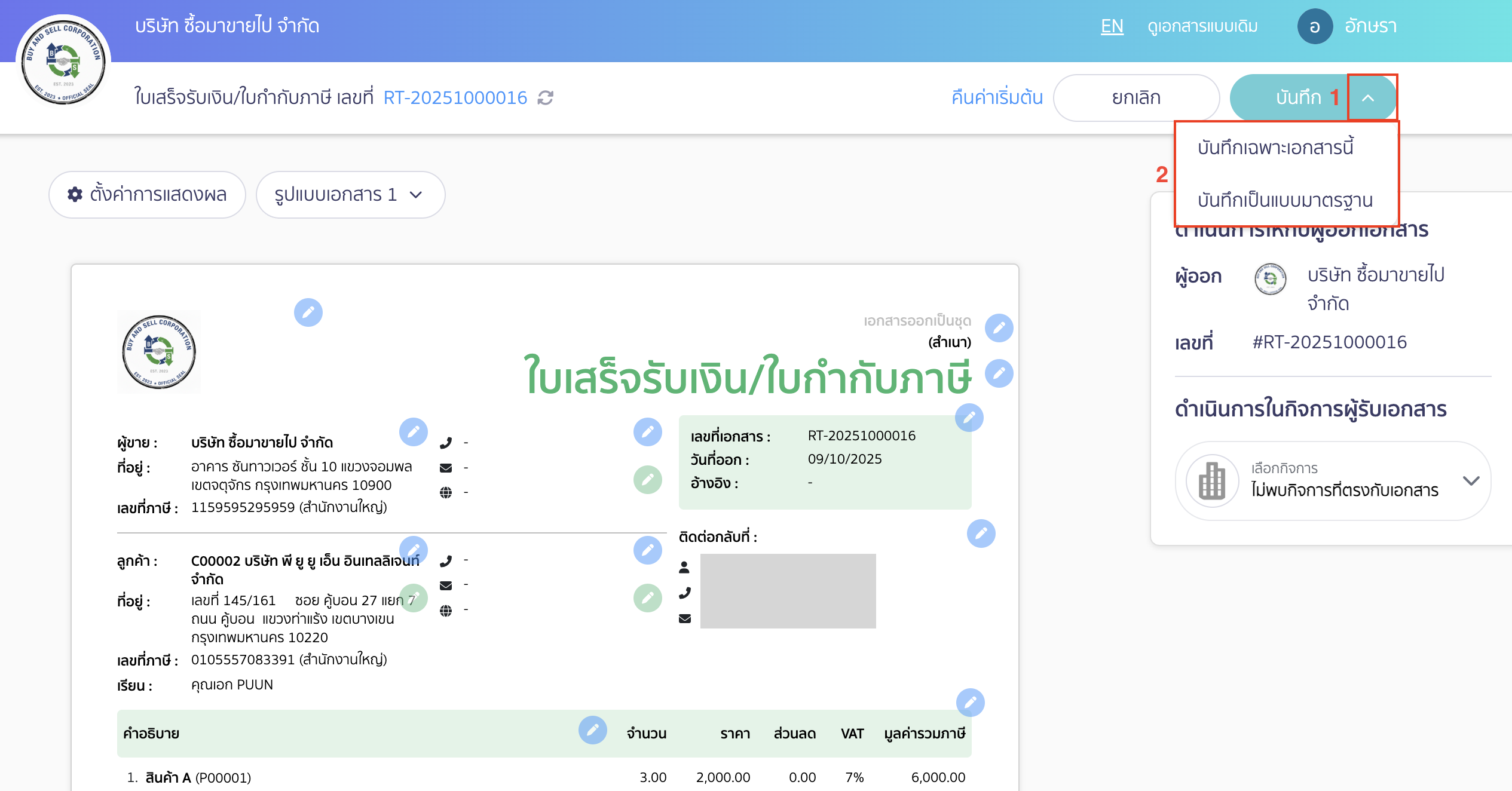
ทำการบันทึกเอกสาร สามารถเลือกได้ 2 แบบ
- หากต้องการให้แสดงเป็นราคารวมภาษีทุกครั้งที่พิมพ์สามารถกด บันทึกเป็นแบบมาตรฐาน ได้เลย
- แต่หากต้องการออกเป็นราคารวมภาษีแค่บางเอกสารให้กด บันทึกเฉพาะเอกสารฉบับนี้
– จบขั้นตอนการพิมพ์เอกสารราคารวมภาษีหน้า Online View –