
ค้นหาเอกสารที่ติดแท็ก (Tag) ใน PEAK
สำหรับผู้ใช้งานที่ต้องการ ค้นหาเอกสารที่ติดแท็ก สามารถค้นหาผ่านฟังก์ชันค้นหาแบบขั้นสูงได้ทั้งหมด 3 ขั้นตอน ดังนี้
ตัวอย่าง ต้องการค้นหาเอกสารใบเสร็จรับเงินที่ติดแท็กไว้
1. ค้นหาเอกสารที่ติดแท็ก โดยกดค้นหาแบบขั้นสูง
ไปที่เมนูรายรับ > ใบเสร็จรับเงิน > ดูทั้งหมด
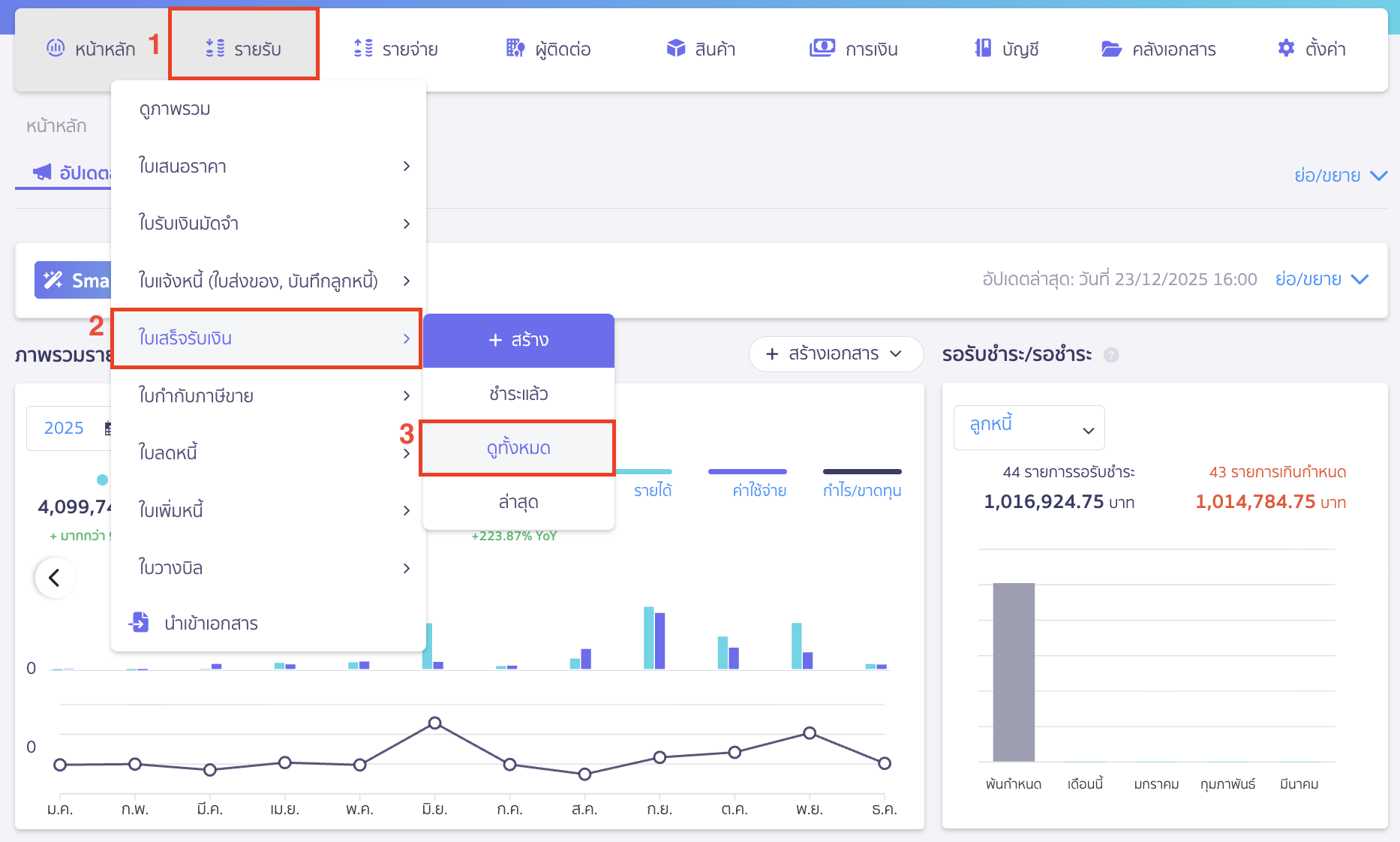
เลือก ค้นหาขั้นสูง
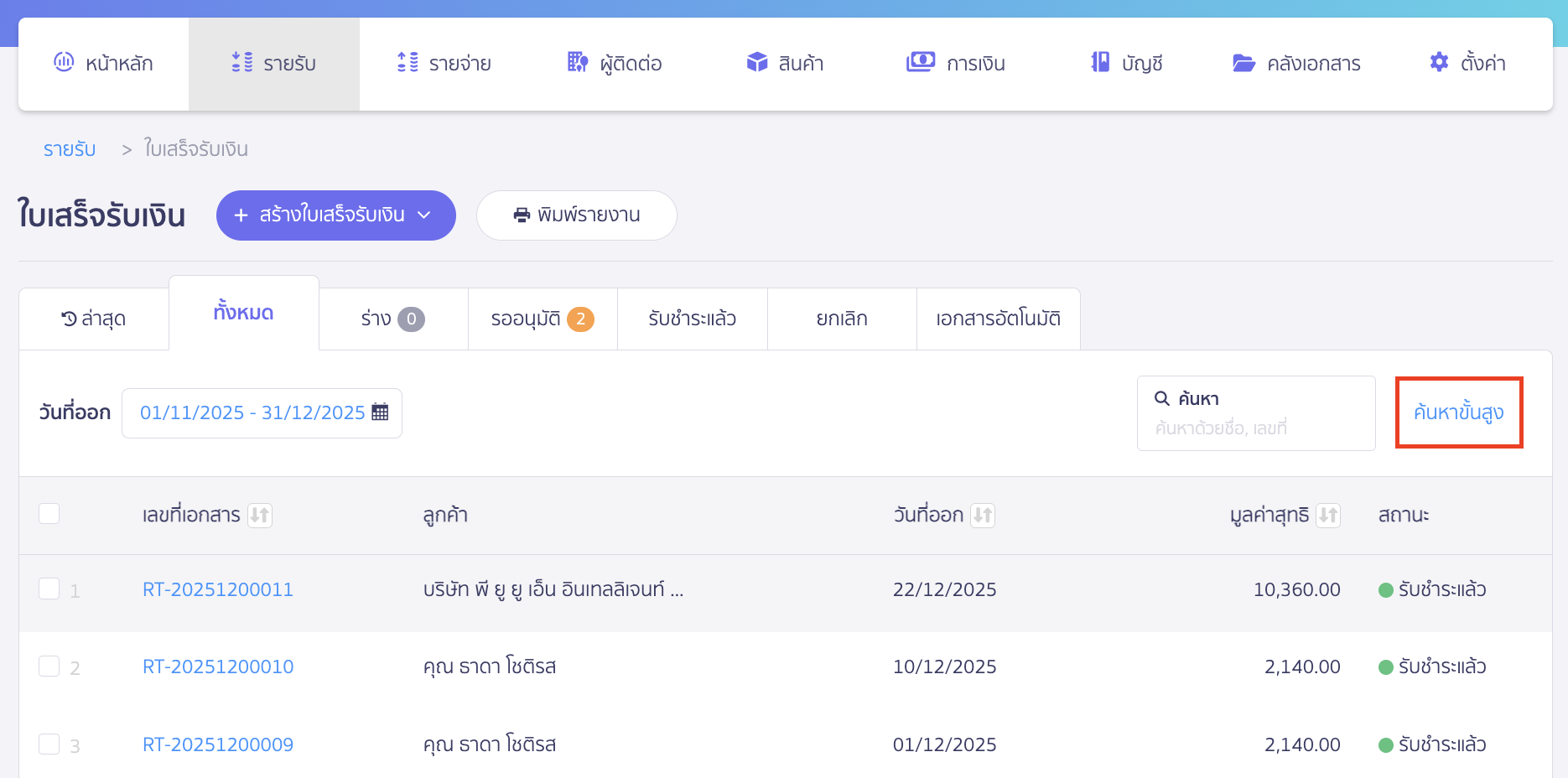
2. เลือกค้นหาแบบขั้นสูงมากเพื่อ ค้นหาเอกสารที่ติดแท็ก
เลือก ขั้นสูงมาก
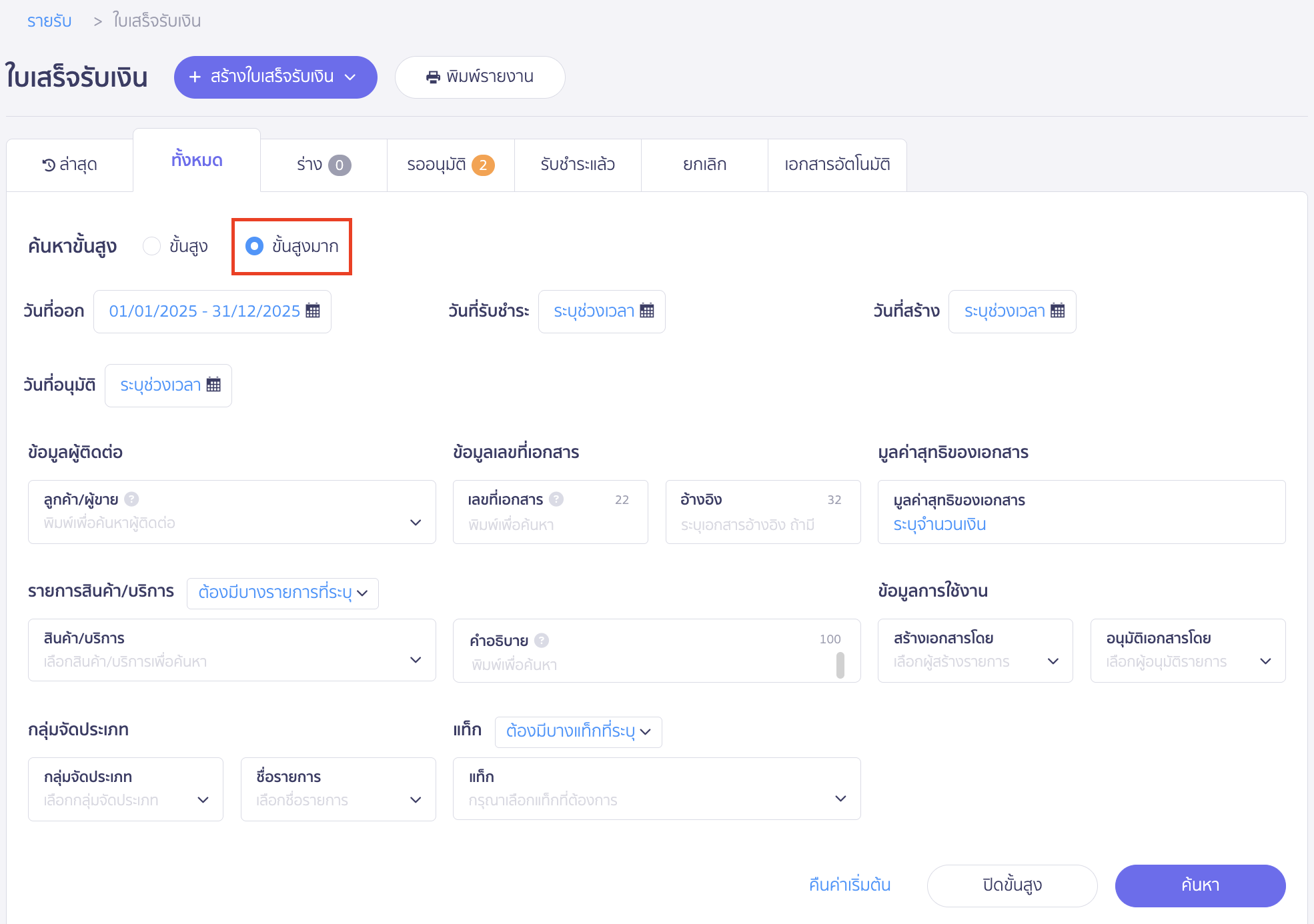
3. ระบุแท็ก (Tag) ที่ต้องการค้นหาข้อมูล
โดยการหาจากแท็ก (Tag) จะมี 2 แบบ
3.1. ค้นหาเอกสารแบบต้องมีทุกแท็กที่ระบุ
ตัวอย่าง เอกสารมีการ ระบุแท็ก shopee และแท็ก ตัวอย่าง
การค้นหาสามารถทำได้โดยเลือกแท็ก ต้องมีทุกแท็กที่ระบุ > ระบุแท็กที่ต้องการ กรณีนี้เลือกแท็ก shopee และแท็ก ตัวอย่าง > คลิกปุ่ม “ค้นหา”
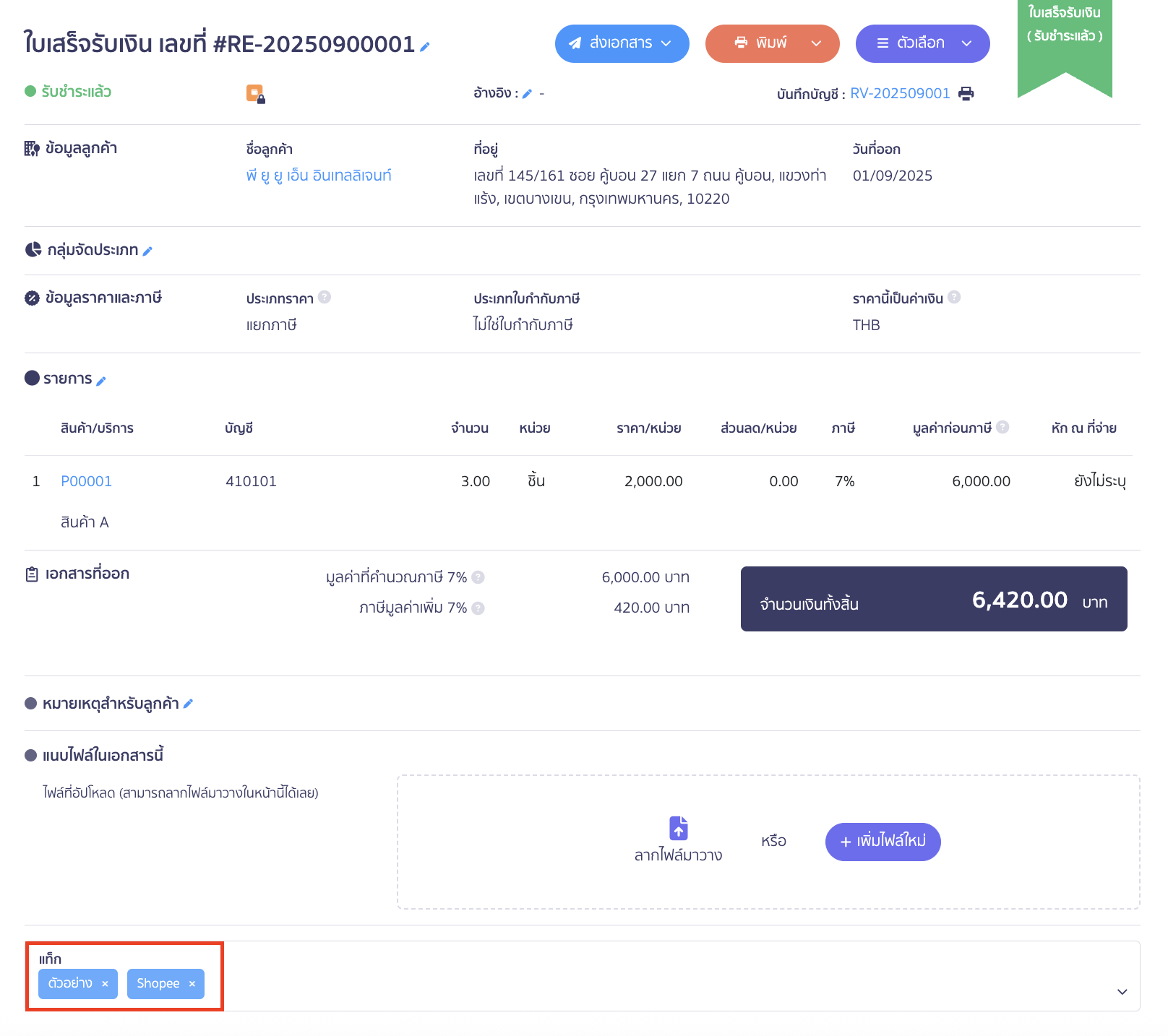
จากนั้นระบบจะทำการดึงเอกสารที่มีแท็ก shopee และแท็ก ตัวอย่าง ที่อยู่ด้วยกันมาแสดงให้
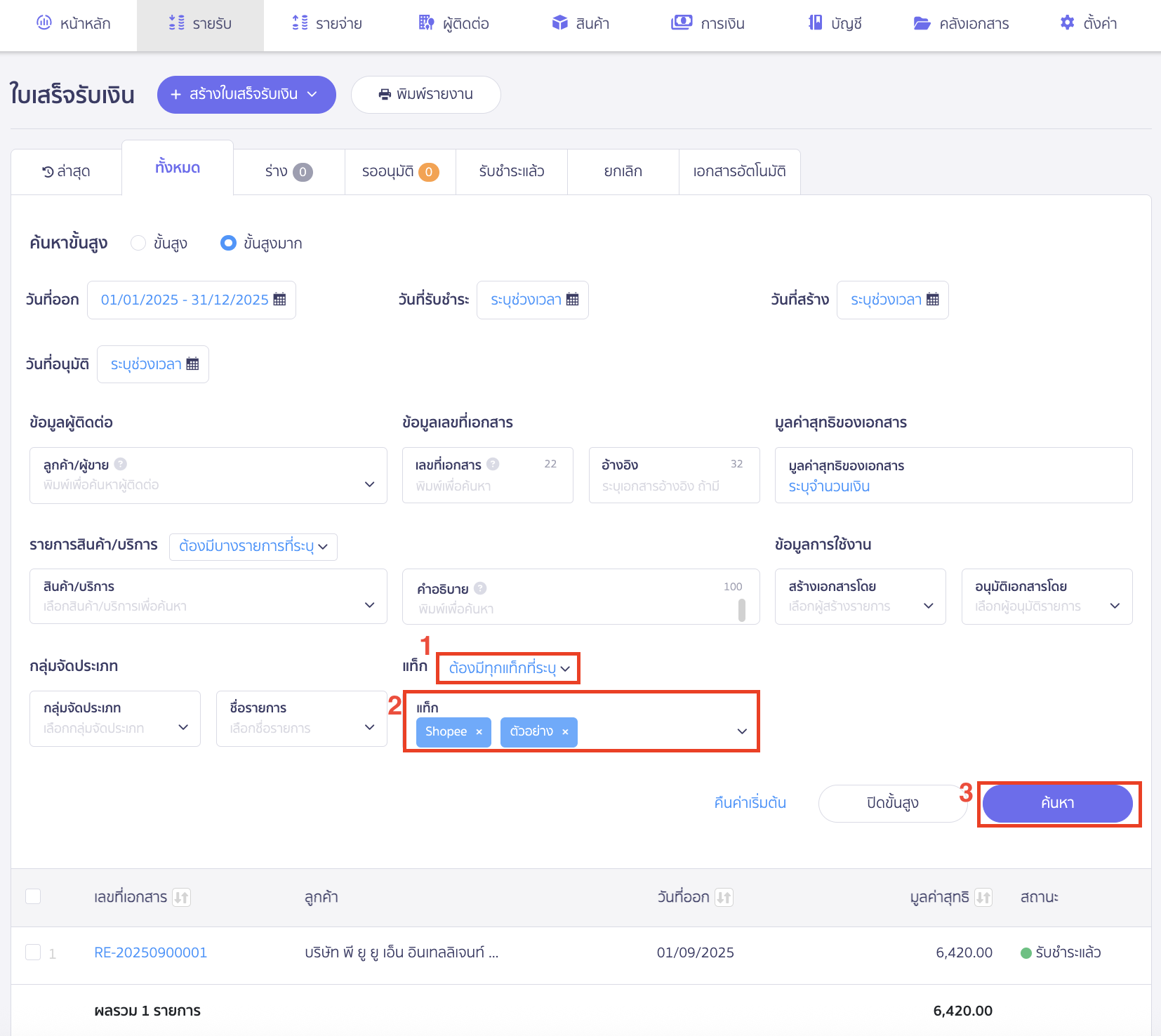
ตัวอย่างเอกสารที่มีแท็ก shopee และแท็ก ตัวอย่าง อยู่ด้วยกัน
3.2. ค้นหาเอกสารแบบต้องมีบางแท็กที่ระบุ
ตัวอย่าง เอกสารมีการระบุแท็ก shopee
การค้นหา สามารถทำได้โดยเลือกแท็ก ต้องมีบางแท็กที่ระบุ > ระบุแท็กที่ต้องการ กรณีนี้เลือกแท็ก shopee > คลิกปุ่ม “ค้นหา”
ระบบจะทำการดึงเอกสารที่มีแท็ก shopee ไม่ว่าเอกสารนั้นจะมีการระบุกี่แท็กก็ตาม
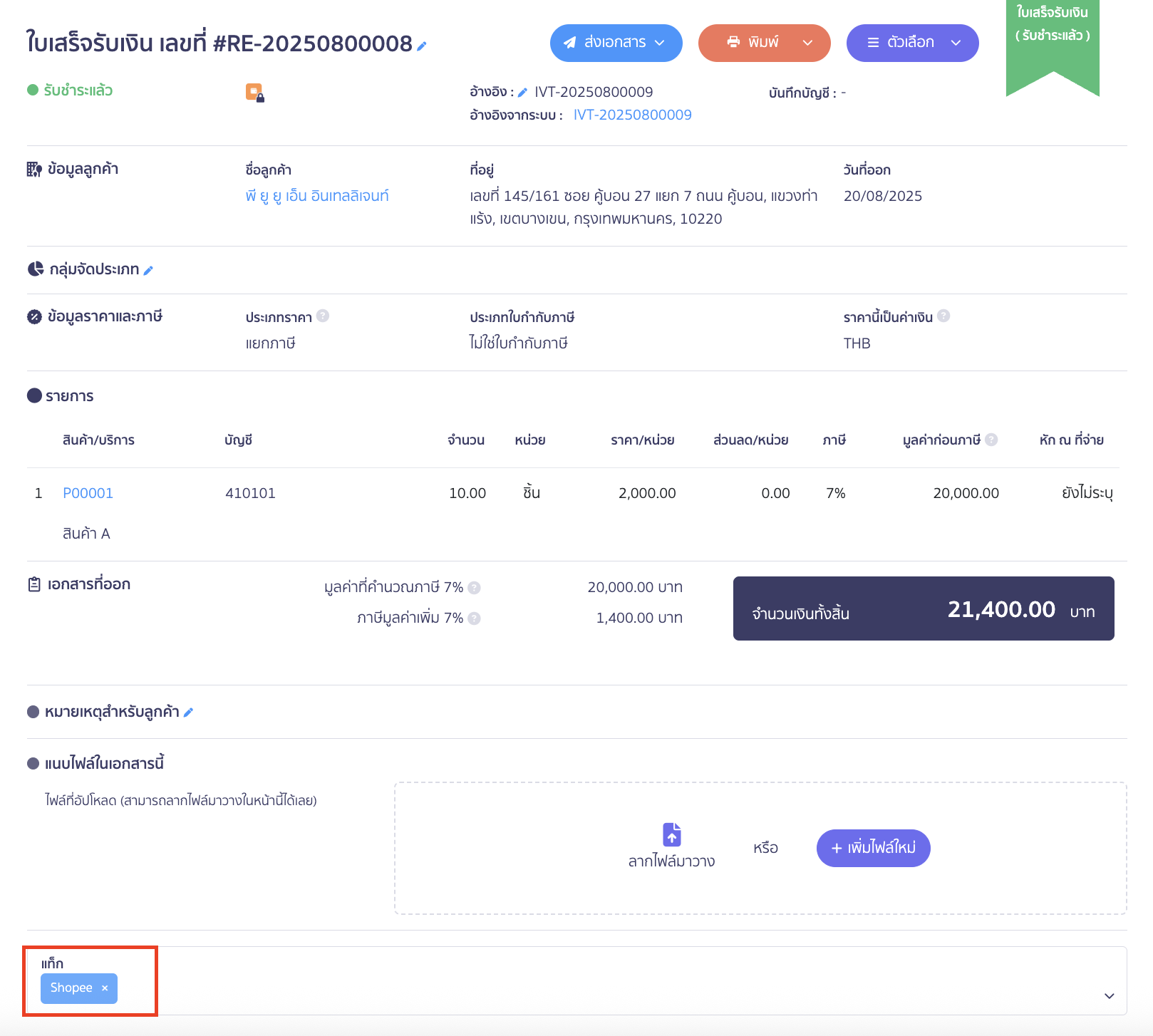
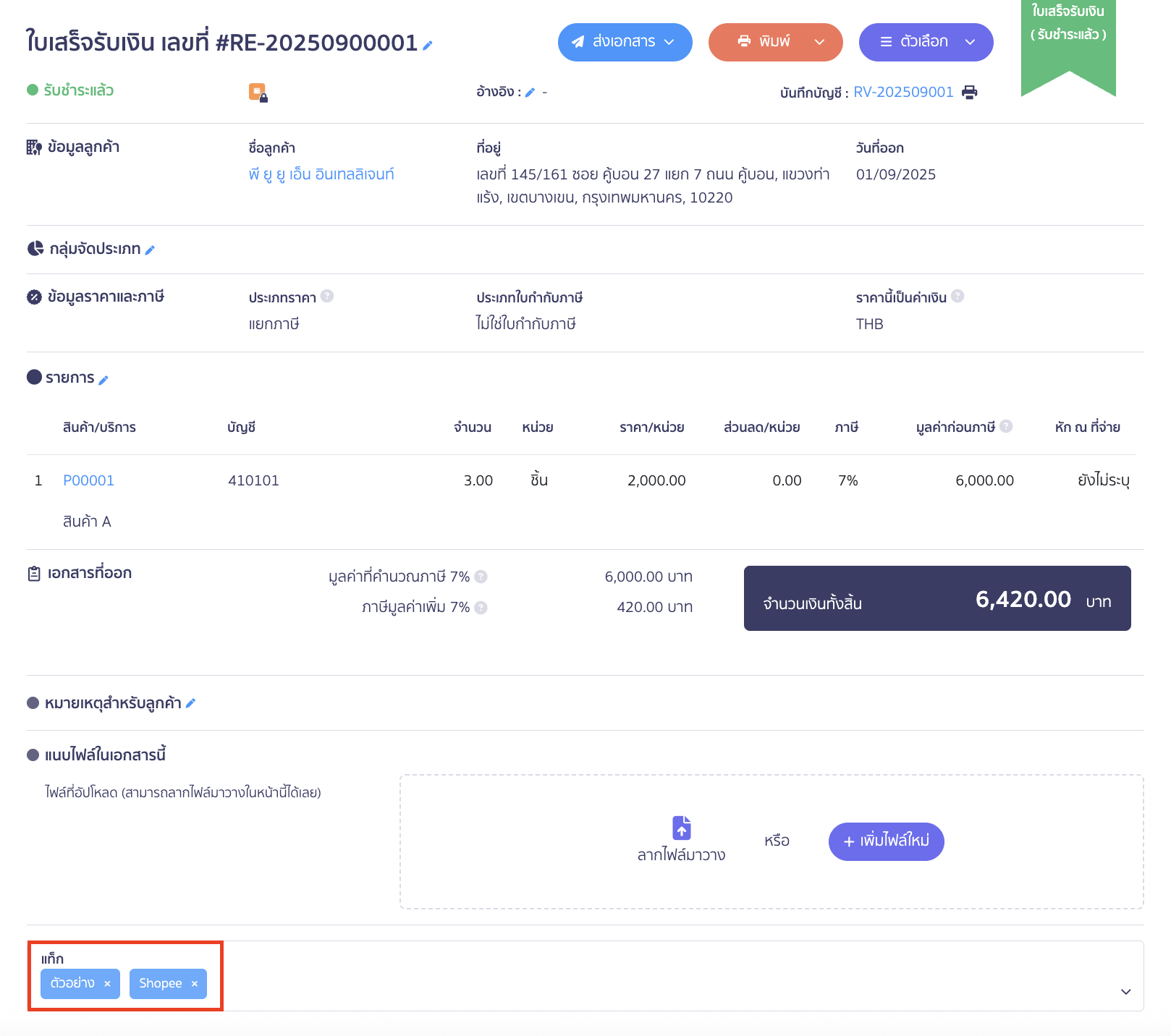
จากตัวอย่างจะเห็นว่าระบบดึงเอกสารมาแสดง 2 รายการ ที่มีการติดแท็ก shopee ไว้
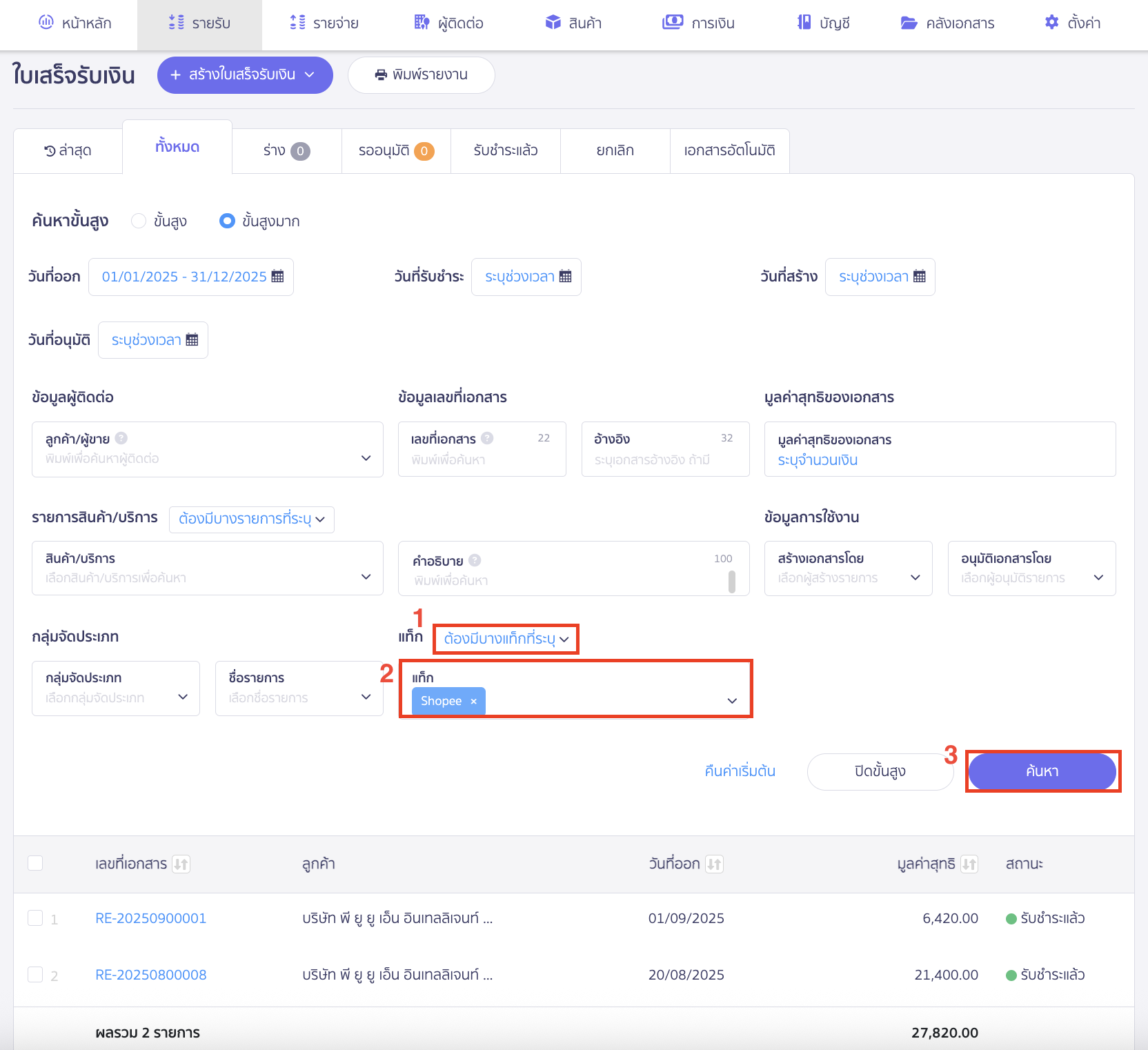
ระบบแสดงเอกสารรายการที่ติดแท็ก Shopee เพียงแท็กเดียว
และระบบยังแสดงเอกสารรายการที่ติดแท็ก Shopee และแท็กอื่นๆ ที่อยู่ด้วยกันในเอกสารด้วย
– จบขั้นตอนการค้นหาเอกสารที่ติดแท็ก (Tag) –
คำถามที่พบบ่อย
หากไม่ได้ติดแท็ก แต่ต้องการดูข้อมูลเอกสารตามพนักงานขายสามารถทำได้อย่างไร