
ตั้งค่าหน้าพิมพ์เอกสารของลูกค้า ใน PEAK
หากผู้ใช้งานต้องการ ตั้งค่าหน้าพิมพ์เอกสารของลูกค้า ทั้งการตั้งค่าหน้าพิมพ์เอกสารแสดงข้อมูลสำนักงานใหญ่/สาขา และข้อมูลผู้รับเอกสารของลูกค้า สามารถดำเนินการได้ตามขั้นตอนดังนี้
- ตั้งค่าหน้าพิมพ์เอกสารแสดงข้อมูลสำนักงานใหญ่/สาขา ของลูกค้า
- ตั้งค่าหน้าพิมพ์เอกสารของลูกค้า ส่วนตั้งค่าหน้าพิมพ์เอกสารแสดงข้อมูลผู้รับเอกสารของลูกค้า
1. ตั้งค่าหน้าพิมพ์เอกสารแสดงข้อมูลสำนักงานใหญ่/สาขา ของลูกค้า
1.1. ไปที่เอกสารที่ต้องการ ตั้งค่าหน้าพิมพ์เอกสารของลูกค้า
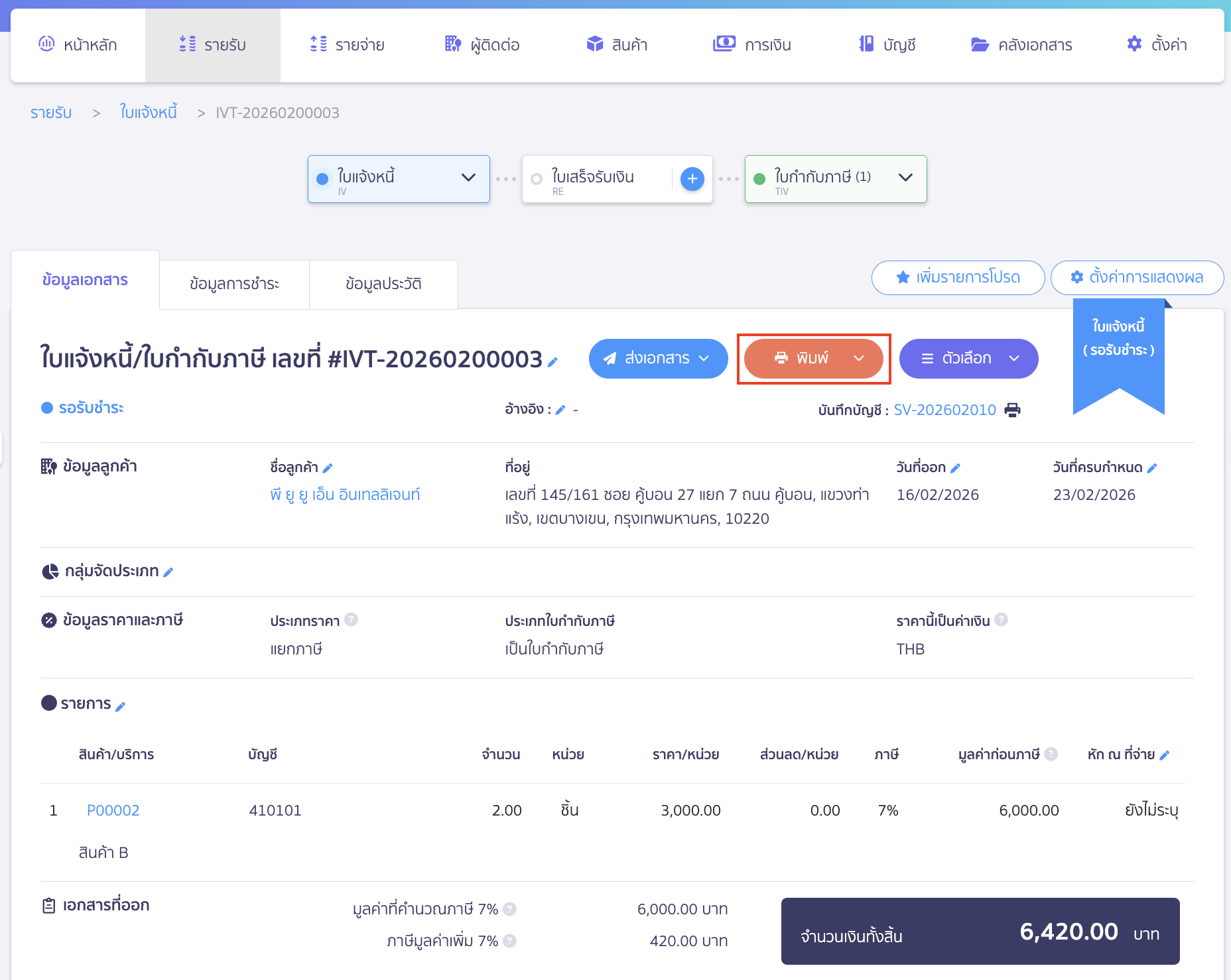
ไปที่เอกสารที่ต้องการตั้งค่าหน้าพิมพ์เอกสาร > คลิกปุ่ม “พิมพ์”
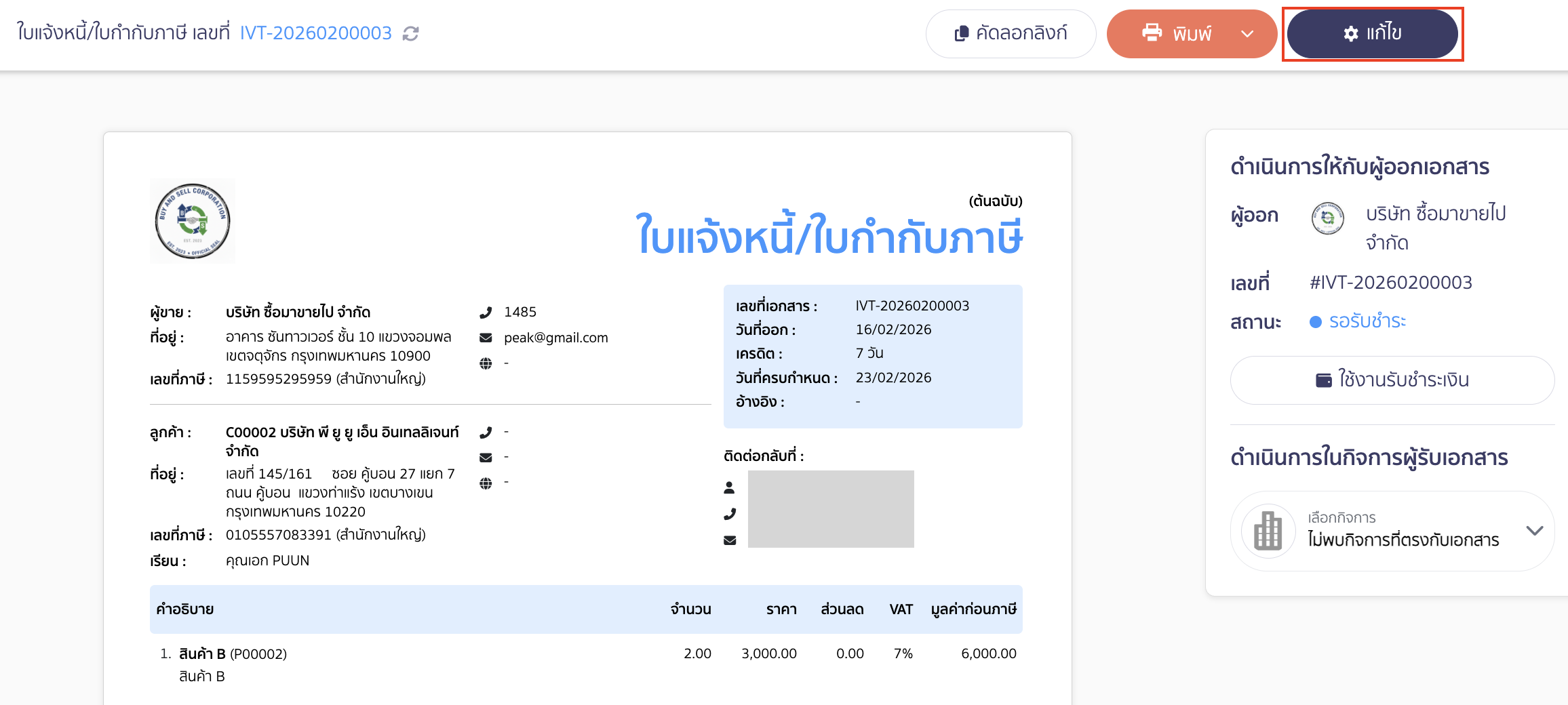
1.2. คลิกปุ่ม “แก้ไข” ที่หน้าพิมพ์เอกสาร
คลิกปุ่ม “แก้ไข”
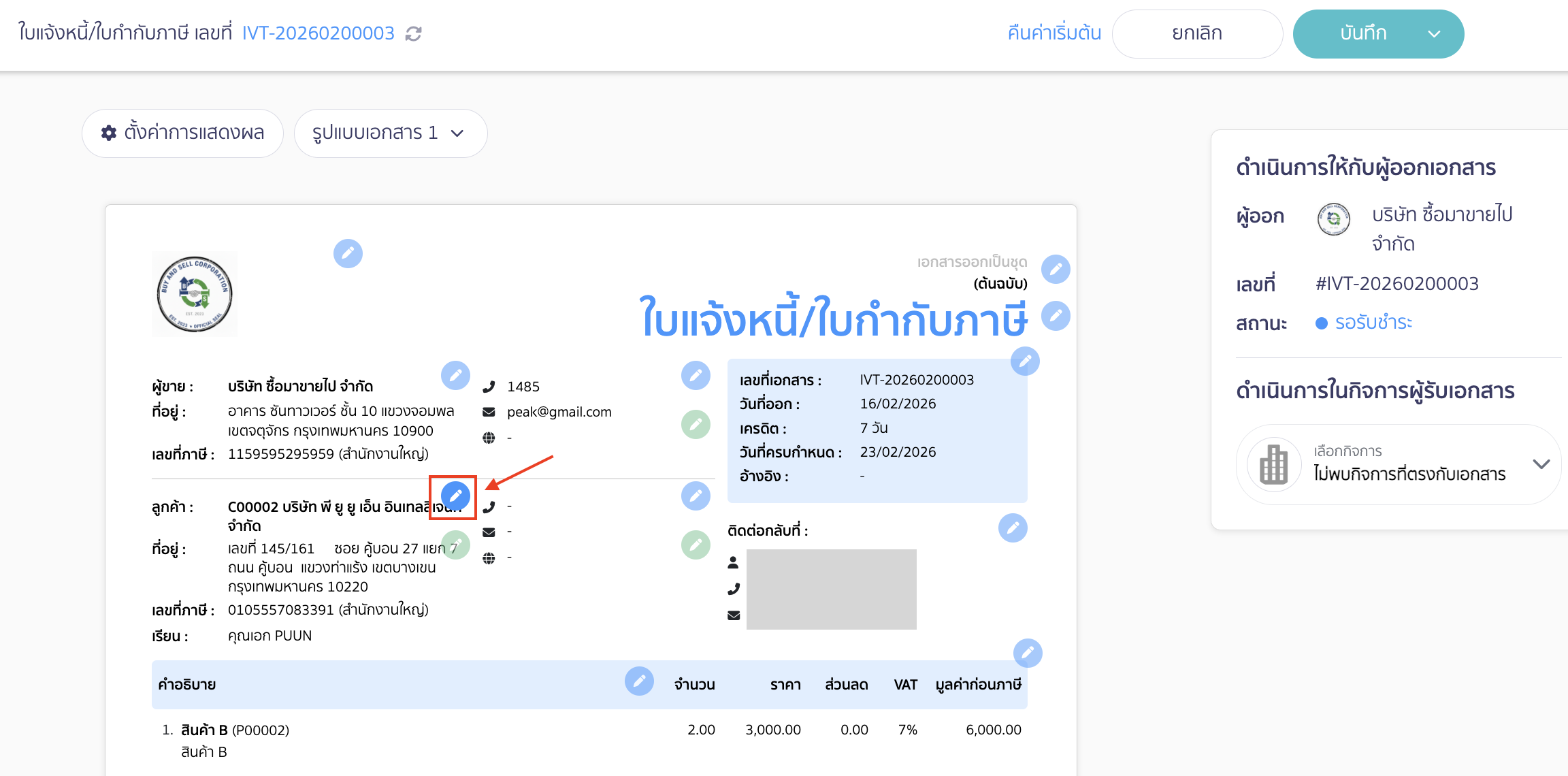
กดไอคอนรูปดินสอ ✏️ สีฟ้า ที่ชื่อลูกค้าเพื่อแก้ไข
1.3. เปิดแสดงสำนักงานใหญ่หรือสาขา
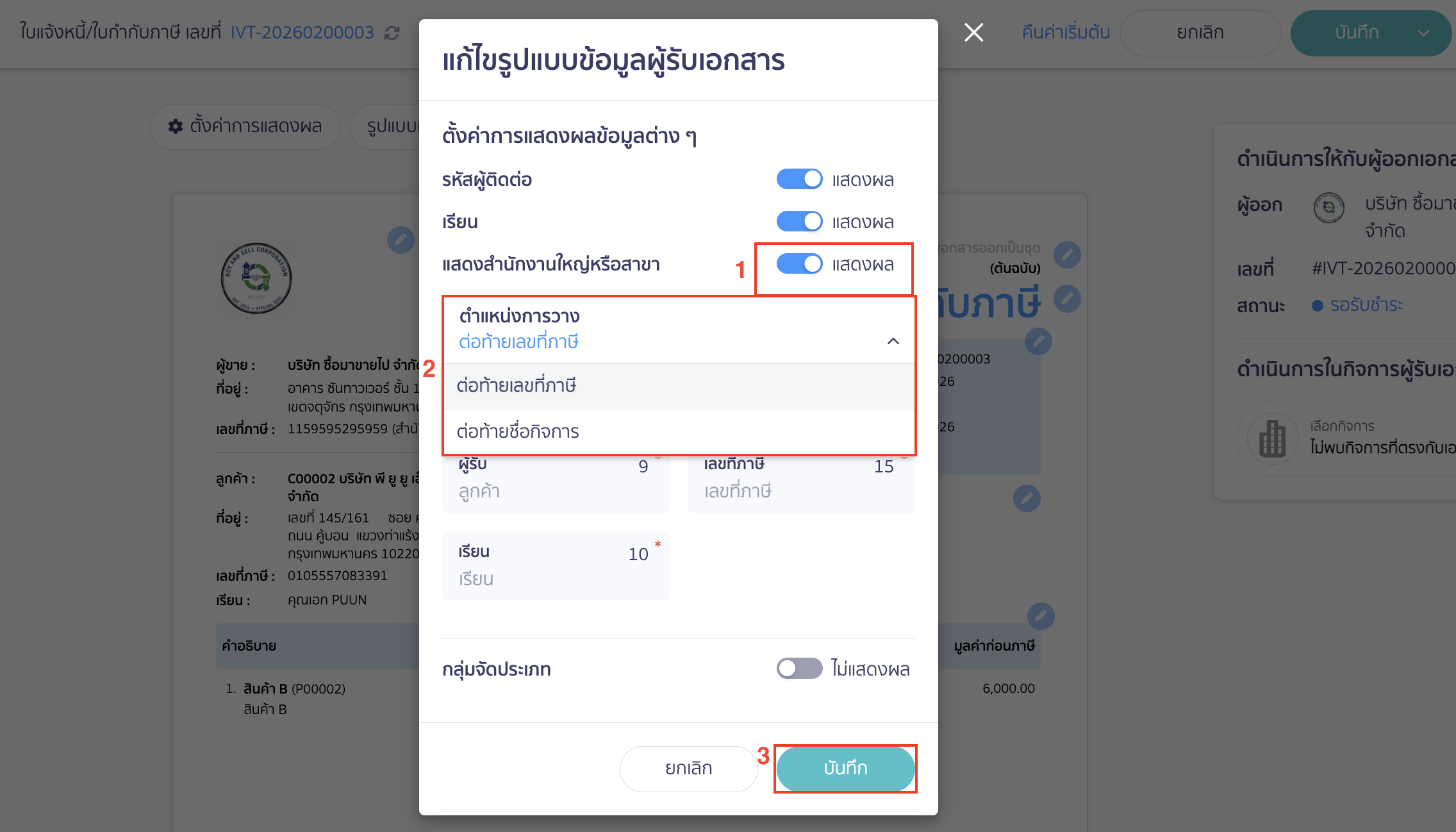
ระบบจะแสดง Pop-up หน้าแก้ไขรูปแบบข้อมูลผู้รับเอกสาร
ให้ทำการเปิดการแสดงผล แสดงสำนักงานใหญ่หรือสาขา > เลือกตำแหน่งการวาง > จากนั้นคลิกปุ่ม “บันทึก”
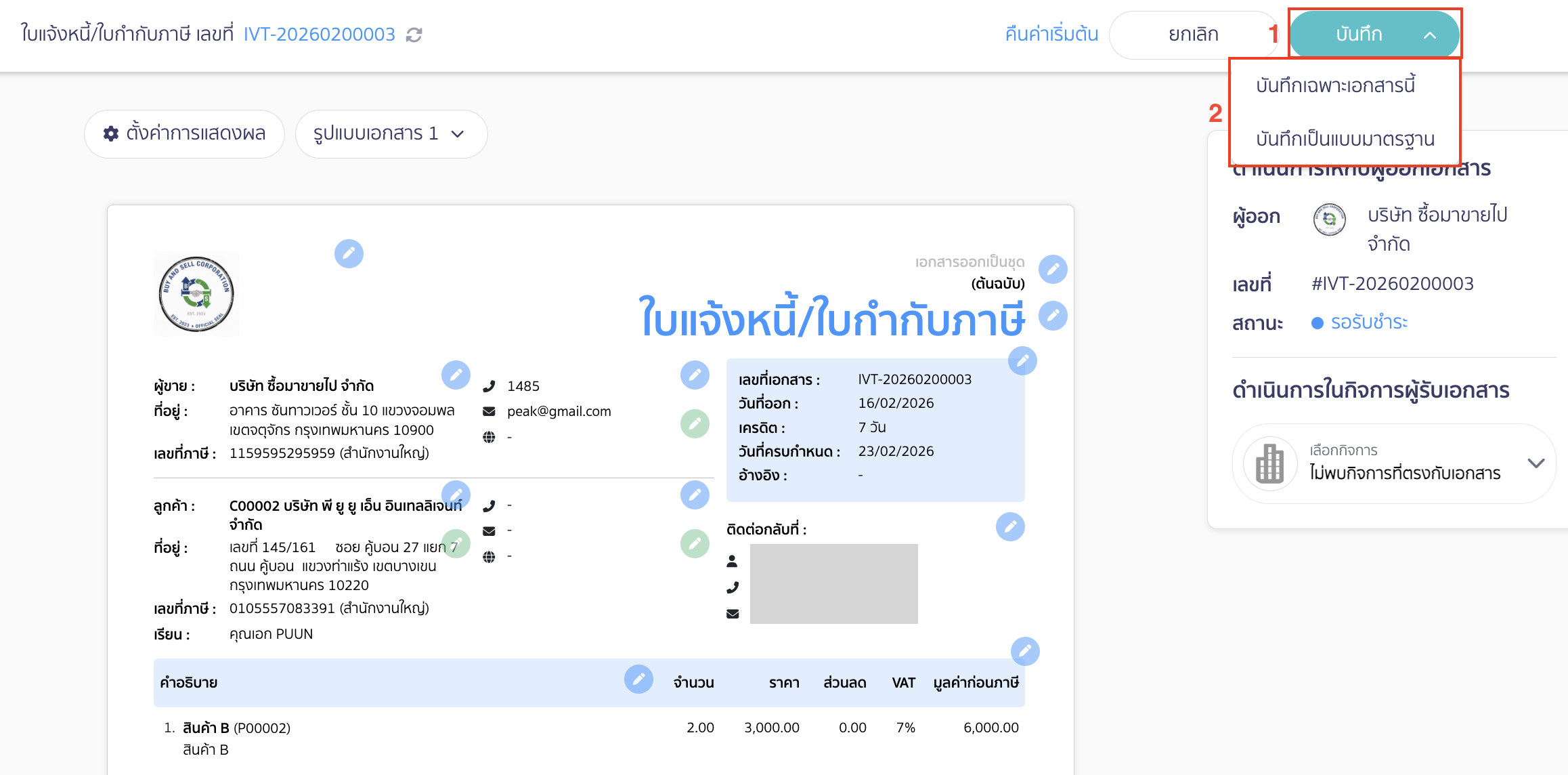
จากนั้นคลิกปุ่ม “บันทึก” > เลือก บันทึกเฉพาะเอกสารนี้ หรือบันทึกเป็นแบบมาตรฐาน
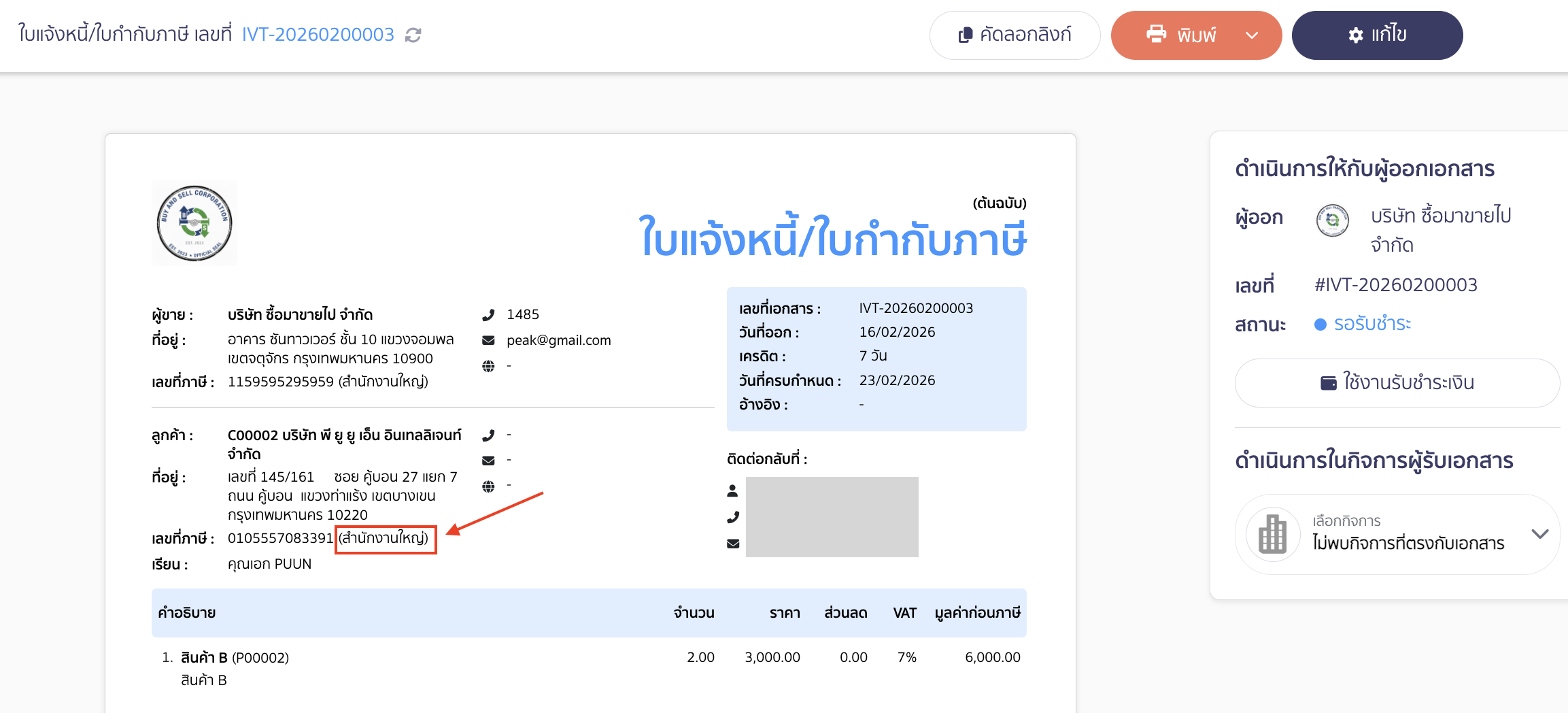
1.4. ตัวอย่างเอกสารที่ตั้งค่าเปิดการแสดงสำนักงานใหญ่หรือสาขา
- กรณีลูกค้าเป็นสำนักงานใหญ่
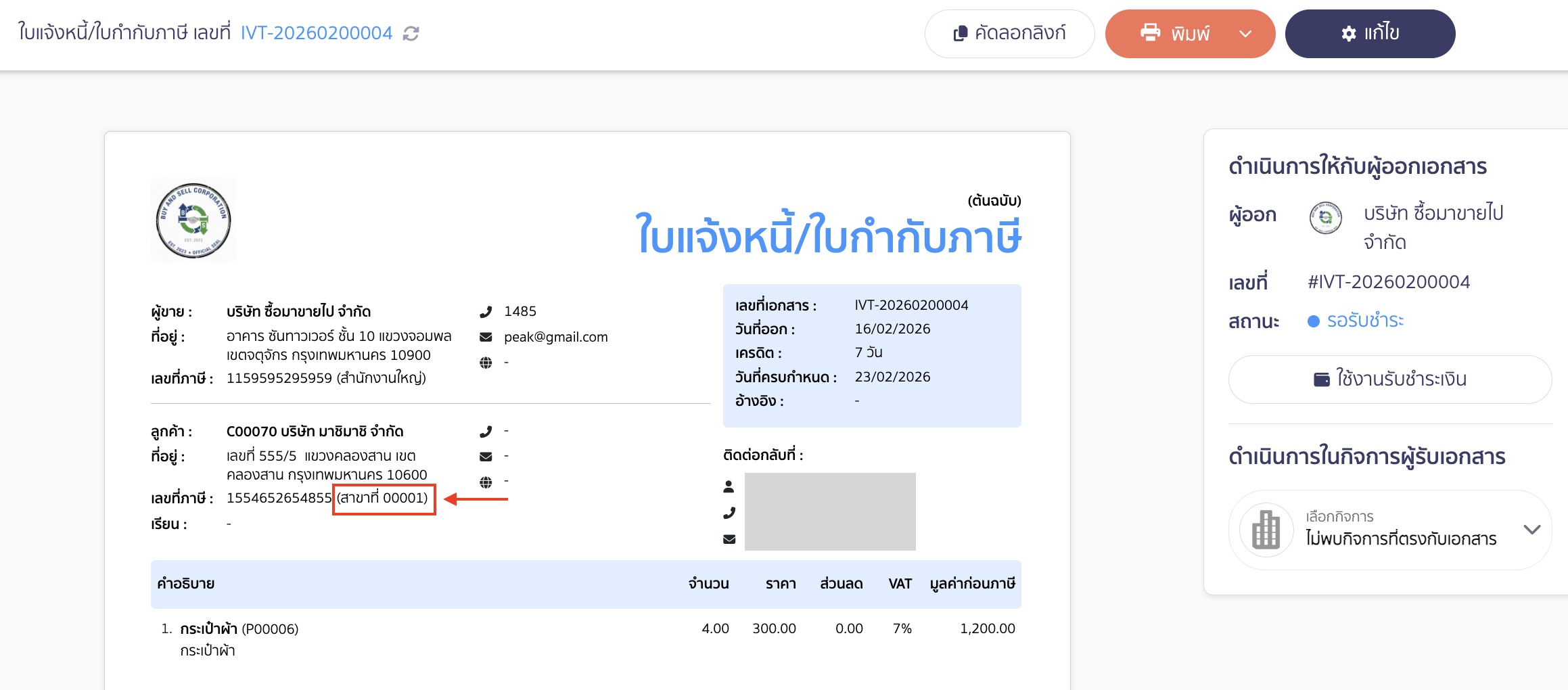
- กรณีลูกค้าเป็นสาขา
2. ตั้งค่าหน้าพิมพ์เอกสารของลูกค้า ส่วนตั้งค่าหน้าพิมพ์เอกสารแสดงข้อมูลผู้รับเอกสารของลูกค้า
กรณีต้องการให้หน้าพิมพ์เอกสารแสดงข้อมูลของลูกค้า สามารถตั้งได้ 2 ส่วน ดังนี้
2.1. ตั้งค่าส่วนเรียนเอกสารถึงใคร
หากต้องการตั้งค่าส่วนเรียนเอกสารถึงใคร
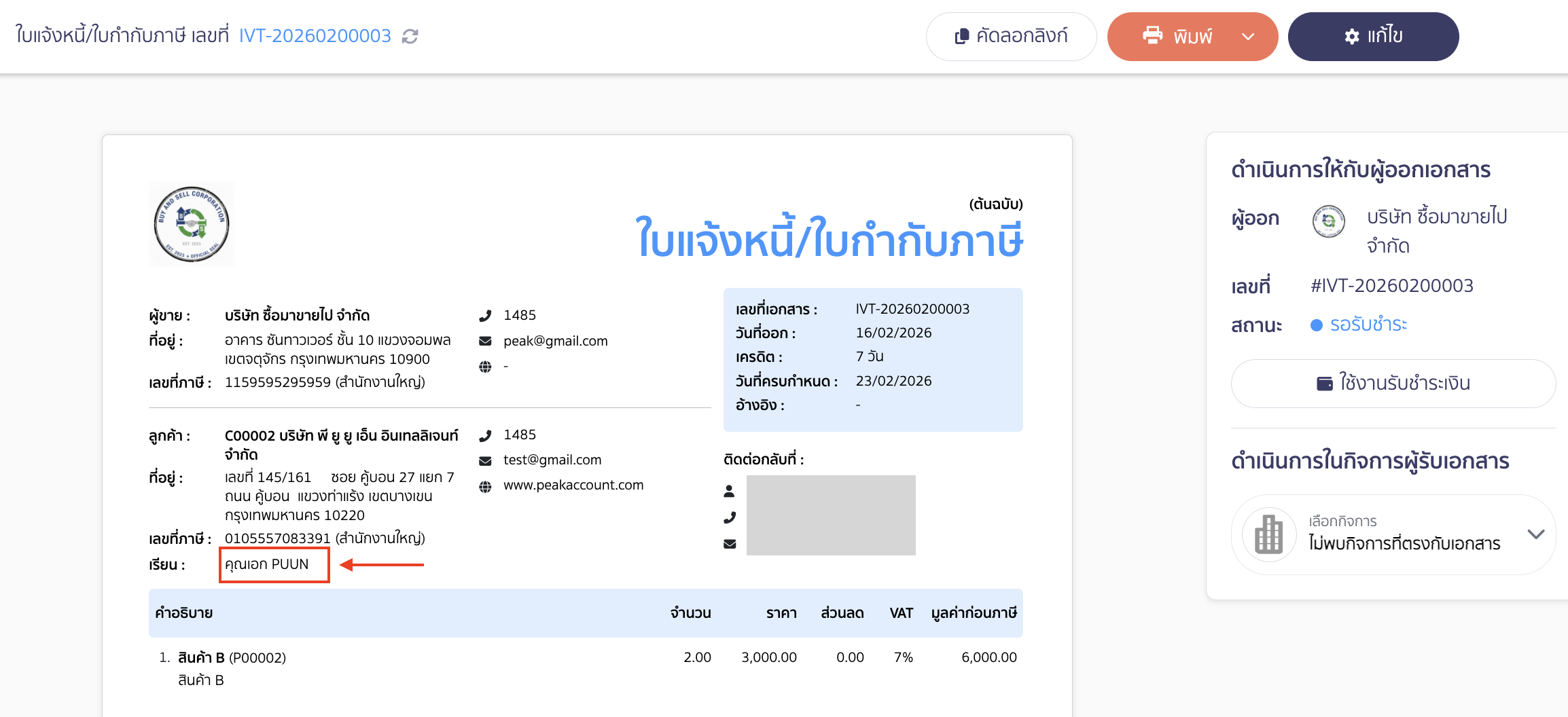
เมื่อคลิกปุ่ม “แก้ไข” แล้ว > กดไอคอนรูปดินสอ ✏️ สีเขียว ที่ส่วนที่อยู่ลูกค้าเพื่อแก้ไข
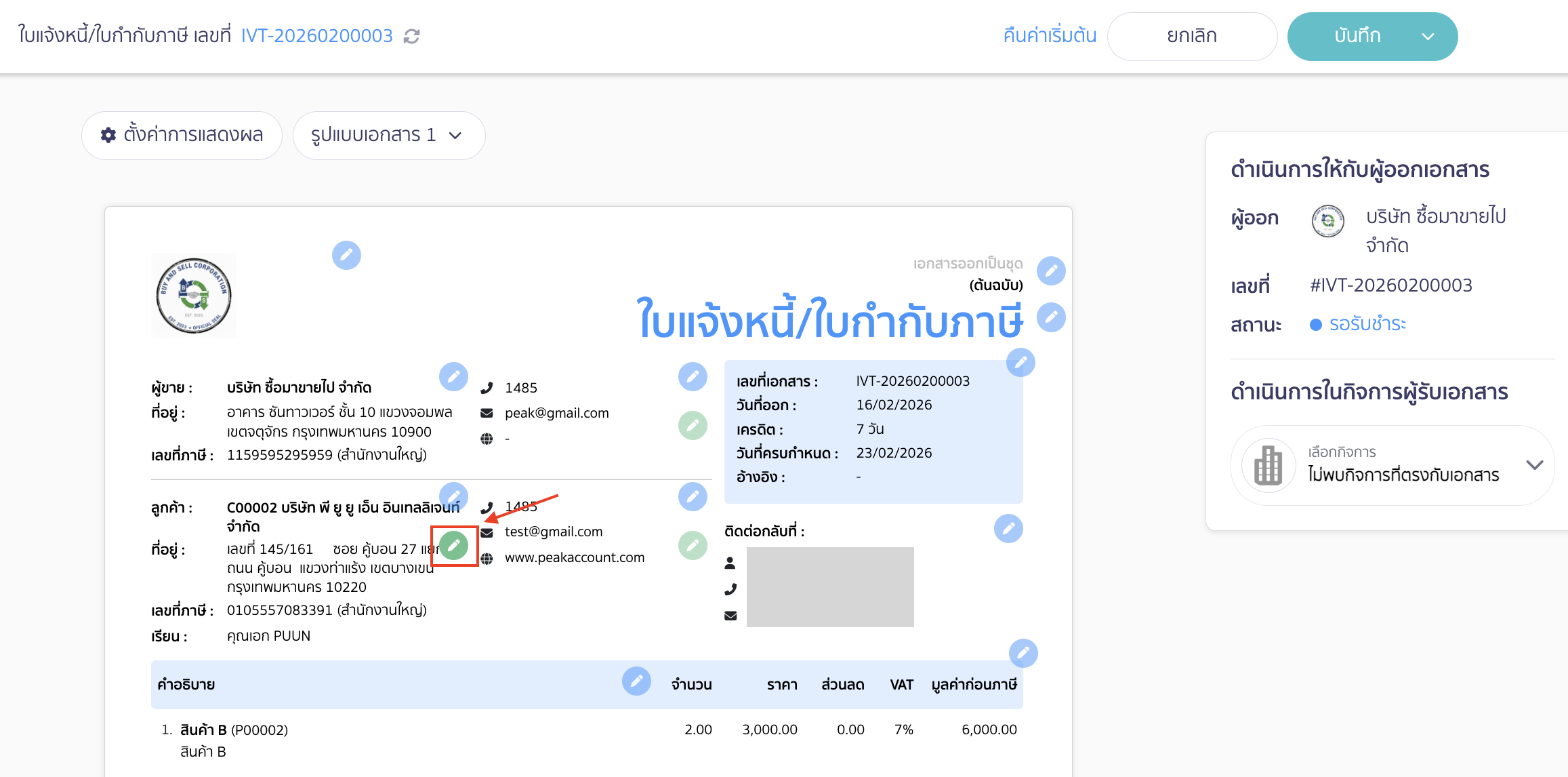
เลือกรายชื่อผู้ติดต่อของบริษัทนั้นๆ > จากนั้น คลิกปุ่ม “บันทึก”
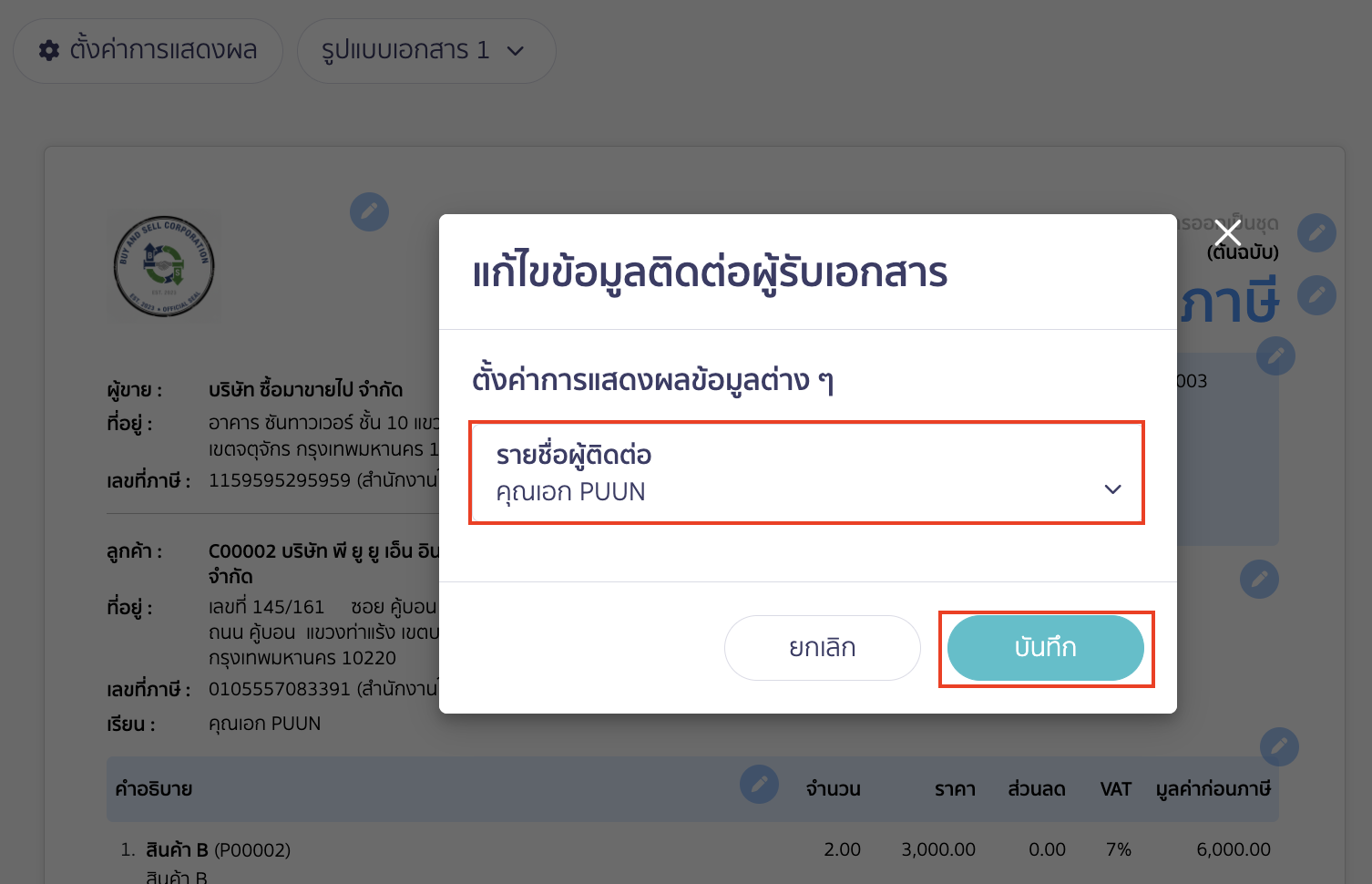
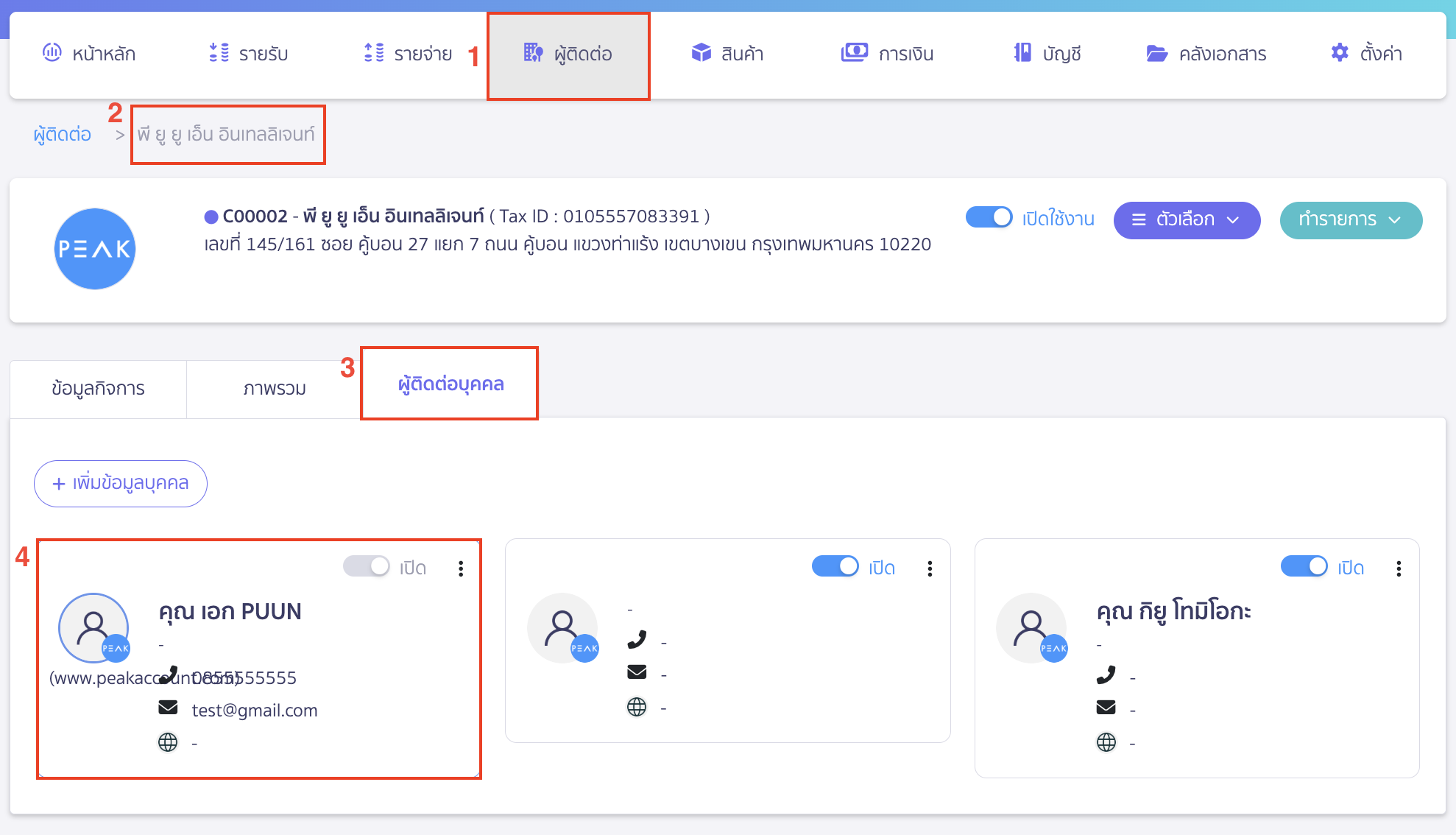
โดยข้อมูลส่วนนี้จะมาจากการตั้งค่าผู้ติดต่อ ส่วนผู้ติดต่อบุคคล หากยังไม่มีข้อมูล สามารถไปเพิ่มข้อมูลได้ที่
เมนูผู้ติดต่อ > เลือกผู้ติดต่อที่ต้องการ > เลือกแถบ ผู้ติดต่อบุคคล > ทำการเลือกผู้ติดต่อบุคคลหลักที่ต้องการ
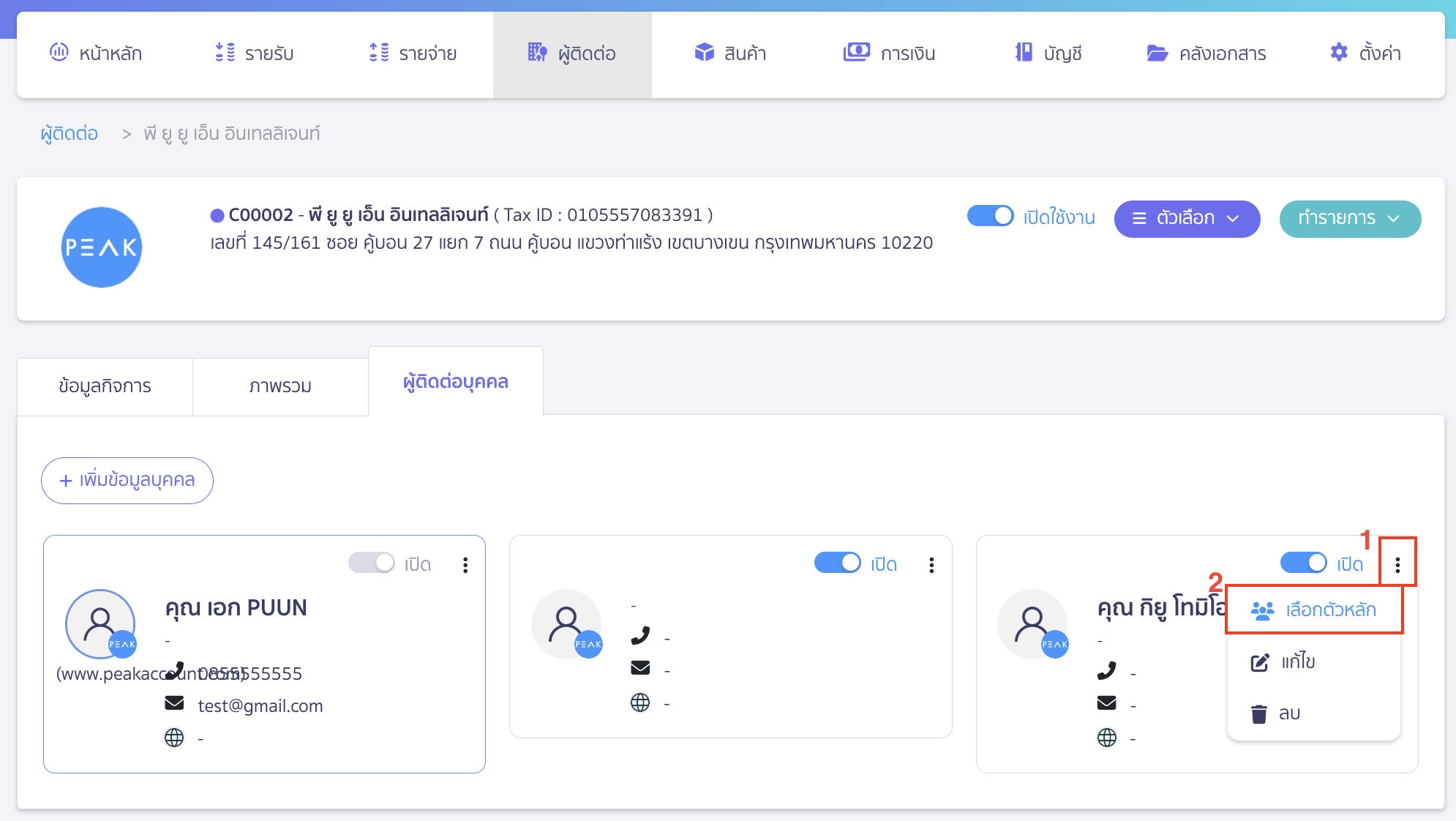
หมายเหตุ ชื่อแรกที่จะแสดงในหน้าพิมพ์เอกสาร จะถูกตั้งเป็นตัวเลือกหลัก
หากต้องการใช้ผู้ติดต่อบุคคลใดเป็นหลัก ให้ทำการตั้งค่าโดย กดไอคอนจุด 3 จุด ที่ผู้ติดต่อบุคคลที่ต้องการ > เลือกตัวเลือกหลัก ทั้งนี้สามารถเลือกผู้ติดต่อบุคคลในหน้าพิมพ์เอกสารที่ต้องการภายหลังได้ตามวิธีการด้านบน
2.2. ตั้งค่าแสดงผลข้อมูลติดต่อ
หากผู้ใช้งานต้องการตั้งค่ารูปแบบข้อมูลติดต่อของลูกค้า
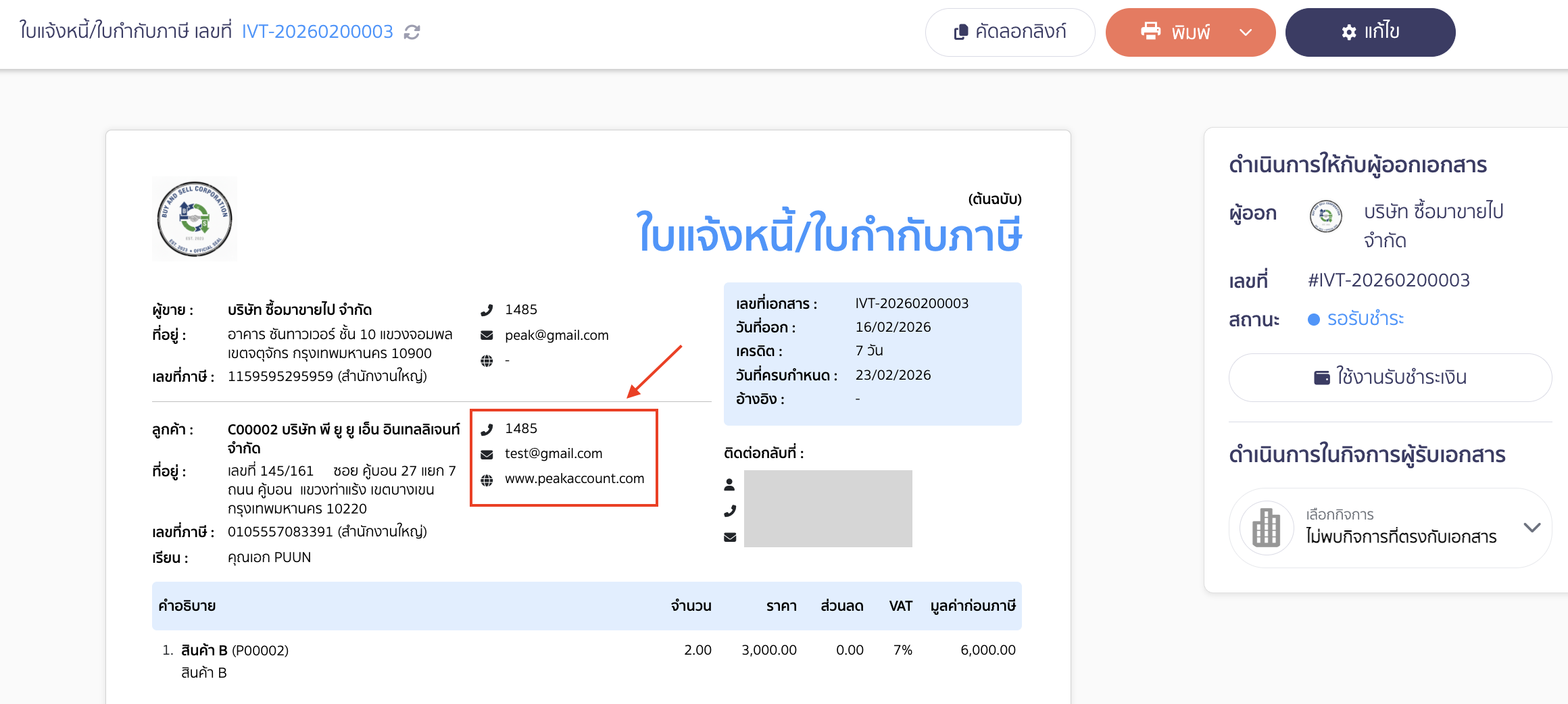
สามารถตั้งค่าได้โดยคลิกที่ปุ่ม “แก้ไข” จากนั้นสามารถทำการตั้งค่าได้ดังนี้
2.2.1. ตั้งค่าการเปิดแสดงผลข้อมูลติดต่อของลูกค้า
ตั้งค่าการเปิดแสดงผลข้อมูลติดต่อของลูกค้า กดไอคอนรูปดินสอ ✏️ สีฟ้า
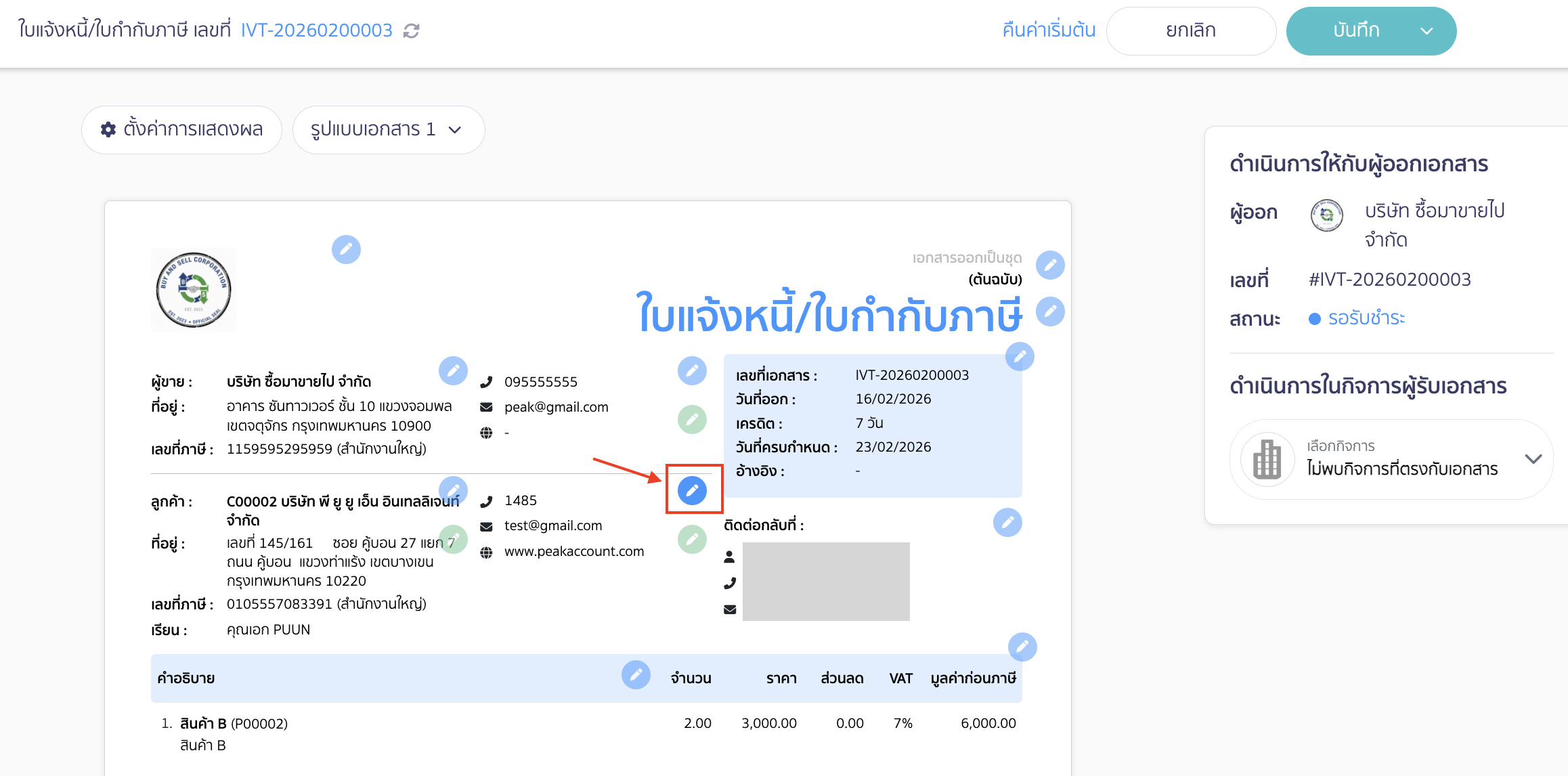
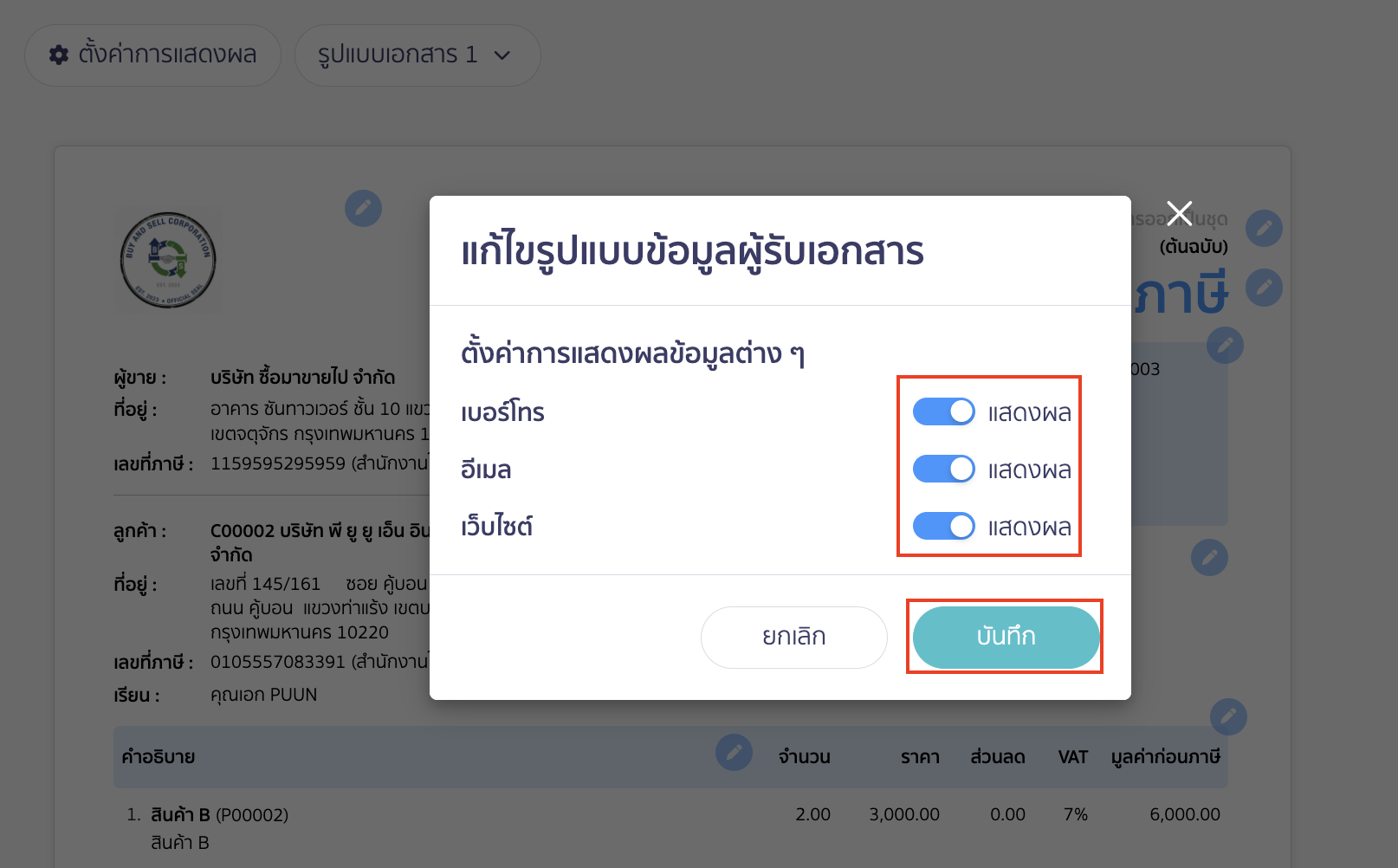
ระบบจะแสดง Pop-up หน้าแก้ไขรูปแบบข้อมูลผู้รับเอกสาร สามารถเลือกเปิดหรือปิดการแสดงผลข้อมูลที่ต้องการได้ จากนั้นคลิกปุ่ม “บันทึก”
2.2.2. แก้ไขข้อมูลติดต่อของลูกค้า
หากต้องการแก้ไขข้อมูลติดต่อของลูกค้า สามารถกดไอคอนรูปดินสอ ✏️ สีเขียว
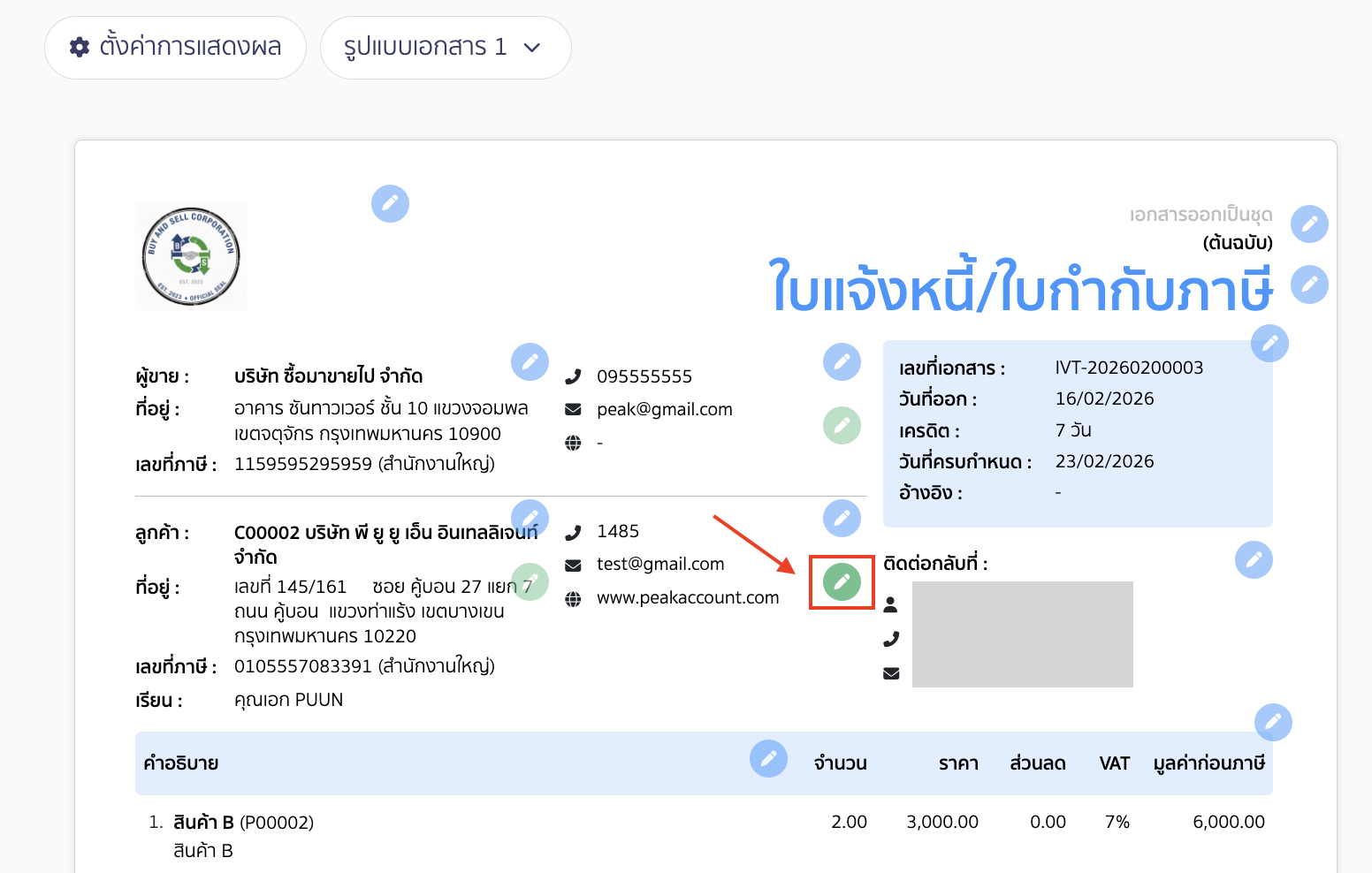
สามารถทำการแก้ไขข้อมูลติดต่อของลูกค้าได้ตามต้องการ จากนั้นคลิกปุ่ม “บันทึก”
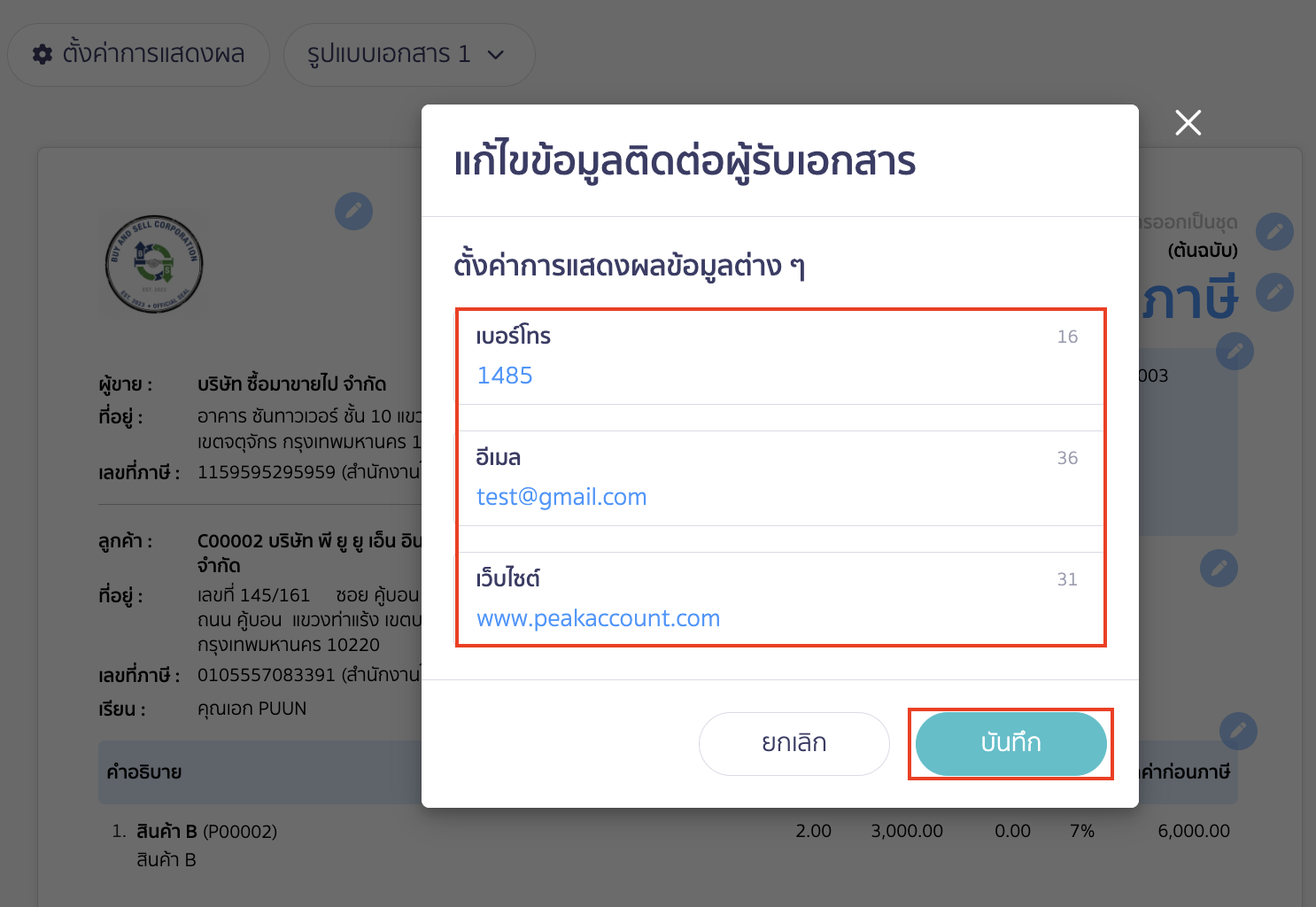
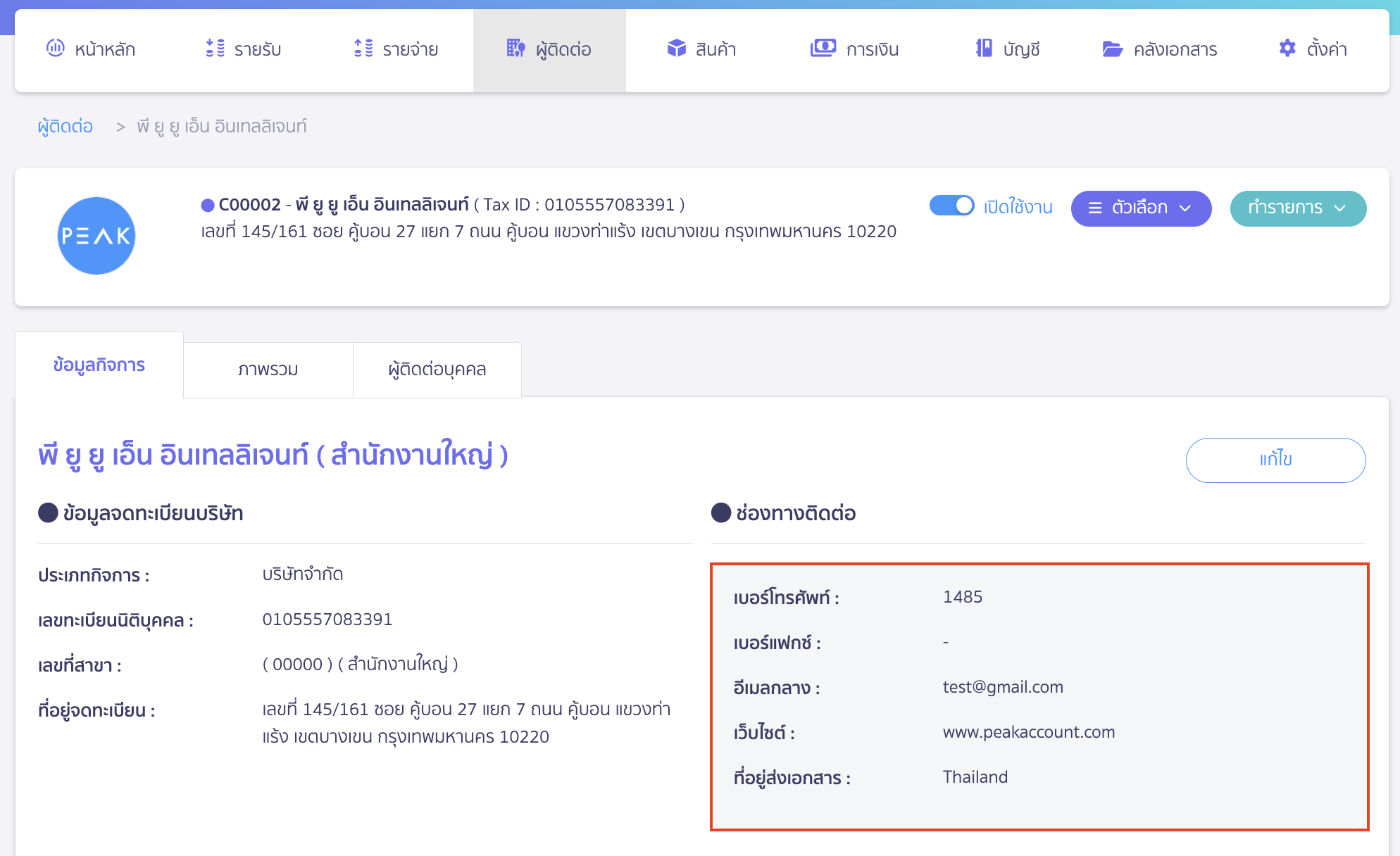
หมายเหตุ ในหน้าพิมพ์เอกสาร ระบบจะนำข้อมูลส่วนช่องทางติดต่อของลูกค้ามาแสดงเป็นค่าเริ่มต้นข้อมูลติดต่อลูกค้าให้ แต่สามารถแก้ไขได้ตามวิธีการด้านบน
– จบขั้นตอนการตั้งค่าหน้าพิมพ์เอกสารแสดงข้อมูลสำนักงานใหญ่/สาขาของลูกค้า –