
วิธีการแก้ไข เมื่อกดตัดเงินมัดจำแล้วระบบแจ้งเตือน "ไม่สามารถเลือก ใบรับเงินมัดจำ ใบนี้ได้ เนื่องจากยอดเงินมัดจำไม่มีหรือยกเว้นภาษีมากกว่ามูลค่าไม่มีหรือยกเว้นภาษีของรายการสินค้า/บริการข้างต้น"
ตามขั้นตอนปกติแล้ว จะต้องมีการเอกสารใบรับเงินมัดจำขึ้นมาก่อน และสถานะของเอกสารของ ใบรับเงินมัดจำ จะต้องอยู่ในสถานะ รอหักเงินมัดจำ แล้วนำมาตัดยอดของเอกสารใบแจ้งหนี้หรือใบเสร็จรับเงินที่ทำการเปิลบิล แต่ทางระบบแจ้งเตือน ไม่สามารถเลือกใบรับเงินมัดจำใบนี้ได้ เนื่องจากยอดเงินมัดจำไม่มี หรือยกเว้นภาษีมากกว่ามูลค่าไม่มีหรือยกเว้นภาษีของรายการสินค้า/บริการข้างต้น
เนื่องจากเอกสารดังกล่าวนั้น ไม่มีการใส่ยอดของภาษี ทำให้ทางระบบไม่อนุมัติให้นำมาตัดเอกสารใบแจ้งหนี้ หรือใบเสร็จรับเงินที่มีภาษีได้ เอกสารทั้ง 2 เอกสารเป็นคนละประเภท
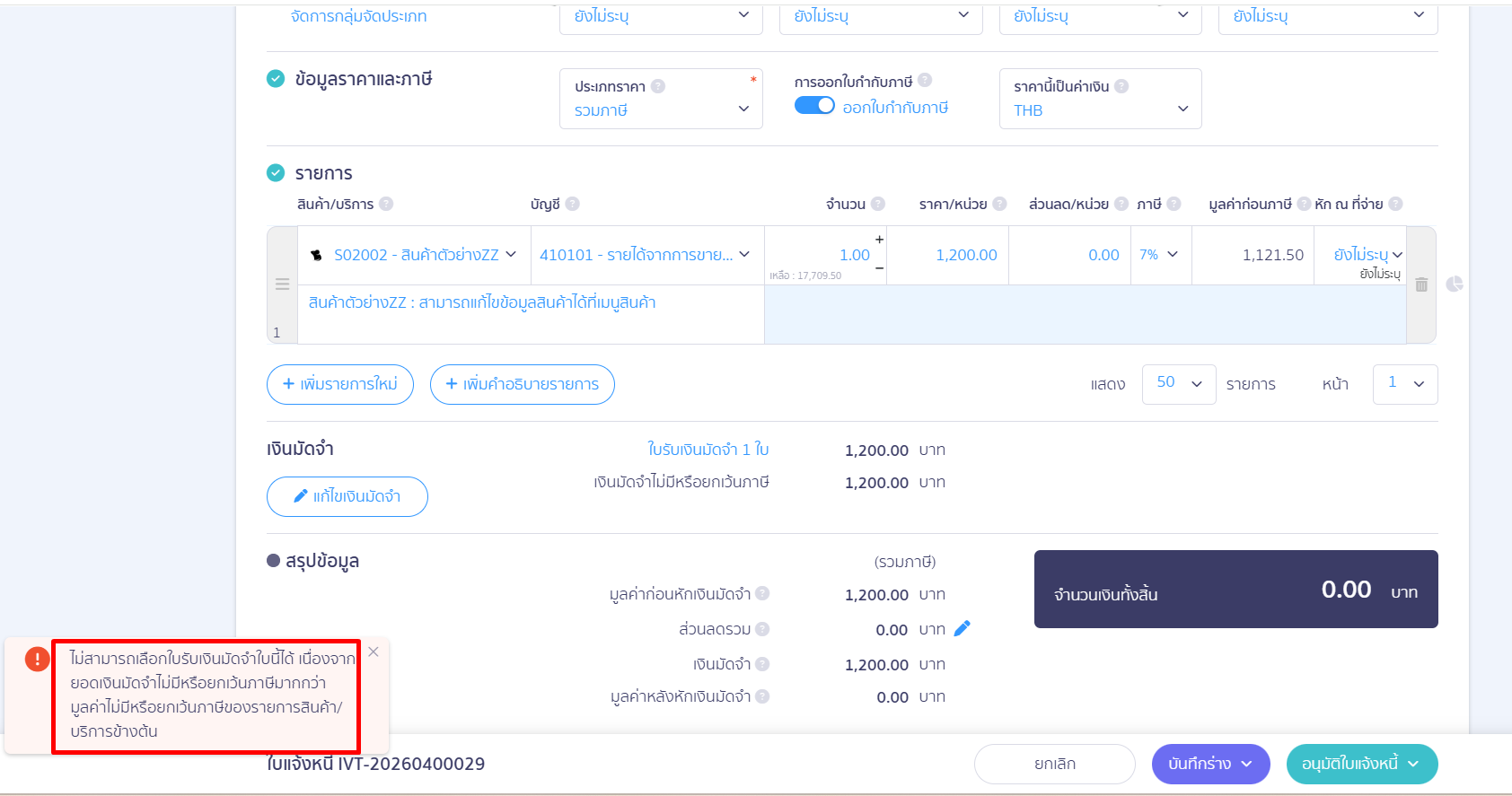
สำหรับแนวทางการแก้ไข ใบรับเงินมัดจำ ตัดยอดไม่ได้ จะมีขั้นตอนการแก้ไข ดังนี้
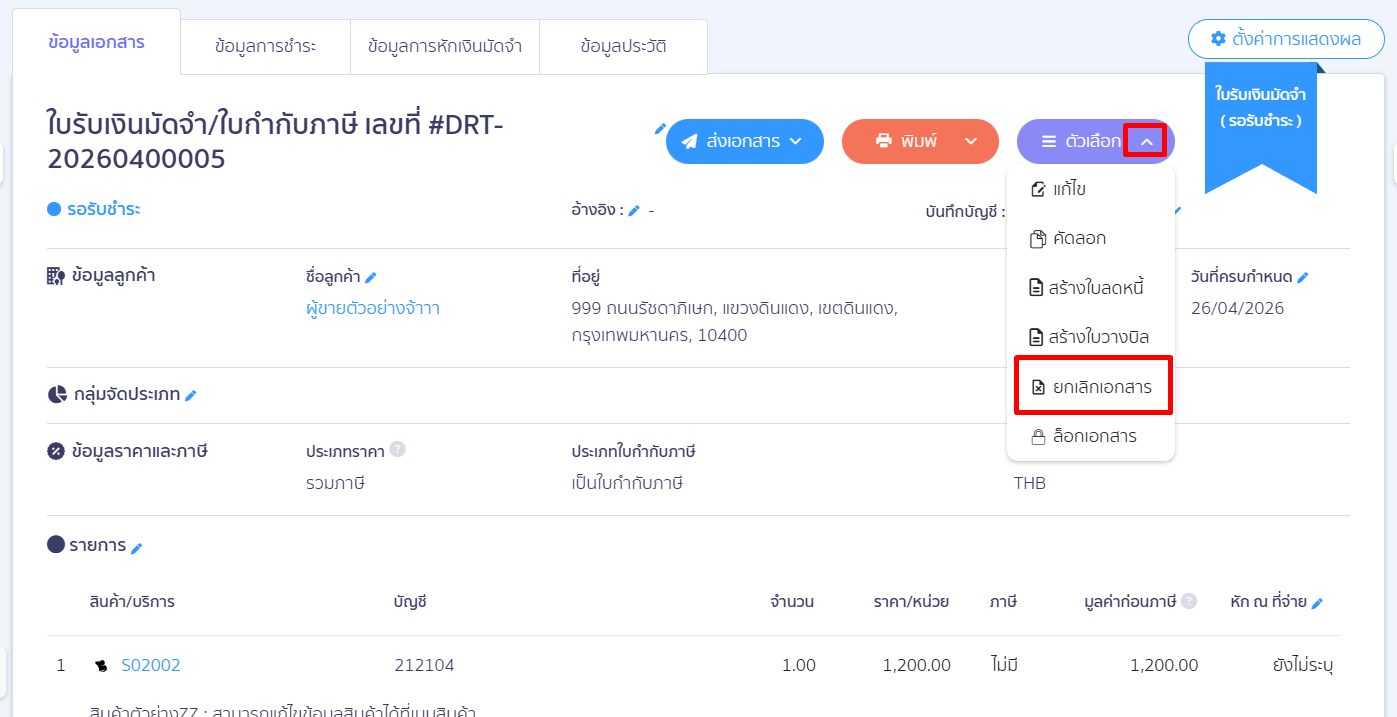
ขั้นตอนที่ 1: ยกเลิกเอกสาร ใบรับเงินมัดจำ ดังกล่าวก่อน เพื่อที่จะทำการสร้างเอกสารใบรับเงินมัดจำขึ้นมาใหม่
- คลิกที่รายรับ > ใบรับเงินมัดจำ > ตรวจสอบสถานะเอกสาร > ตัวเลือก > ยกเลิกเอกสาร
หากสถานะของเอกสารเป็น “รอหักเงินมัดจำ” จะต้องยกเลิกการรับชำระเงินของเอกสารก่อน
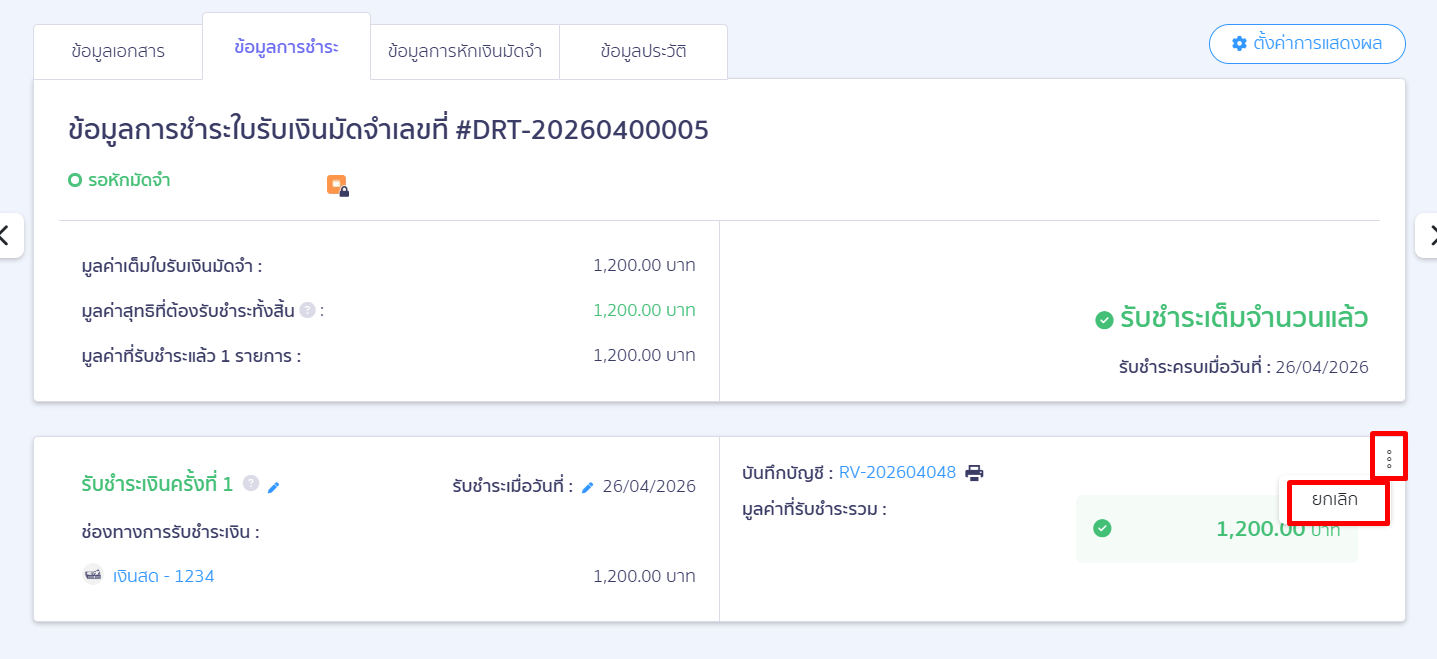
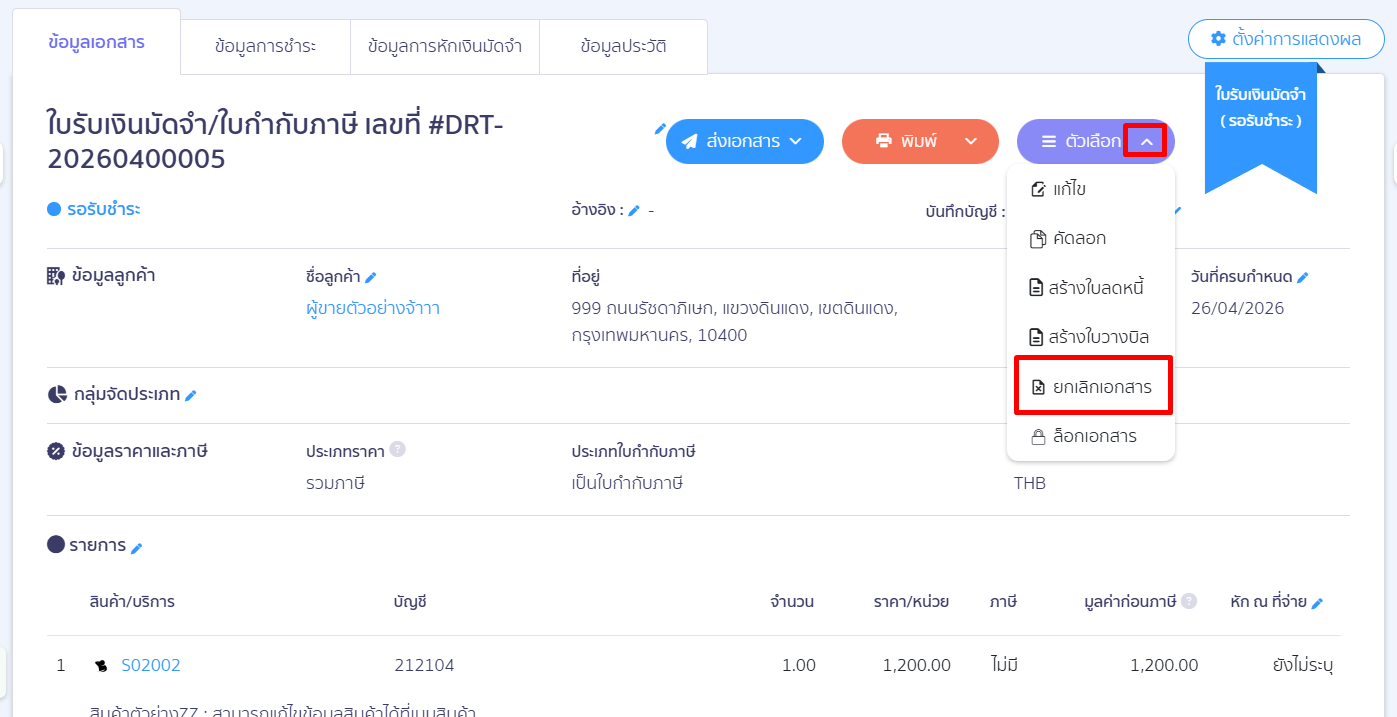
หากสถานะของเอกสารเป็น “รอรับชำระ” สามารถยกเลิกเอกสารได้เลย
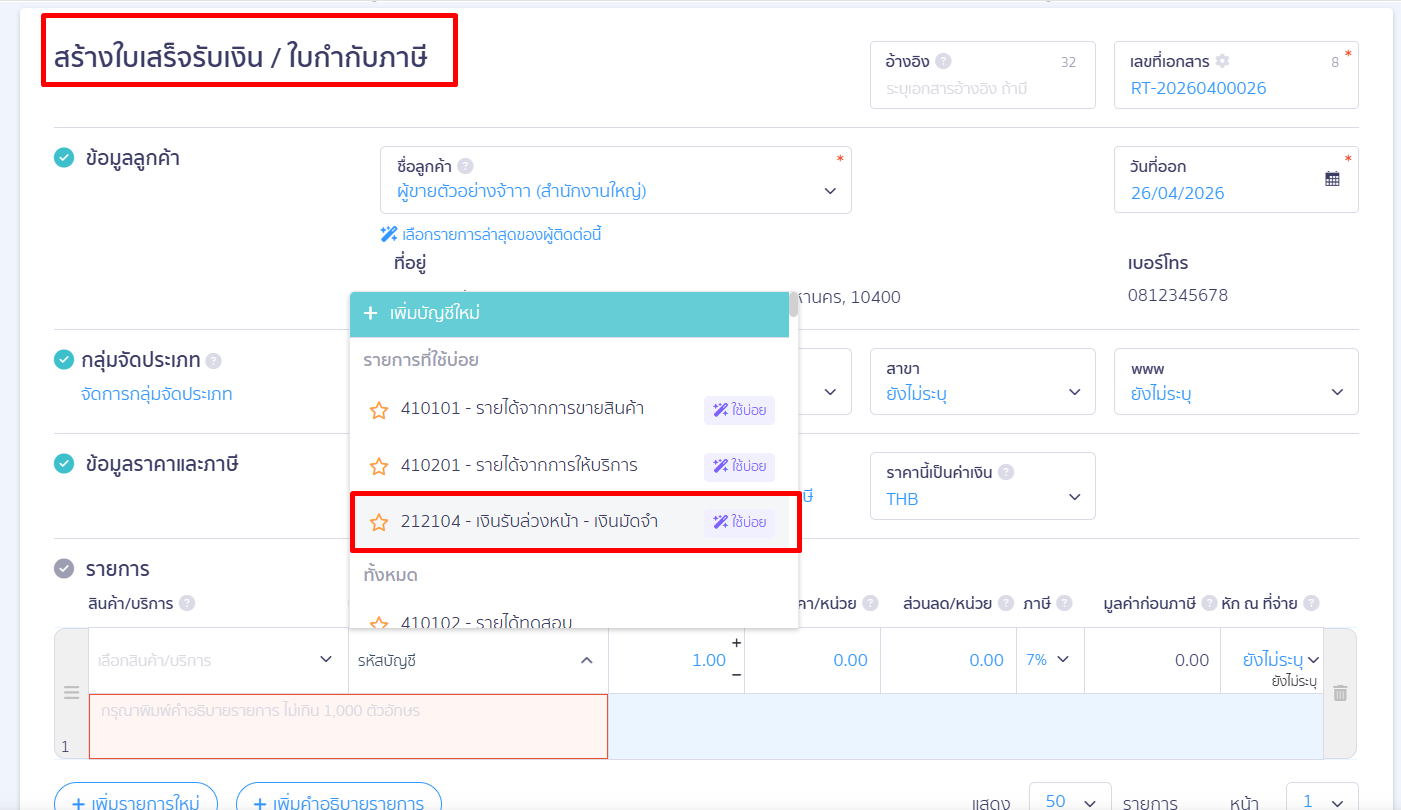
ขั้นตอนที่ 2: สร้างเอกสารใบรับเงินมัดจำ ผ่านเอกสารใบเสร็จรับเงิน เพื่อให้มีเอกสารส่งให้ทางลูกค้า
- คลิกที่รายรับ > ใบเสร็จรับเงิน > ไม่ระบุรหัสสินค้า > เลือกผังบัญชี เงินรับล่วงหน้า – มัดจำ
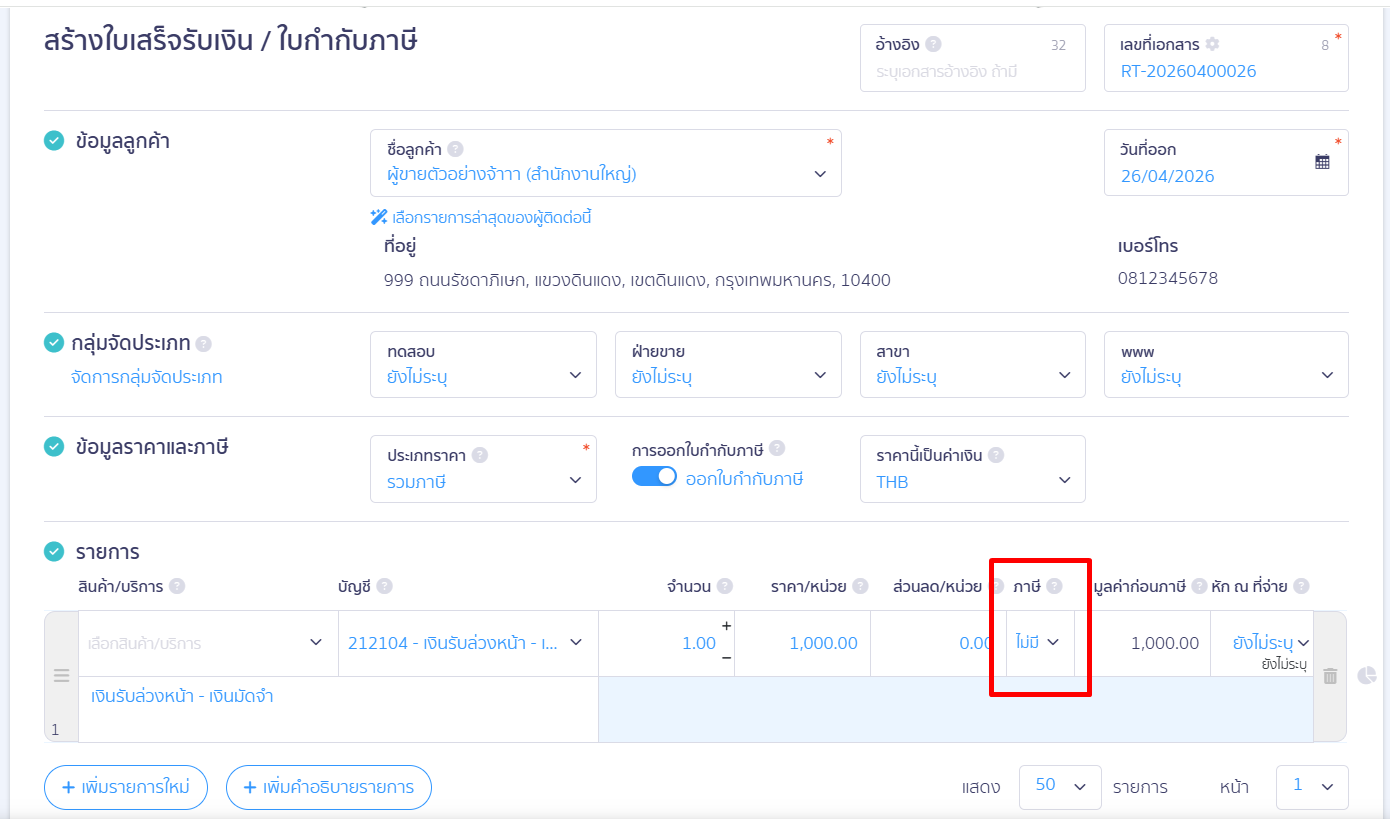
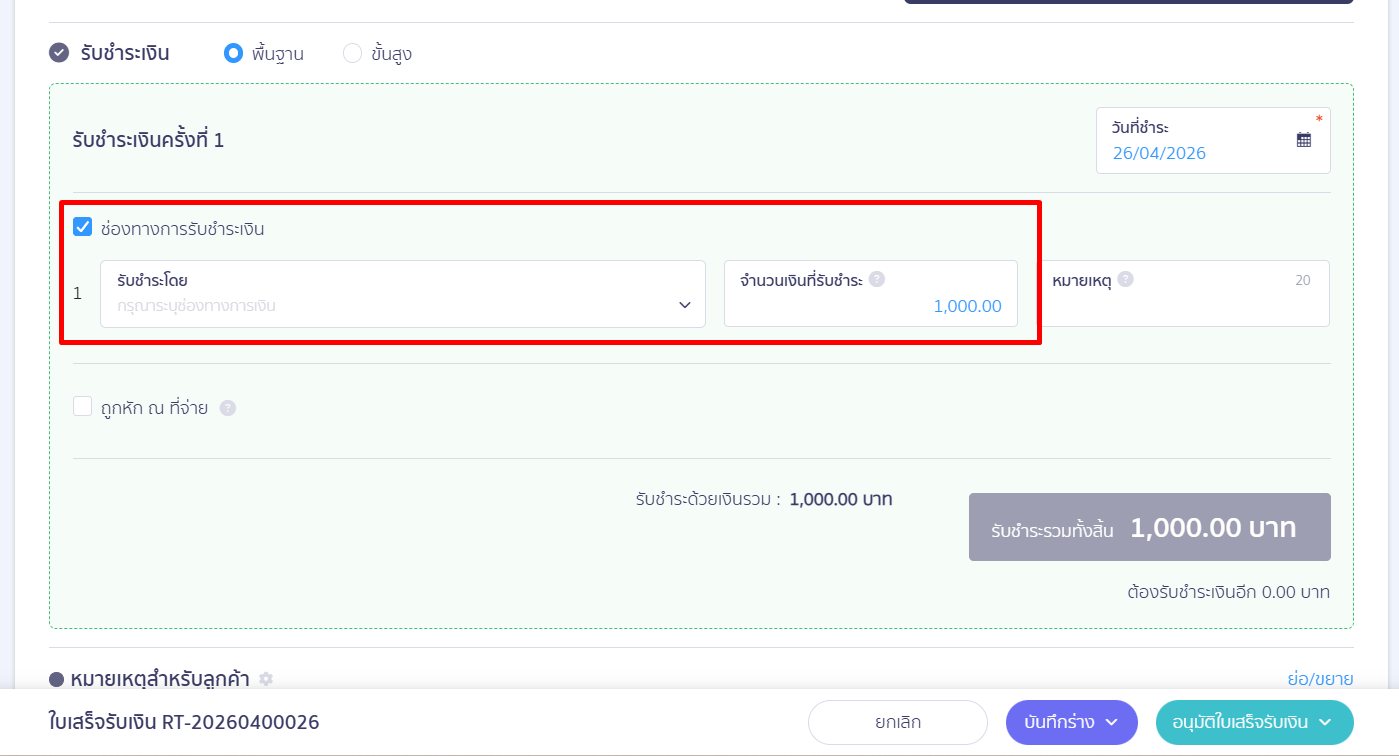
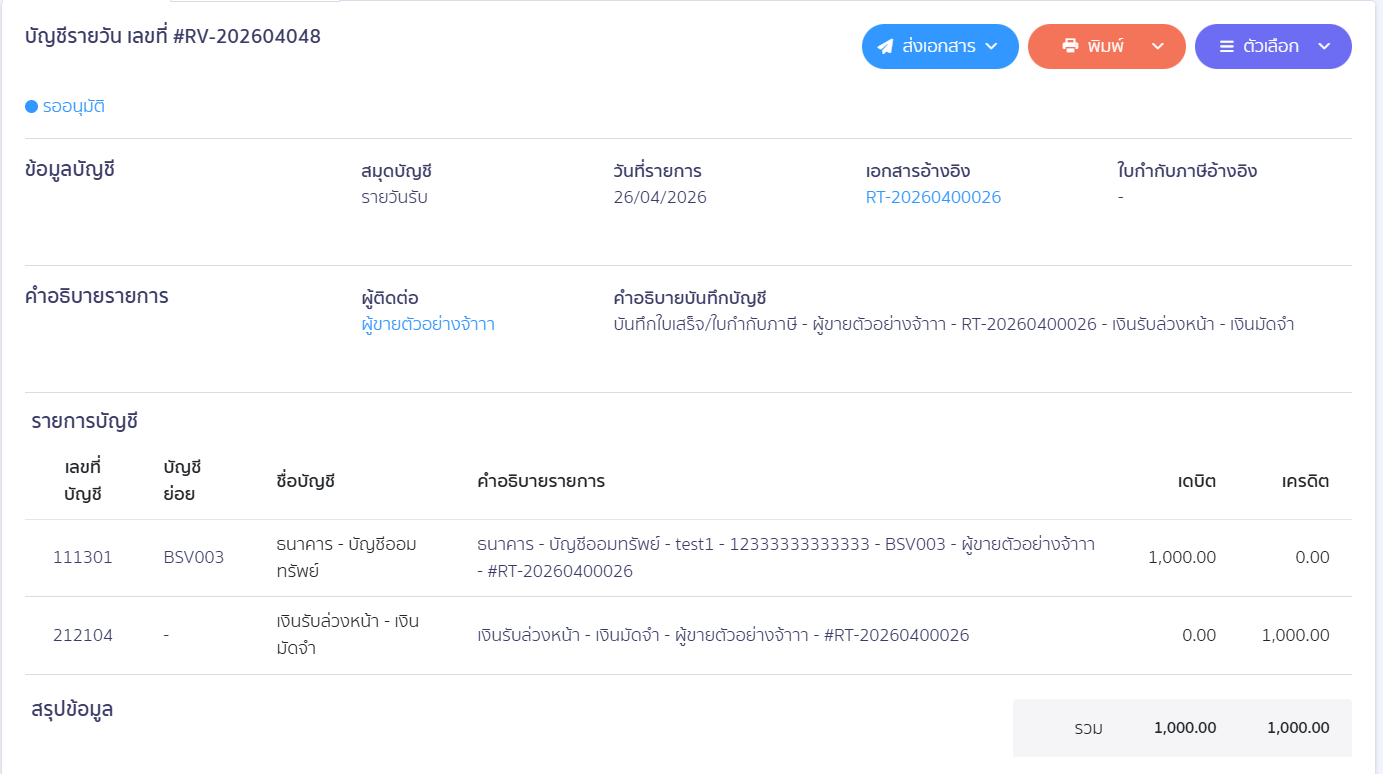
หมายเหตุ: ระบบจะบันทึกเจ้าหนี้ไว้ที่ฝั่ง Cr. เหมือนเอกสารใบรับเงินมัดจำ
ขั้นตอนที่ 3: เลือกเอกสารใบแจ้งหนี้ที่ต้องการ และทำการตัดเงินมัดจำดังกล่าวผ่านการเพิ่มผังบัญชี
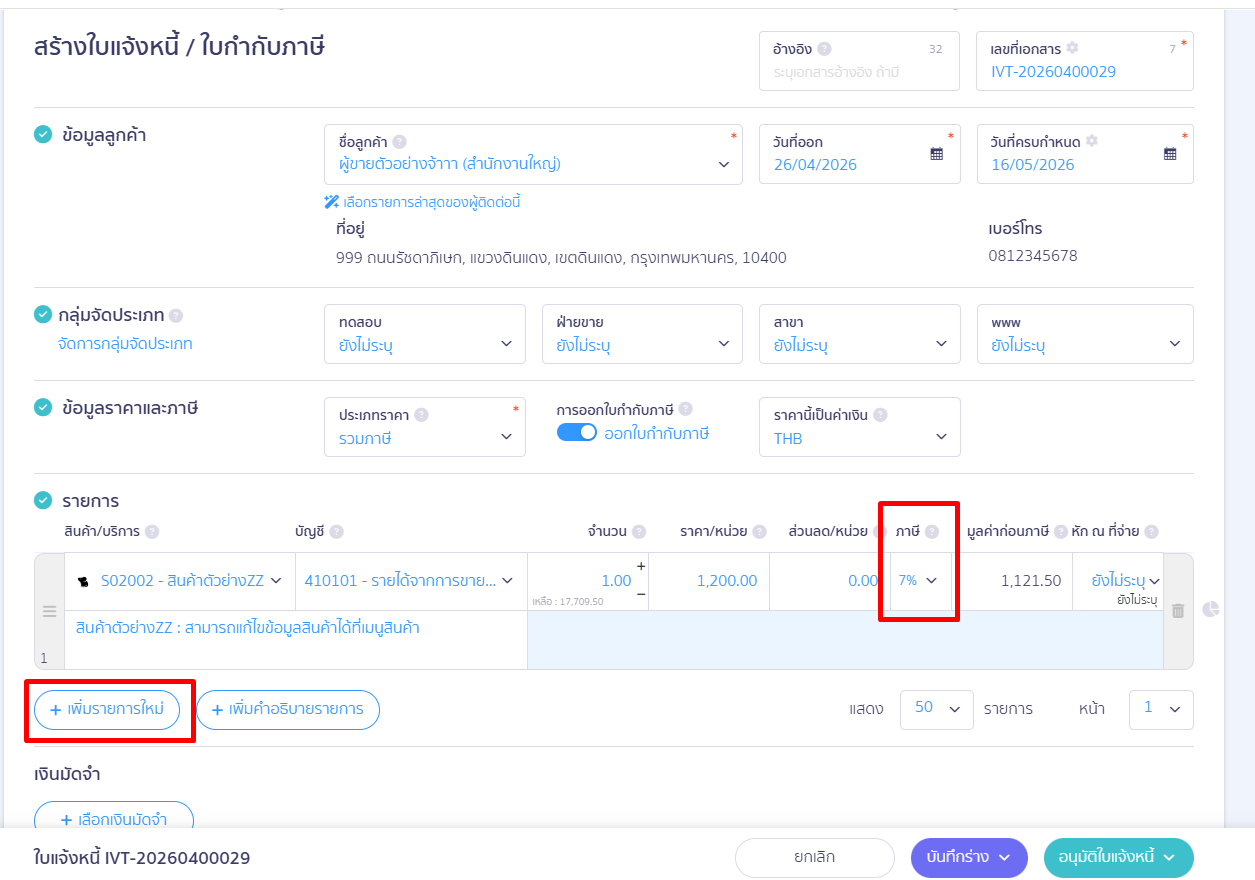
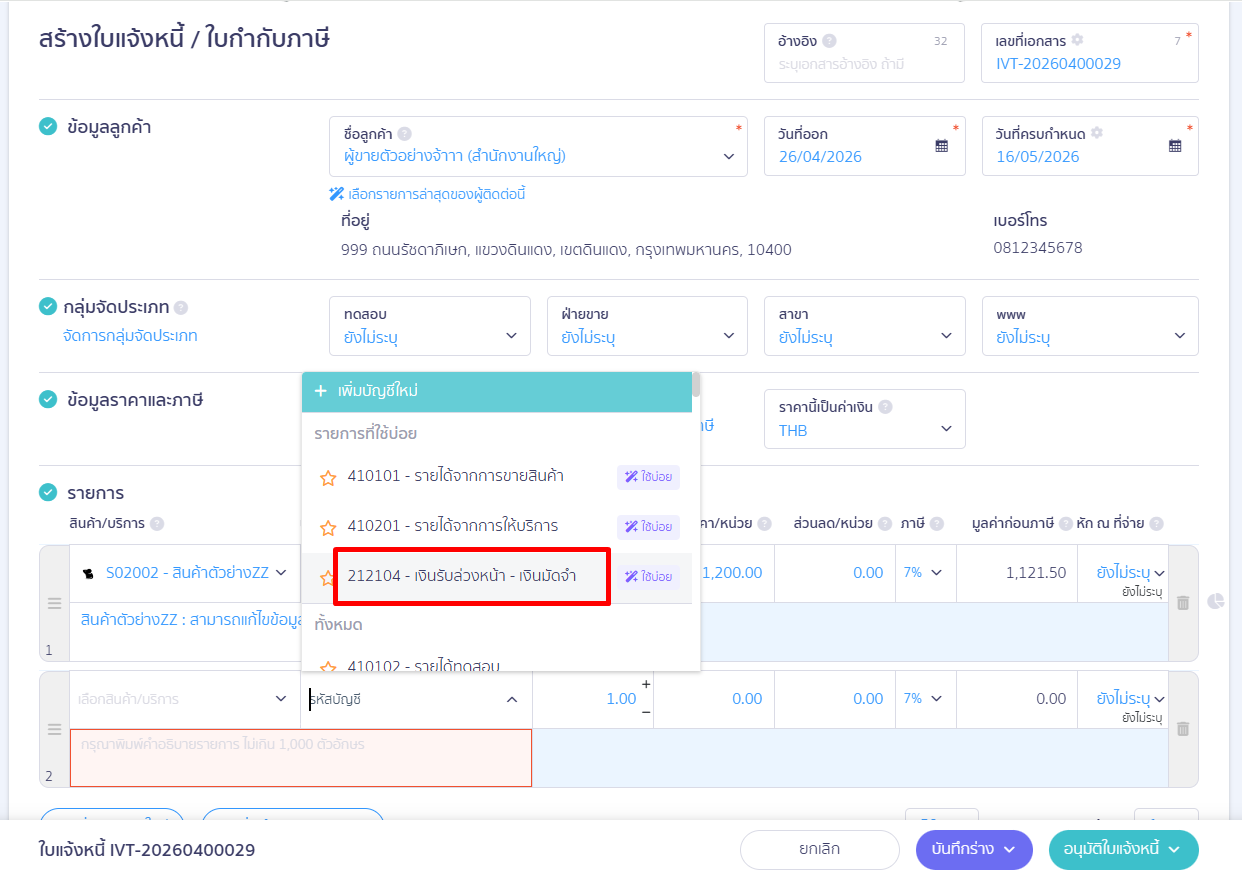
รูปแบบที่ 1 : คลิกที่รายรับ > ใบแจ้งหนี้ > เพิ่มรายการใหม่ > เลือกผังบัญชี > ใส่ยอดติดลบ > ไม่ระบุ ภาษี
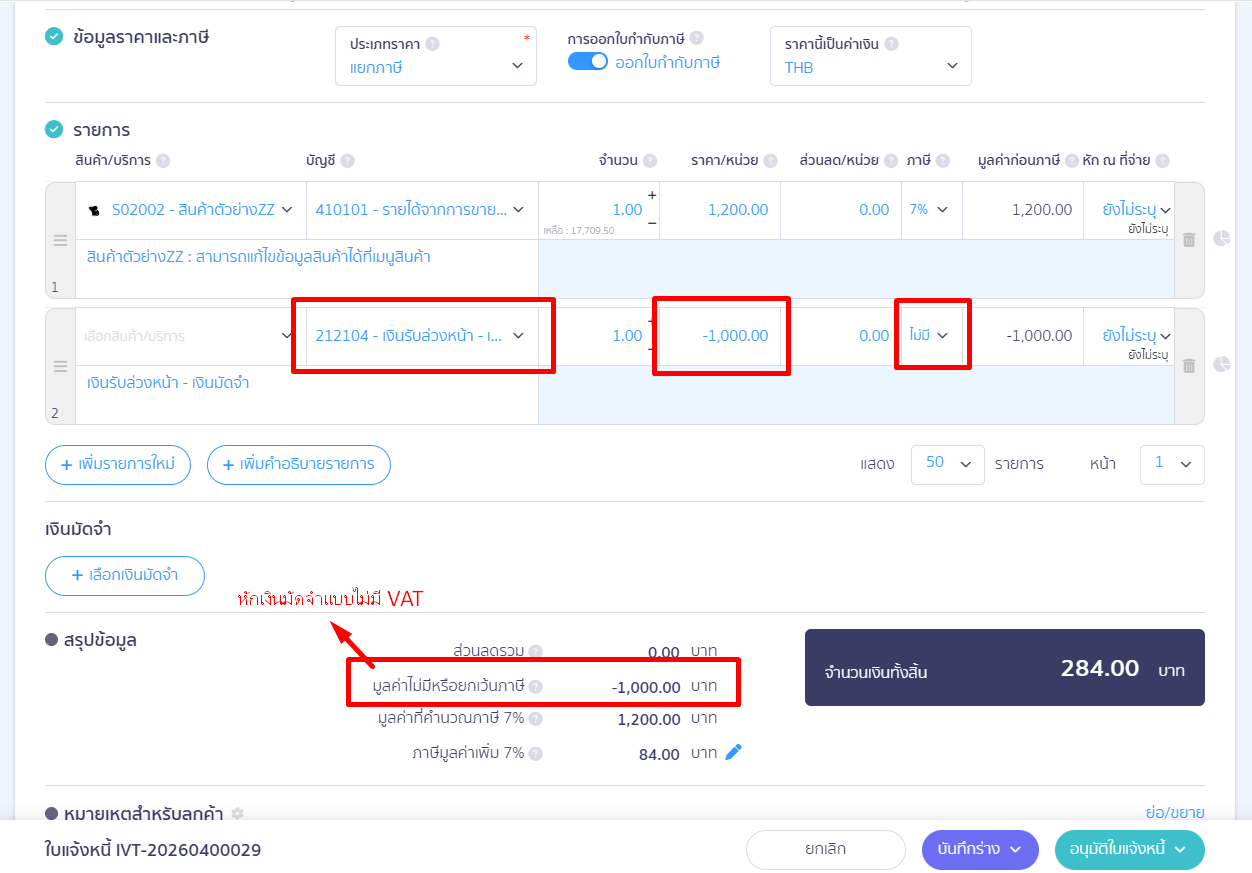
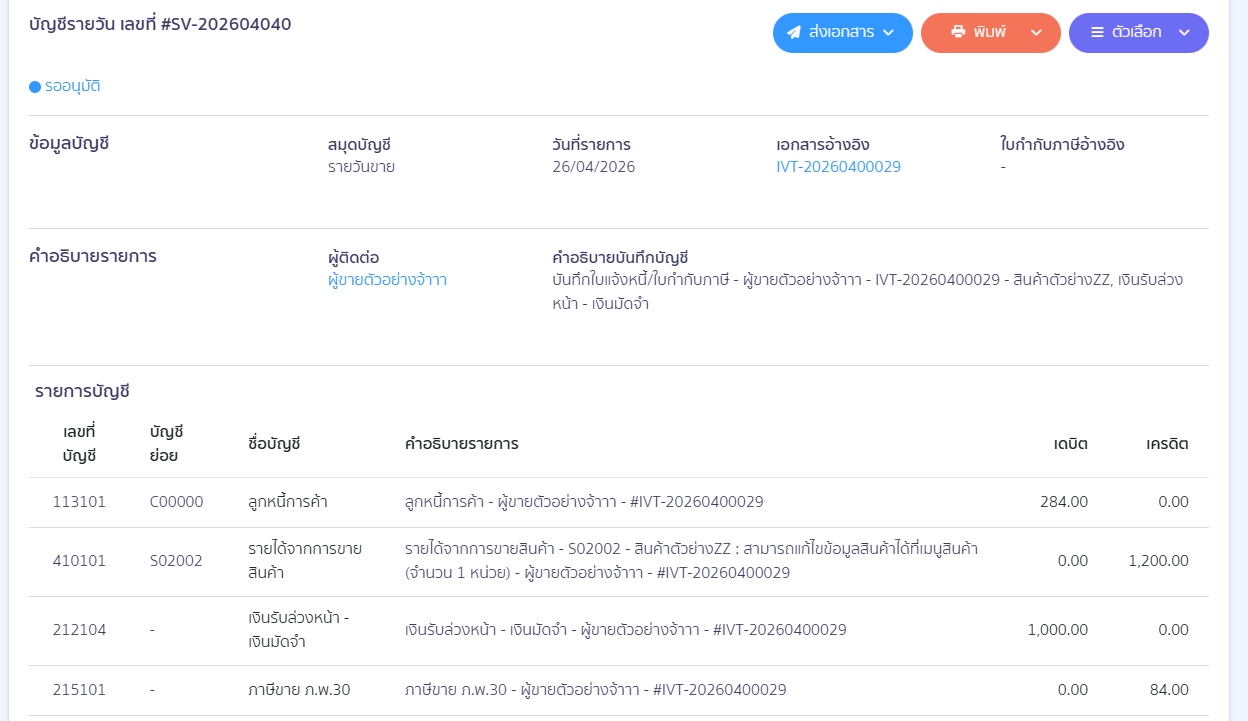
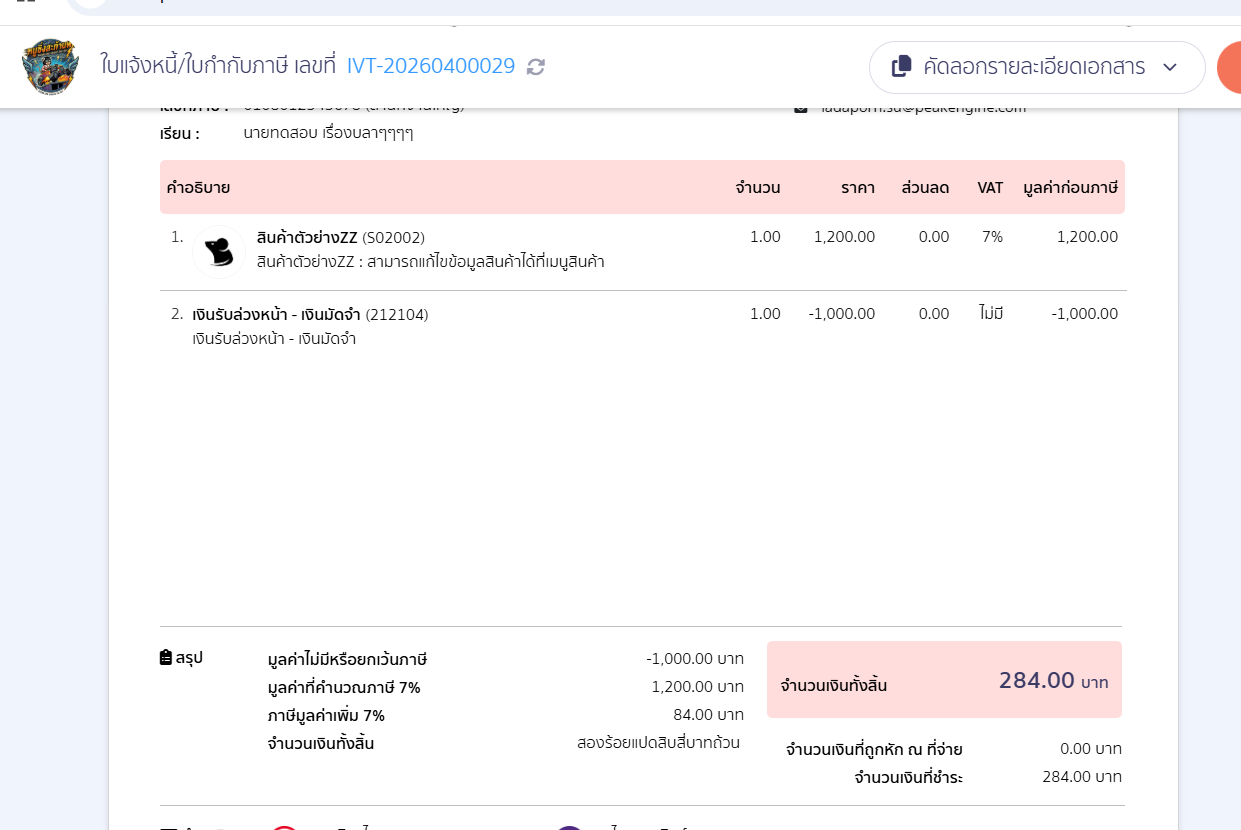
รูปแบบที่ 2 : คลิกที่รายรับ > ใบแจ้งหนี้ > ข้อมูลการชำระเงิน > รับชำระเงิน > ขั้นสูง > ค่าธรรมเนียม หรือ รายการปรับปรุง
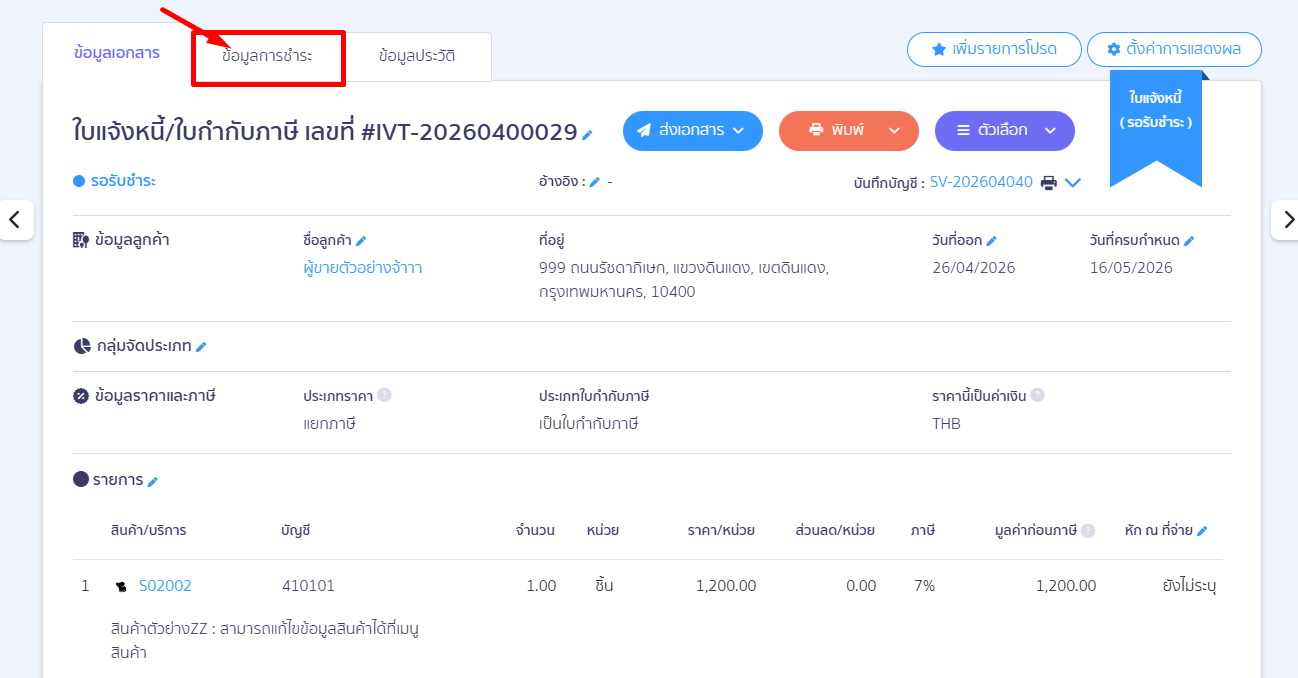
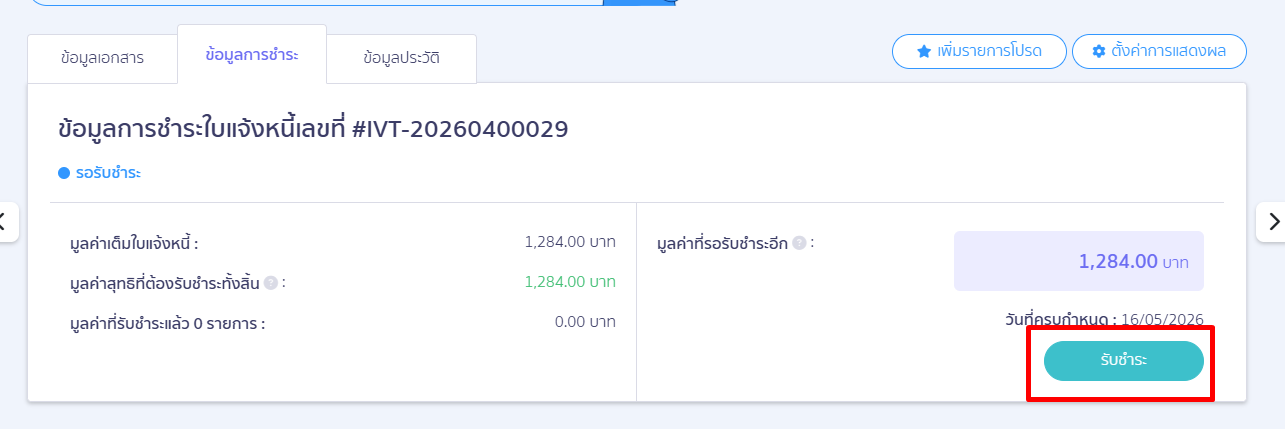
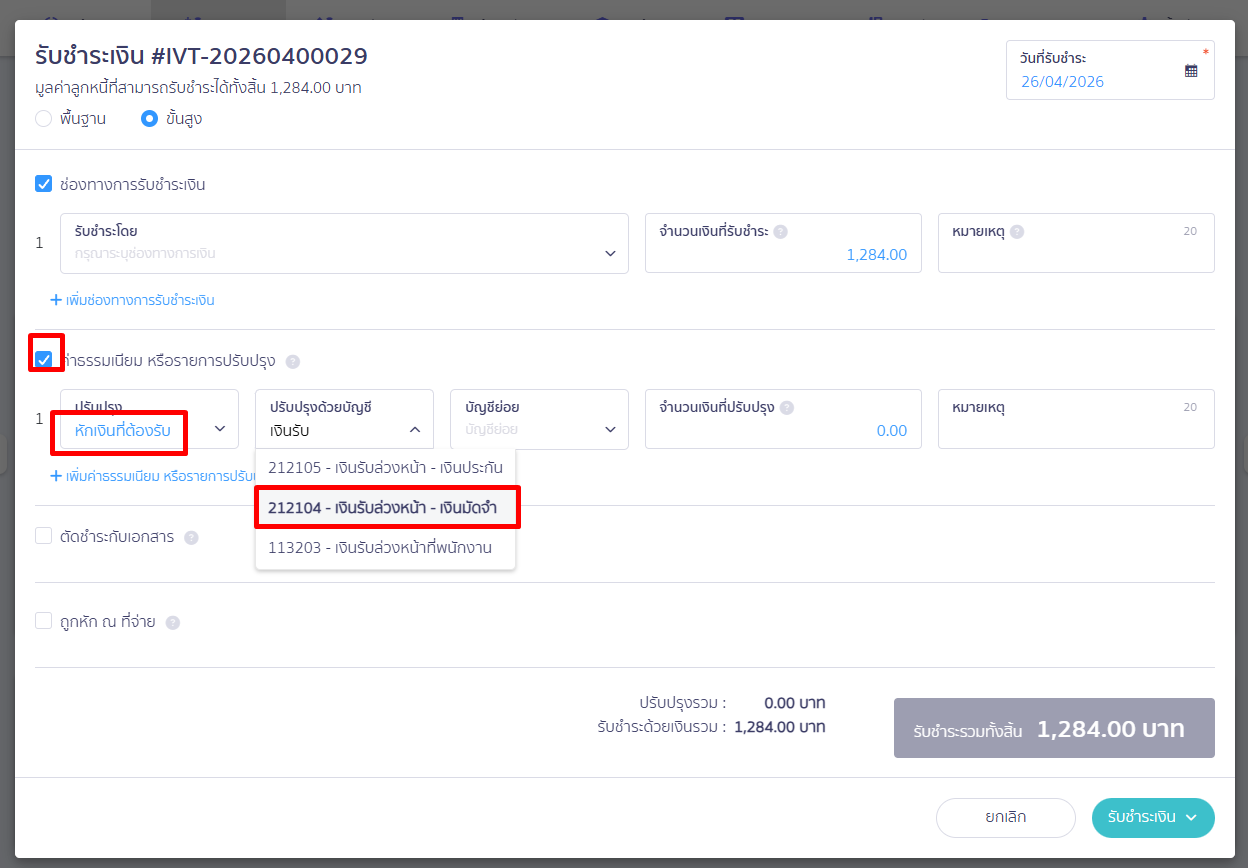
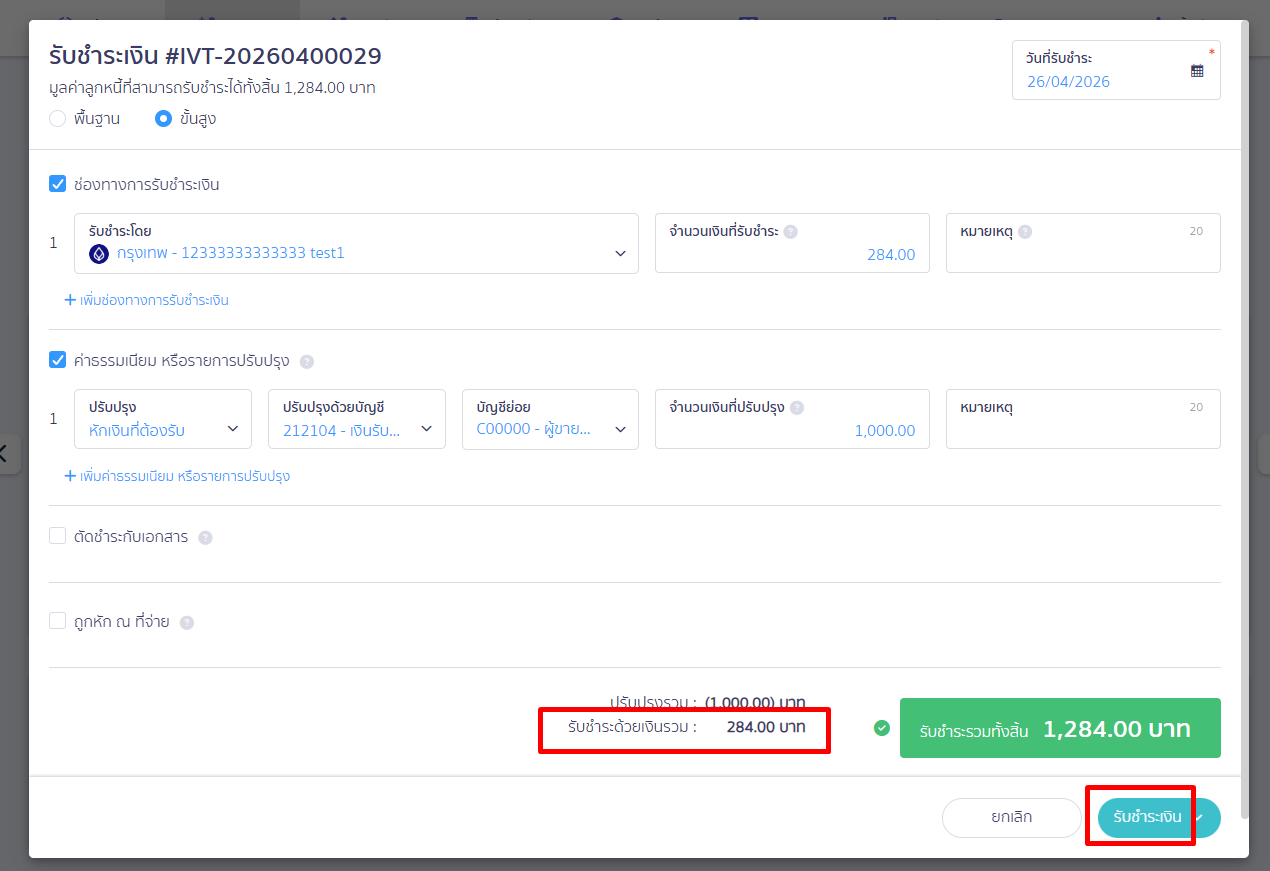
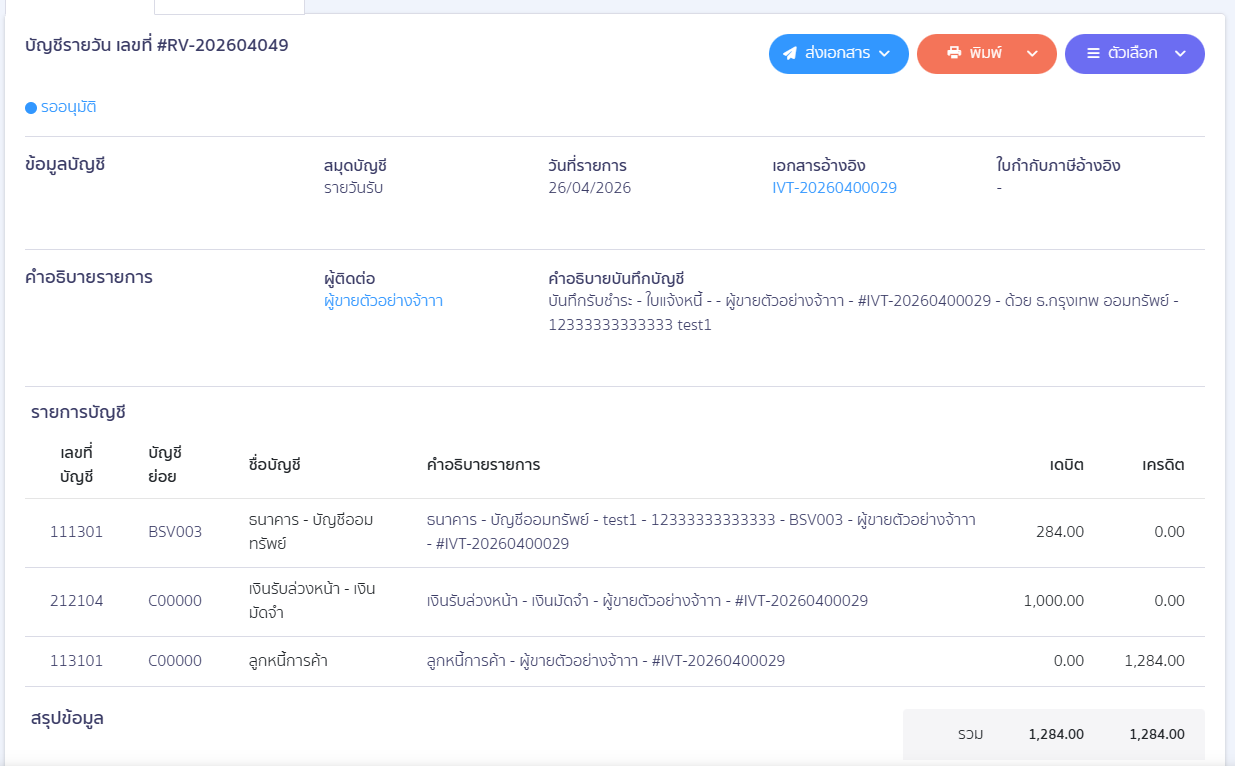
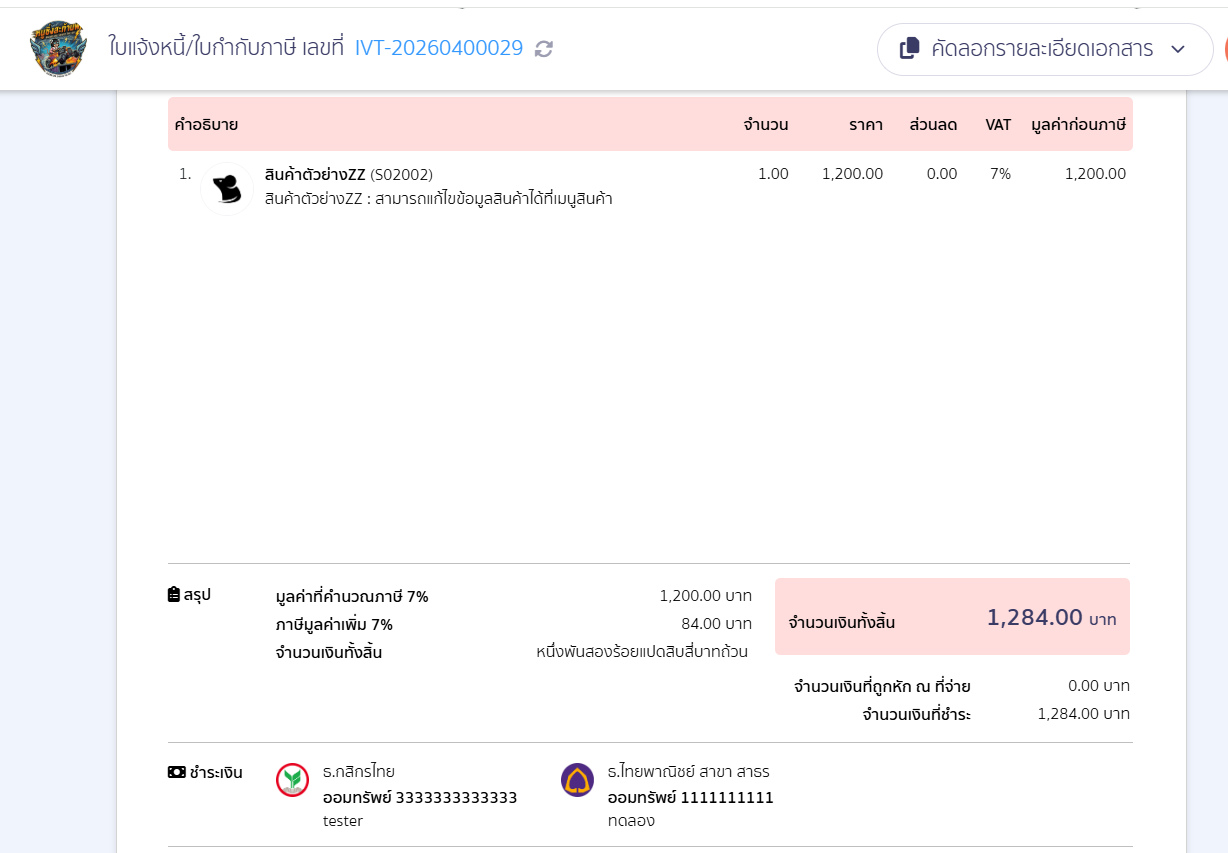
หมายเหตุ: ทั้ง 2 รูปแบบนั้น จะแตกต่างกันที่การผลของหน้าพิมพ์เอกสาร ดังนั้นสามารถเลือกทำรายการได้ทั้ง 2 รูปแบบตามความเหมาะสมได้เลย
– จบขั้นตอนวิธีการแก้ไข เมื่อกดตัดเงินมัดจำแล้วระบบแจ้งเตือน “ไม่สามารถเลือกใบรับเงินมัดจำใบนี้ได้ เนื่องจากยอดเงินมัดจำไม่มีหรือยกเว้นภาษีมากกว่ามูลค่าไม่มีหรือยกเว้นภาษีของรายการสินค้า/บริการข้างต้น” –