
คู่มือการใช้งาน เอกสารเงินมัดจำบน PEAK Mobile
ในปัจจุบัน ผู้ประกอบการยุคใหม่ โดยเฉพาะกลุ่มที่เน้นการบริหารจัดการธุรกิจด้วยตนเอง มีแนวโน้มการทำงานผ่านสมาร์ทโฟนเพิ่มสูงขึ้นอย่างต่อเนื่อง เพื่อตอบสนองต่อความสะดวกสบายในการใช้งานดังกล่าว PEAK ได้ยกระดับการทำงานให้มีความยืดหยุ่น ไร้รอยต่อ จึงได้พัฒนาและเพิ่มฟีเจอร์การจัดการ เอกสารเงินมัดจำบน PEAK Mobile โดยรองรับการใช้งานสำหรับผู้ใช้แพ็กเกจ e-Document ขึ้นไป เพื่อให้คุณสามารถสร้าง อนุมัติ และตัดยอดเงินมัดจำได้ทันทีจากทุกที่ทุกเวลา
1. เงื่อนไขการทำงานของระบบ
ก่อนที่จะเริ่มลงมือสร้างและใช้งานเอกสารเงินมัดจำ มีขั้นตอนและเงื่อนไขสำคัญที่ระบบกำหนดไว้เพื่อความถูกต้องของข้อมูลทางบัญชี ดังนี้
- การตรวจสอบสิทธิ์ใช้งาน: บัญชีผู้ใช้งานต้องอยู่ในแพ็กเกจ e-Document หรือสูงกว่า และตัวแอปพลิเคชันบนสมาร์ตโฟนต้องได้รับการอัปเดตเป็นเวอร์ชัน 0.2.190 เป็นต้นไป
- เงื่อนไขการนำเงินมัดจำไปใช้งาน: เอกสารเงินมัดจำที่สร้างขึ้น จะยังไม่สามารถนำไปตัดยอดกับใบแจ้งหนี้ หรือเอกสารรายจ่ายได้ทันที ผู้ใช้งานจะต้องทำการ “บันทึกรับเงิน/จ่ายเงิน” และปรับสถานะเอกสารให้เป็น “อนุมัติ” ให้เสร็จสิ้นเสียก่อน
- ระบบตรวจสอบภาษี: ระบบจะทำการตรวจสอบประเภทภาษีระหว่างเอกสารเงินมัดจำและเอกสารหลัก หากประเภทภาษีไม่ตรงกัน ระบบจะมีข้อความแจ้งเตือนและบล็อกการทำรายการเพื่อป้องกันข้อผิดพลาดทางภาษี
2. วิธีการใช้งาน เอกสารเงินมัดจำบน PEAK Mobile
ส่วนที่ 1: วิธีการสร้าง เอกสารเงินมัดจำบน PEAK Mobile
ผู้ใช้งานสามารถสร้างเอกสารเงินมัดจำได้ ทั้งฝั่งรายได้และฝั่งรายจ่าย โดยมีขั้นตอนปฏิบัติเหมือนกัน ดังนี้
เปิดแอปพลิเคชัน PEAK บนสมาร์ทโฟนของคุณ > เลือกฝั่งการทำรายการ
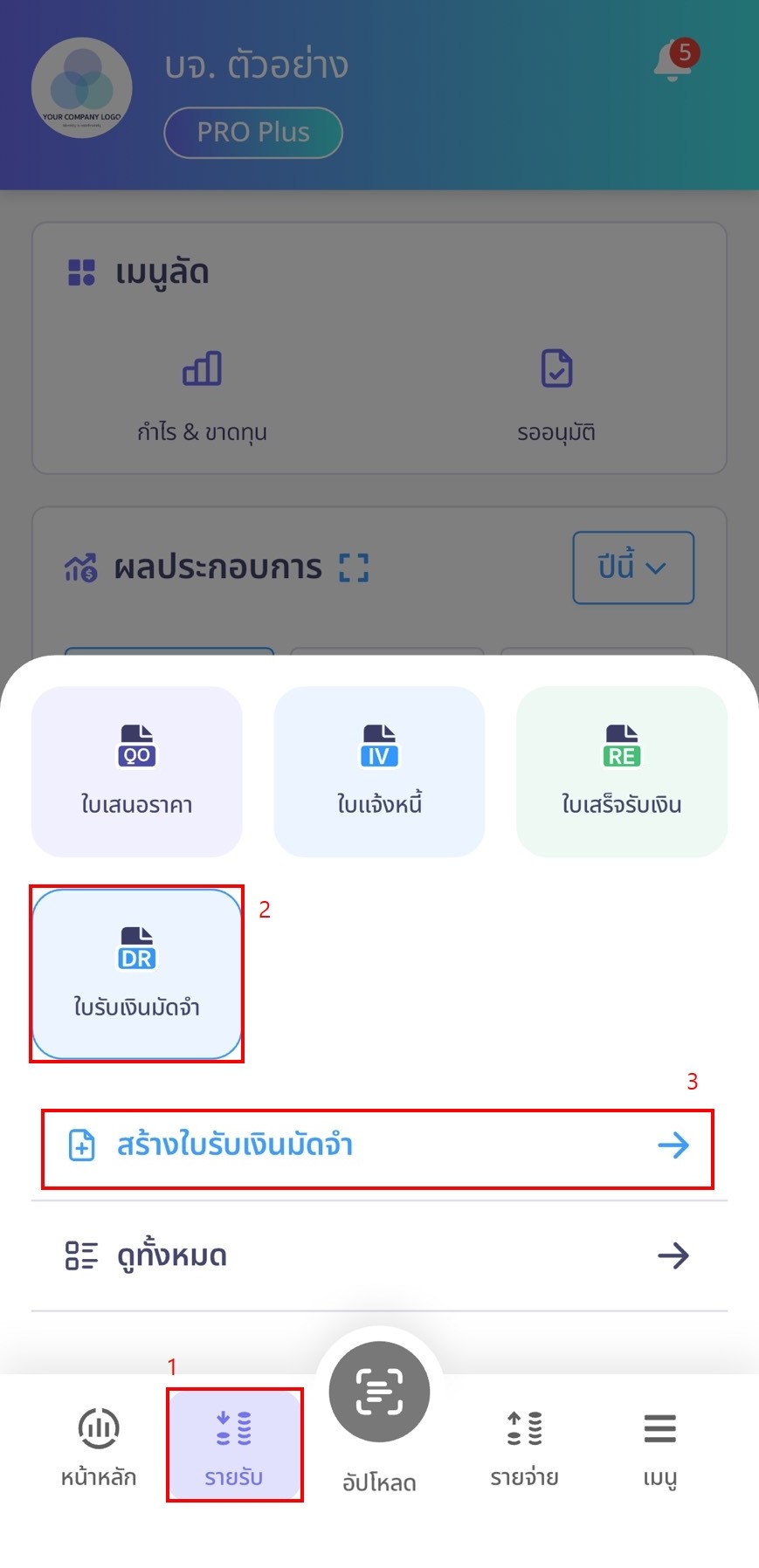
หากต้องการ สร้างเอกสารฝั่งรายได้ > ให้ไปที่เมนู รายรับ จากนั้นกดปุ่ม “ใบรับเงินมัดจำ” > แล้วกด [+ สร้างใบรับเงินมัดจำ]
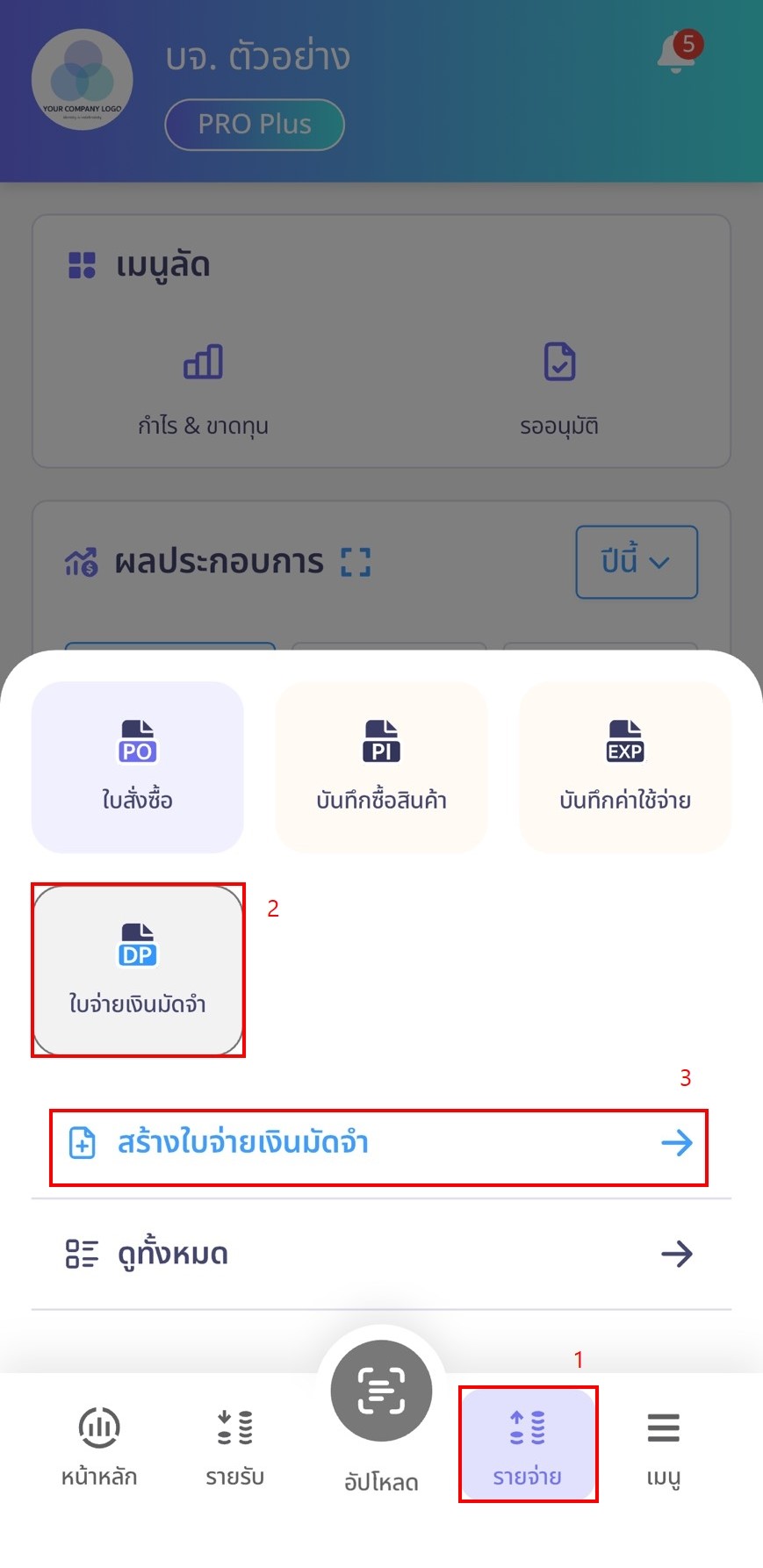
หากต้องการ สร้างเอกสารฝั่งรายจ่าย > ให้ไปที่เมนู รายจ่าย > จากนั้นกดปุ่ม “ใบจ่ายเงินมัดจำ” > แล้วกด [+ สร้างใบจ่ายเงินมัดจำ]
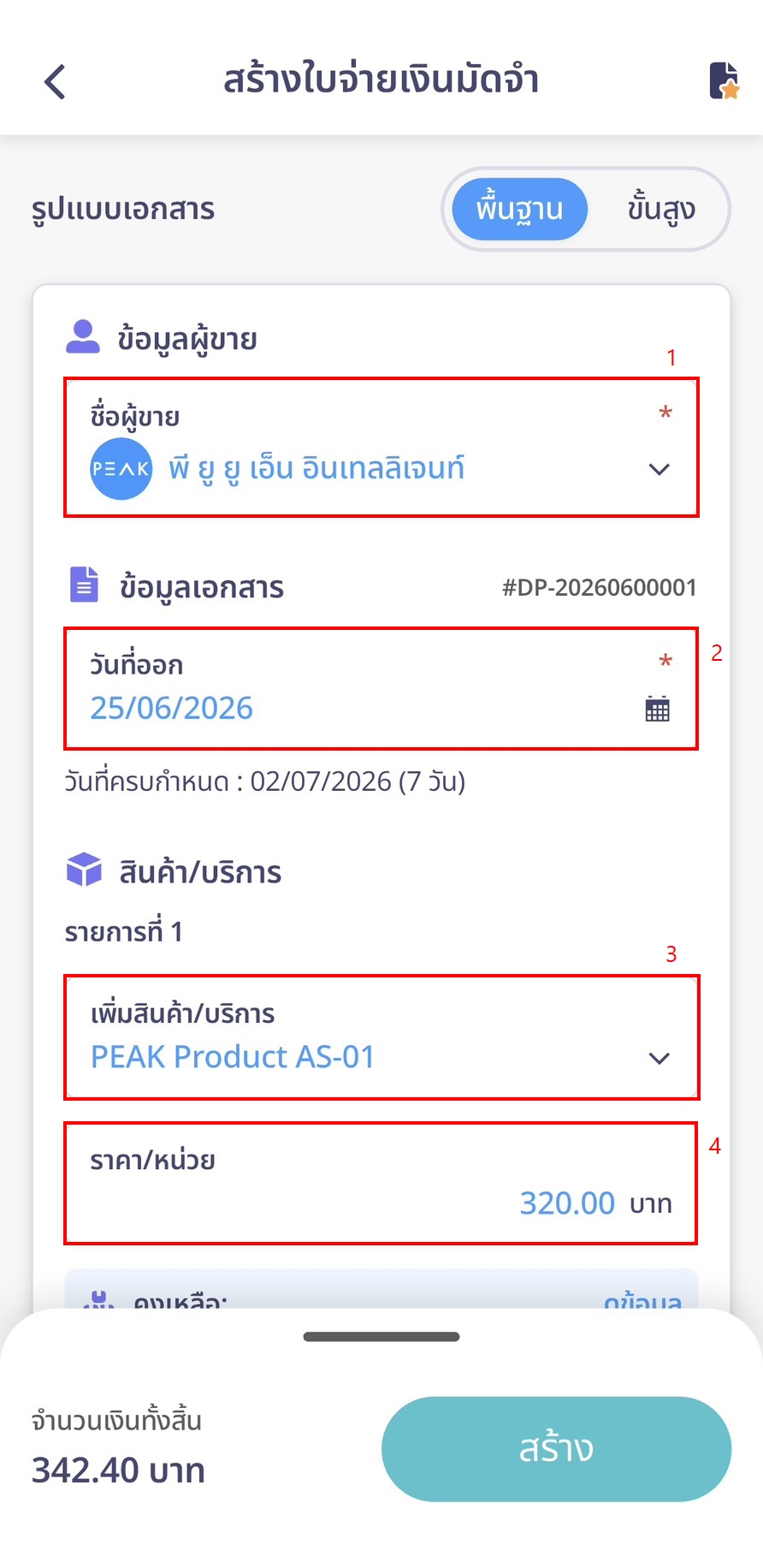
เมื่อเข้ามาที่หน้ารายการที่ต้องการแล้ว > กรอกรายละเอียดข้อมูลคู่ค้า วันที่ รายการสินค้า/บริการ ยอดเงินมัดจำ และช่องทางชำระเงินให้ครบถ้วน
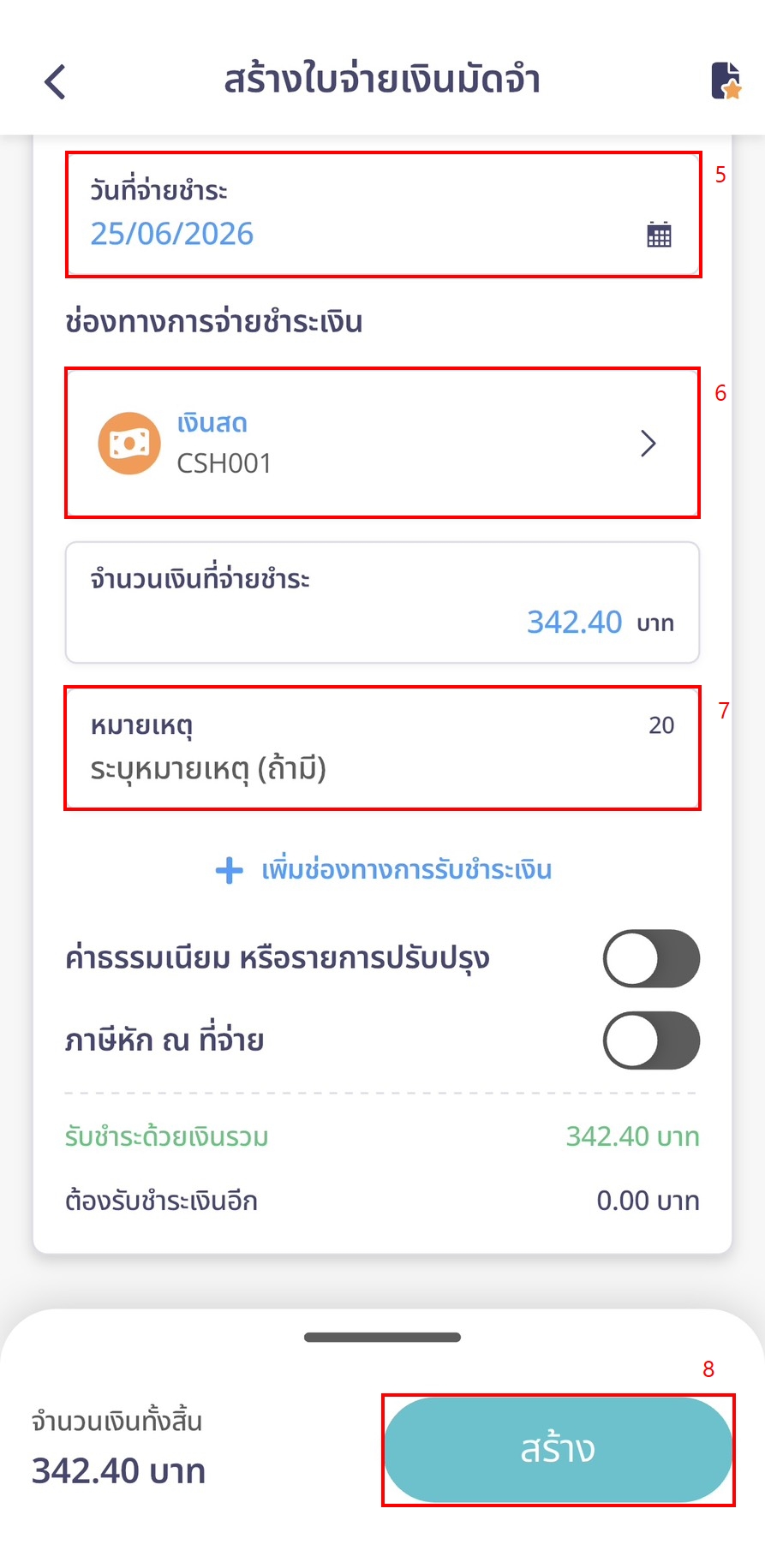
เมื่อตรวจสอบข้อมูลเรียบร้อยแล้ว > ให้กดปุ่ม “สร้างเอกสาร”
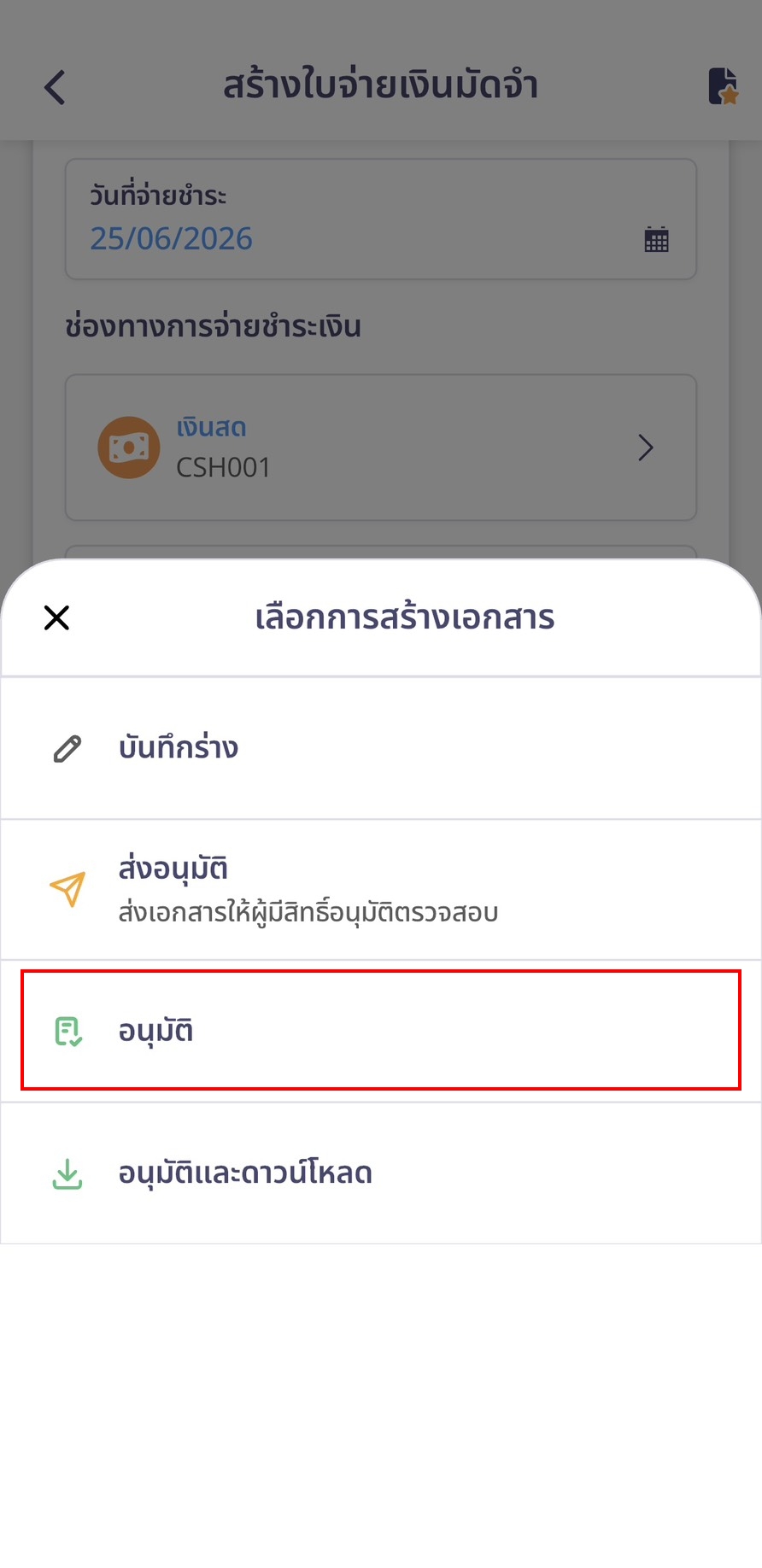
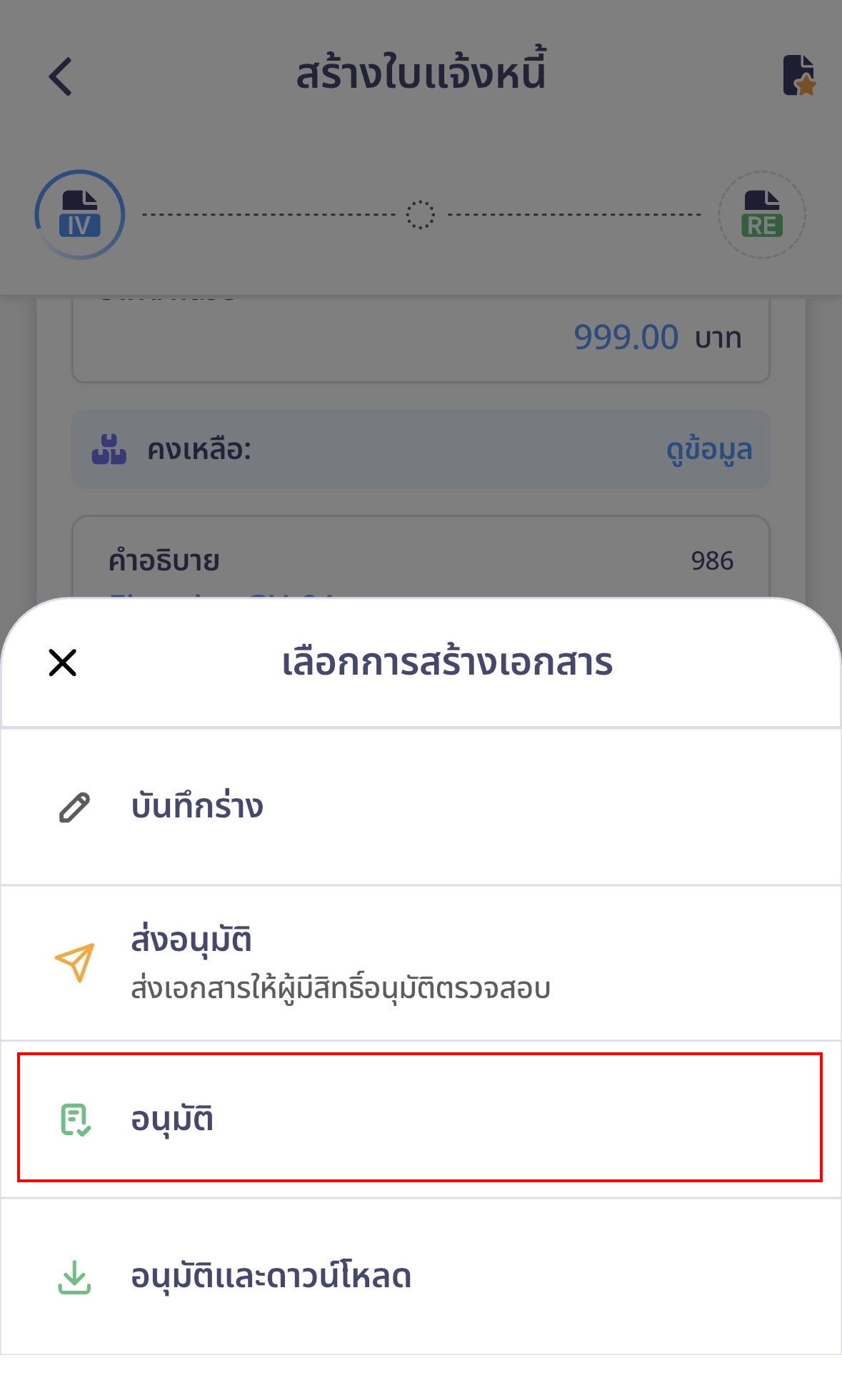
กดเลือก “อนุมัติ”
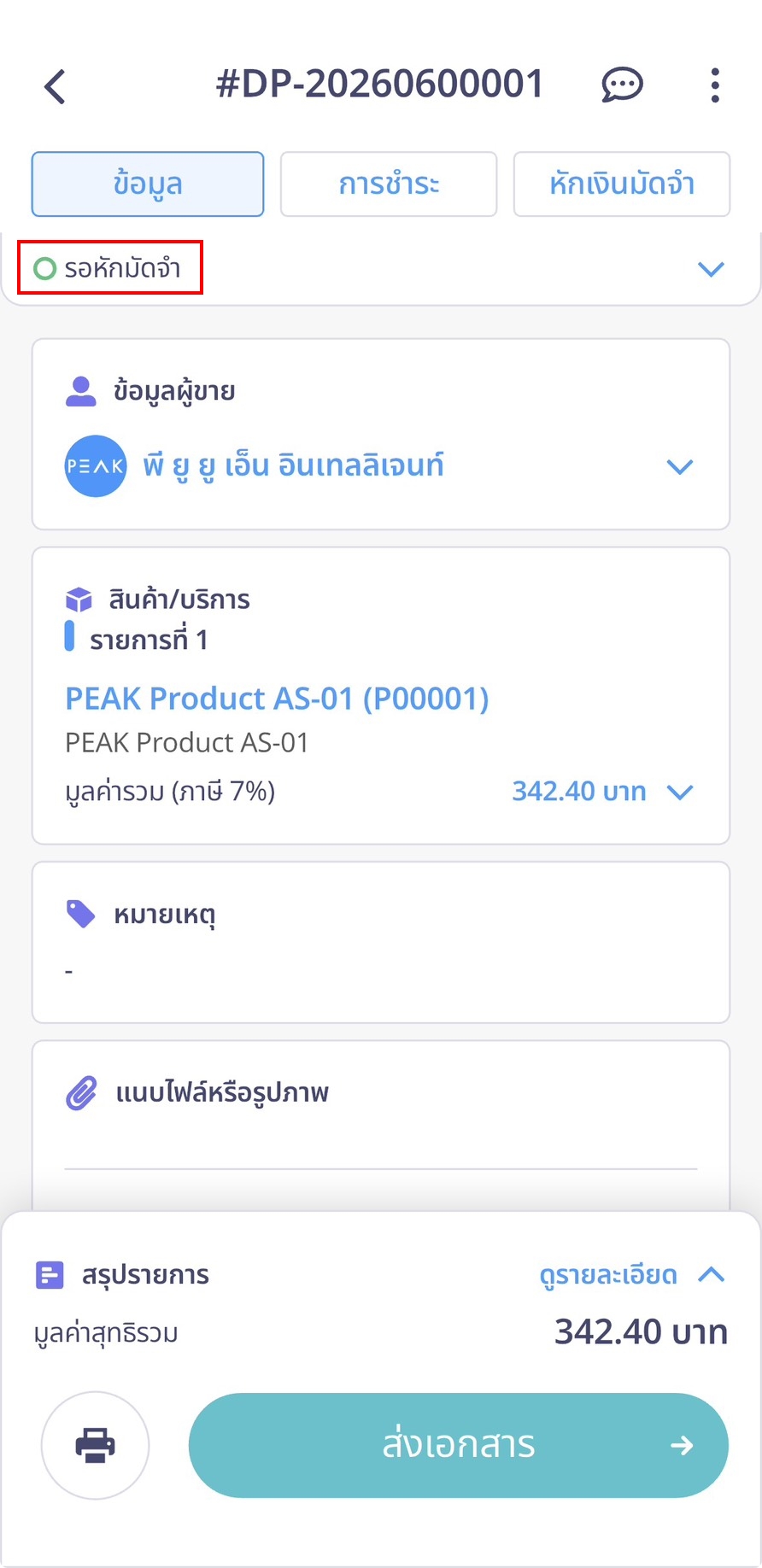
เมื่อเอกสารได้รับการอนุมัติ และมีการบันทึกยอดเงินเรียบร้อยแล้ว > สถานะของเอกสารจะเปลี่ยนเป็น “รอหักเงินมัดจำ”
ส่วนที่ 2: วิธีการนำเงินมัดจำไปตัดยอด กับใบแจ้งหนี้
เมื่อต้องการนำยอดเงินมัดจำที่รับมาแล้ว ไปหักออกจากยอดเรียกเก็บเงินในใบแจ้งหนี้ ให้ปฏิบัติตามขั้นตอน ต่อไปนี้
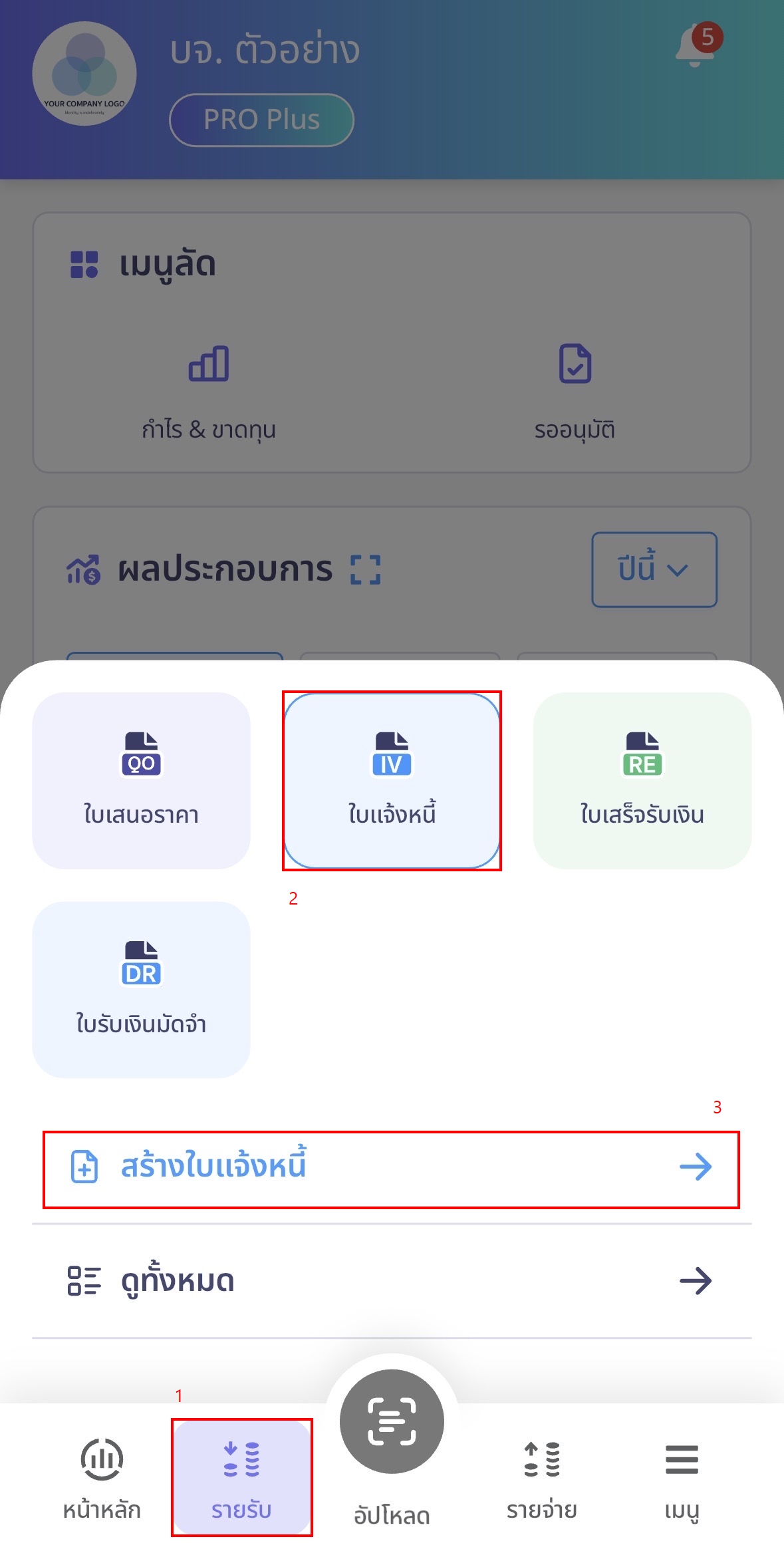
- เข้าไปที่เมนู รายได้ > เลือก สร้างเอกสารใบแจ้งหนี้ หรือเข้าไป แก้ไขใบแจ้งหนี้ ฉบับที่ต้องการ
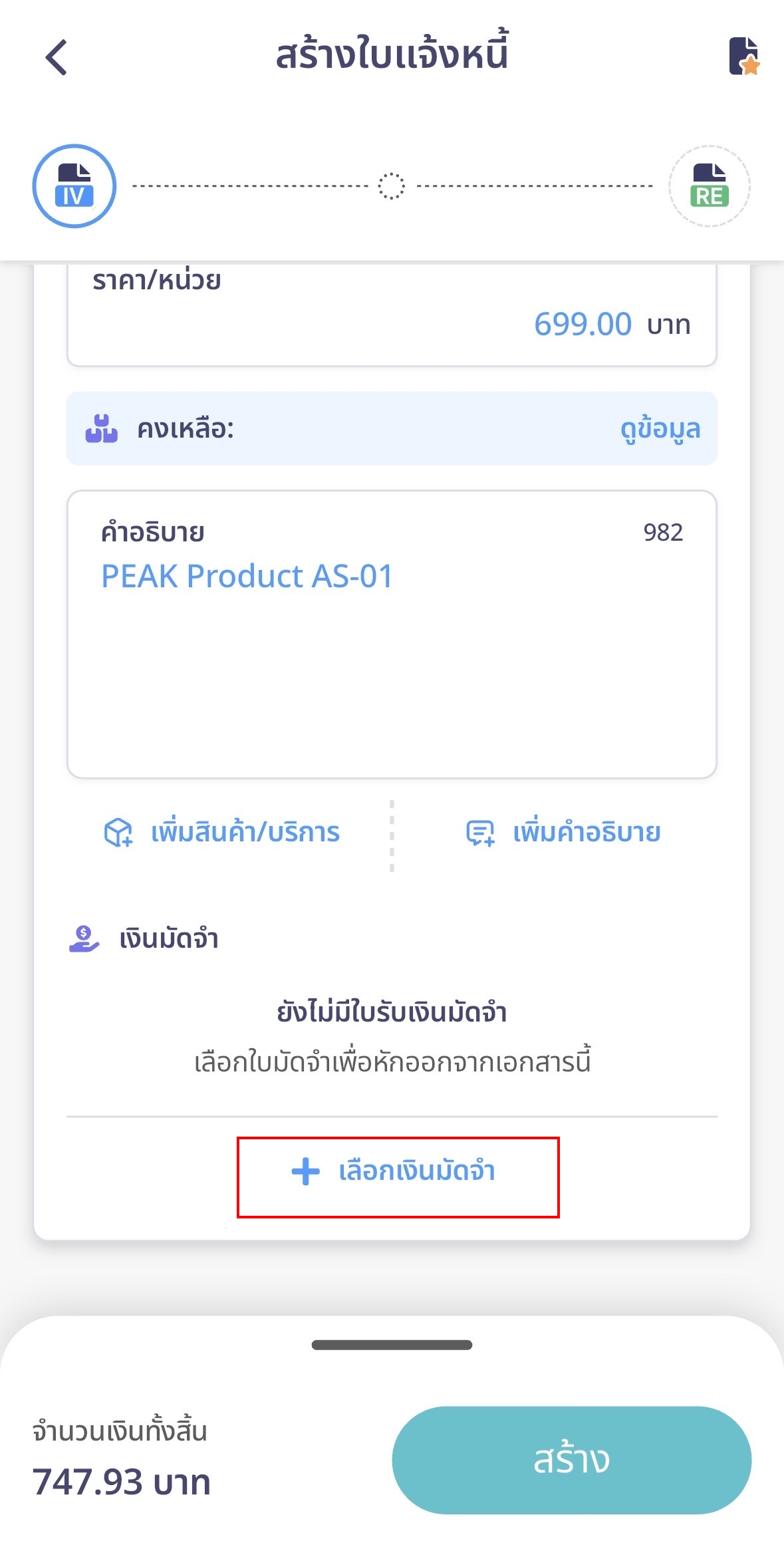
- กรอกรายละเอียดสินค้าและบริการตามปกติ จากนั้นเลื่อนหน้าจอลงมาด้านล่างสุดในโซนข้อมูลพื้นฐาน จะพบส่วนที่ชื่อว่า “เงินมัดจำ”
- ให้กดที่ปุ่ม “+ เลือกเงินมัดจำ”
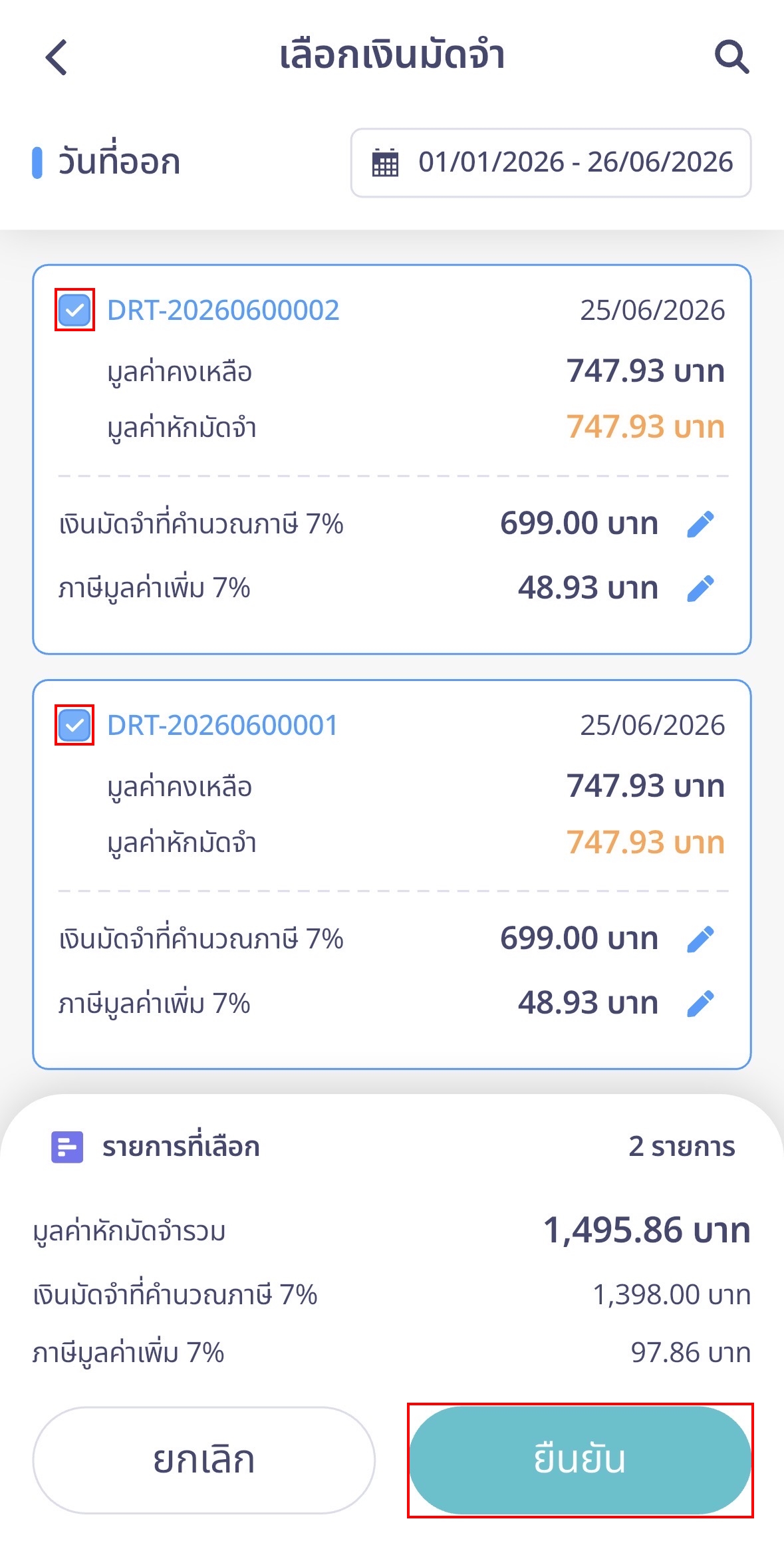
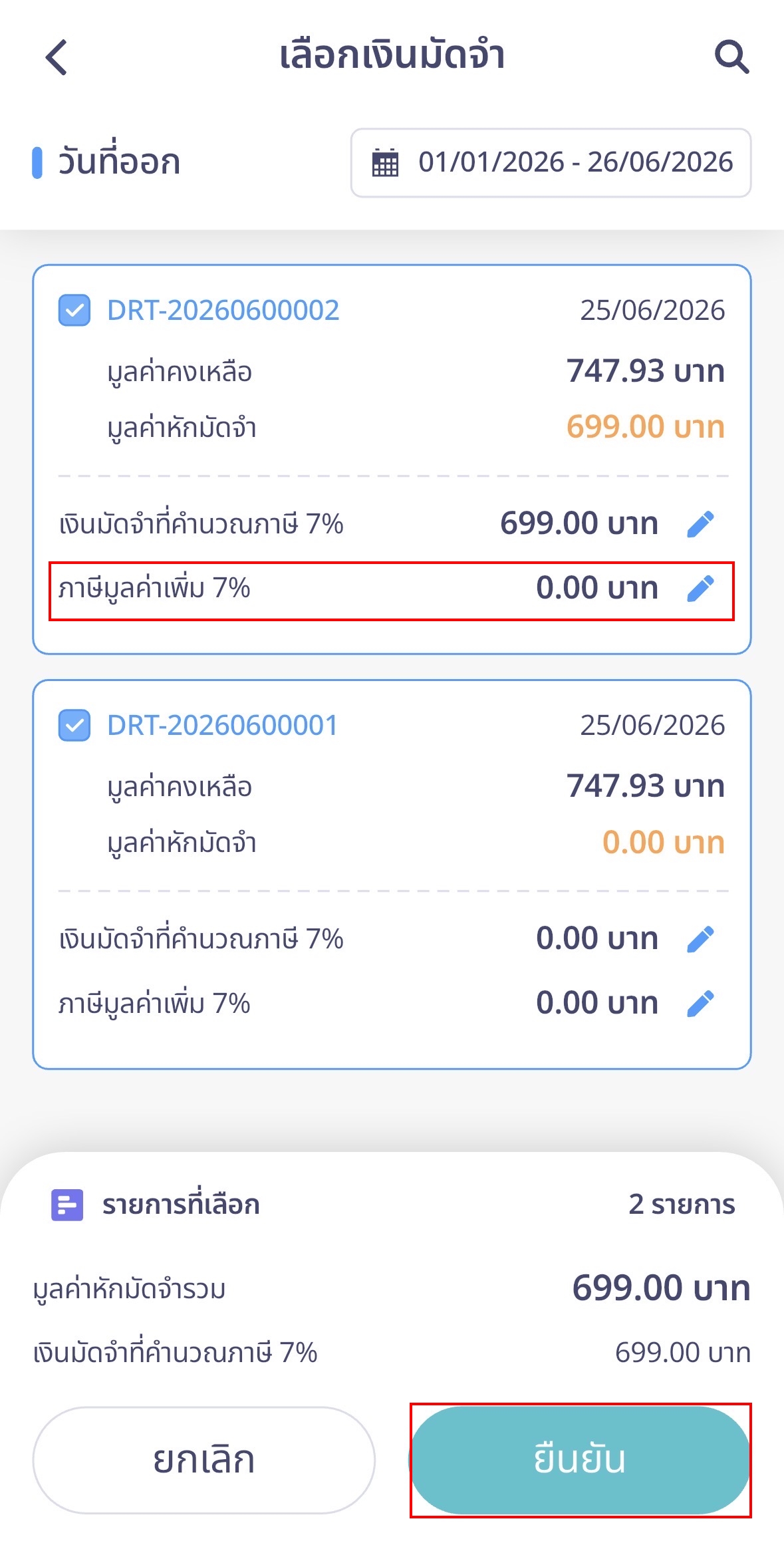
- ระบบจะแสดงรายการเอกสารเงินมัดจำทั้งหมดของลูกค้าฉบับนั้นที่มีสถานะอนุมัติแล้วขึ้นมา ให้กดเลือกเอกสารมัดจำที่ต้องการนำมาหักลบ
- เมื่อเลือกแล้ว > ระบบจะดึงยอดเงินมัดจำมาแสดง > โดยแบ่งรายละเอียดตามประเภทภาษี เช่น ยอดเงินมัดจำส่วนที่เป็นภาษี 7% หรือ ยอดเงินมัดจำส่วนที่เป็นภาษี 0%
- หากยอดเงินและประเภทภาษีถูกต้อง > ให้กดปุ่ม “ยืนยัน” เพื่อยืนยันการตัดยอด (ยอดเงินมัดจำจะถูกนำไปหักลบ ออกจากยอดรวมของใบแจ้งหนี้ทันที)
ส่วนที่ 3: วิธีการจัดการ เมื่อระบบแจ้งเตือนกรณีภาษีไม่ตรงกัน
ในกรณีที่คุณเลือกเอกสารเงินมัดจำที่มีประเภทภาษีไม่ตรงกับใบแจ้งหนี้ ระบบจะมีกระบวนการแจ้งเตือนเพื่อป้องกันความผิดพลาด ดังนี้
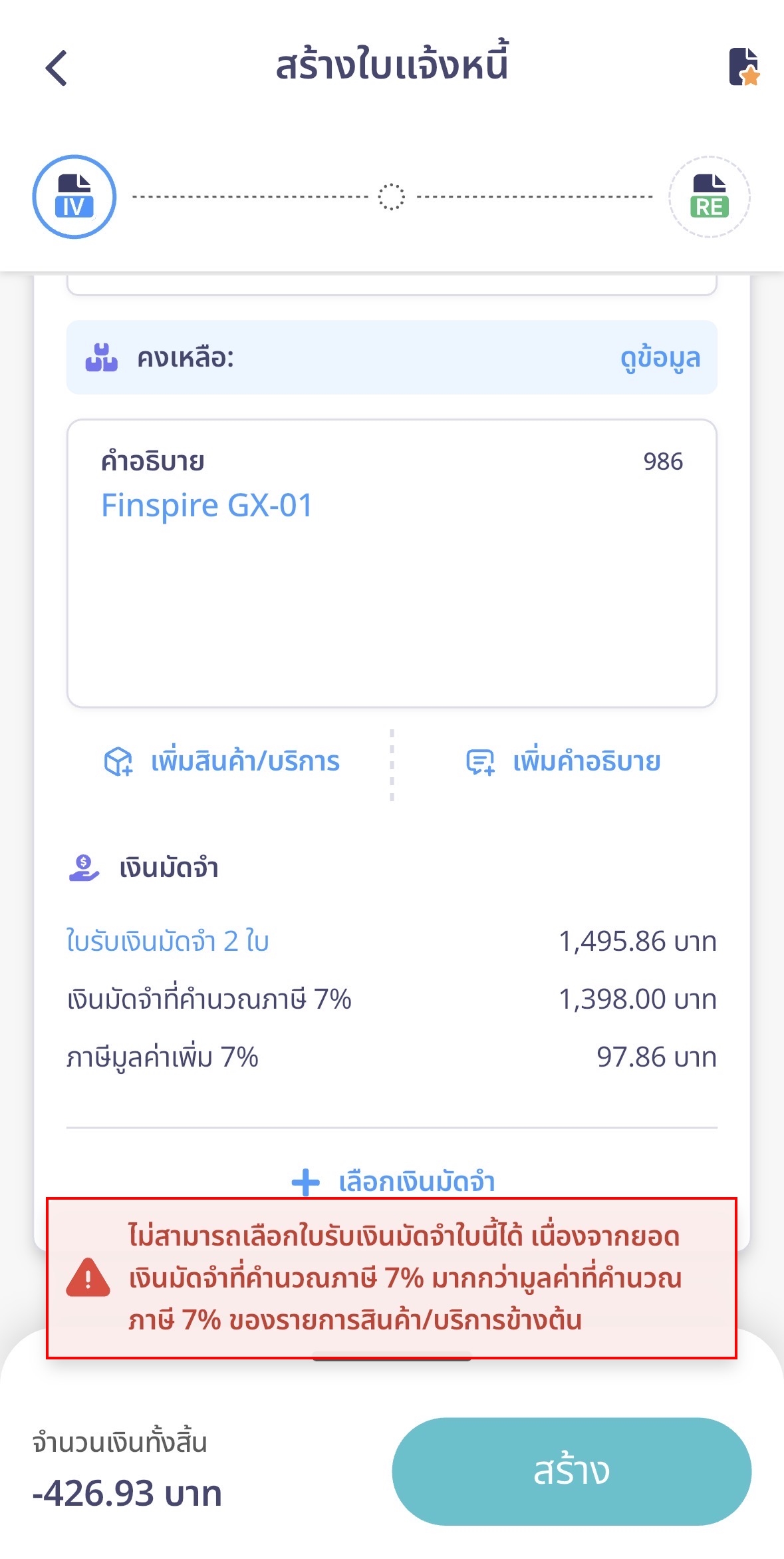
- หากใบแจ้งหนี้ของคุณเป็น รายการที่มีการคิดภาษี 7% แต่เอกสารเงินมัดจำที่เลือก มีส่วนที่เป็น ภาษี 0% รวมอยู่ด้วย > ระบบจะขึ้น แถบแจ้งเตือนสีแดง ทันที
- ระบบจะล็อก ไม่ให้กดบันทึก หรือยืนยันเอกสารได้ เพื่อป้องกันการยื่นภาษีผิดพลาด
วิธีแก้ไข
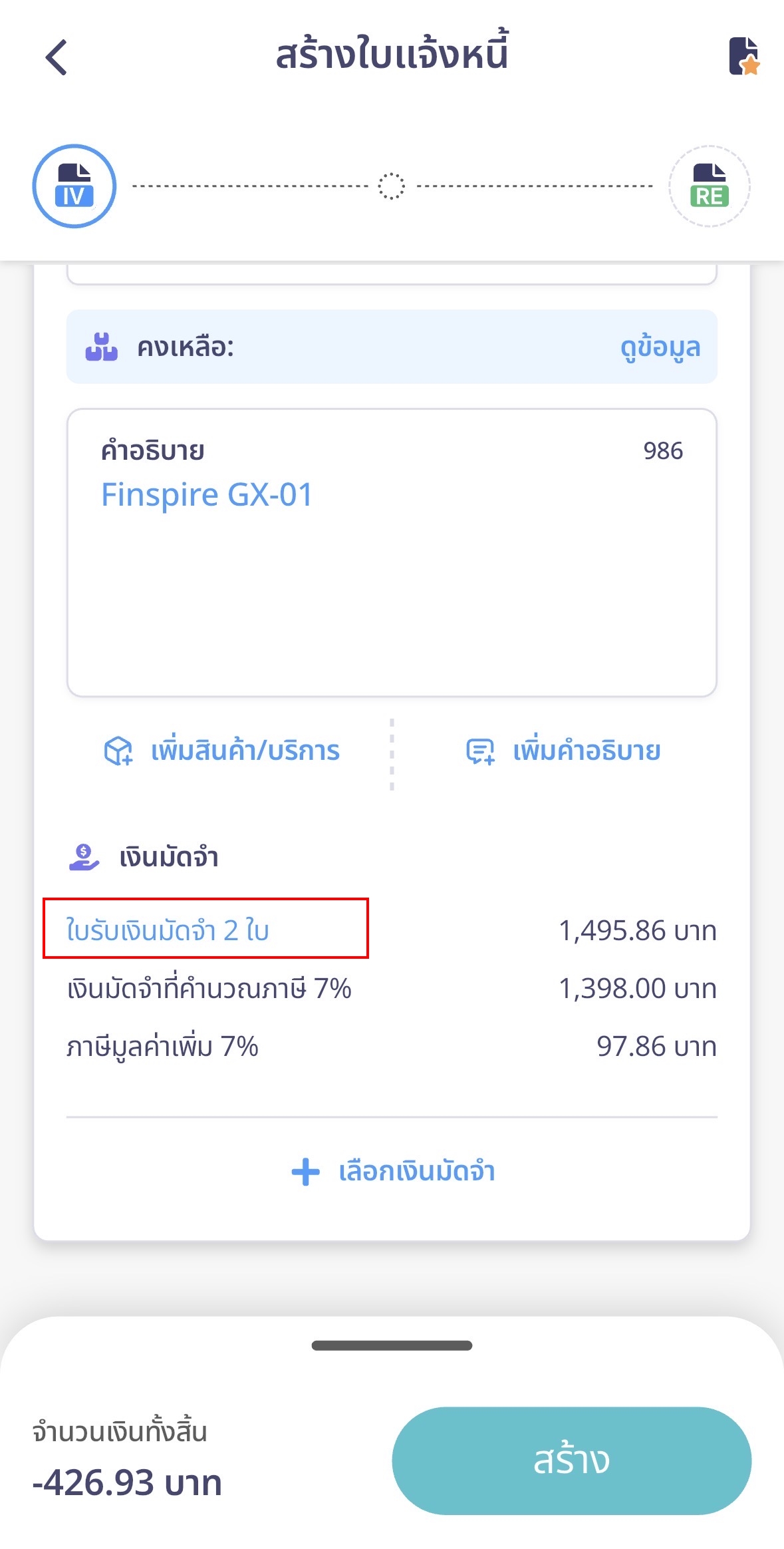
- ให้กดคลิกเข้าไปที่ รายการเงินมัดจำ ที่เลือกไว้
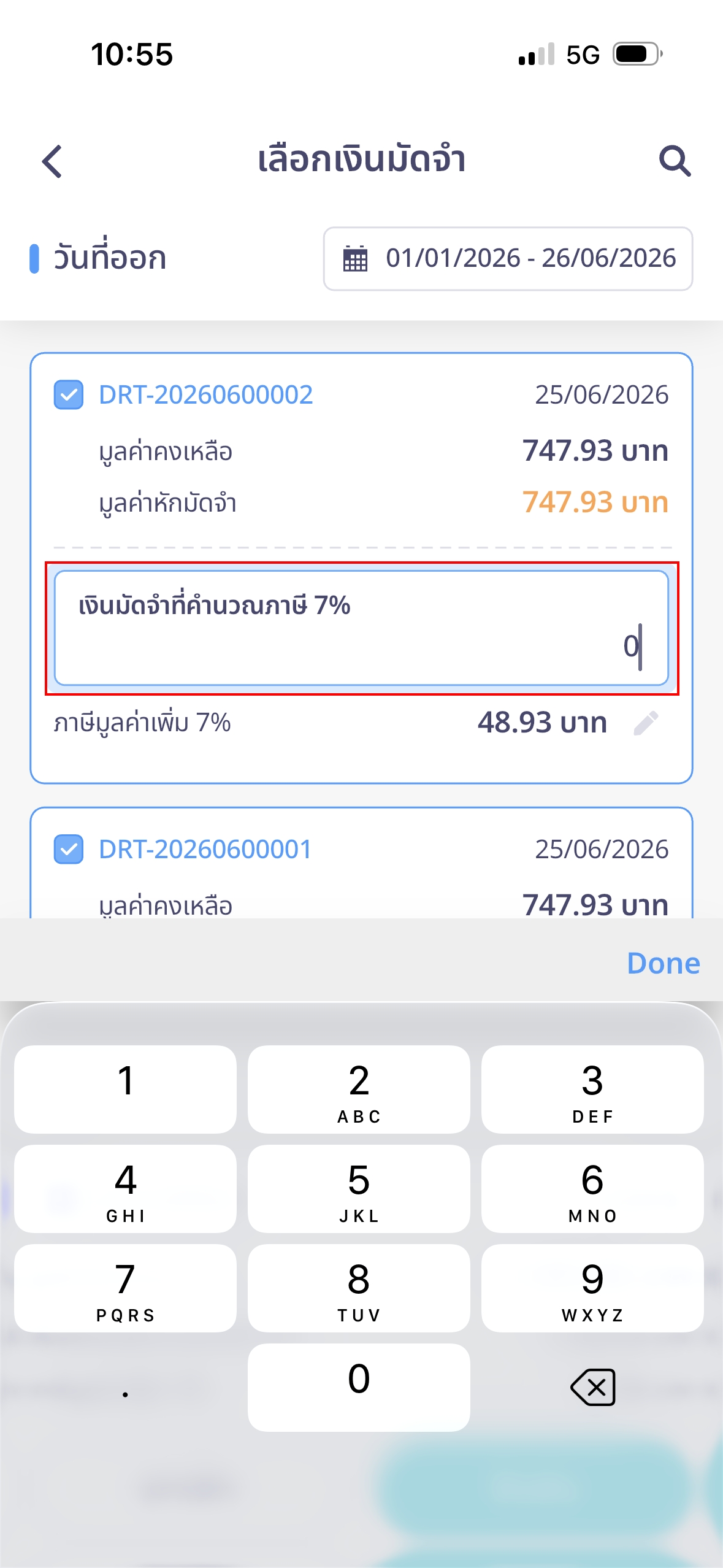
2. ทำการแก้ไขจำนวนเงิน > โดยให้ ลบตัวเลข/เปลี่ยนยอดเงินในช่องภาษี ให้เป็น 0 และคงเหลือไว้เฉพาะยอดเงินในช่องที่ตรงกับประเภทภาษีของใบแจ้งหนี้ เท่านั้น
3. เมื่อยอดเงินในส่วนที่ภาษีไม่ตรงกันถูกลบออกแล้ว > แถบแจ้งเตือนสีแดงจะหายไป > สามารถกดปุ่ม “ยืนยัน” และ “อนุมัติ” ได้
ส่วนที่ 4: วิธีการตรวจสอบประวัติการตัดยอดเงินมัดจำ
หลังจากบันทึกเอกสารเรียบร้อยแล้ว สามารถตรวจสอบความเชื่อมโยงของเอกสารย้อนกลับได้ 2 ช่องทาง ดังนี้
1. ตรวจสอบจากฝั่งใบแจ้งหนี้
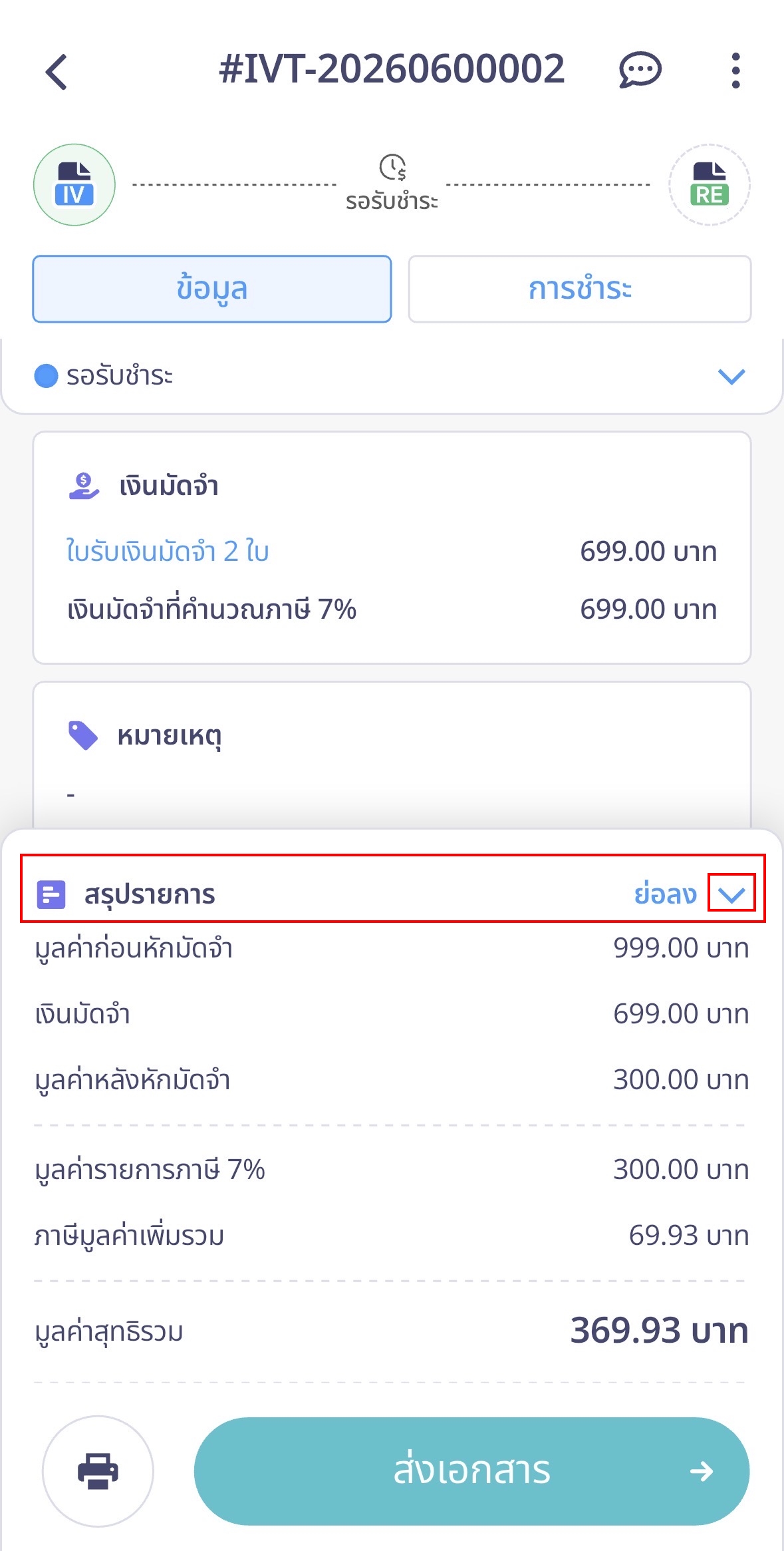
เมื่อเปิดดูเอกสารใบแจ้งหนี้ (ที่มีการหักมัดจำ) > จะเห็นแถบ รายการเงินมัดจำ แสดงอยู่ด้านล่าง
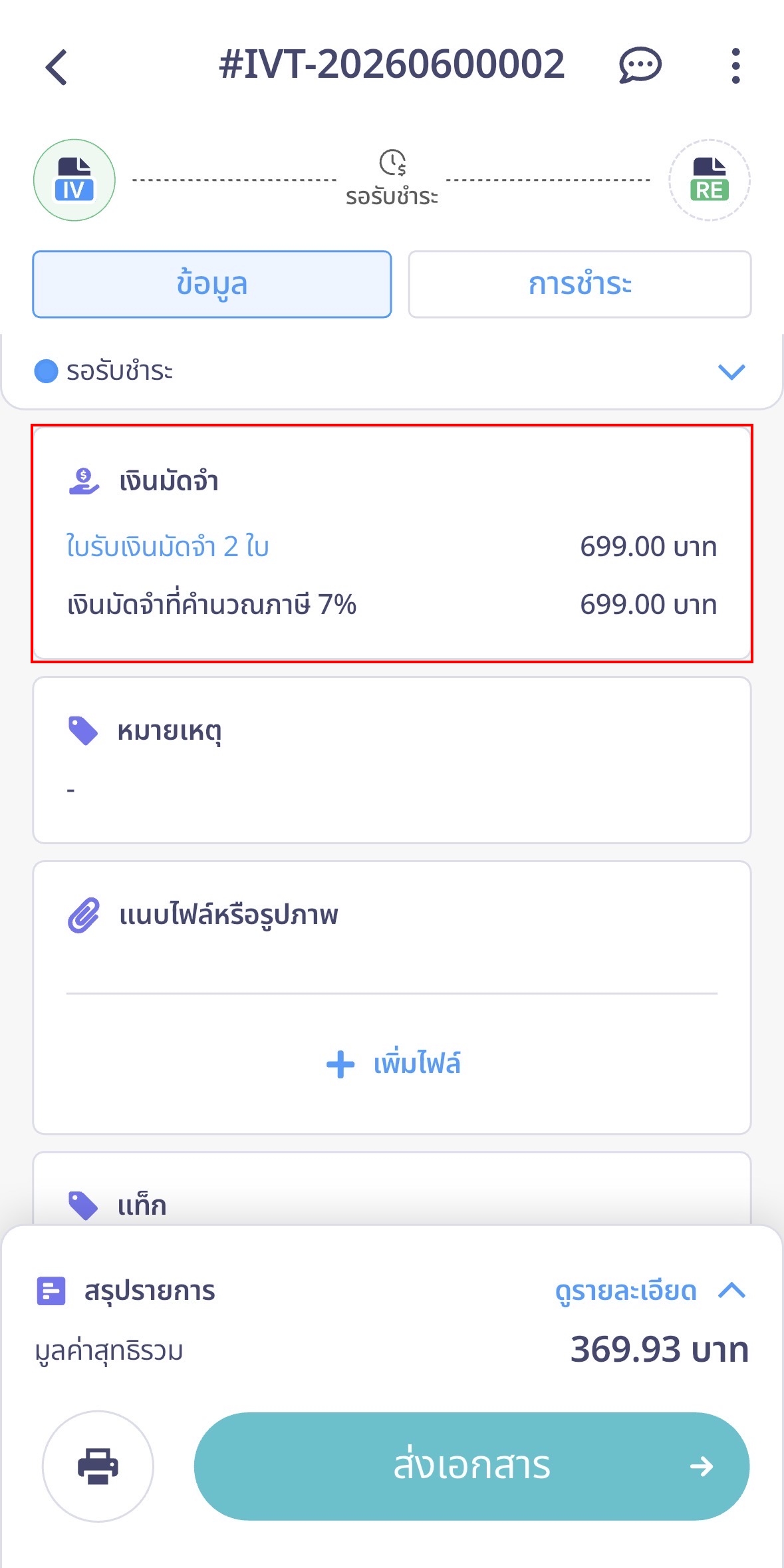
เมื่อกดคลิกเข้าไป > ระบบจะเปิด Pop-up ชื่อ “ข้อมูลการหักเงินมัดจำ (Deposit Deduction Info)” เพื่อแสดงรายละเอียดทันทีว่าใบแจ้งหนี้ฉบับนี้ หักมาจากเงินมัดจำเลขที่ใด เป็นจำนวนเงินและภาษีเท่าไหร่
2. ตรวจสอบจากฝั่งเอกสารเงินมัดจำ
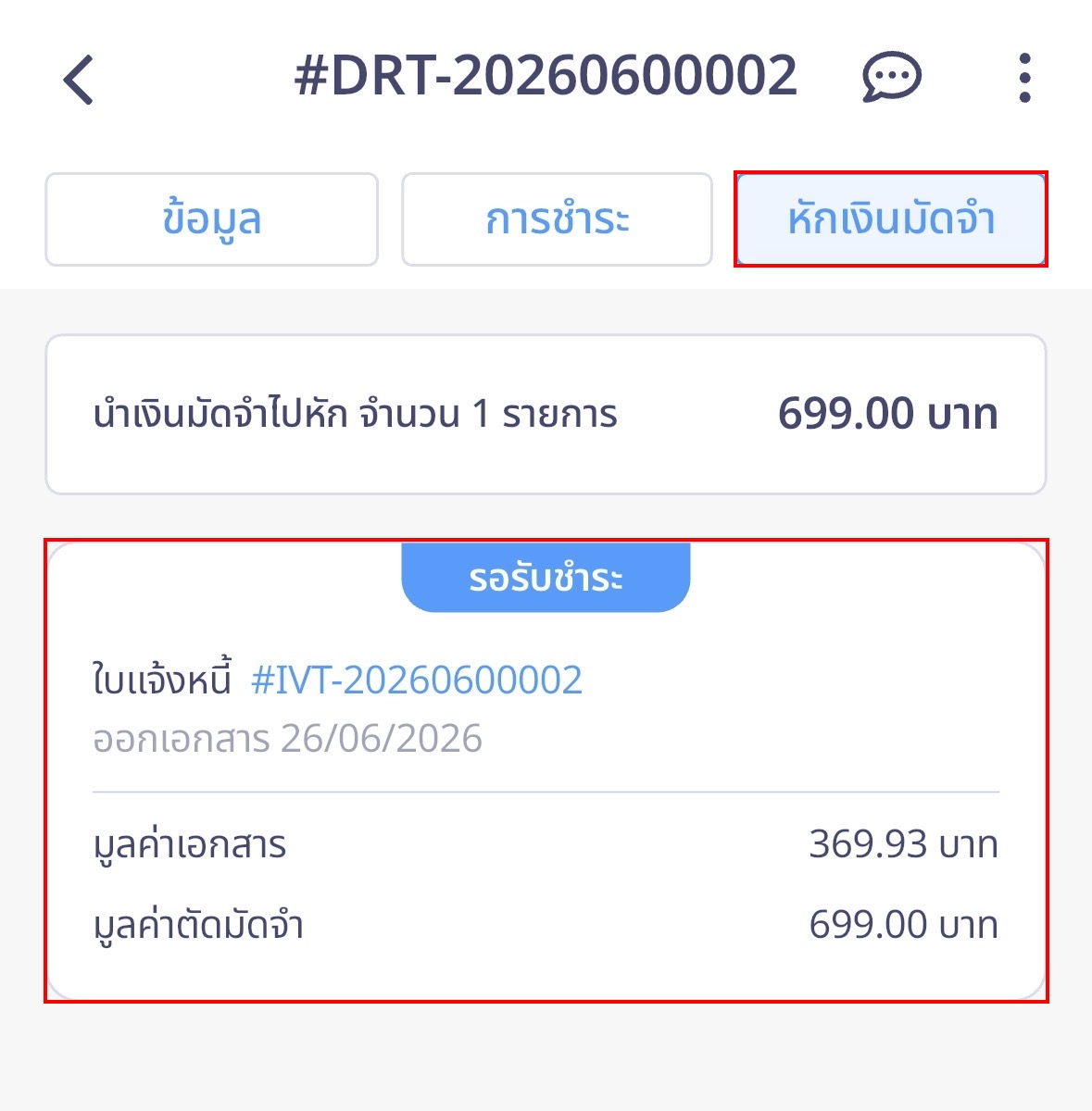
เมื่อกดเข้าไปดูที่เอกสาร ใบเสร็จรับเงินเงินฝาก (Deposit Receipt) ฉบับเดิม > ให้สังเกตแท็บเมนูด้านบน > จะมีแท็บที่ 3 เพิ่มเข้ามาใหม่ ชื่อว่า “ประวัติการตัดยอดมัดจำ”
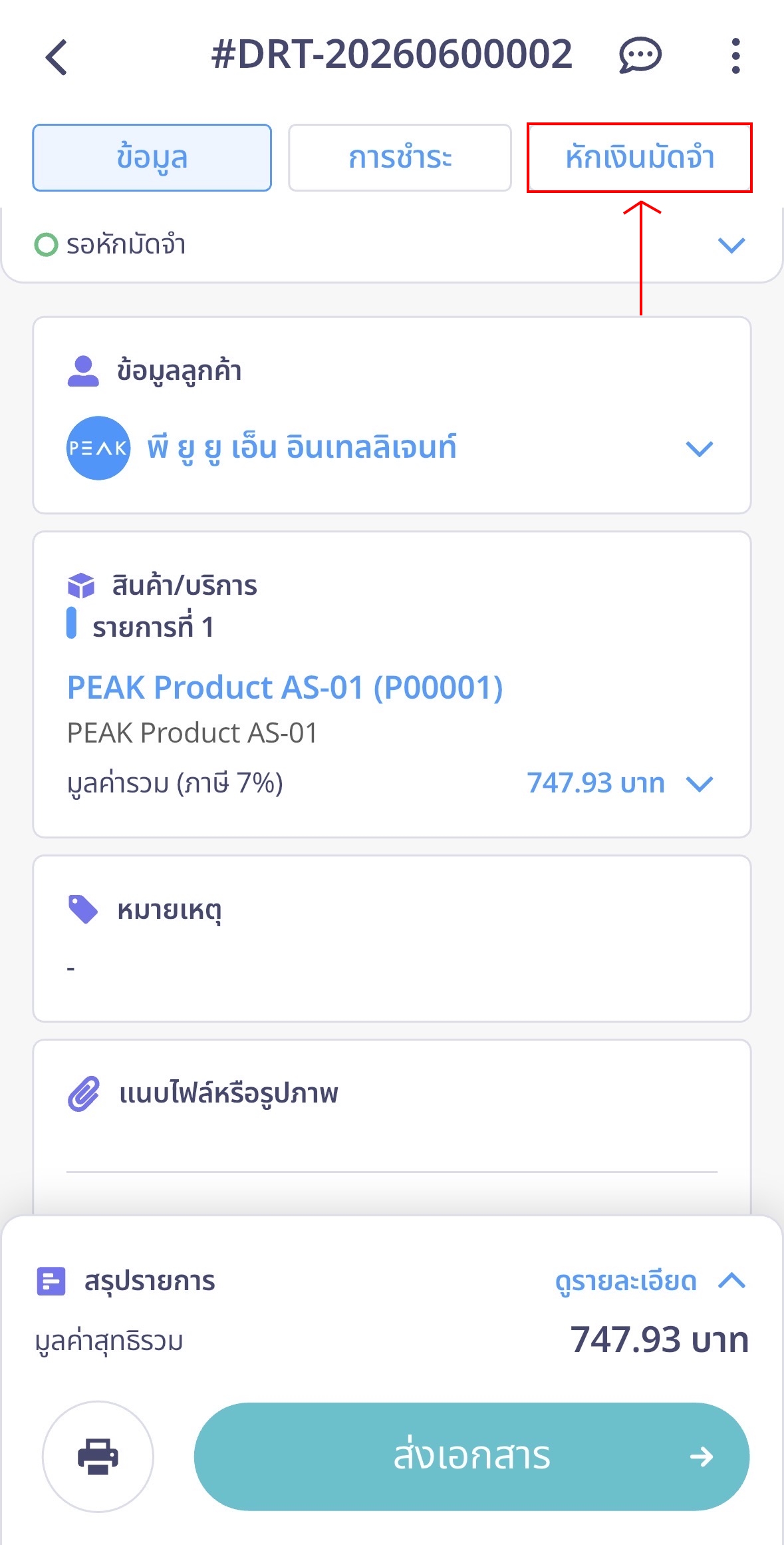
เมื่อกดเข้าไป > ระบบจะแสดงรายละเอียดทั้งหมดว่า เงินมัดจำก้อนนี้ ถูกนำไปใช้ตัดยอดกับ ใบแจ้งหนี้เลขที่ใดบ้าง และปัจจุบันเหลือยอดเงินมัดจำคงเหลืออยู่อีกเท่าไหร่
– จบขั้นตอนการใช้งาน เอกสารเงินมัดจำบน PEAK Mobile –
คำถามที่พบบ่อย
ใบเสร็จรับเงินสามารถแก้ไขจำนวนหน่วย และมูลค่าจำนวนเงินได้ไหม
เอกสารใบเสร็จรับเงิน/ใบกำกับภาษี หรือใบเสร็จ สามารถเพิ่มหรือระบุช่อง "ผู้รับเงิน" ในส่วนลายเซ็นท้ายเอกสารได้ไหม?