
พิมพ์ใบแจ้งหนี้ ใบส่งของ ใบวางบิล ใน PEAK
การจัดการเอกสารเป็นหัวใจสำคัญของการทำธุรกิจ บทความนี้จะแนะนำวิธีการ พิมพ์ใบแจ้งหนี้ ใบส่งของ ใบวางบิล จากระบบ PEAK ได้อย่างง่ายดายและเป็นมืออาชีพ โดยสามารถทำได้ 2 วิธี
ขั้นตอนมีดังนี้
1. พิมพ์ใบแจ้งหนี้ ใบส่งของ ใบวางบิล โดยใช้หัวเอกสารมาตรฐานของระบบ
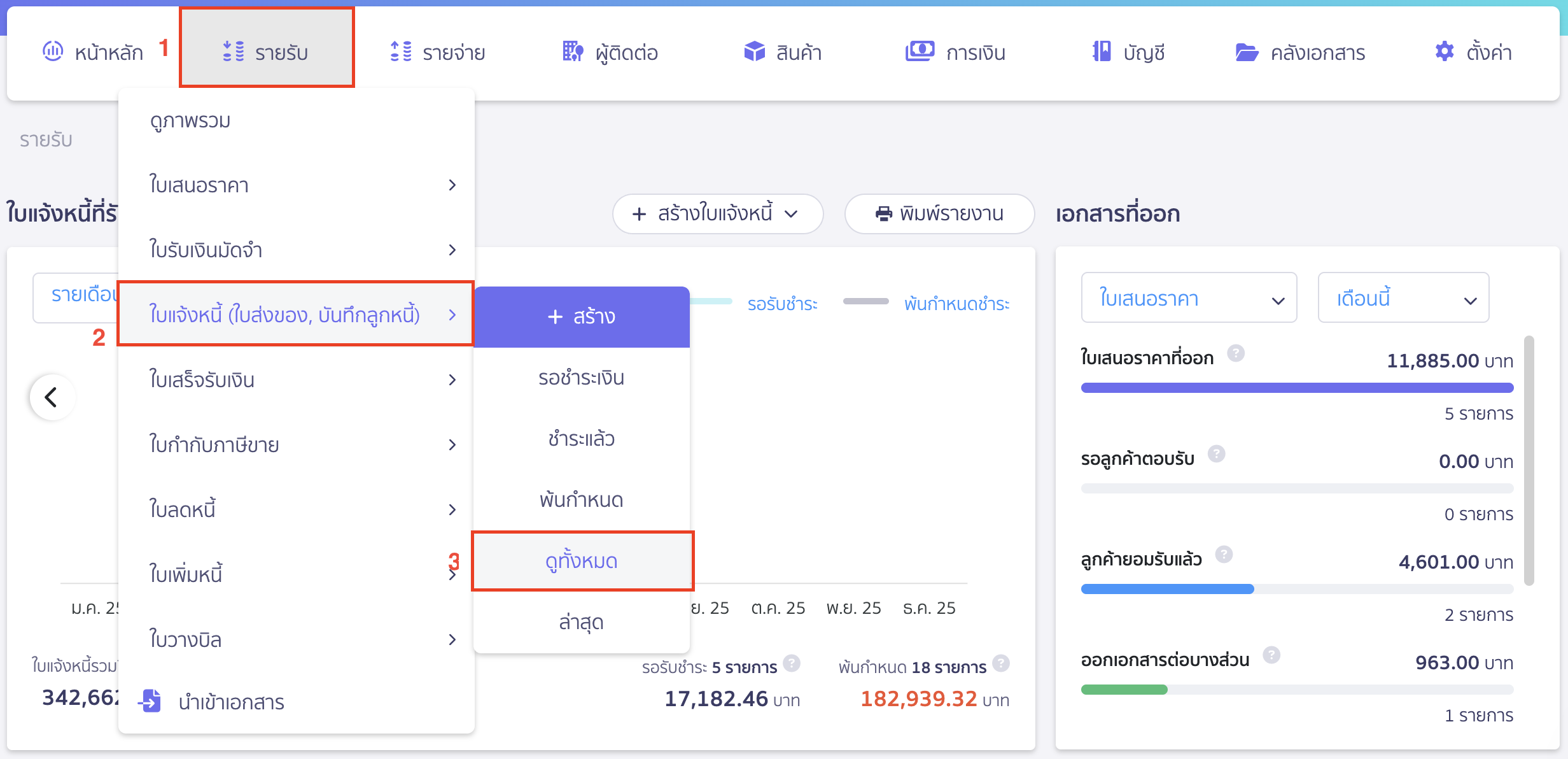
1.1. ไปที่เมนูรายรับเพื่อหาเอกสารที่ต้องการพิมพ์
เข้าที่เมนูรายรับ > ใบแจ้งหนี้ (ใบส่งของ, บันทึกลูกหนี้) > ดูทั้งหมด
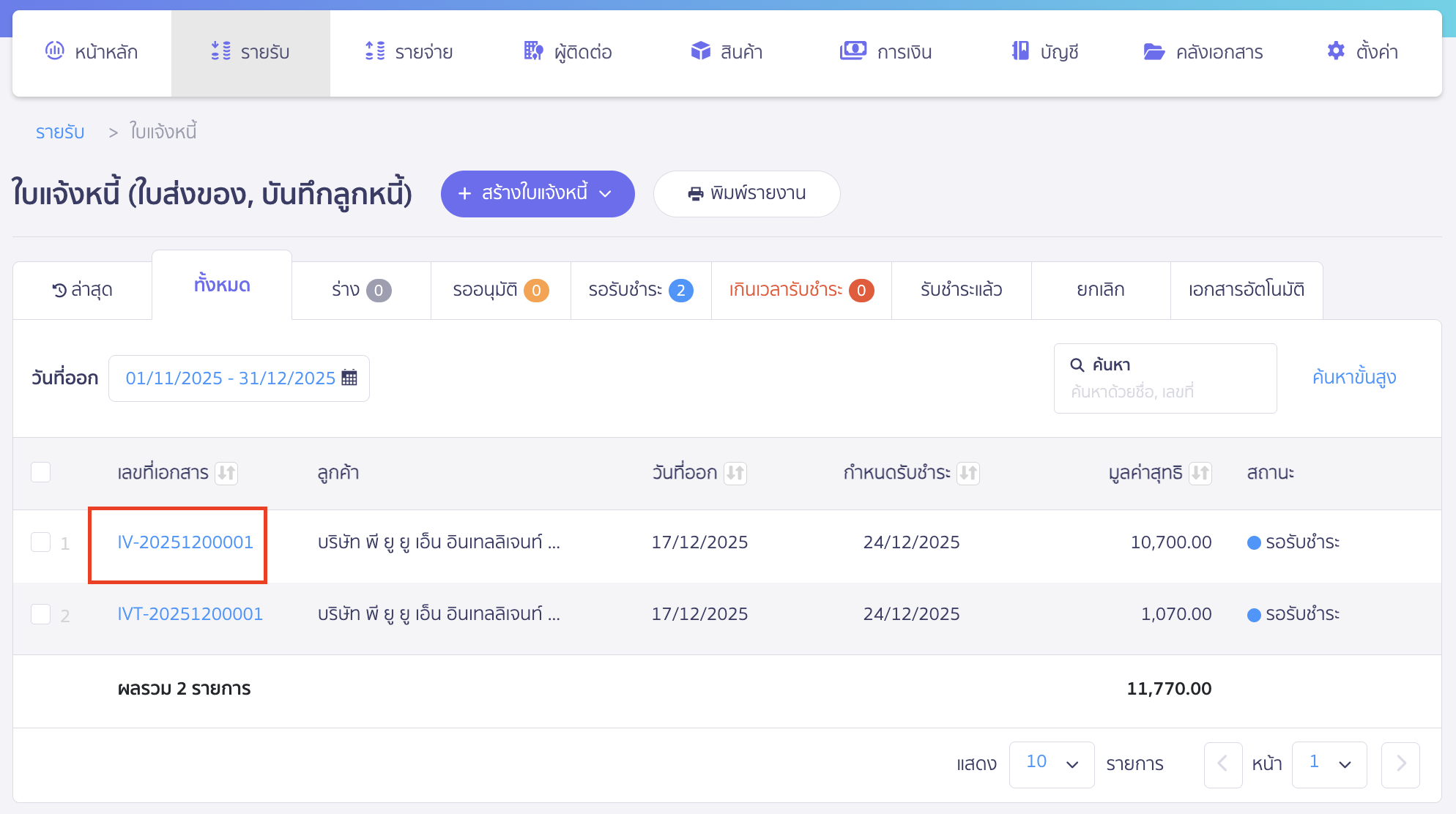
1.2. เลือกเลขที่เอกสารใบแจ้งหนี้
เลือกเลขที่เอกสารใบแจ้งหนี้ที่ต้องการพิมพ์
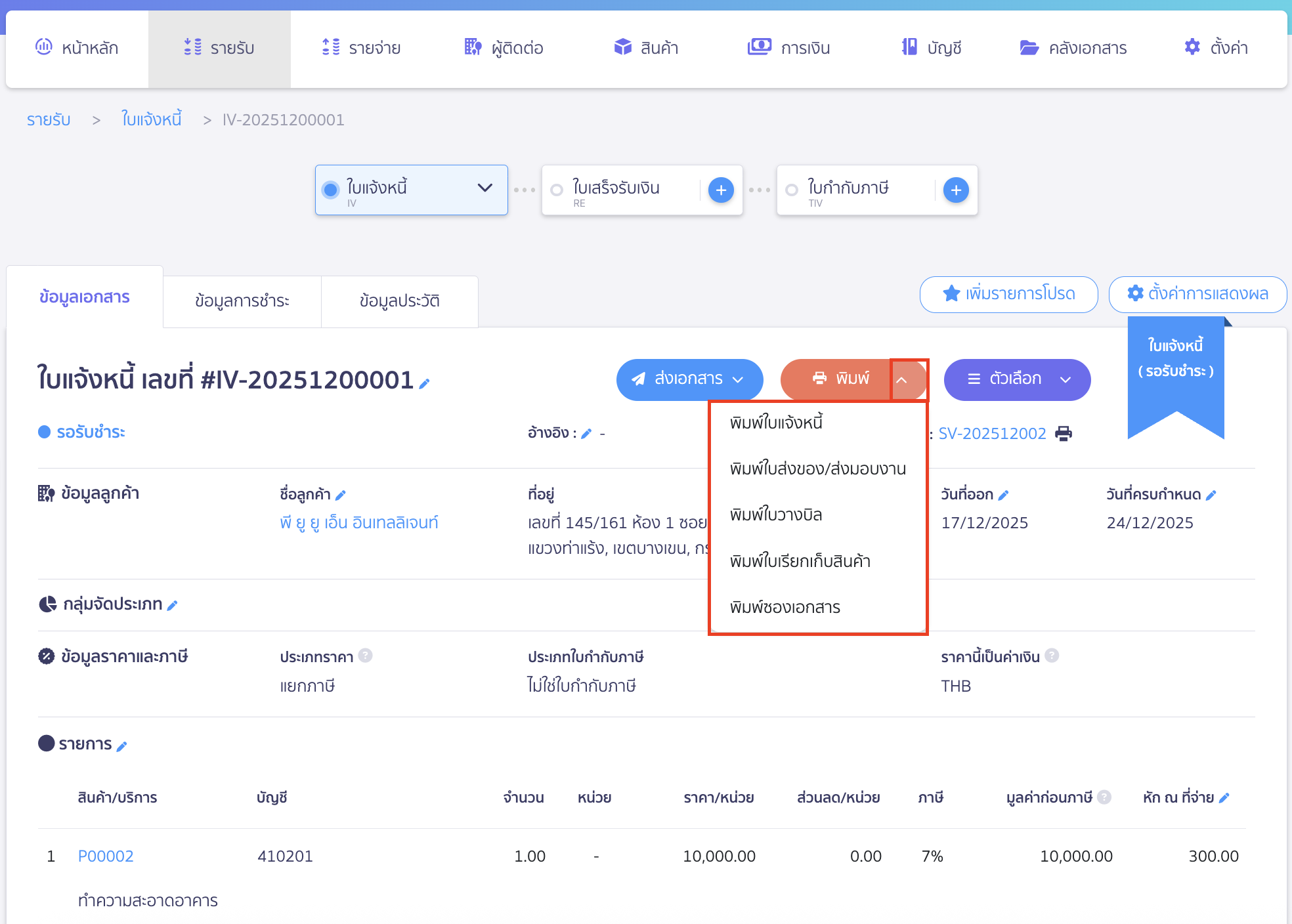
1.3. กดปุ่ม “พิมพ์” และเลือกหัวเอกสารที่ต้องการพิมพ์ใบแจ้งหนี้ ใบส่งของ ใบวางบิล
คลิกเครื่องหมาย Drop-down (ลูกศรลง) ตรงปุ่ม “พิมพ์” และเลือกหัวเอกสารที่ต้องการ
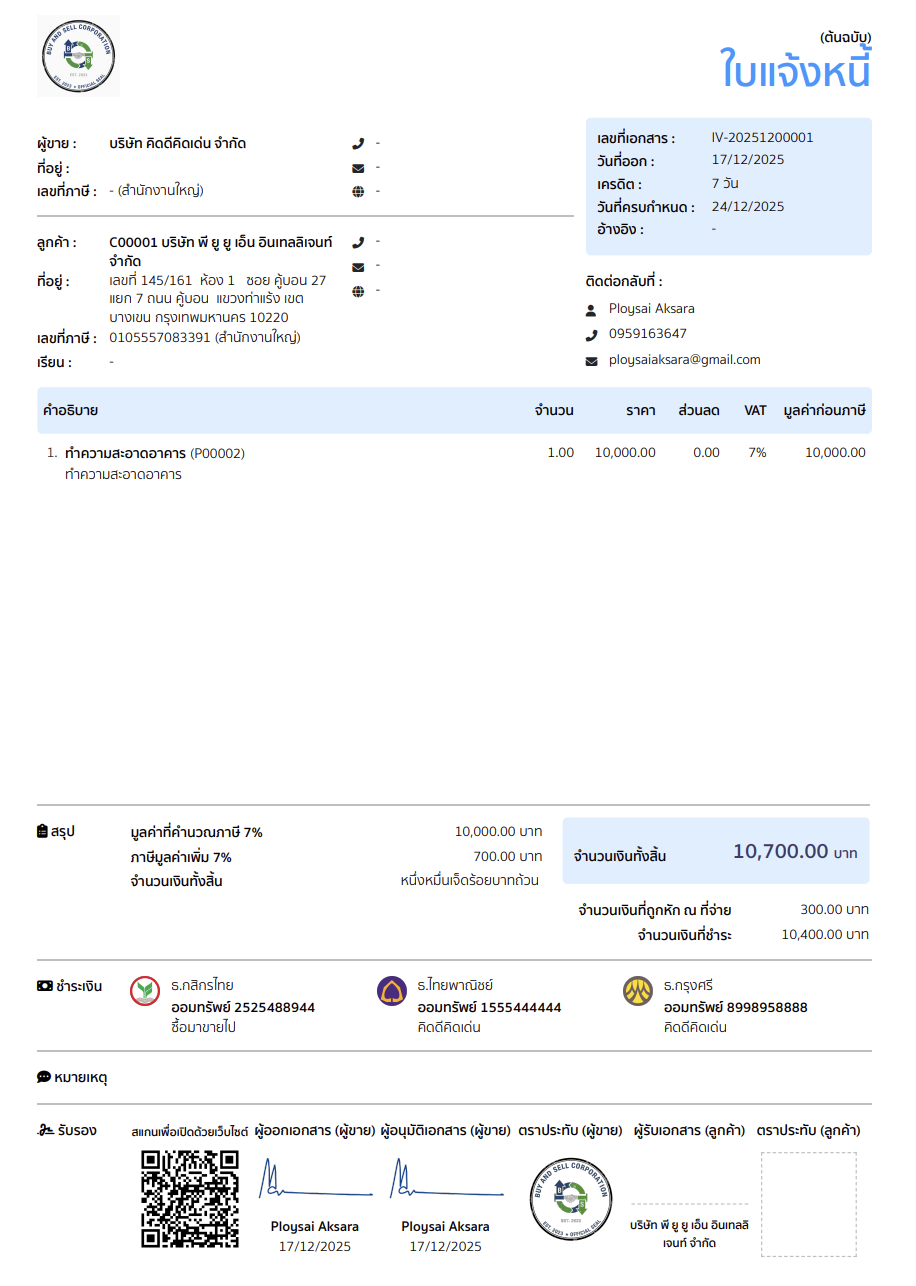
ตัวอย่างเอกสาร
ตัวอย่างใบแจ้งหนี้
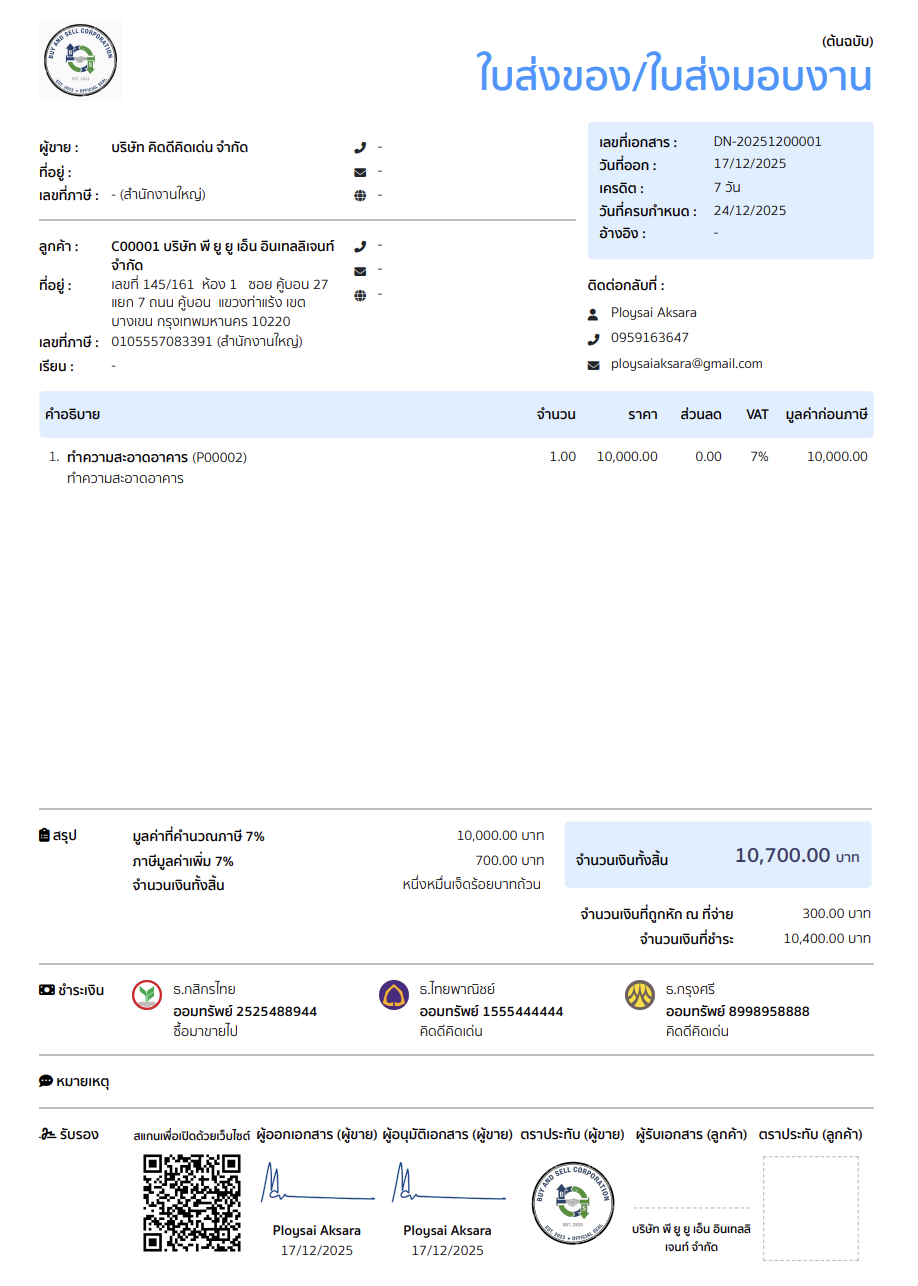
ตัวอย่างใบส่งของ/ใบส่งมอบงาน
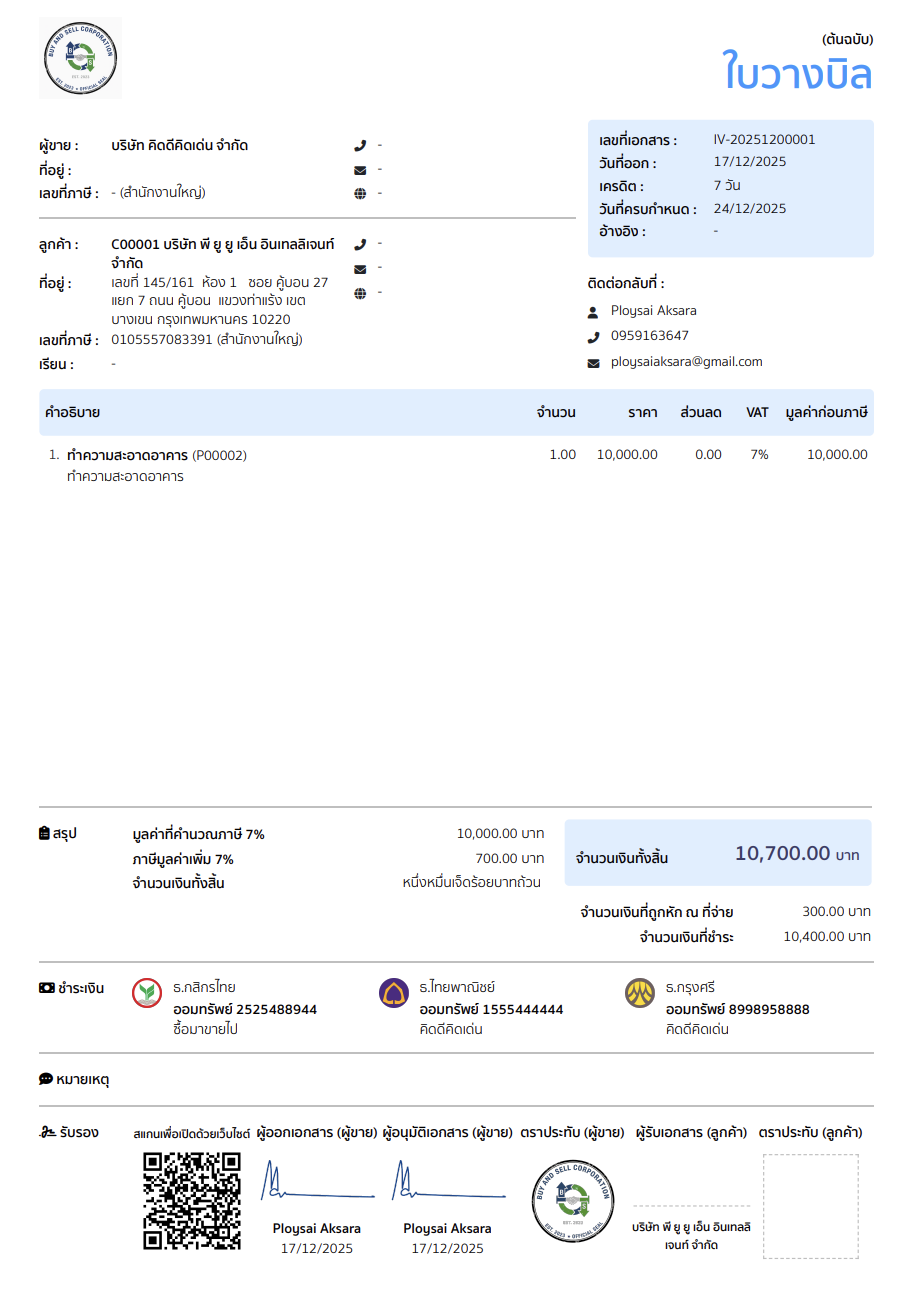
ตัวอย่างใบวางบิล
2. พิมพ์ใบแจ้งหนี้ ใบส่งของ ใบวางบิลโดยกำหนดหัวเอกสารด้วยตนเอง
หากต้องการเปลี่ยนชื่อหัวเอกสารเป็นแบบที่ไม่มีในระบบ ให้ทำตามขั้นตอนนี้
ข้อสำคัญ
การเพิ่ม/ลบ “ใบกำกับภาษี” ในหัวเอกสาร
หากต้องการเพิ่มหรือลบคำว่า “ใบกำกับภาษี” ต้องทำในขั้นตอนการสร้างเอกสารเท่านั้น เพราะมีผลต่อรายงานภาษีขายและการดึงข้อมูลไปที่ PEAK TAX
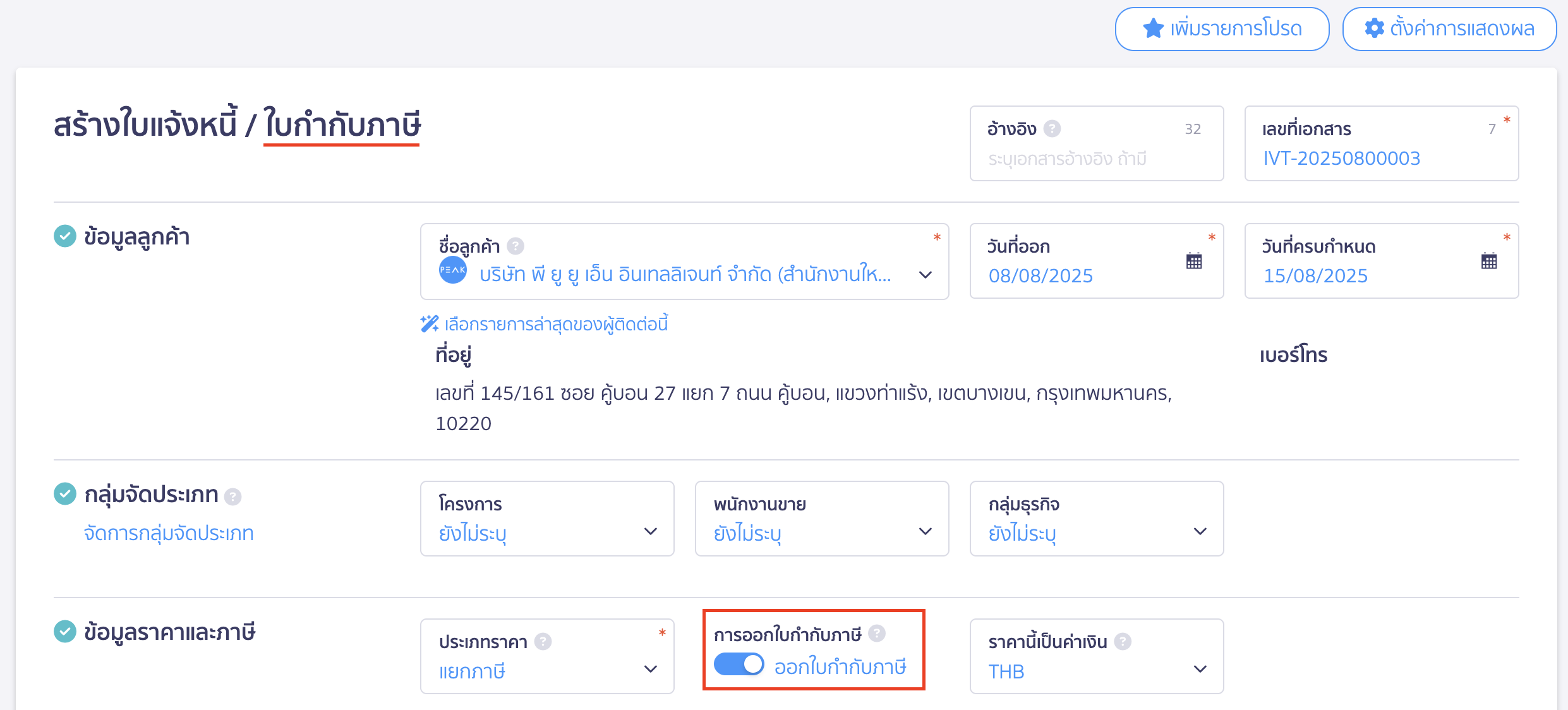
- หากต้องการเพิ่มคำว่าใบกำกับภาษี ต้องเปิดตัวเลือก “ออกใบกำกับภาษี” (ปุ่มสีฟ้า) ตอนสร้างเอกสารเท่านั้น ข้อมูลจะถูกนำส่งรายงานภาษีขาย
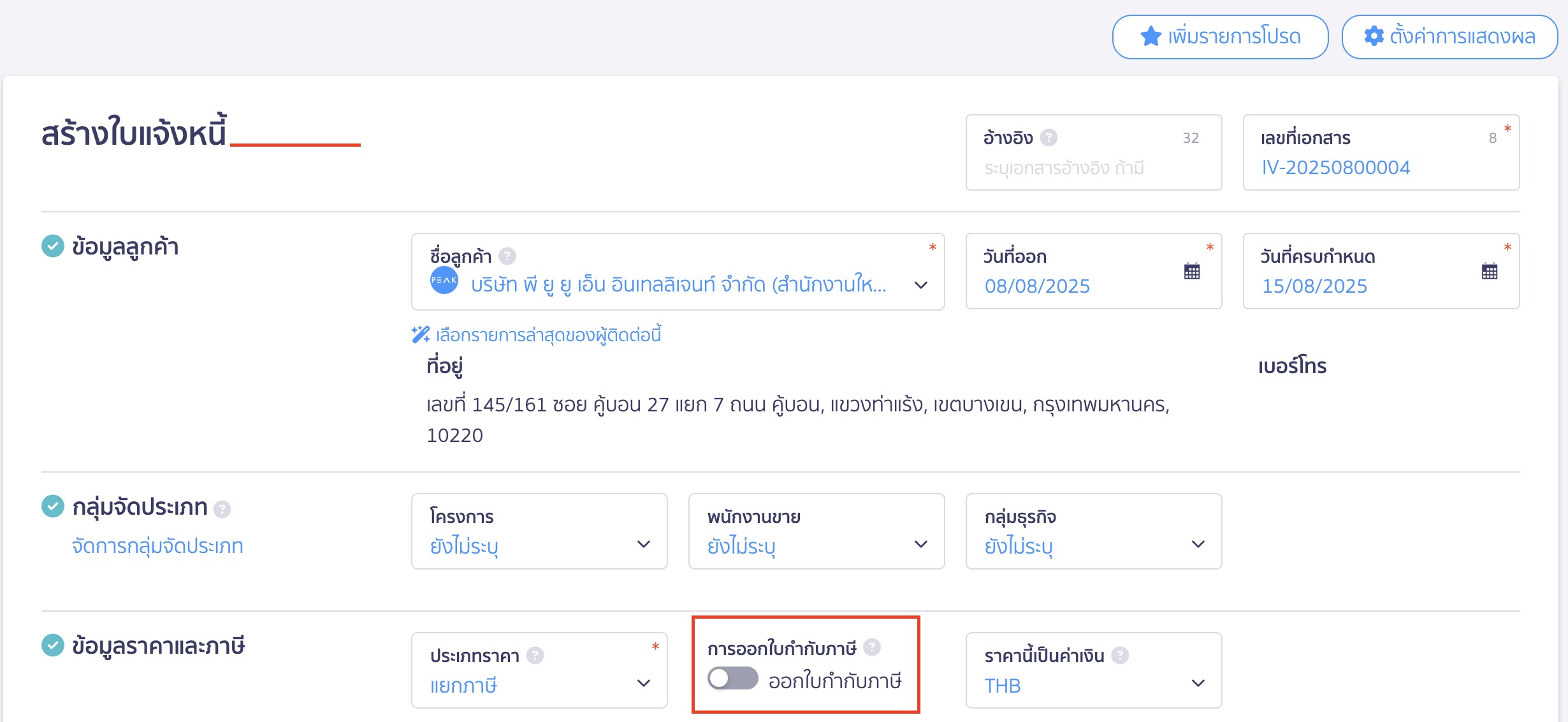
- หากไม่ต้องการเพิ่มคำว่าใบกำกับภาษี ต้องปิดตัวเลือก “ออกใบกำกับภาษี” (ปุ่มสีเทา) ตอนสร้างเอกสาร ข้อมูลจะไม่ถูกนำส่งรายงานภาษีขาย
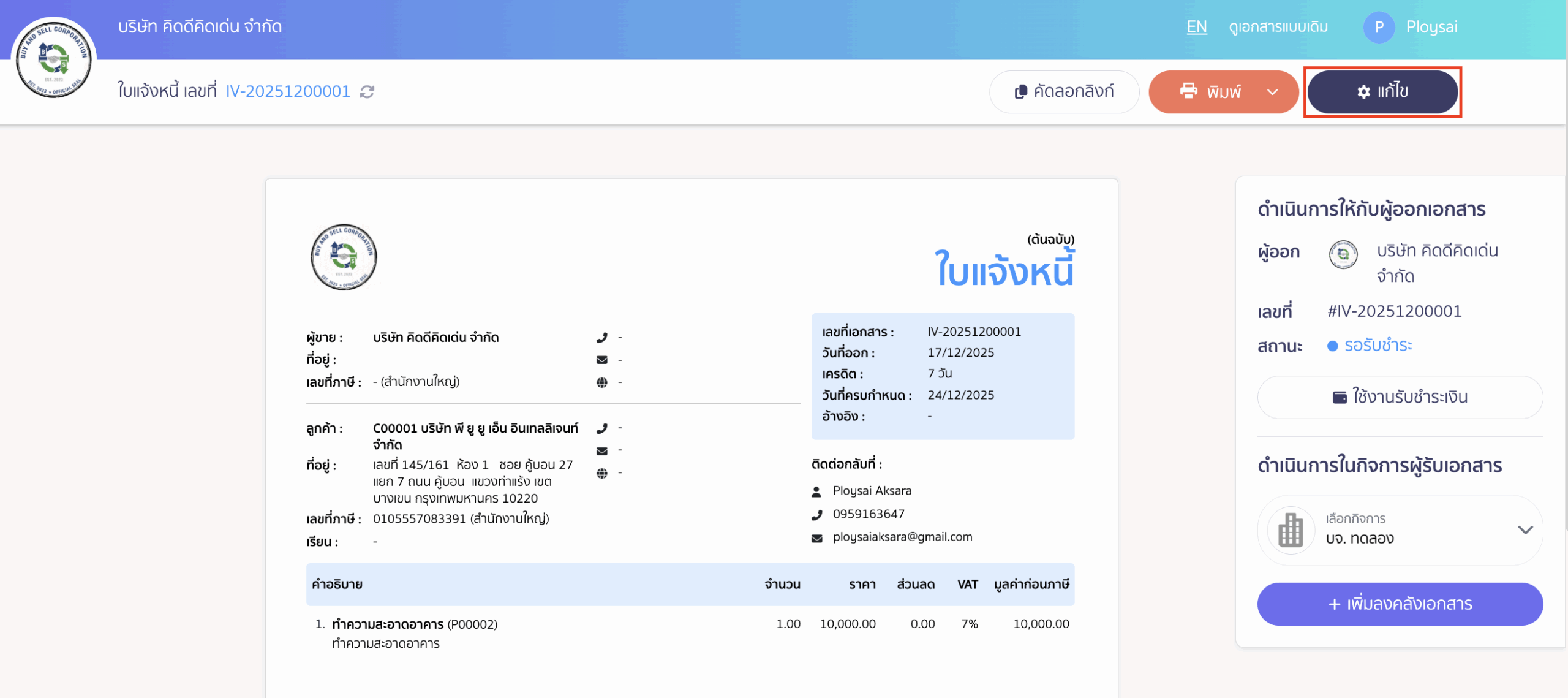
2.1. คลิกปุ่ม “แก้ไข”
คลิกปุ่ม “แก้ไข” (มุมขวาบนหน้าพิมพ์เอกสาร) เพื่อแก้ไขการแสดงผล
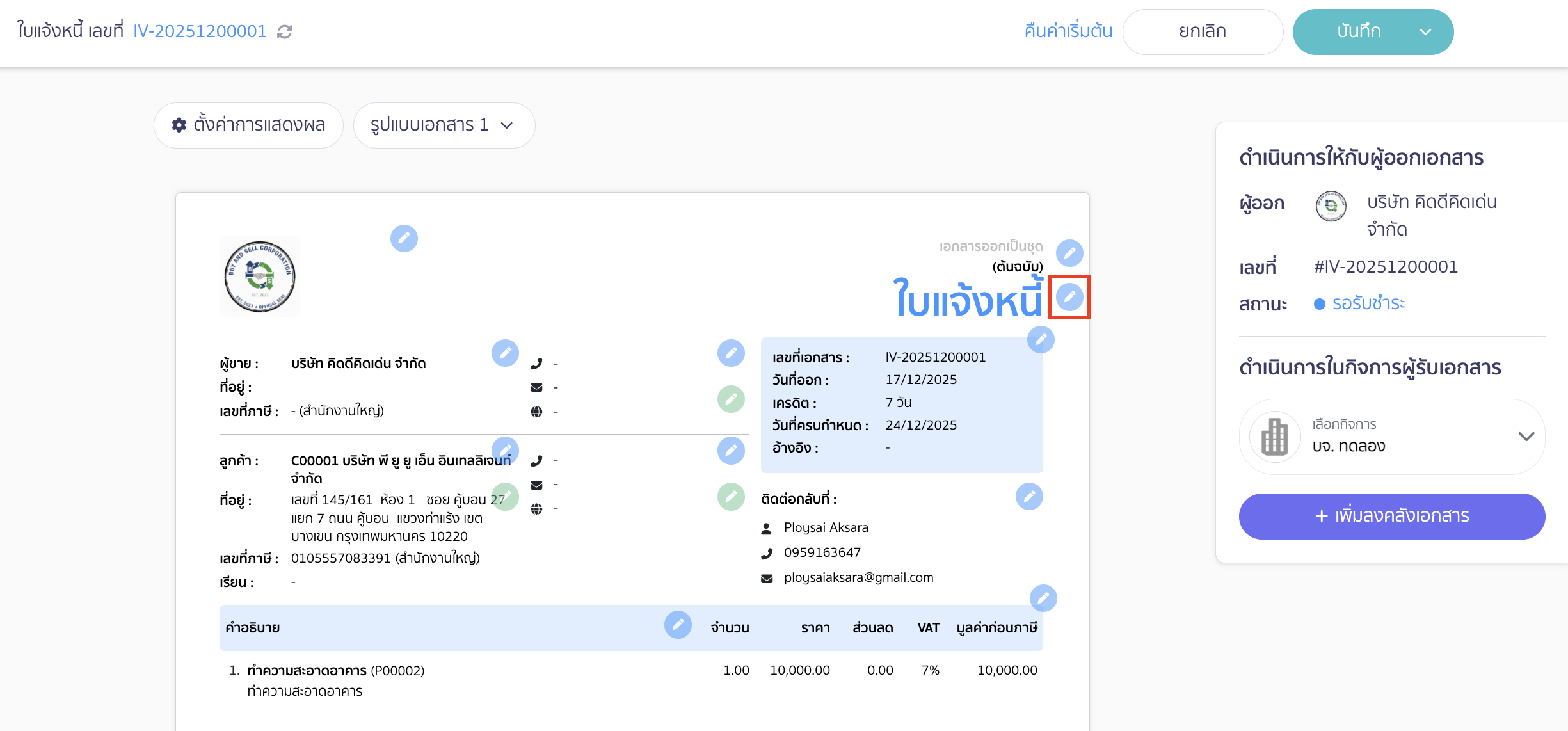
2.2. คลิกที่สัญลักษณ์ “ดินสอ”
คลิกที่สัญลักษณ์ “ดินสอ” ตรงชื่อหัวเอกสารเพื่อแก้ไข (สามารถดูคู่มือเพื่อแก้ไขเอกสารก่อนพิมพ์อื่นๆ ได้ที่คู่มือนี้)
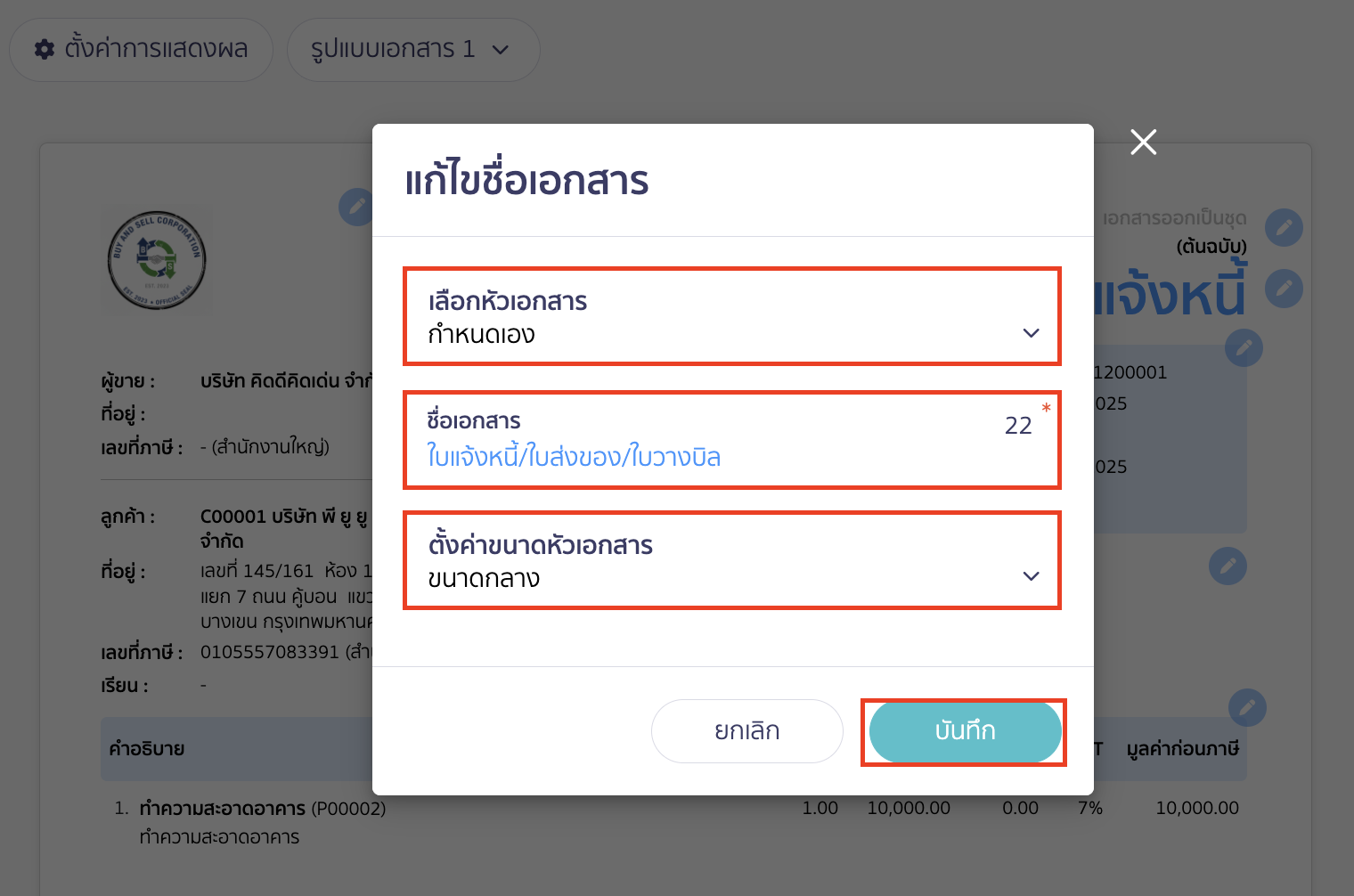
2.3. แก้ไขชื่อและขนาดตัวอักษรที่ต้องการ
เลือกหัวเอกสารเป็น “กำหนดเอง” จากนั้นพิมพ์ชื่อที่ต้องการ และเลือกขนาดตัวอักษร แล้วคลิก “บันทึก”
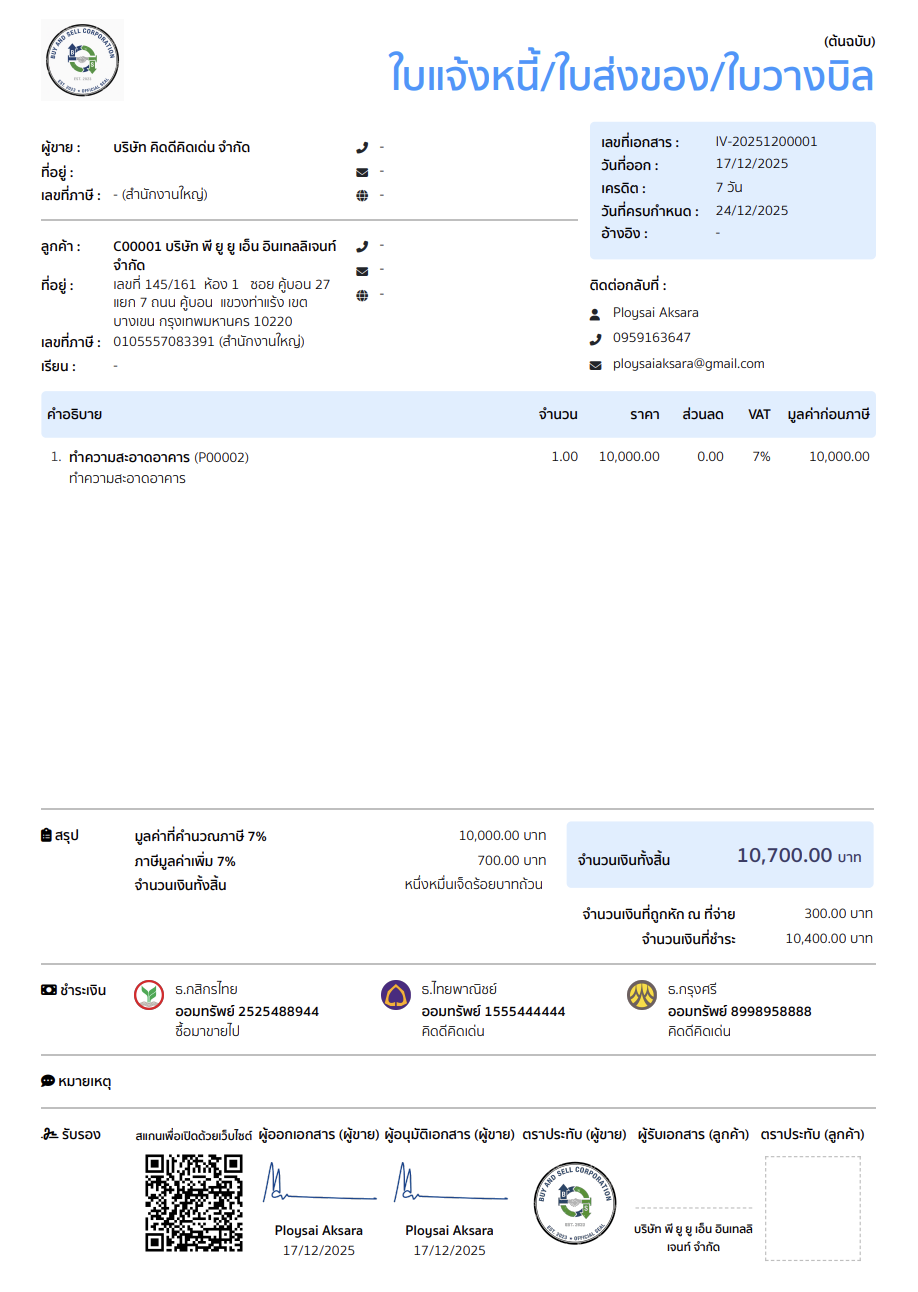
ตัวอย่างเอกสารที่กำหนดเอง
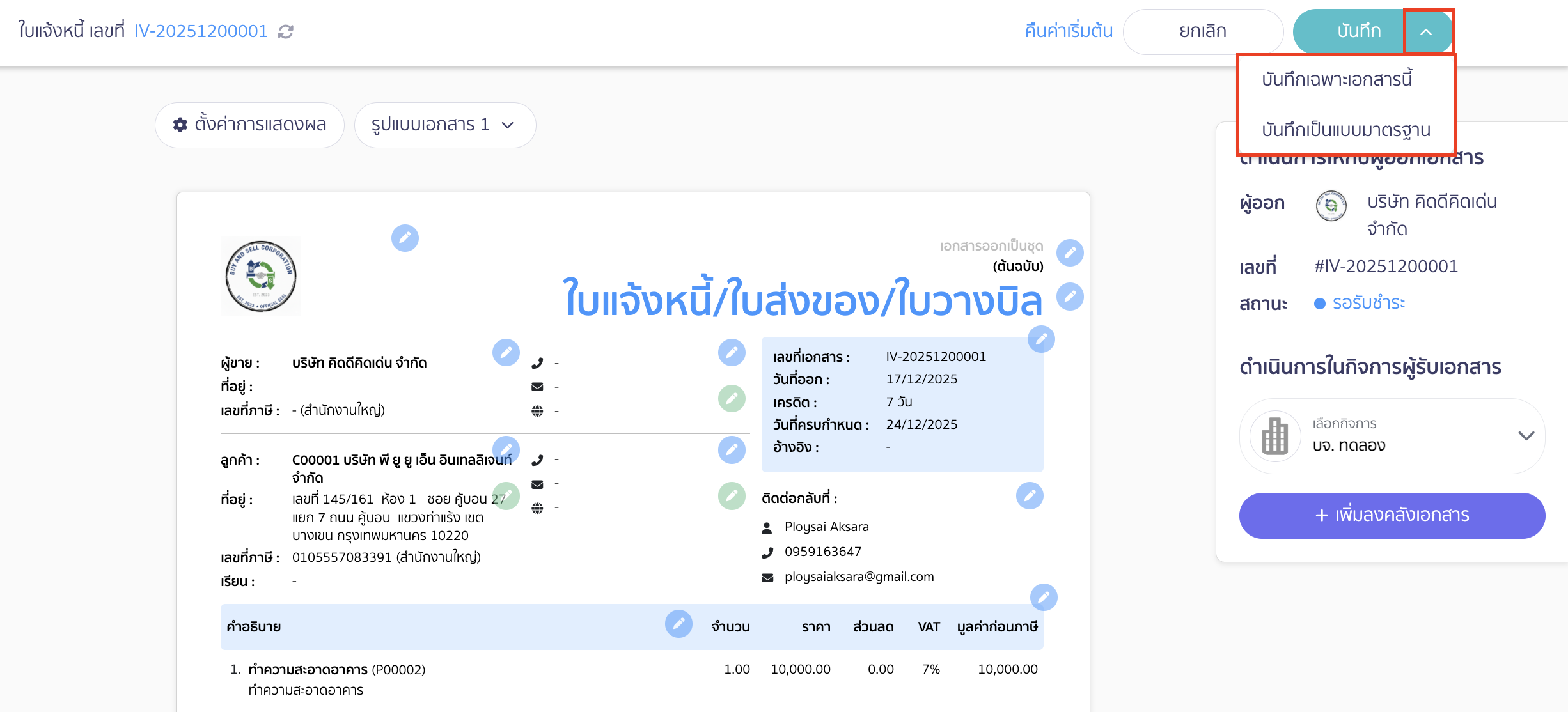
2.4. การตั้งค่าการบันทึก (เฉพาะเอกสารนี้ หรือเป็นแบบมาตรฐาน)
หลังจากแก้ไขหัวกระดาษแล้ว ระบบจะให้เลือกว่าจะบันทึกการตั้งค่านี้เฉพาะเอกสารฉบับเดียว (บันทึกเฉพาะเอกสารนี้) หรือตั้งเป็นมาตรฐานสำหรับเอกสารใหม่ทุกฉบับ (บันทึกแบบมาตรฐาน)
หมายเหตุ : สามารถดูวิดีโอการแก้ไขเอกสารก่อนพิมพ์เพิ่มเติม ได้ที่ PEAK Account วิธีการสร้างเอกสารทางธุรกิจ (วินาทีที่ 19:36)
– จบขั้นตอนการพิมพ์ใบแจ้งหนี้ ใบส่งของ ใบวางบิล –
คำถามที่พบบ่อย
ตั้งค่าเลขที่ใบกำกับภาษีและใบส่งของให้เป็นคนละเลขที่ได้ไหม
สามารถตั้งค่าการปรับขนาดตัวอักษรในหน้าพิมพ์เอกสารได้หรือไม่
ทำไมในระบบไม่มีการแยกใบแจ้งหนี้กับใบส่งของออกจากกัน