
สร้างใบเสร็จรับเงินฉบับร่างต่อจากใบแจ้งหนี้ ใน PEAK
หลายกิจการอาจมีความจำเป็นต้องสร้างใบเสร็จรับเงินฉบับร่าง เพื่อส่งให้ลูกค้าตรวจสอบความถูกต้องหรือเพื่อดำเนินการภายในก่อนที่ยอดเงินจะเข้าบัญชีจริง ซึ่งตามปกติแล้วระบบ PEAK จะไม่อนุญาตให้ออกใบเสร็จรับเงินจากหน้าข้อมูลการชำระในใบแจ้งหนี้ได้ถ้ายังไม่มีการบันทึกรับชำระเงิน แต่คู่มือนี้จะแนะนำวิธี สร้างใบเสร็จรับเงินฉบับร่างต่อจากใบแจ้งหนี้ ผ่านกล่อง Timeline ใบเสร็จรับเงิน พร้อมข้อควรระวังสำคัญเกี่ยวกับการบันทึกบัญชี และการตรวจสอบรายการกระทบยอดที่นักบัญชีต้องทราบก่อนเริ่มต้นใช้งาน ขั้นตอนมีดังนี้
1. ไปที่ใบแจ้งหนี้ที่ต้องการ สร้างใบเสร็จรับเงินฉบับร่างต่อจากใบแจ้งหนี้
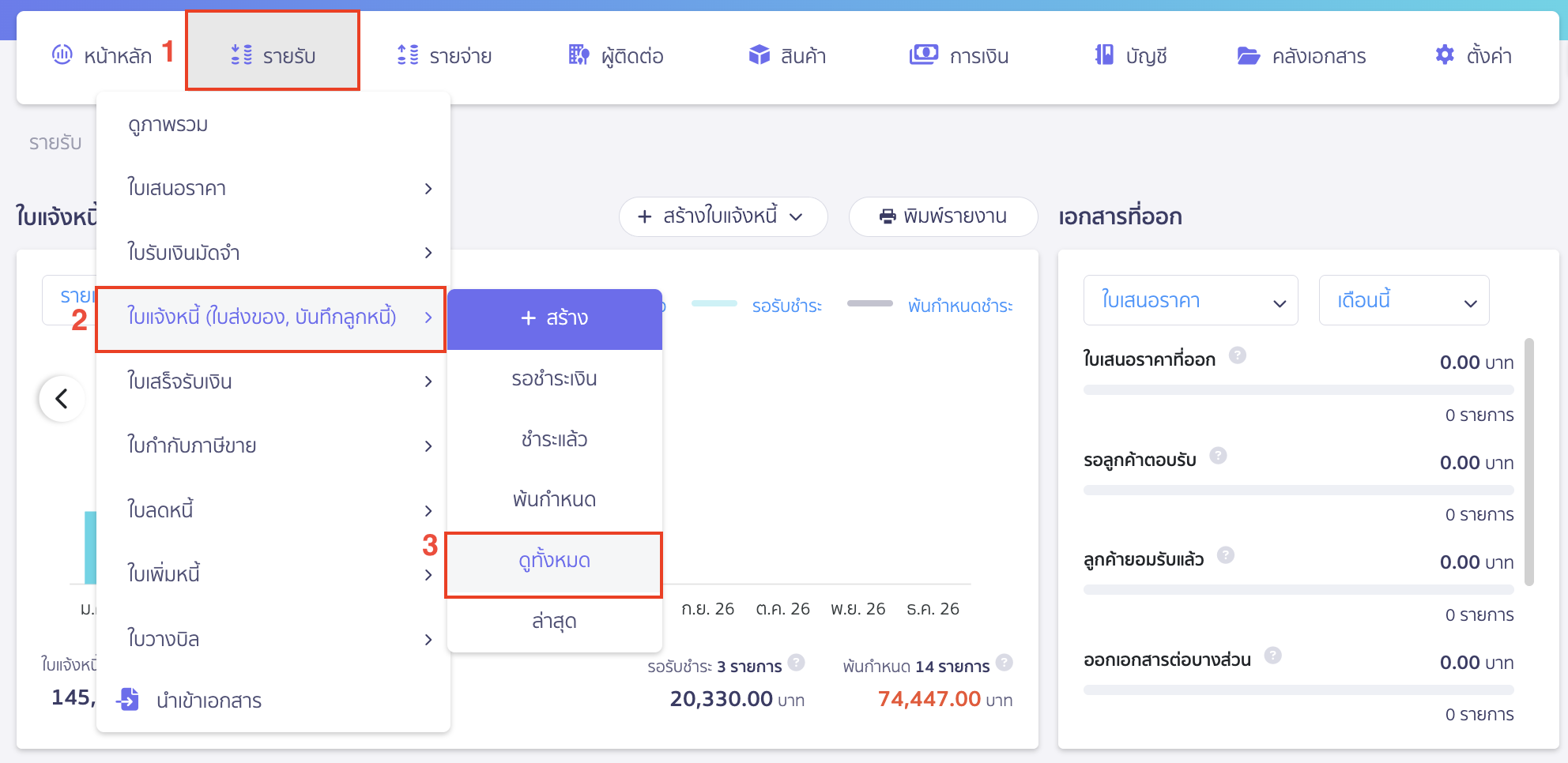
ไปที่เมนูรายรับ > ใบแจ้งหนี้ (ใบส่งของ, บันทึกลูกหนี้) > ดูทั้งหมด
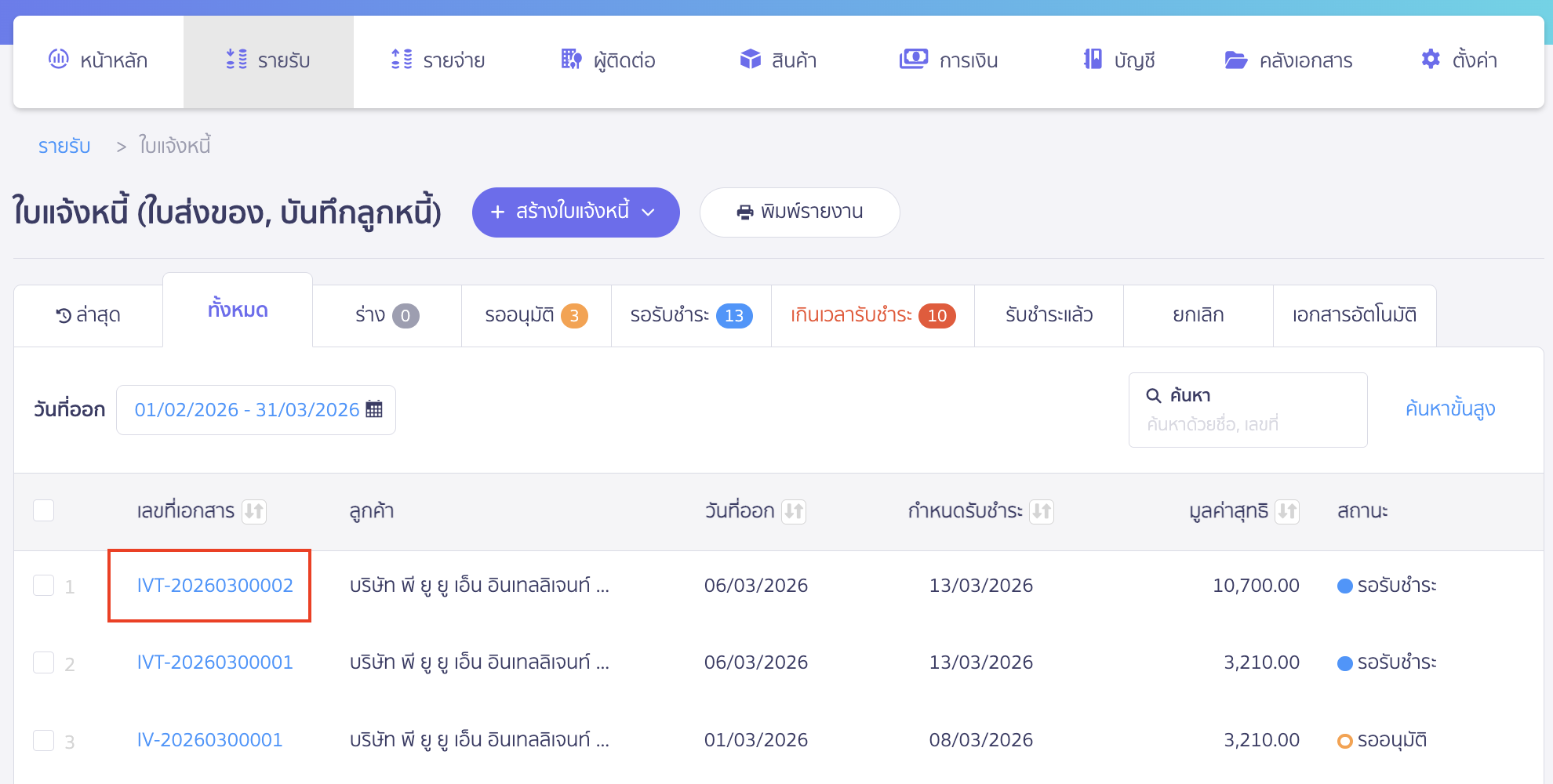
เลือกใบแจ้งหนี้ที่ต้องการ
2. สร้างใบเสร็จรับเงินฉบับร่าง
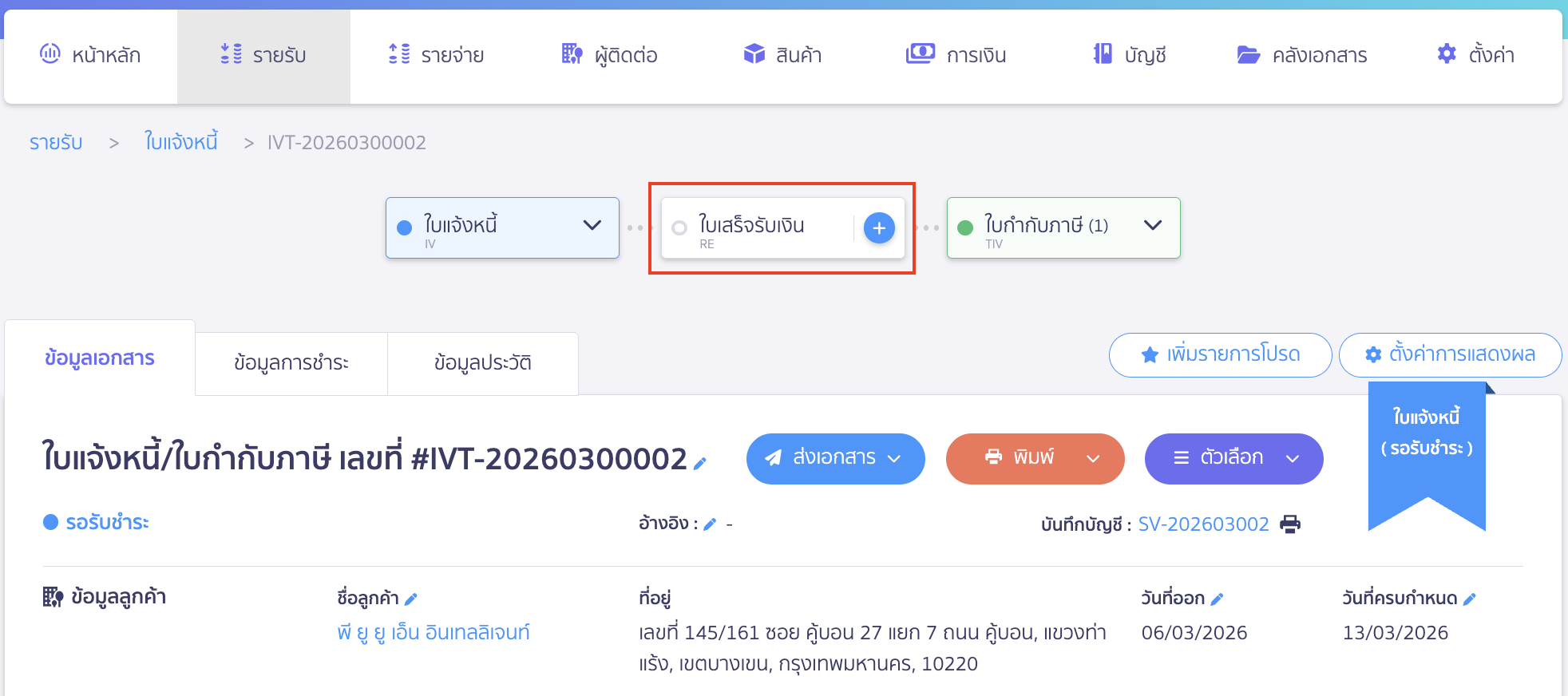
เมื่อเข้ามาที่หน้าใบแจ้งหนี้ที่ต้องการแล้ว ให้กดที่กล่องใบเสร็จรับเงินที่เส้น Timeline เอกสาร
การรับชำระเงิน
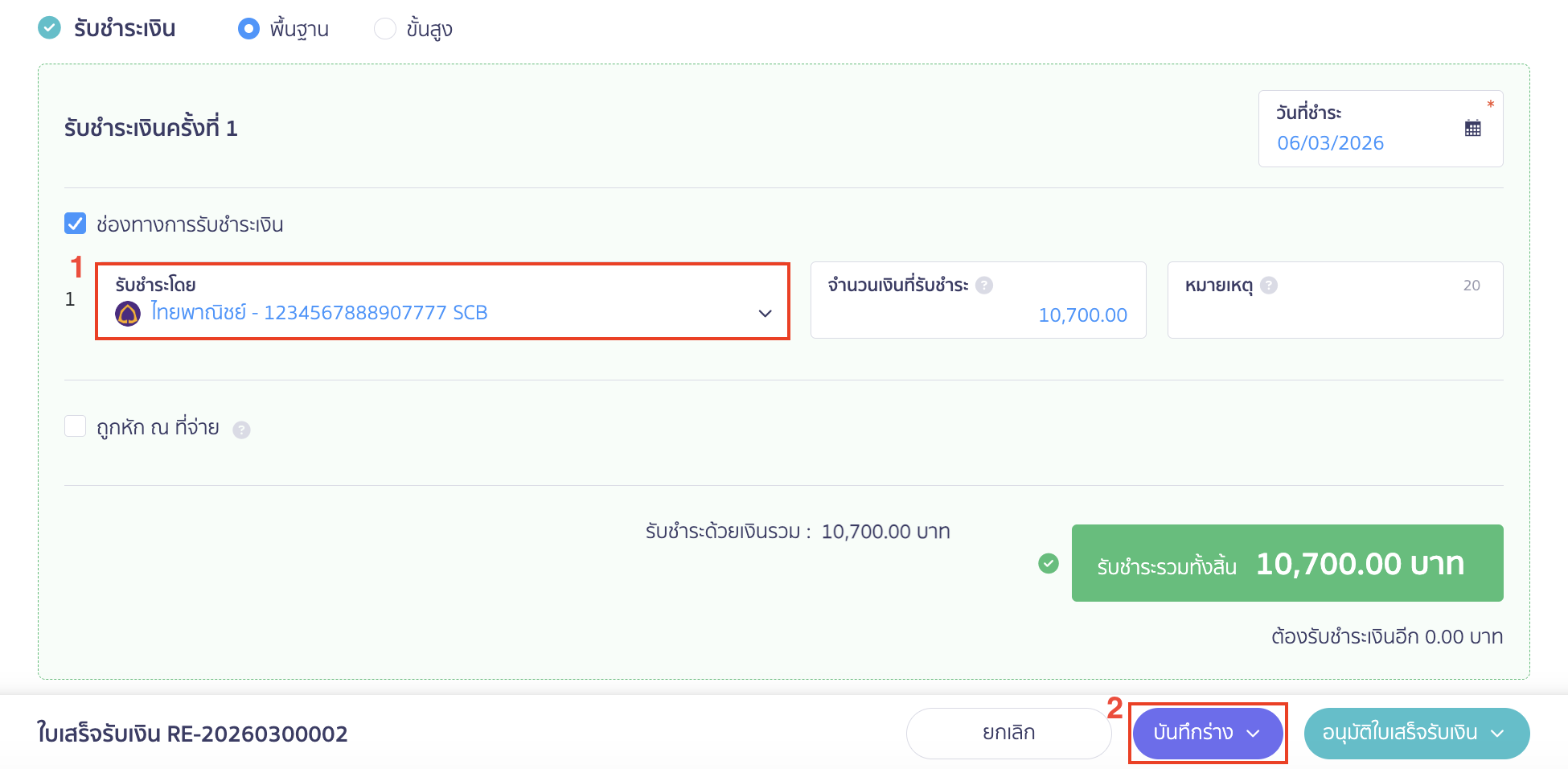
เลือกวิธีการรับชำระเงินที่ใบเสร็จรับเงิน > คลิกปุ่ม “บันทึกร่าง”
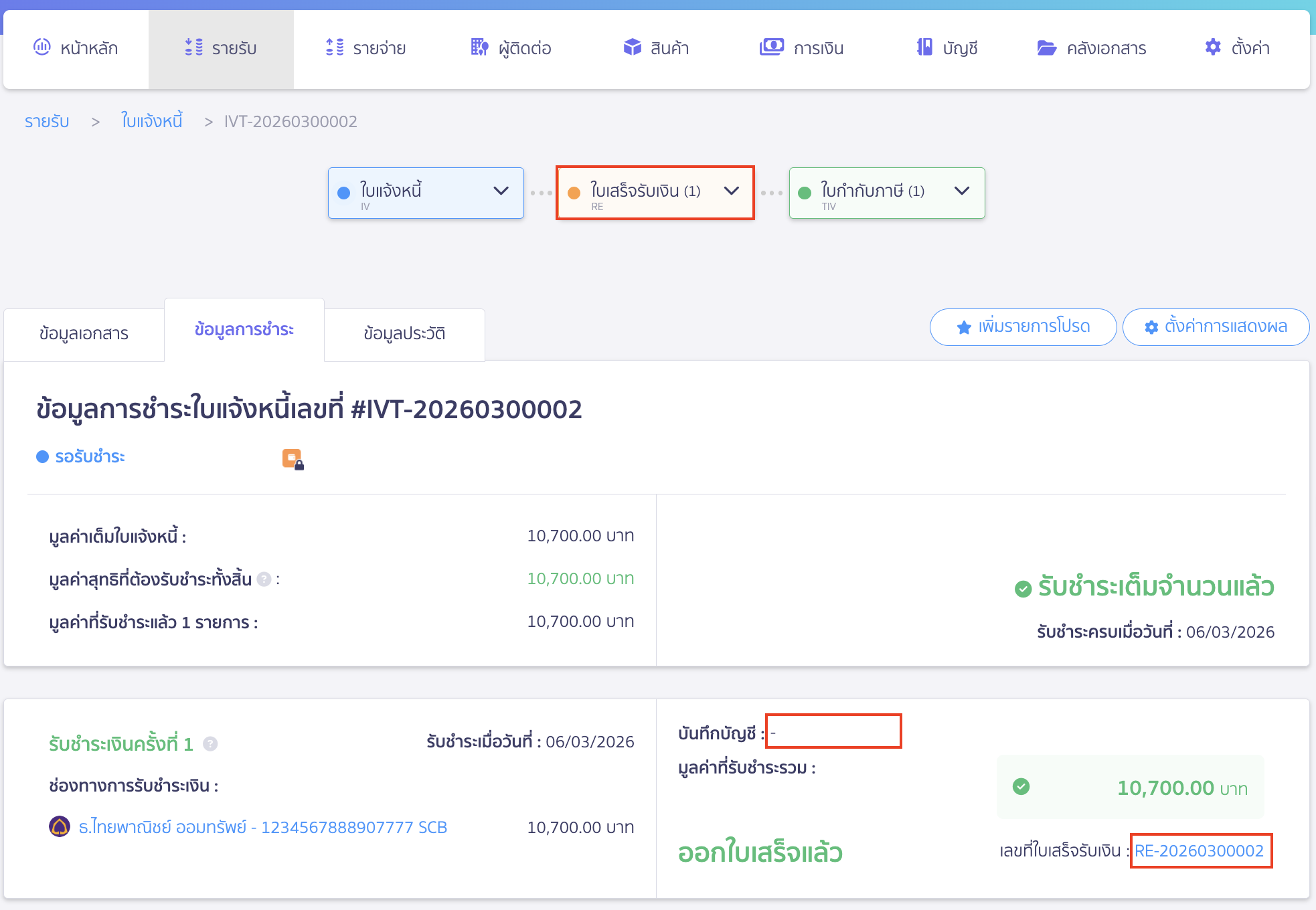
ที่หน้าข้อมูลการชำระของใบแจ้งหนี้ จะแสดงข้อมูลดังนี้
- กล่องใบเสร็จรับเงินที่เส้น Timeline เอกสาร เป็นสีส้ม หมายถึง “ฉบับร่าง”
- เนื่องจากเป็นฉบับร่าง ระบบจึงยังไม่มีการบันทึกบัญชีในขณะนี้
- สามารถคลิกดูเอกสารใบเสร็จรับเงินเพื่อตรวจสอบรายละเอียดเอกสารได้ตามปกติ
3. ข้อควรทราบในกรณีเลือก สร้างใบเสร็จรับเงินฉบับร่างต่อจากใบแจ้งหนี้
3.1. ตัวอย่างหน้า Online view จะแสดงธนาคารที่รับชำระเงินตอนที่จะสร้างฉบับร่าง
เมื่อเปิดใบเสร็จรับเงินฉบับร่างในหน้า Onlne view จะพบว่าเอกสารใบเสร็จรับเงินฉบับร่าง จะแสดงธนาคารที่รับชำระเงินตอนที่จะสร้างฉบับร่าง
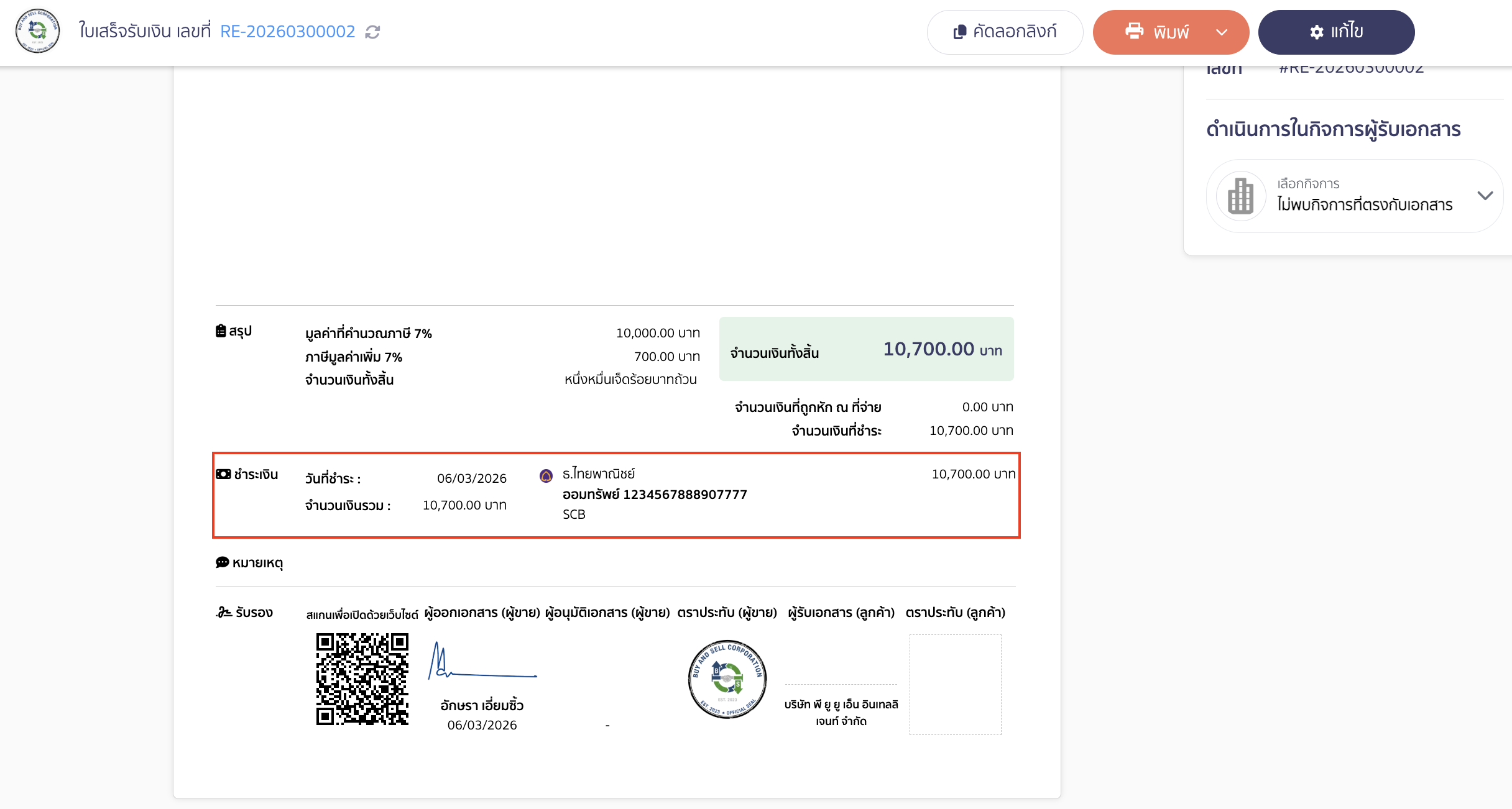
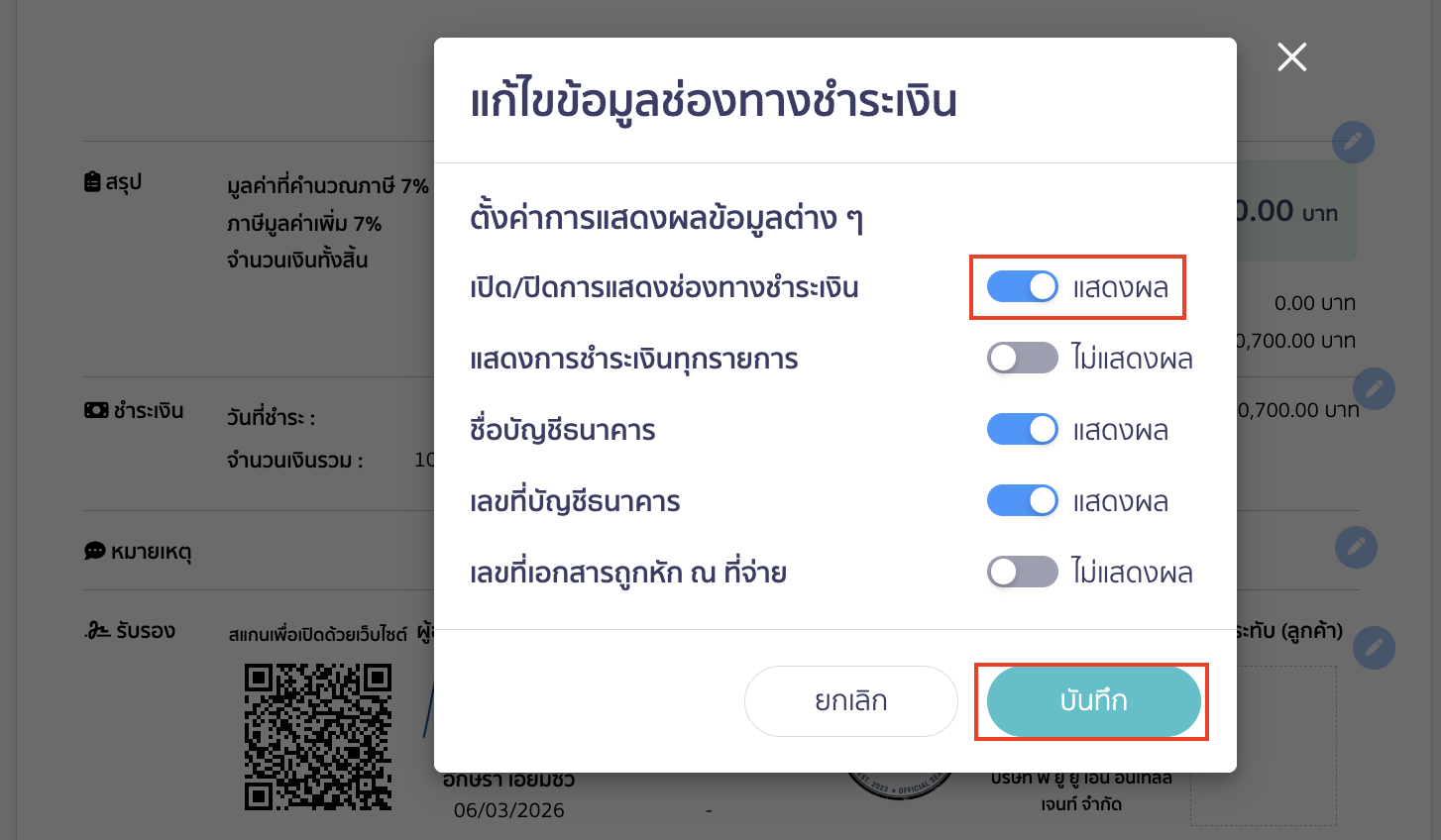
แนะนำทำการปิดการแสดงผลรับชำระเงิน โดยคลิกที่ปุ่ม “แก้ไข”
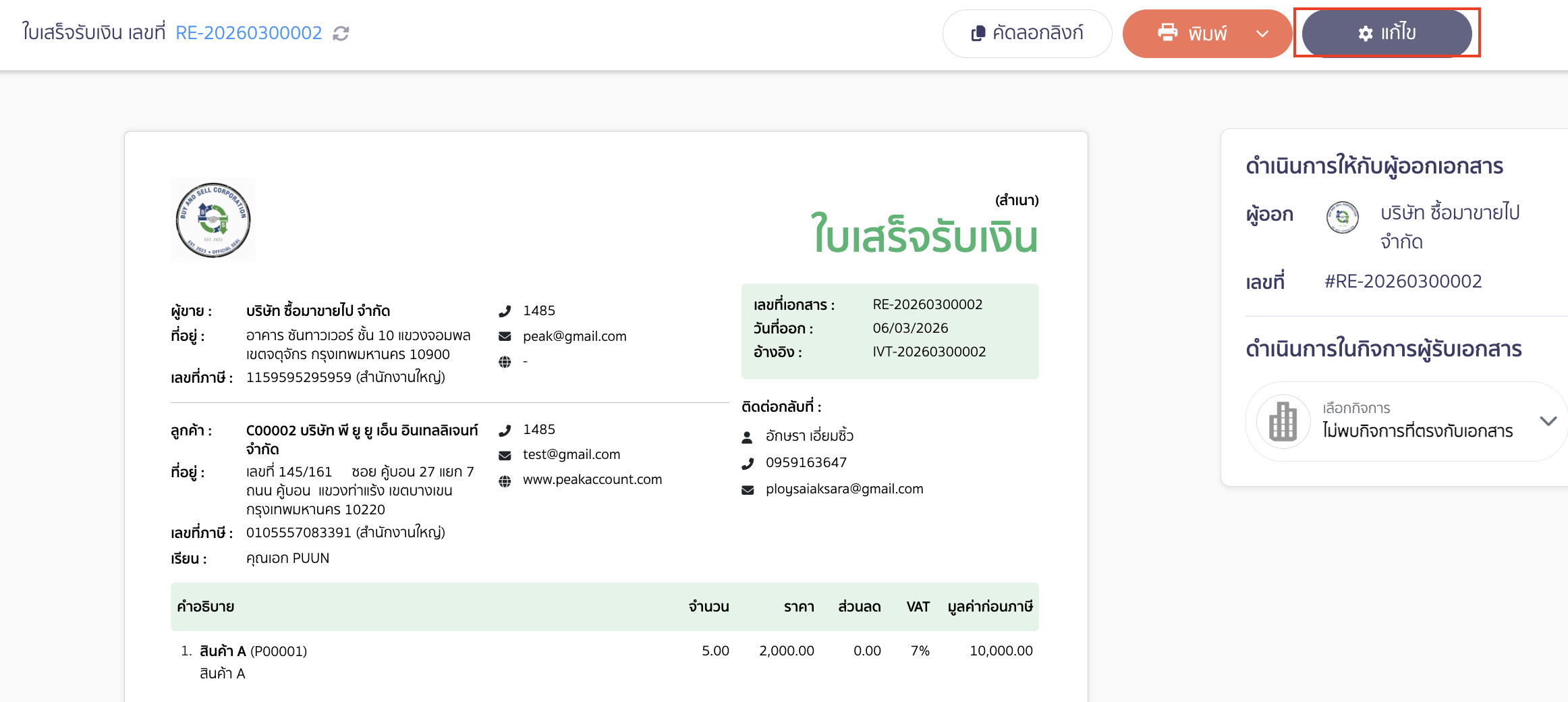
กดที่ไอคอนดินสอ ✏️ สีฟ้าที่ส่วนชำระเงิน
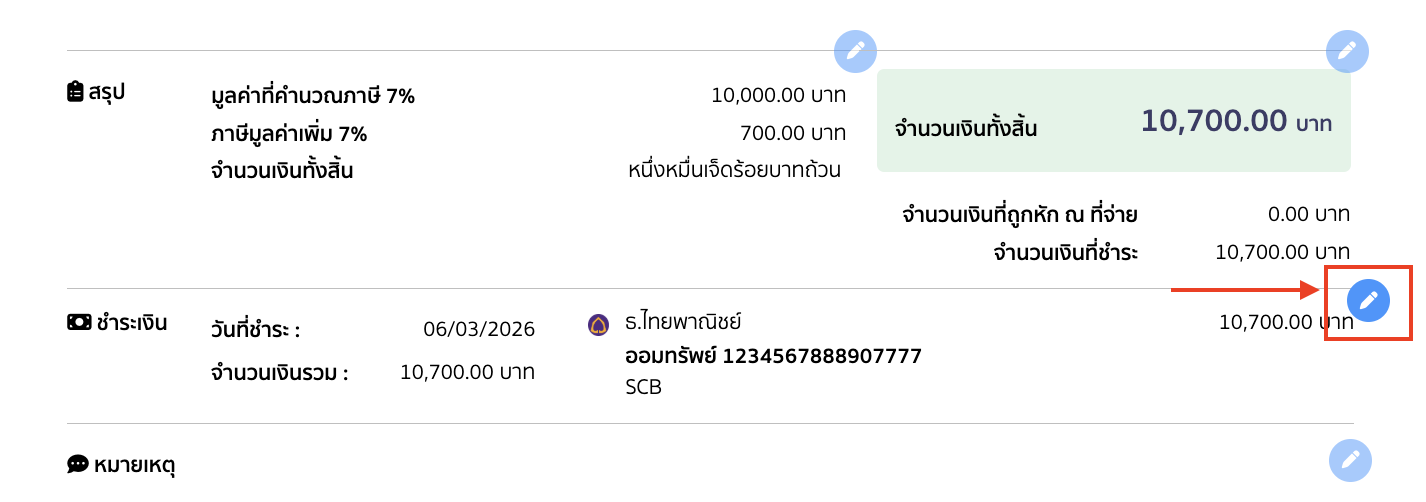
ระบบจะแสดง Pop-up หน้าแก้ไขข้อมูลช่องทางชำระเงิน
ให้ปิดการแสดงผลช่องทางการเงินโดยกดจากปุ่มสีฟ้าให้เป็นสีเทา > จากนั้นคลิกปุ่ม “บันทึก”
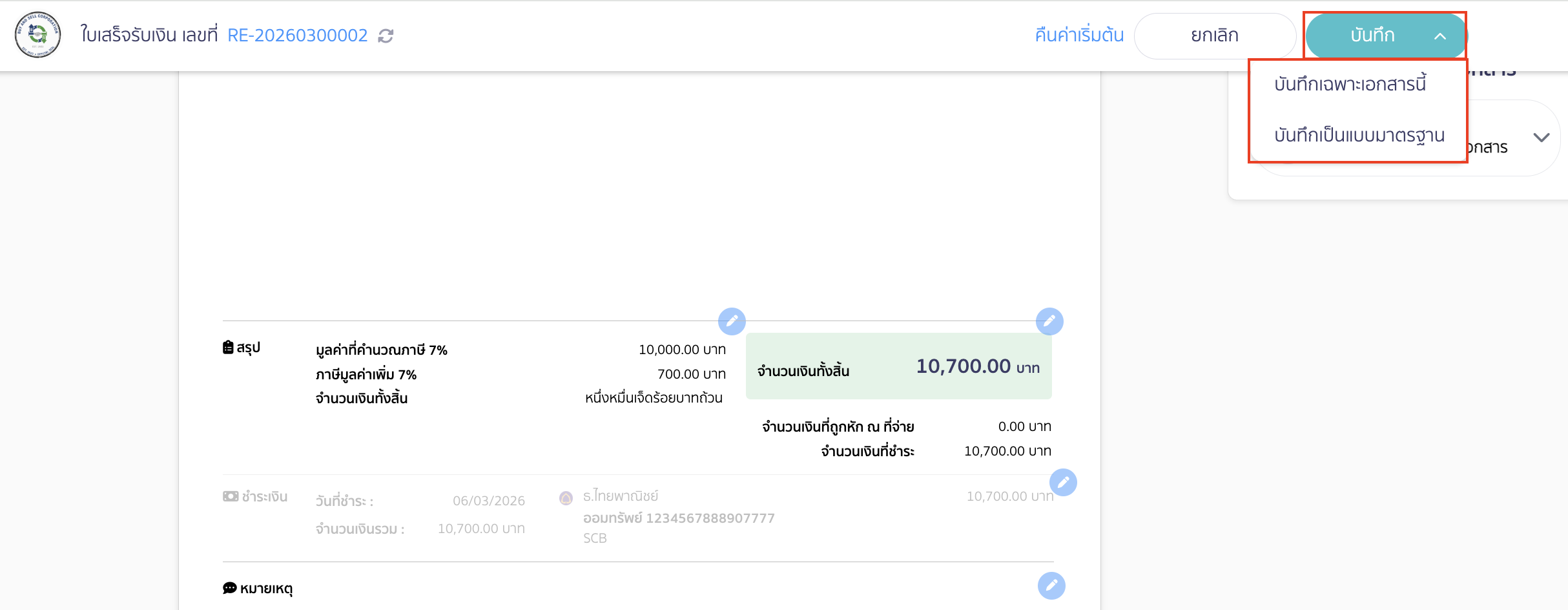
ทำการบันทึกเอกสารตามต้องการ
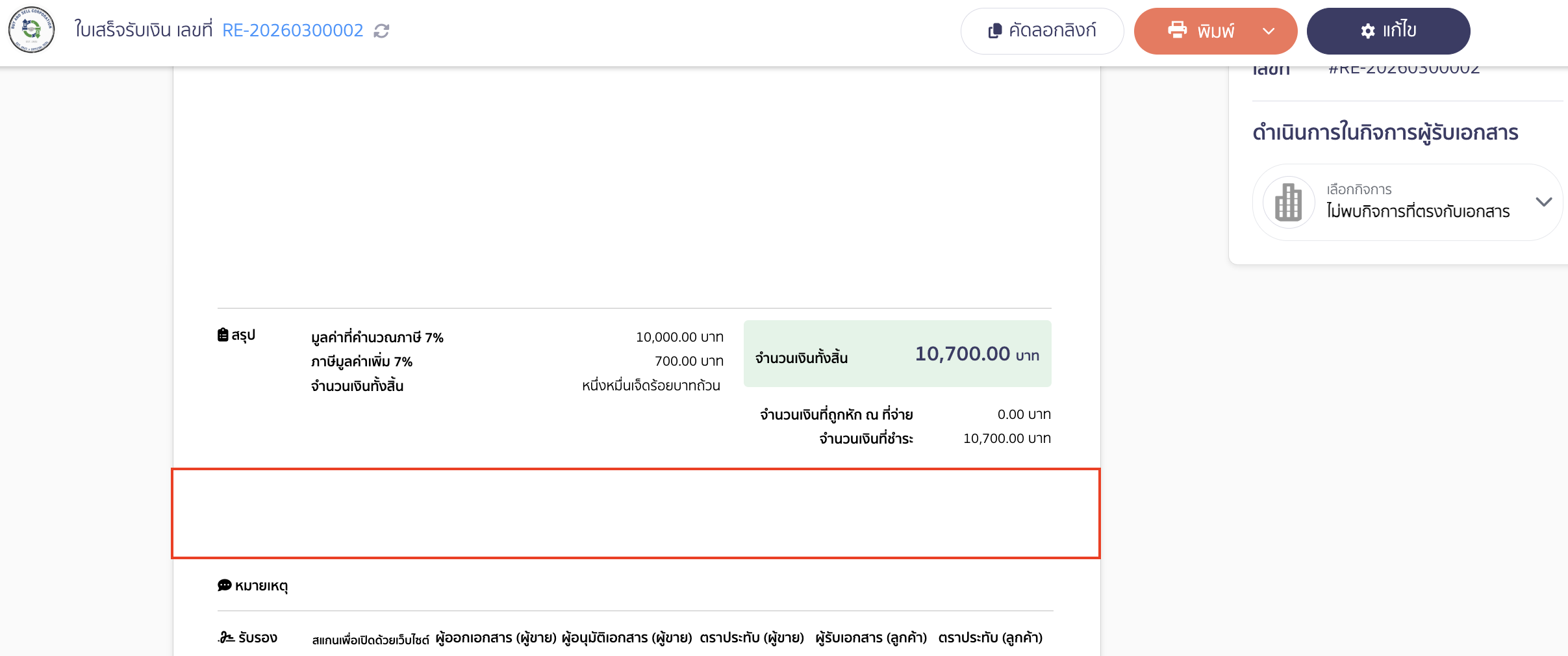
ระบบจะปิดการแสดงผลช่องทางการเงินในหน้า Online view ให้
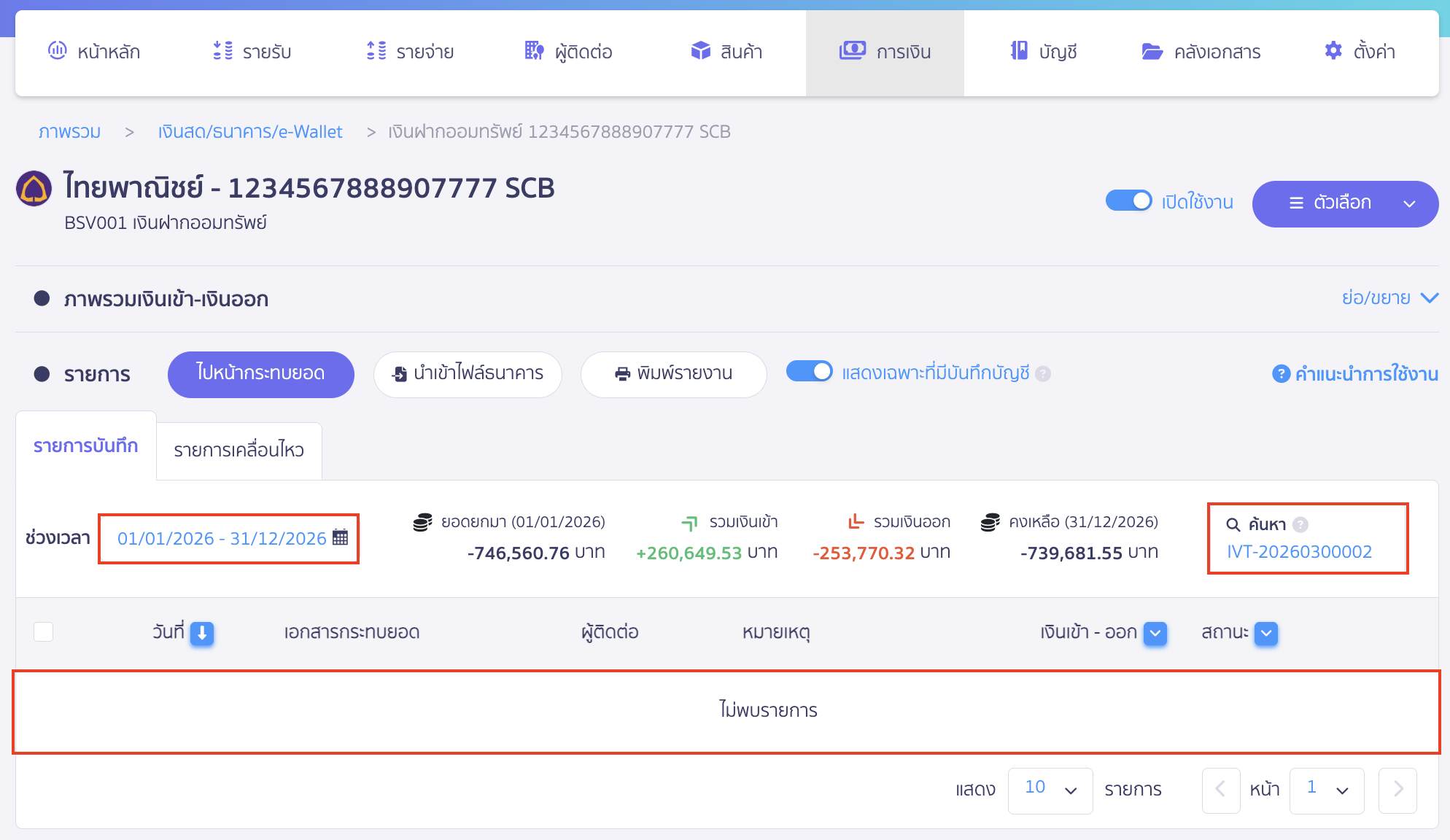
3.2. เมื่อดูรายการกระทบยอดผ่านหน้าข้อมูลการรับชำระ จะไม่แสดงรายการกระทบยอดที่ธนาคารนั้น
เมื่อผู้ใช้งานกดเข้าดูรายการกระทบยอดผ่านหน้าข้อมูลการรับชำระ
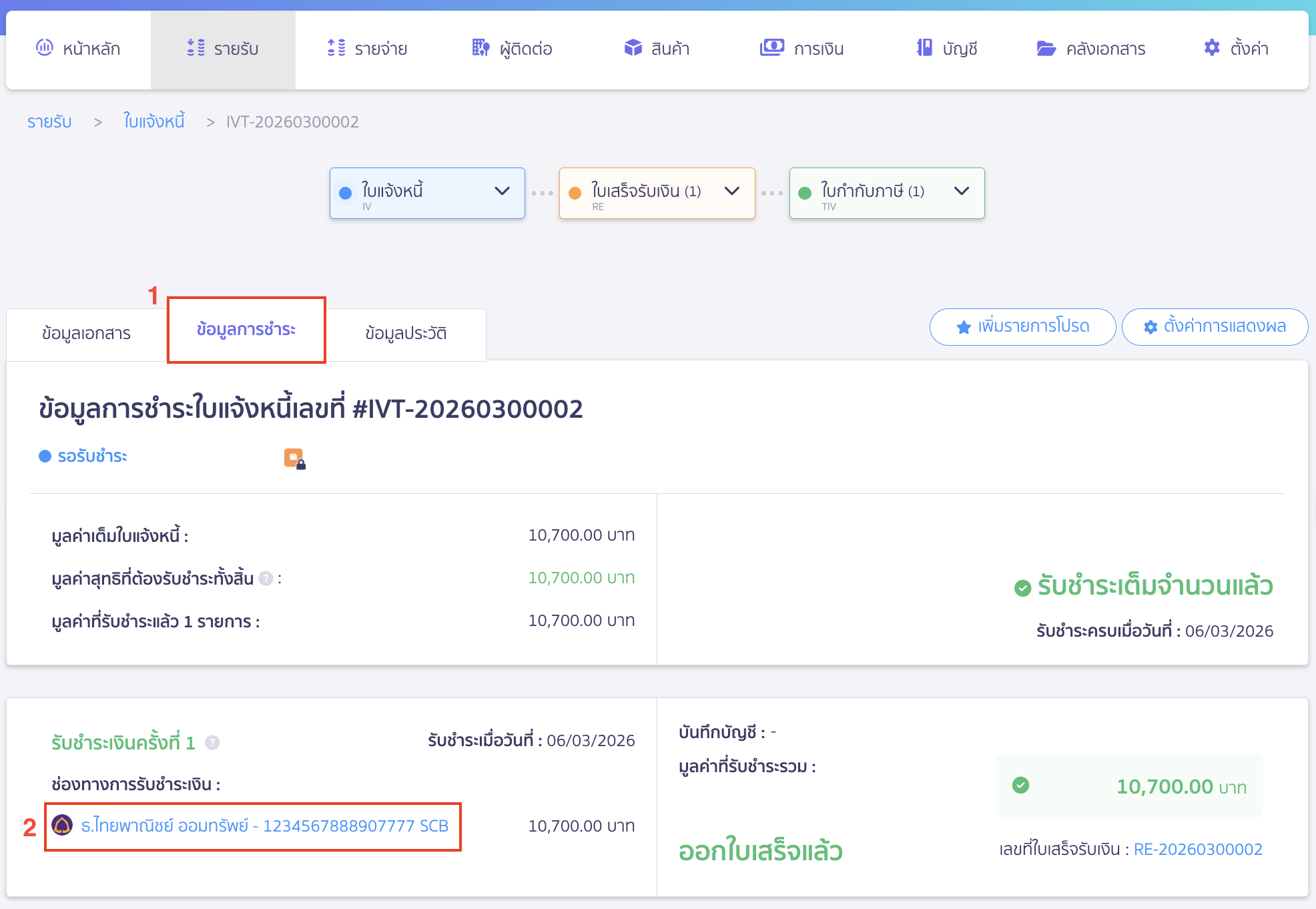
ระบบจะไม่แสดงรายการกระทบยอดที่ธนาคารนั้น เนื่องจากเอกสารยังเป็นฉบับร่างอยู่
สามารถตรวจสอบได้โดยการนำเลขที่เอกสารนั้นมาค้นหาที่ช่องค้นหาในช่วงวันที่ที่มีการออกเอกสารจะพบว่าไม่มีรายการกระทบยอดนี้อยู่
– จบขั้นตอนการสร้างใบเสร็จรับเงินฉบับร่างต่อจากใบแจ้งหนี้ –
คำถามที่พบบ่อย
สร้างใบเสร็จรับเงิน มีค่าใช้จ่ายเท่าไหร่?
ใบเสร็จรับเงิน ใช้แทนใบแจ้งหนี้ได้ด้วยไหม?
ใบเสร็จรับเงิน ต้องกำหนดวันหมดอายุหรือไม่?