
วิธีการ แก้ไขเลขที่เอกสารใบเสร็จรับเงิน ใน PEAK
เคยไหม? เพิ่งกดบันทึกใบเสร็จรับเงินใน PEAK ไป แต่ดันมาสังเกตเห็นทีหลังว่า เลขที่เอกสารไม่ถูกต้อง เช่น ไม่ได้รันเลขอัตโนมัติเป็นชุด RT หรือเลขไปปะปนกับใบกำกับภาษีโดยไม่ได้ตั้งใจ ปัญหานี้แก้ไขได้! เพราะบทความนี้จะมาสอนวิธีการ แก้ไขเลขที่เอกสารใบเสร็จรับเงิน ใน PEAK แบบจับมือทำทีละขั้นตอน ทั้งการเปลี่ยนเลขบนใบเสร็จฉบับเดิมที่สร้างไปแล้ว และการเข้าไปปรับตั้งค่าระบบรันเลขอัตโนมัติให้ถูกต้องสำหรับเอกสารในอนาคต เลือกทำตามกรณีที่คุณเจอได้เลย
มาเริ่มเช็กลิสต์! ก่อนลงมือกัน
- ส่วนที่ 1: ต้องเข้าสู่ระบบ PEAK ด้วยบัญชีที่ มีสิทธิ์แก้ไขและตั้งค่าเอกสาร
- ส่วนที่ 2: ตรวจสอบเลขที่ใหม่ที่ต้องการใช้ และเช็กว่าไม่ซ้ำกับเอกสารเดิม
- ส่วนที่ 3: หากเอกสารมีข้อมูลราคา ภาษี หรือลูกค้าผิด ให้เตรียมยกเลิกและสร้างใหม่
สำคัญ! การแก้เลขที่บนใบเสร็จฉบับเดิม ไม่ได้เปลี่ยนรูปแบบการรันเลขของใบเสร็จที่จะสร้างในอนาคต หากต้องการแก้ทั้งระบบ ให้ทำส่วนที่ 2 (ตั้งค่ารูปแบบและการรันเลขที่เอกสาร) เพิ่มด้วย
1. แก้ไขเลขที่ใบเสร็จรับเงิน (ฉบับเดิม)
ส่วนนี้จะใช้เมื่อใบเสร็จรับเงินถูกสร้างเรียบร้อยแล้ว แต่เลขที่เอกสารของใบเสร็จฉบับนั้นไม่ถูกต้อง เช่น ระบบไม่ได้แสดงเลขขึ้นต้นเป็น RT หรือต้องการแก้เลขที่เฉพาะใบ โดยไม่เปลี่ยนรูปแบบการรันเลขของเอกสารฉบับถัดไป
ขั้นตอนที่ 1: เปิดใบเสร็จรับเงินที่ต้องการ แก้ไขเลขที่ใบเสร็จรับเงิน
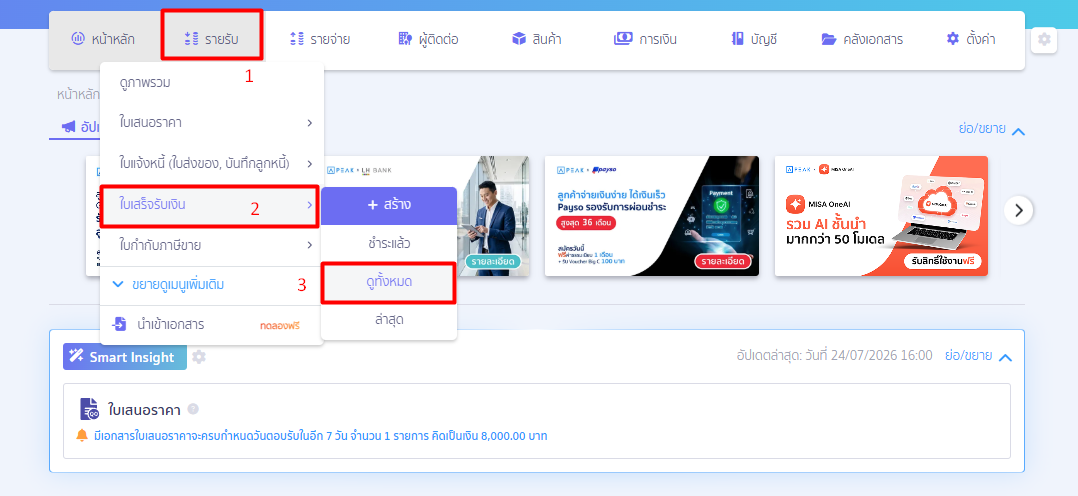
ไปที่เมนู รายรับ > ใบเสร็จรับเงิน > ดูทั้งหมด > แล้วคลิก เลขที่ใบเสร็จรับเงินที่ต้องการแก้ไข จากนั้นตรวจสอบเลขที่เดิมบริเวณด้านบนของเอกสาร
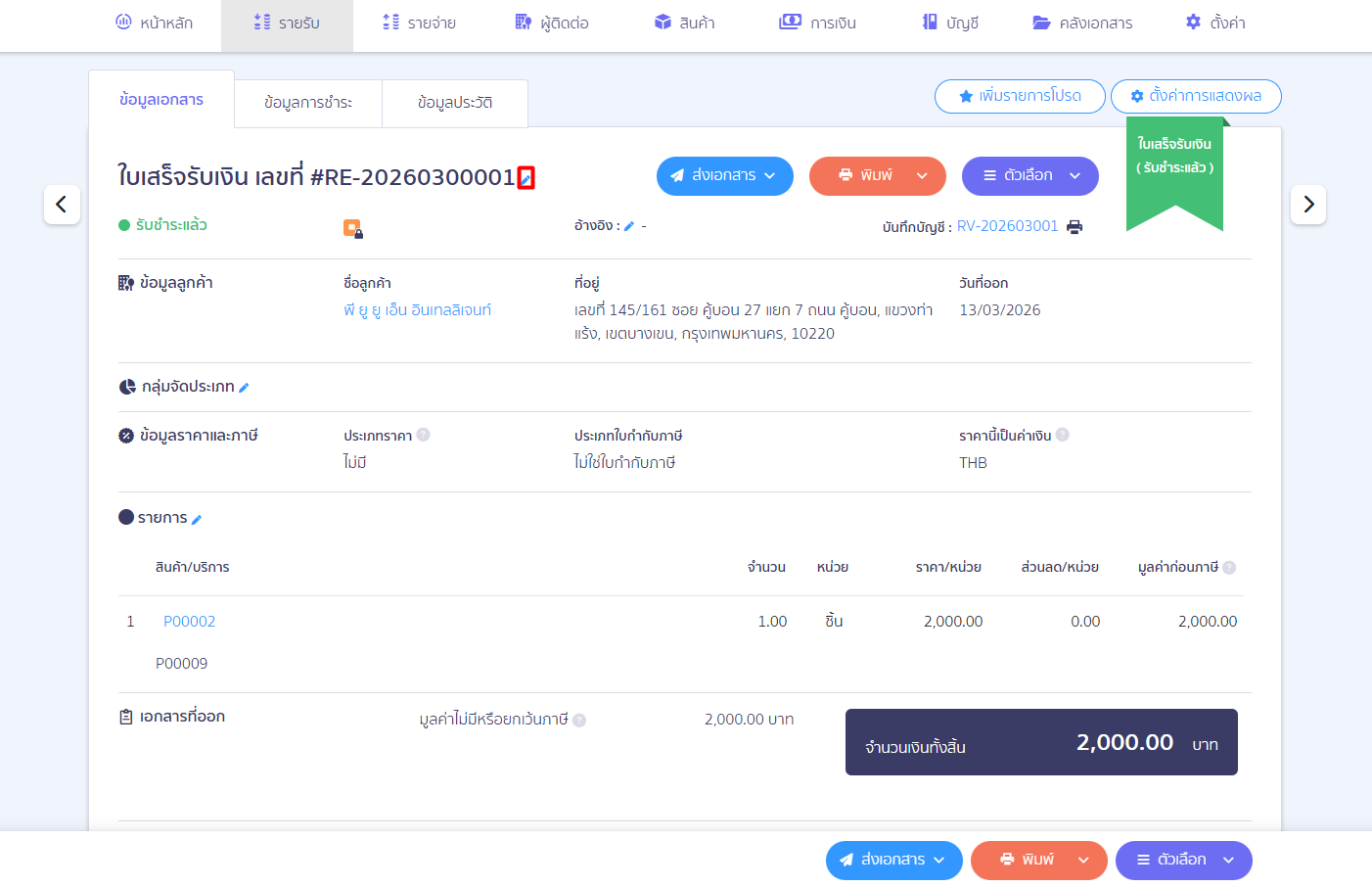
คลิกเลือก ไอคอนดินสอ ที่อยู่ถัดจากเลขที่ใบเสร็จรับเงิน
ขั้นตอนที่ 2: ระบุเลขที่ใหม่และยืนยัน แก้ไขเลขที่ใบเสร็จรับเงิน
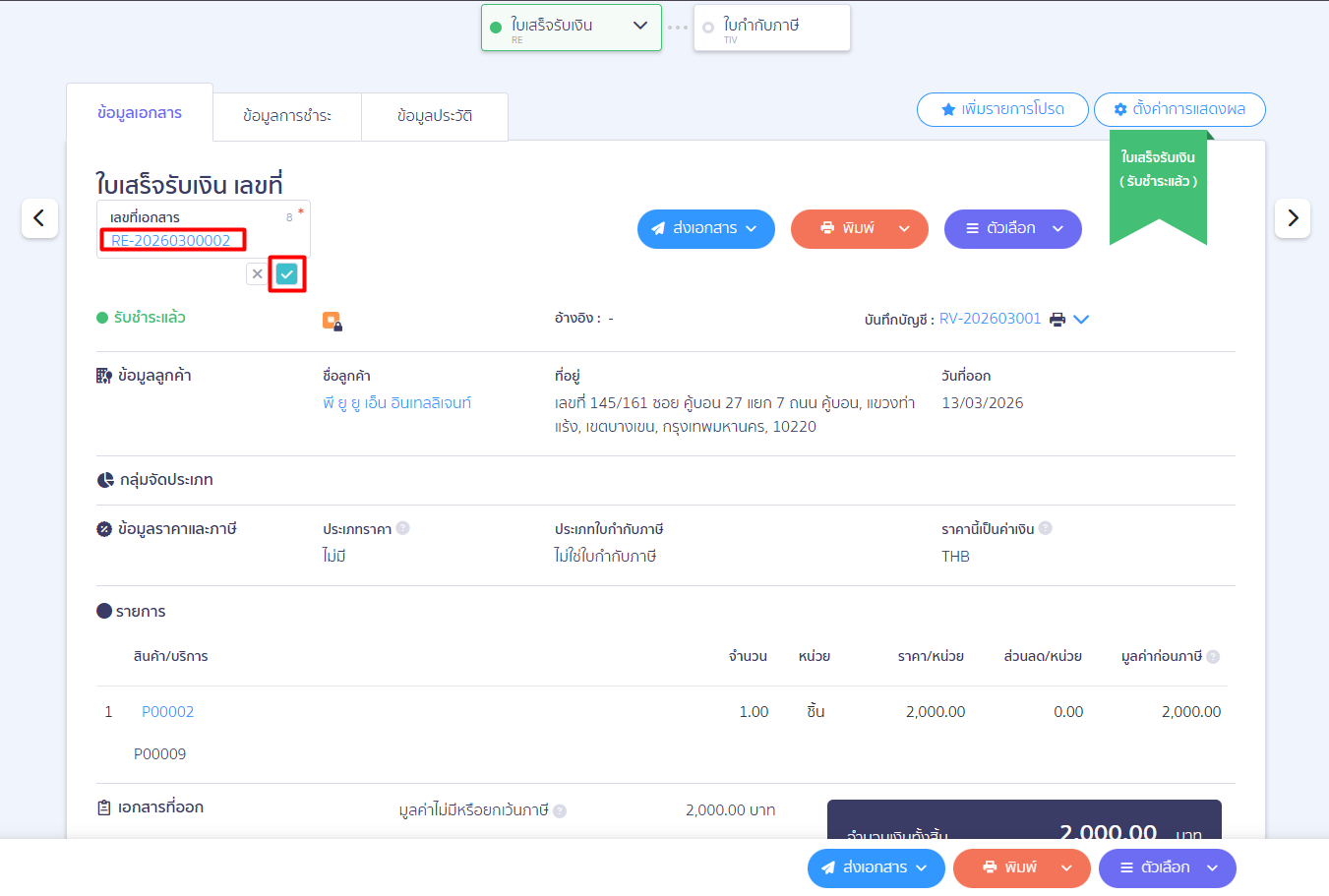
ระบบจะแสดงช่องเลขที่เอกสาร > ให้พิมพ์ เลขที่ใหม่ที่ต้องการ > หลังจากนั้นตรวจสอบความถูกต้อง > แล้วคลิก เครื่องหมายถูกสีเขียว เพื่อยืนยันการเปลี่ยนแปลง
หมายเหตุ: ก่อนกดยืนยัน ตรวจสอบตัวอักษรนำหน้า ปี เดือน และเลขลำดับ ให้ครบ รวมถึงตรวจสอบว่าเลขที่ใหม่ไม่ซ้ำกับเอกสารเดิม
ขั้นตอนที่ 3: ตรวจสอบผลหลังบันทึก
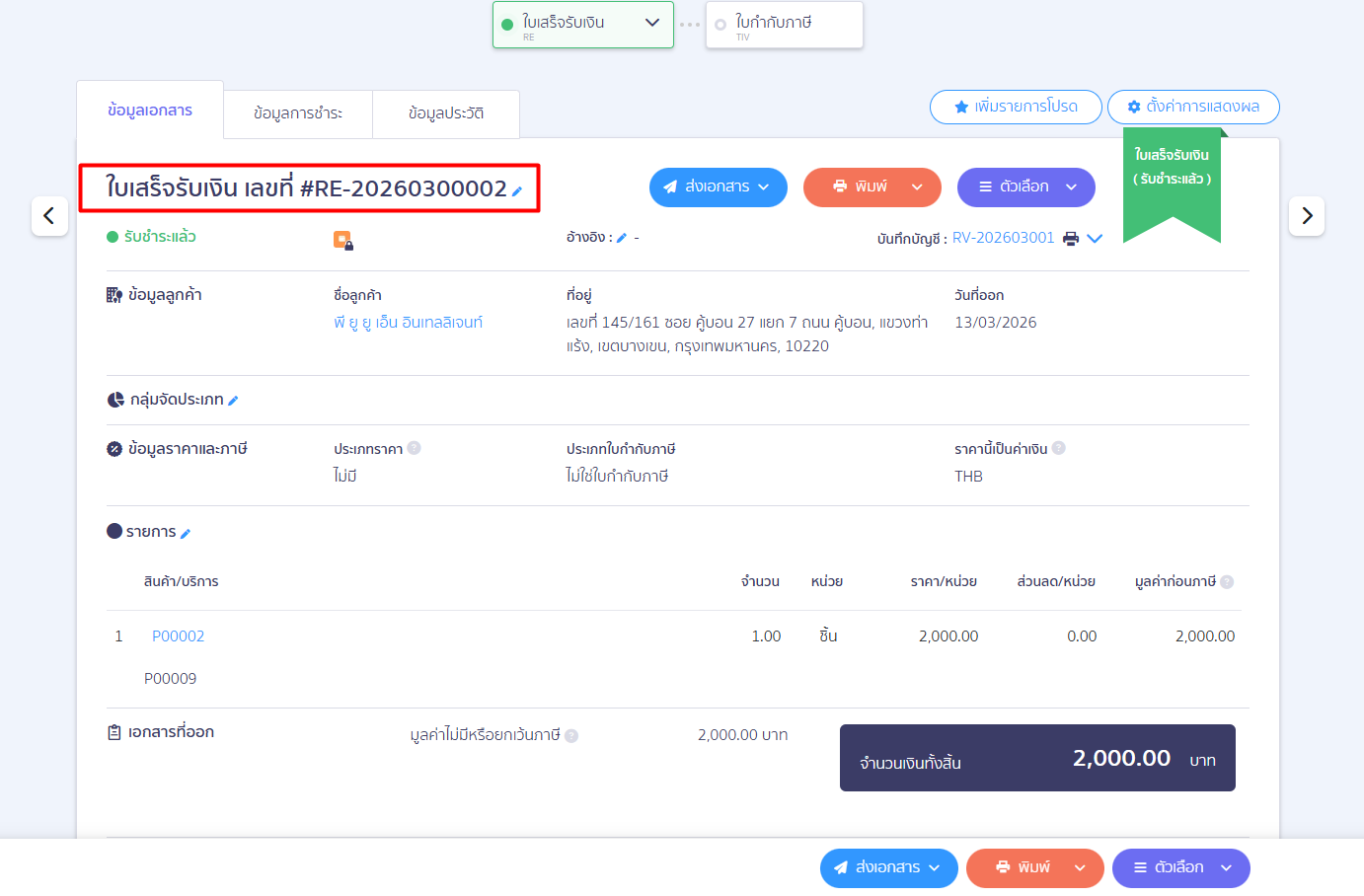
เมื่อยืนยันเรียบร้อยแล้ว ระบบจะแสดงเลขที่ใหม่บนหน้ารายละเอียดใบเสร็จรับเงิน ให้ตรวจสอบว่าเลขที่เปลี่ยนจากเดิมแล้ว
2. ตั้งค่าการรันเลขที่ใบเสร็จอัตโนมัติ
ส่วนนี้ใช้เมื่อต้องการกำหนดรูปแบบเลขที่สำหรับใบเสร็จรับเงินที่จะสร้างใหม่ เช่น เปลี่ยนตัวอักษรนำหน้าเป็น RT กำหนดปี เดือน และจำนวนหลัก หรือให้ใบเสร็จทั่วไปกับใบเสร็จ/ใบกำกับภาษีรันเลขแยกกัน การตั้งค่านี้ไม่มีผลย้อนหลังกับเอกสารที่สร้างไว้แล้ว
ขั้นตอนที่ 1: ตั้งค่าเลขที่เอกสาร
ไปที่เมนู ตั้งค่า > ตั้งค่าเอกสาร > เลขที่เอกสาร
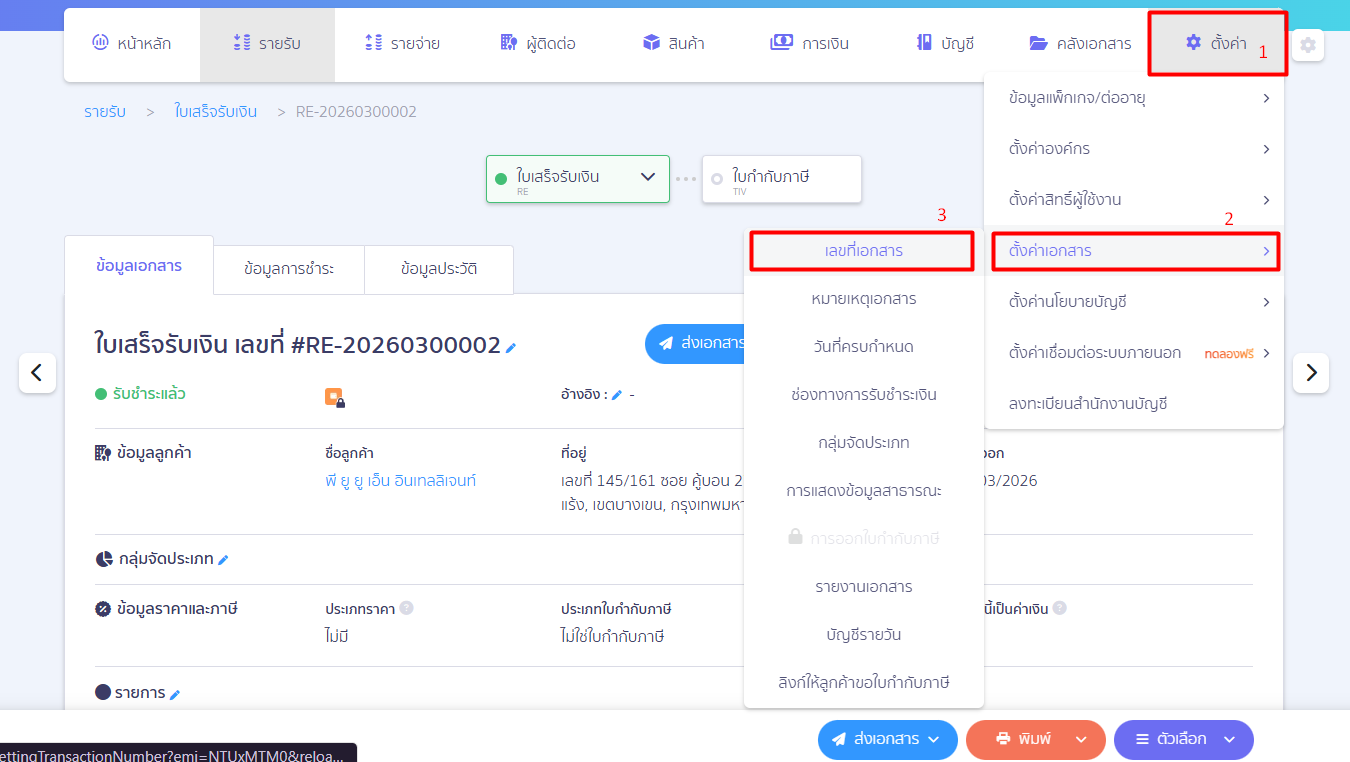
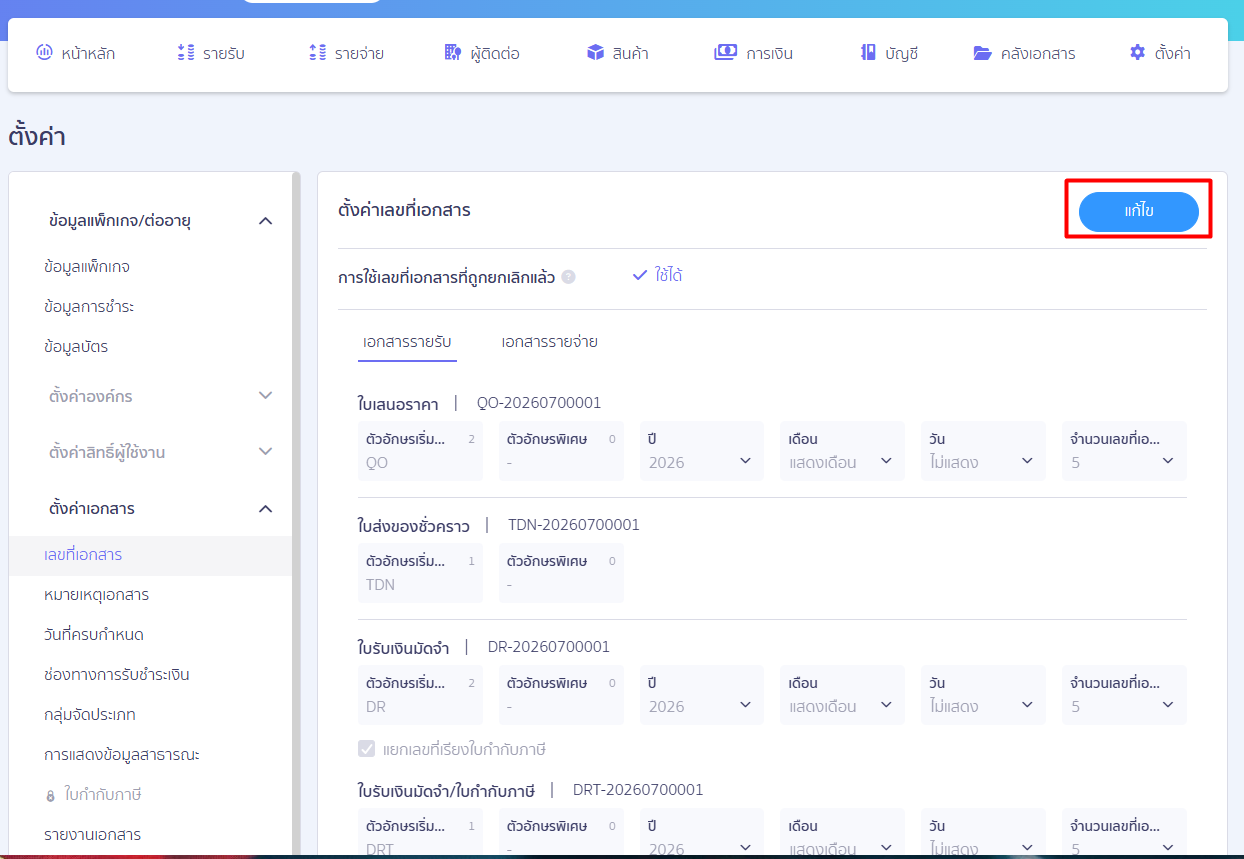
ขั้นตอนที่ 2: เปิดโหมดแก้ไข
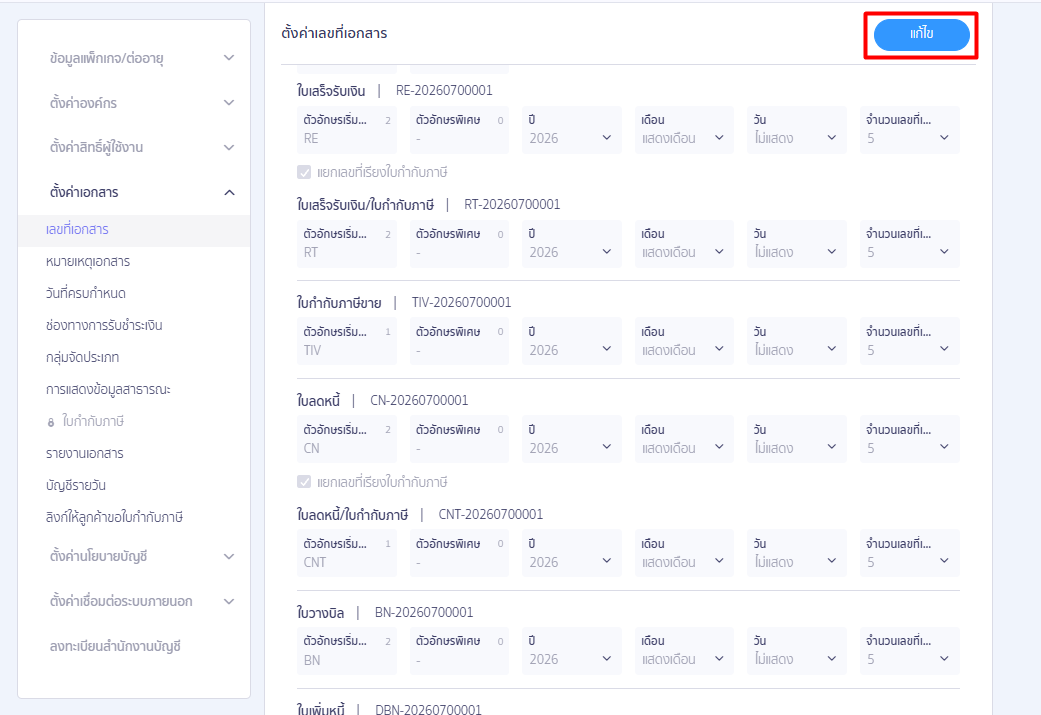
ที่หน้า ตั้งค่าเลขที่เอกสาร > คลิกปุ่ม แก้ไข ที่มุมขวาบน > เลือกแท็บ เอกสารรายรับ
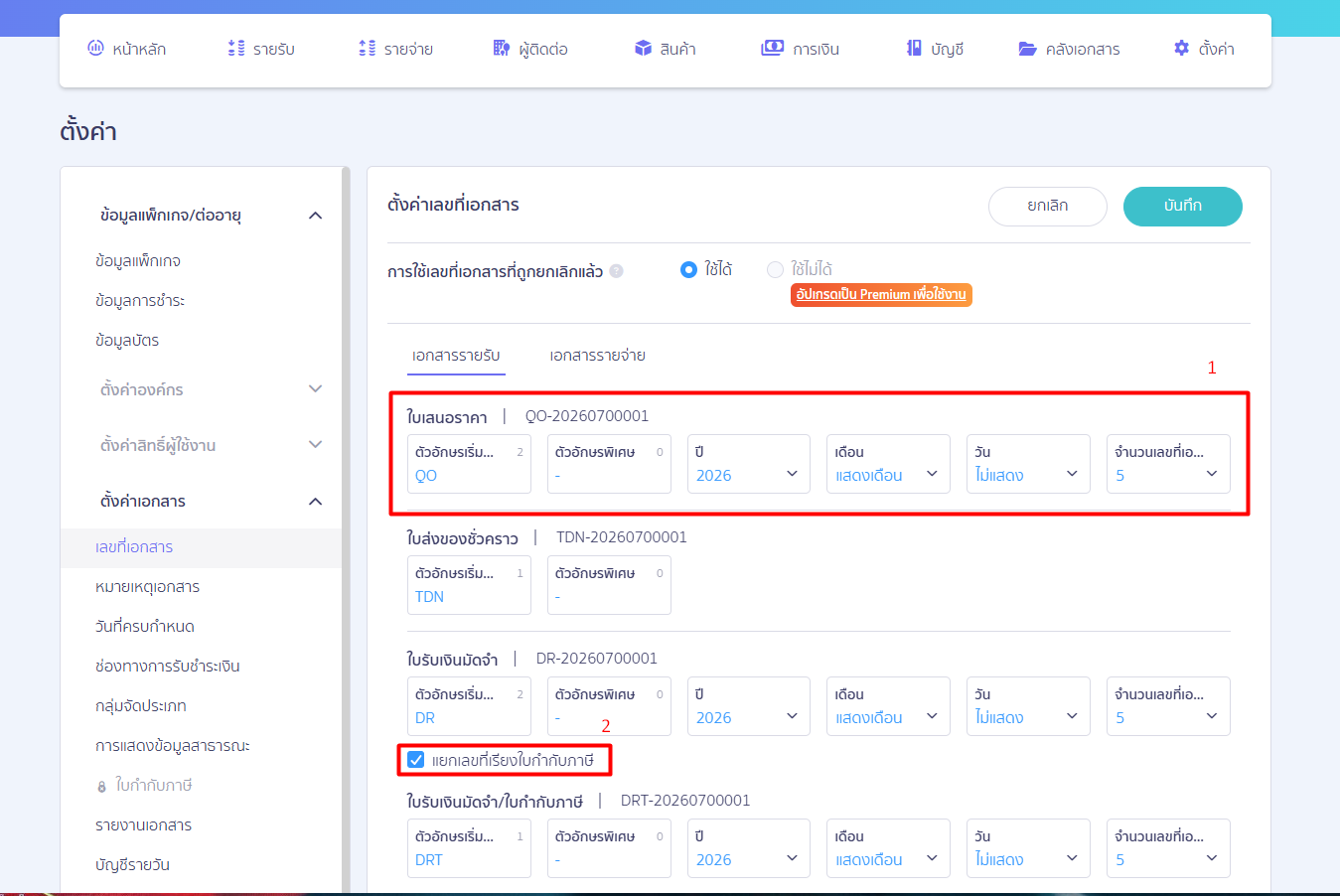
ขั้นตอนที่ 3: กำหนดรูปแบบใบเสร็จรับเงิน
เลื่อนไปที่รายการ ใบเสร็จรับเงิน > แล้วกำหนดค่าตามรูปแบบที่กิจการต้องการ (เช่น ตัวอักษรเริ่มต้น, ตัวอักษรพิเศษ, ปี, เดือน เป็นต้น)
ข้อควรรู้: เลือก “แยกเลขที่เรียงใบกำกับภาษี” เมื่อต้องการให้ ใบเสร็จทั่วไป กับ ใบเสร็จ/ใบกำกับภาษี ใช้เลขคนละชุด
ขั้นตอนที่ 4: ตรวจสอบข้อมูลก่อนกดบันทึก
ตรวจสอบการตั้งค่าทั้งหมดอีกครั้ง > จากนั้นเตรียมคลิกปุ่ม บันทึก มุมขวาบน
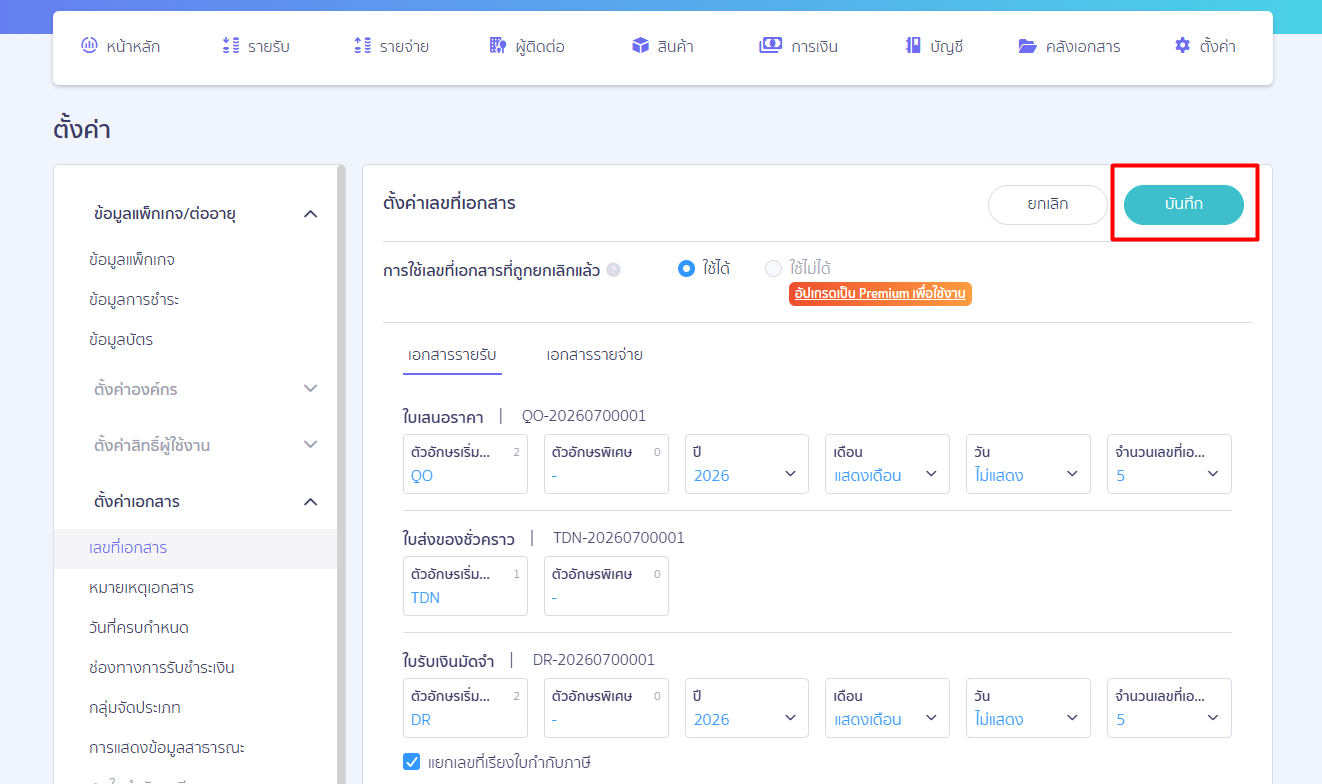
ขั้นตอนที่ 5: ตรวจสอบผลหลังบันทึก
หลังกด “บันทึก” เรียบร้อย > หากมุมขวาบนกลับมาแสดงปุ่ม “แก้ไข” แสดงว่าระบบออกจากโหมดแก้ไขแล้ว จากนั้นตรวจสอบตัวอย่างเลขที่อีกครั้งเป็นอันเรียบร้อย
– จบขั้นตอนวิธีการ แก้ไขเลขที่เอกสารใบเสร็จรับเงิน ใน PEAK –
คำถามที่พบบ่อย
ใบเสร็จรับเงินสามารถแก้ไขจำนวนหน่วย และมูลค่าจำนวนเงินได้ไหม
เอกสารใบเสร็จรับเงิน/ใบกำกับภาษี หรือใบเสร็จ สามารถเพิ่มหรือระบุช่อง "ผู้รับเงิน" ในส่วนลายเซ็นท้ายเอกสารได้ไหม?
สร้างใบเสร็จรับเงิน มีค่าใช้จ่ายเท่าไหร่?