
พิมพ์ใบเสร็จรับเงิน ใบกำกับภาษีอย่างย่อ ใน PEAK
พิมพ์ใบเสร็จรับเงิน ใบกำกับภาษีอย่างย่อ ใน PEAK เพื่อเพิ่มความสะดวกให้กับผู้ใช้งานสามารถจัดทำใบเสร็จรับเงินและใบกำกับภาษีได้ในที่เดียว จะพิมพ์ใบเสร็จรับเงิน/ใบกำกับภาษีอย่างย่อได้นั้น รูปแบบเอกสารที่ออกจะต้องเป็นรูปแบบ ใบเสร็จรับเงิน/ใบกำกับภาษีเท่านั้น
สามารถดูขั้นตอนการออกใบเสร็จรับเงิน/ใบกำกับภาษีได้ที่ คู่มือการออกใบเสร็จรับเงิน/ใบกำกับภาษี
สำหรับการพิมพ์ใบเสร็จรับเงิน ใบกำกับภาษีอย่างย่อ มีขั้นตอนดังนี้
1. ไปที่ใบเสร็จรับเงิน/ใบกำกับภาษีที่ต้องการ พิมพ์ใบเสร็จรับเงิน ใบกำกับภาษีอย่างย่อ
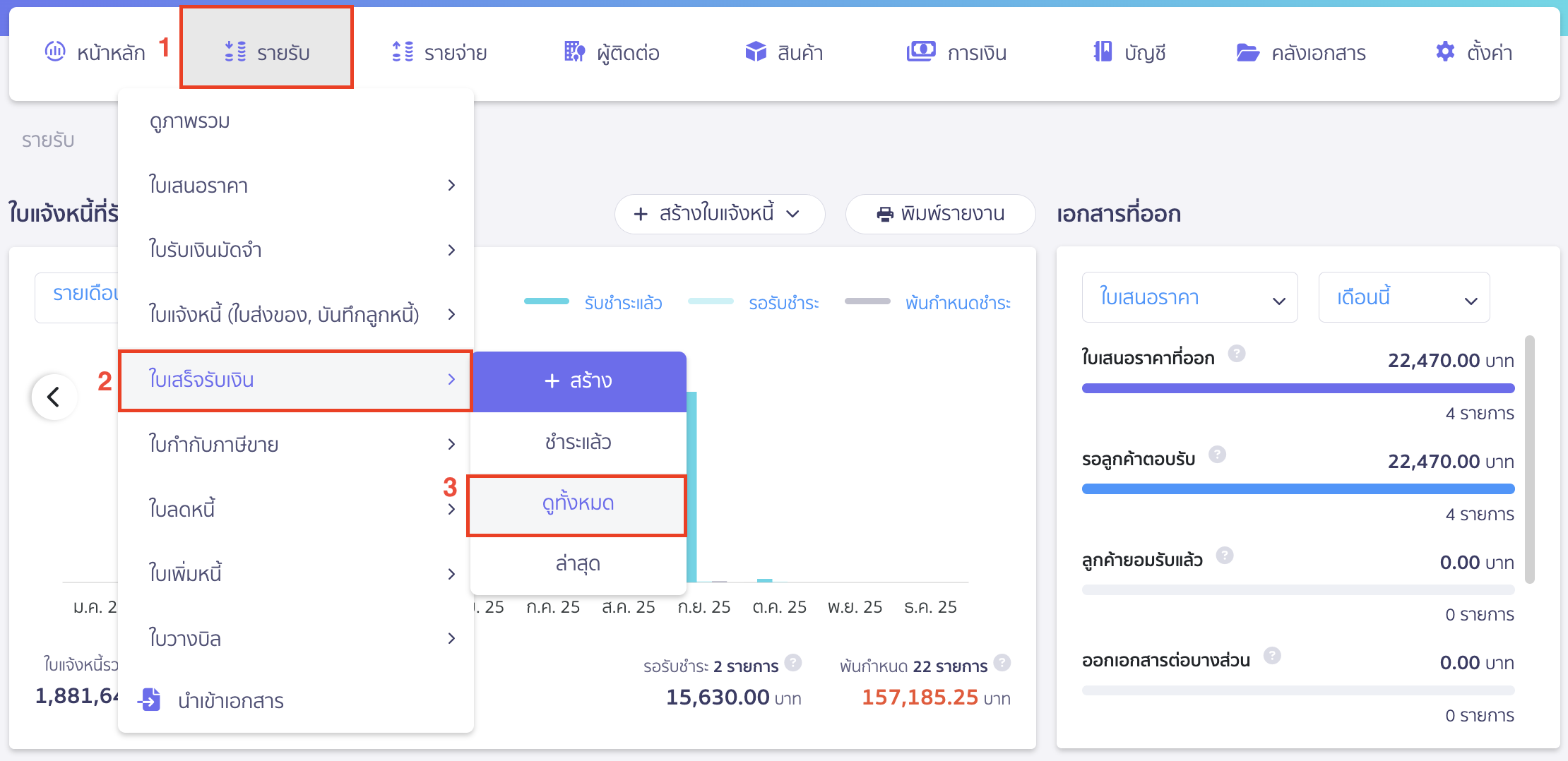
ไปที่เมนูรายรับ > ใบเสร็จรับเงิน > ดูทั้งหมด
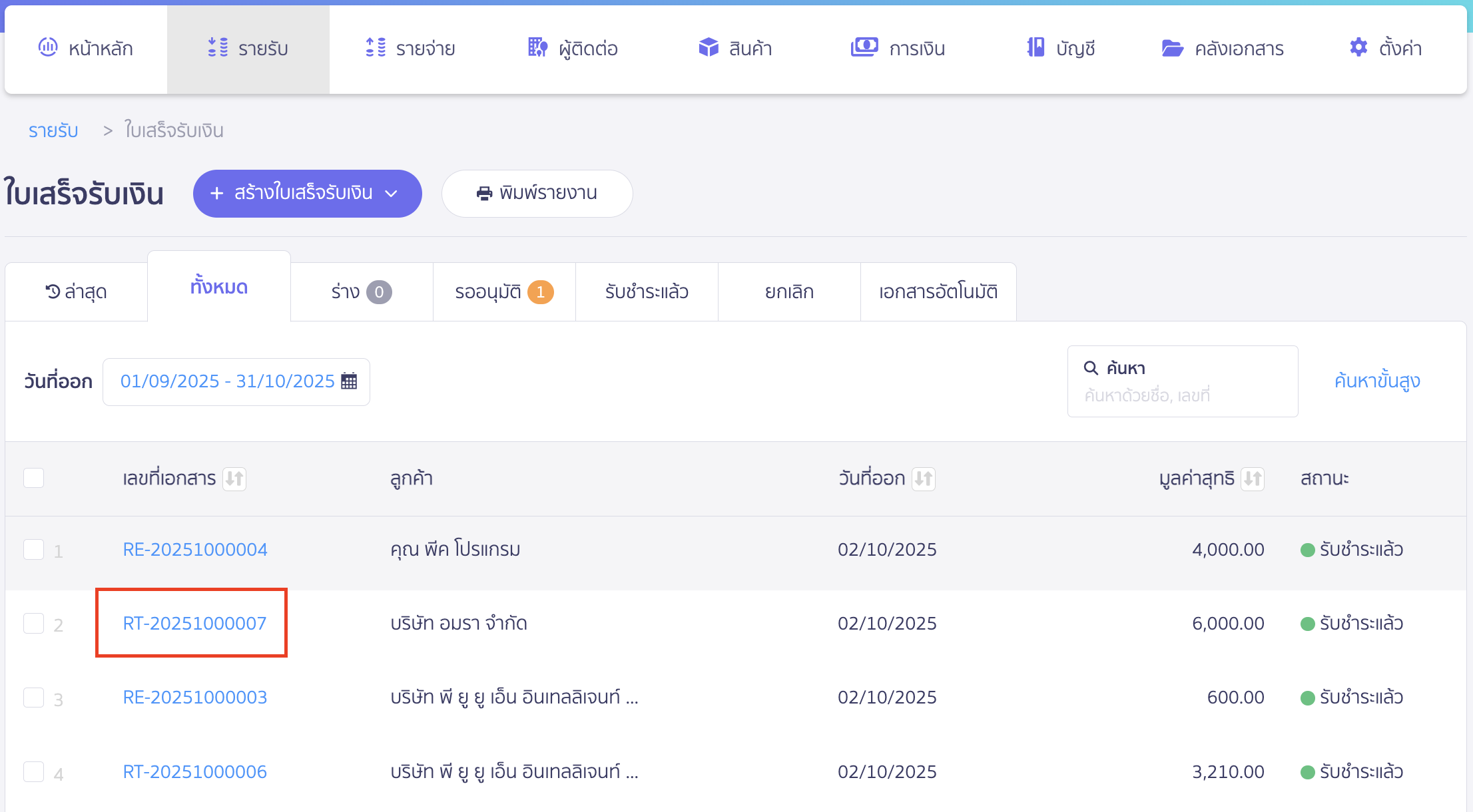
เลือกเอกสารใบเสร็จรับเงิน/ใบกำกับภาษี ที่ต้องการพิมพ์
2. คลิกเครื่องหมาย Drop-down ปุ่มพิมพ์เอกสาร
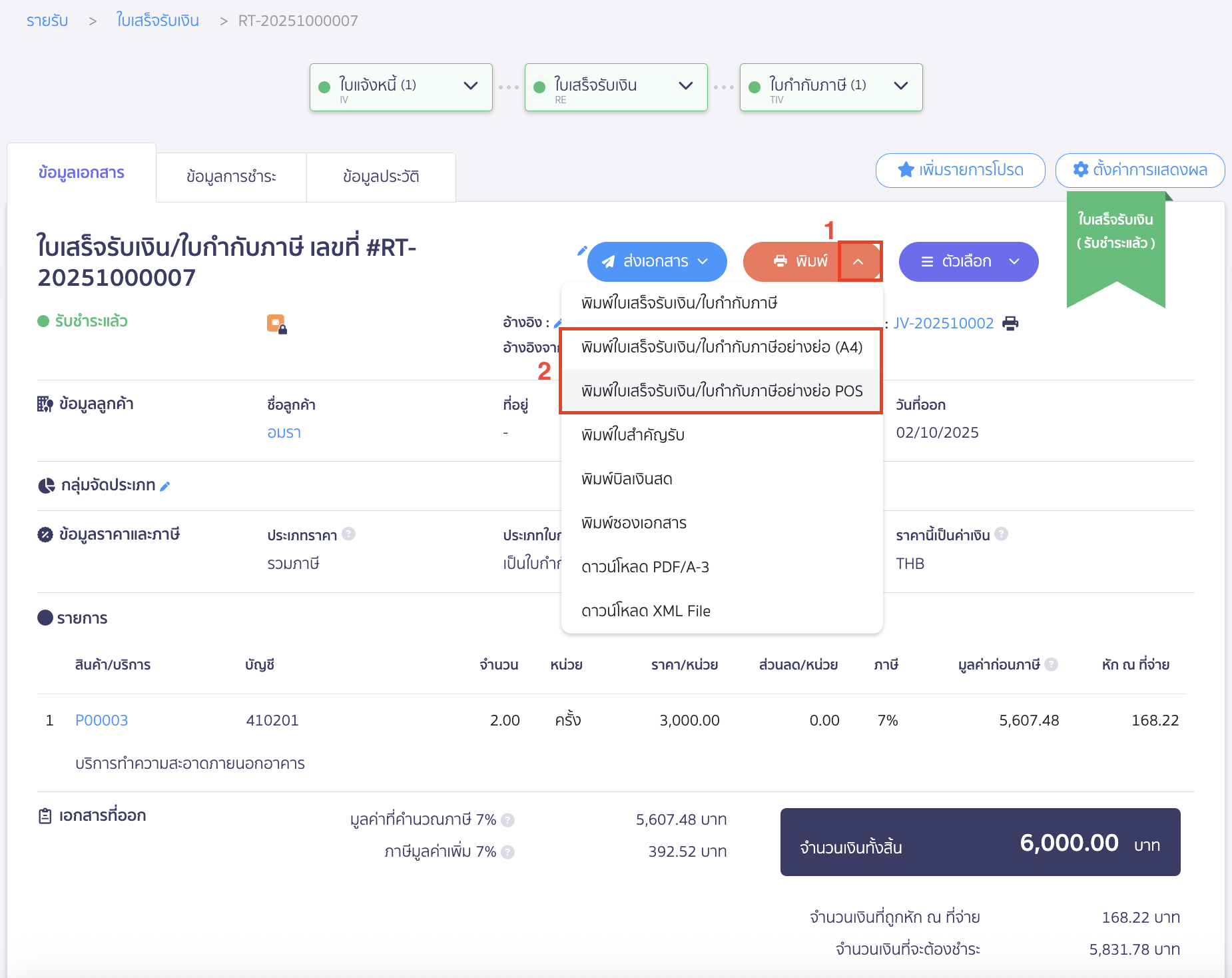
เมื่อเข้ามาที่เอกสารที่ต้องการพิมพ์ใบเสร็จรับเงิน ใบกำกับภาษีอย่างย่อ คลิกเครื่องหมาย Drop-down ที่ปุ่ม “พิมพ์”
จะมีหัวเอกสารให้เลือกว่าจะพิมพ์
- หัวเอกสารที่ 1 ใบเสร็จรับเงิน/ใบกำกับภาษีอย่างย่อ (A4) จะเป็นการพริ้นท์เอกสารขนาดเท่ากับกระดาษเอสี่
- หัวเอกสารที่ 2 ใบเสร็จรับเงิน/ใบกำกับภาษีอย่างย่อ (POS) จะเป็นการพริ้นท์เอกสารบนเครื่องพิมพ์ POS ซึ่งรองรับขนาดกระดาษที่ 58 mm.
– จบขั้นตอนการพิมพ์ใบเสร็จรับเงิน ใบกำกับภาษีอย่างย่อ –
คำถามที่พบบ่อย
แนะนำเครื่องพิมพ์ที่สามารถพิมพ์ใบกำกับภาษีอย่างย่อ กรณีไม่ได้ใช้ระบบ POS