1. บันทึกค่าเสื่อมราคาสินทรัพย์แบบรวมเล่ม ลดจำนวนเอกสาร ปิดบัญชีสินทรัพย์ประจำงวดได้เร็วขึ้น
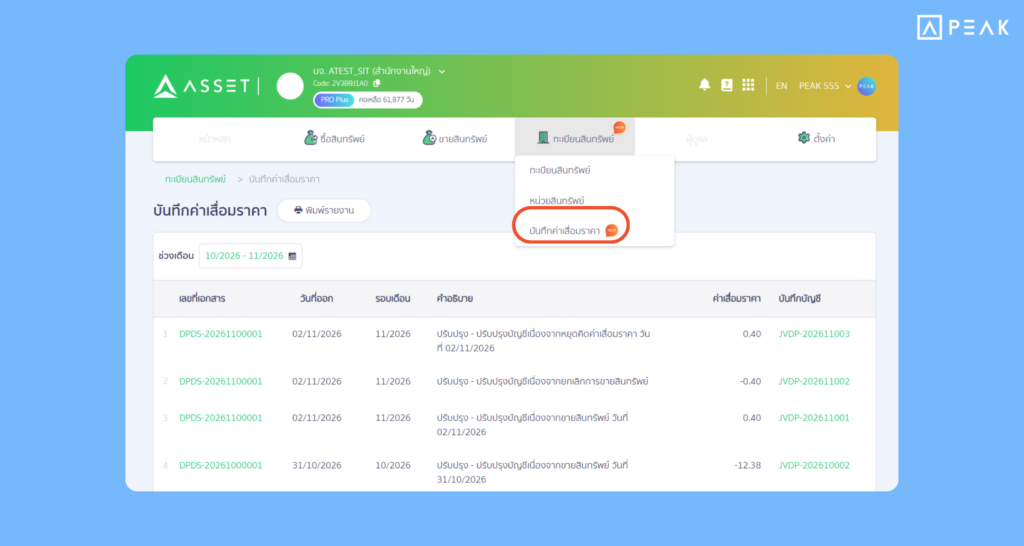
แพ็กเกจใช้งาน: แพ็กเกจ Basic ขึ้นไป
เมนูการใช้งาน: PEAK Asset > บันทึกค่าเสื่อมราคา
สิ่งที่ระบบอัปเดต:
- รวมเล่มรายเดือน: เดิมค่าเสื่อมถูกบันทึกแยกทีละสินทรัพย์ ตอนนี้ระบบบันทึกอัตโนมัติ [ทุกสิ้นเดือน] โดยรวมสินทรัพย์ทั้งหมดไว้ใน 1 เอกสาร / 1 สมุดรายวันทั่วไป (JVDP) สินทรัพย์ที่มีกลุ่มจัดประเภท (เช่น แผนก) จะแยกบรรทัดให้ และยังดูรายละเอียดรายสินทรัพย์ได้จากเอกสาร
- เมนูบันทึกค่าเสื่อมราคา: ดูเอกสารทั้งหมดทั้งแบบรายเดือนและแบบปรับปรุง (จากการขาย หยุดคิดค่าเสื่อม หรือยกเลิก) คลิกดูรายละเอียดแยกตามหมวด กลุ่ม และรายสินทรัพย์ พิมพ์รายงานตามช่วงเดือนแล้วดาวน์โหลดหรือส่งอีเมลได้
- ขาย หยุดคิดค่าเสื่อม ยกเลิกการขาย: ระบบไม่ลบหรือยกเลิกเอกสารเดิม แต่สร้างเอกสารปรับปรุงมาหักล้างให้อัตโนมัติ เอกสารเดิมยังตรวจสอบย้อนหลังได้ครบ หากงวดบัญชีถูกล็อกจะทำรายการไม่ได้
- ยกเลิกแทนการลบ: ปุ่มลบสินทรัพย์เปลี่ยนเป็น “ยกเลิกสินทรัพย์” สินทรัพย์ที่ยกเลิกจะมี (VOID) นำหน้าเลขที่ และดูได้ที่แท็บ “ยกเลิก” และรายการ “ยกเลิกแล้ว” สินทรัพย์ที่ซื้อจากเอกสารซื้อให้ยกเลิกที่เอกสารซื้อ
ประโยชน์ที่ได้รับ: ช่วยรวบรวมการบันทึกค่าเสื่อมราคาของสินทรัพย์หลายรายการลงในสมุดรายวันเล่มเดียวกัน ช่วยลดปริมาณเอกสารและลดความซ้ำซ้อนและสามารถปิดรอบบัญชีได้เร็วและเป็นระบบมากยิ่งขึ้น
2. เพิ่มฟังก์ชันแสดง QR Code ชำระเงินบนหน้าเอกสาร ให้ลูกค้าสแกนจ่ายเงินได้ทันที สะดวก รวดเร็ว และเพิ่มโอกาสปิดยอดรับชำระได้ไวยิ่งขึ้น
แพ็กเกจใช้งาน: ทุกแพ็กเกจ
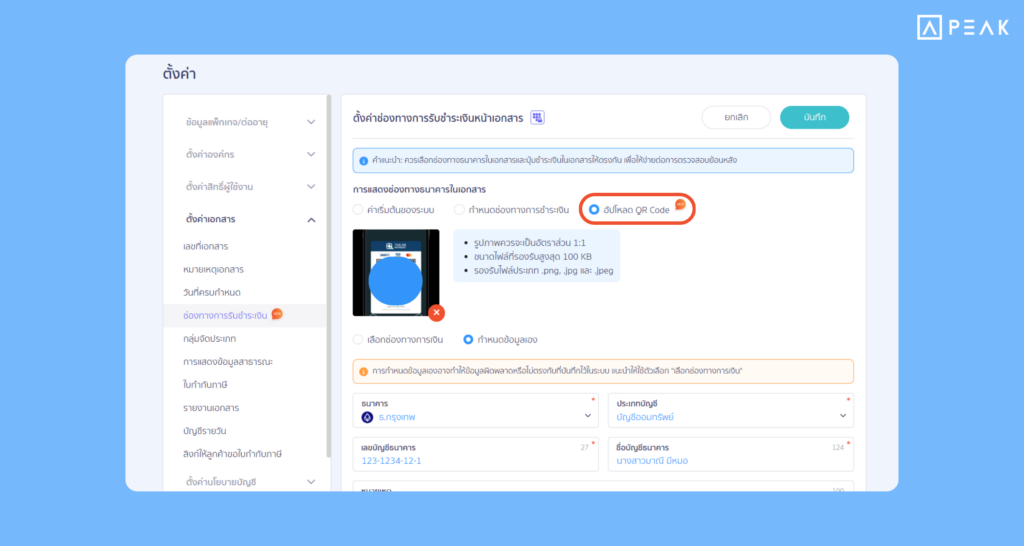
เมนูการใช้งาน: เมนูตั้งค่า > ตั้งค่าเอกสาร > ตั้งค่าช่องทางการรับชำระเงิน
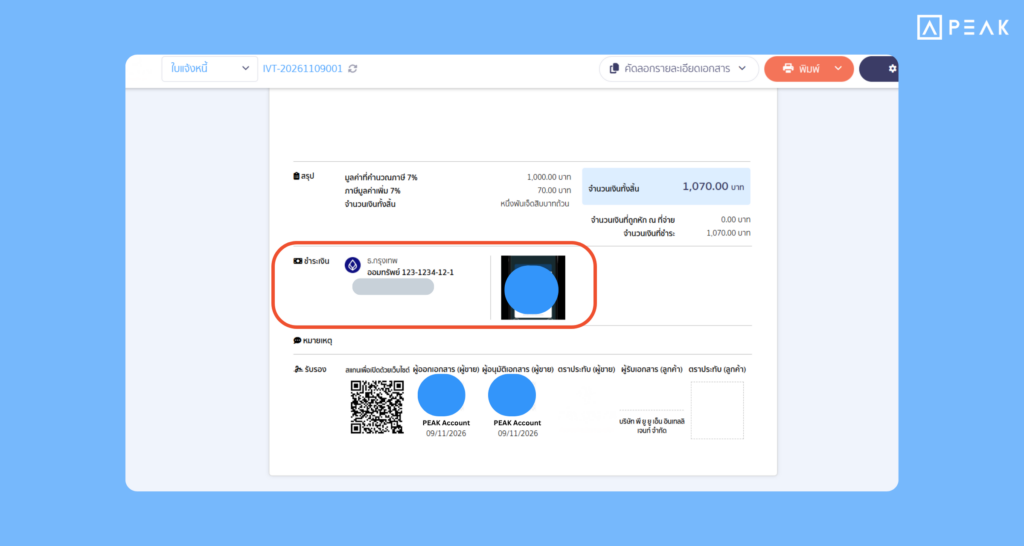
สิ่งที่ระบบอัปเดต: ระบบเพิ่มตัวเลือกการแสดง QR Code รับชำระเงินบนเอกสาร สามารถตั้งค่าให้อัปโหลดและแสดงรูปภาพ QR Code บนส่วนแสดงข้อมูลการชำระเงินของตัวเอกสารได้โดยตรง จากเดิมที่แสดงผลเฉพาะในรูปแบบปุ่มกดชำระเงินบนเอกสารแบบออนไลน์ (Online View) เท่านั้น นอกจากนี้ระบบยังรองรับการดึงข้อมูลบัญชีหรือช่องทางการเงินที่ตั้งค่าไว้ในระบบมาจับคู่กับ QR Code ได้ทันที ช่วยลดข้อผิดพลาดจากการพิมพ์เลขที่บัญชีเอง
ประโยชน์ที่ได้รับ: ช่วยให้รับชำระเงินได้เร็วและสะดวกขึ้น โดยลูกค้าที่เปิดดูเอกสารหรือพิมพ์เอกสารออกมา สามารถสแกนจ่ายผ่านแอปธนาคารได้ทันที
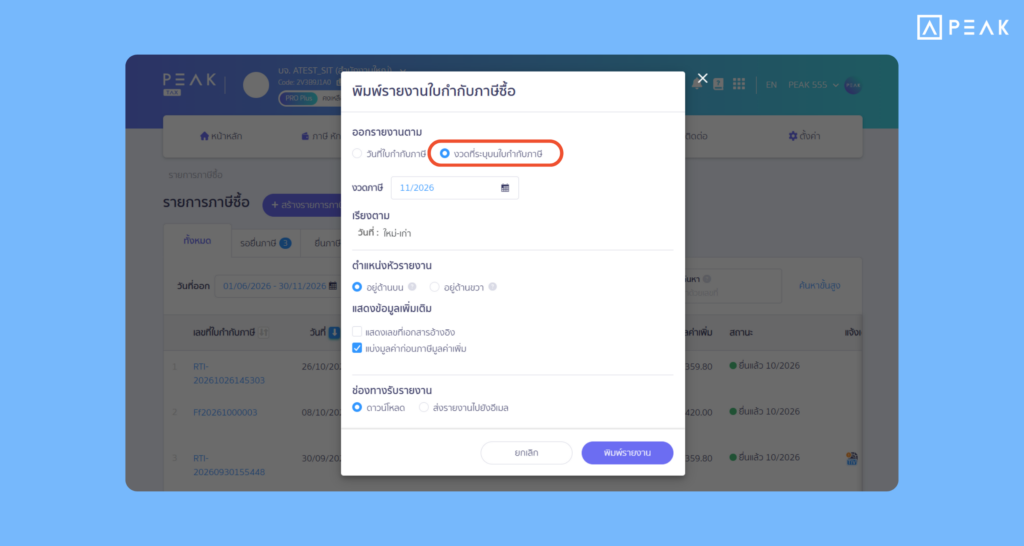
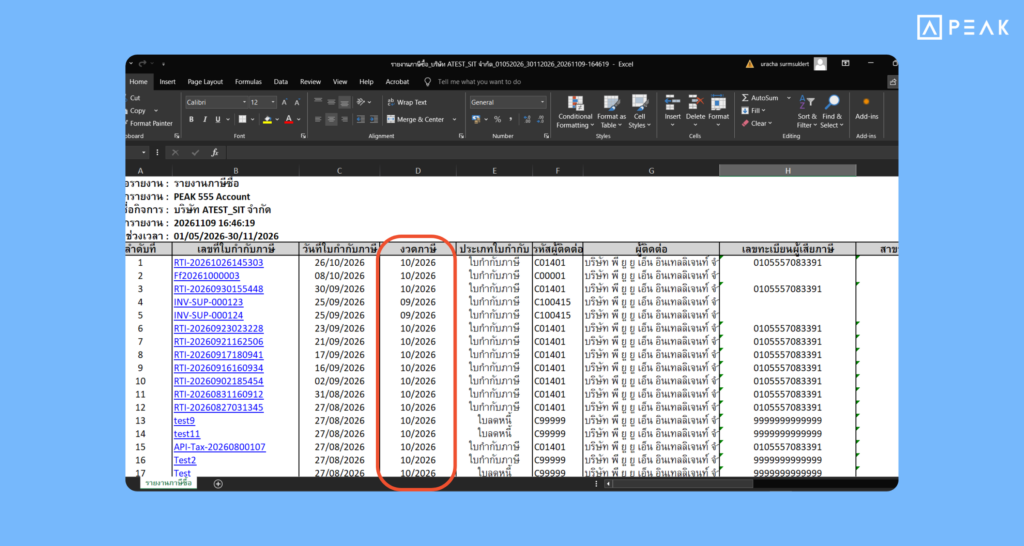
3. เพิ่มฟังก์ชันพิมพ์รายงานภาษีซื้อตามงวดภาษี (PEAK TAX) ดึงรายงานภาษีตามงวดที่ยื่นจริงได้ในคลิกเดียว
แพ็กเกจใช้งาน: แพ็กเกจ e-Document ขึ้นไป
เมนูการใช้งาน: PEAK TAX > เมนูภาษีมูลค่าเพิ่ม > ภาษีซื้อ > ปุ่มพิมพ์รายงาน
สิ่งที่ระบบอัปเดต: ระบบเพิ่มตัวเลือกใหม่ในหน้าต่างพิมพ์รายงานภาษีซื้อ ให้เลือกพิมพ์ตาม “ระบุงวด” ที่ต้องการได้โดยตรง จากเดิมที่เลือกได้เฉพาะช่วงวันที่เท่านั้น ระบบจะดึงเฉพาะรายการที่ระบุงวดภาษีตรงตามที่เลือกไว้มาแสดงในรายงาน ทั้งนี้ระบบจะคำนวณตามหลักเกณฑ์ภาษีซื้อ โดยจะดึงเอกสารย้อนหลังให้อัตโนมัติสูงสุด 6 เดือนให้อัตโนมัติ ยกตัวอย่าง ผู้ใช้งานเลือกงวดเดือน 11 ในการพิมพ์รายงานระบบจะค้นหาเอกสารที่มีสิทธิยื่นตั้งแต่เดือน 5 จนถึงสิ้นเดือน 11 ที่ระบุงวดไว้เป็นเดือน 11 ให้อัตโนมัติ ทำให้ไม่พลาดเอกสารใบกำกับภาษีที่นำมายื่นล่าช้า
ประโยชน์ที่ได้รับ: ช่วยให้ผู้ใช้งานใช้ข้อมูลในรายงานตรวจสอบกับรายการที่เตรียมยื่นแบบ ภ.พ.30 ของงวดนั้น ตรวจสอบง่าย หมดปัญหาตัวเลขไม่ตรง
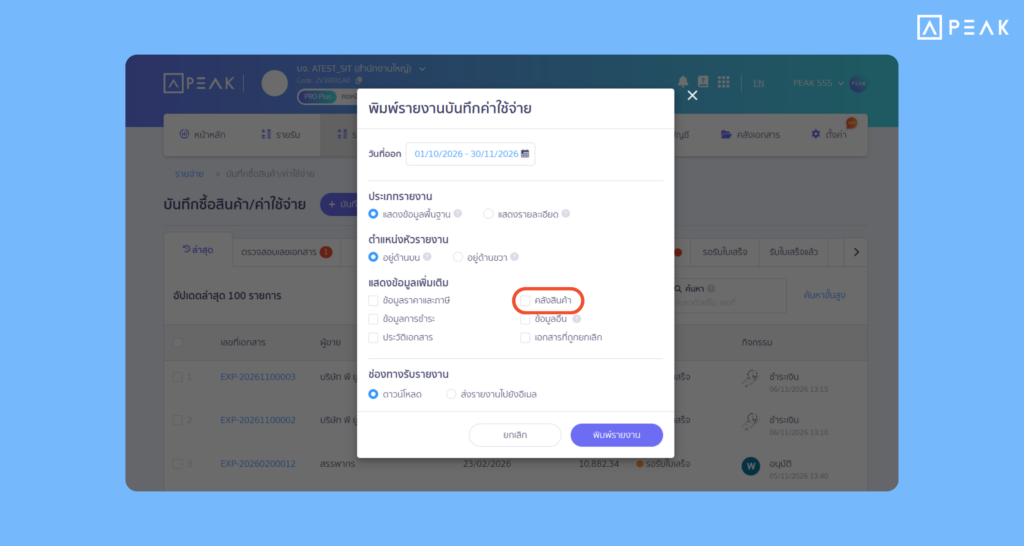
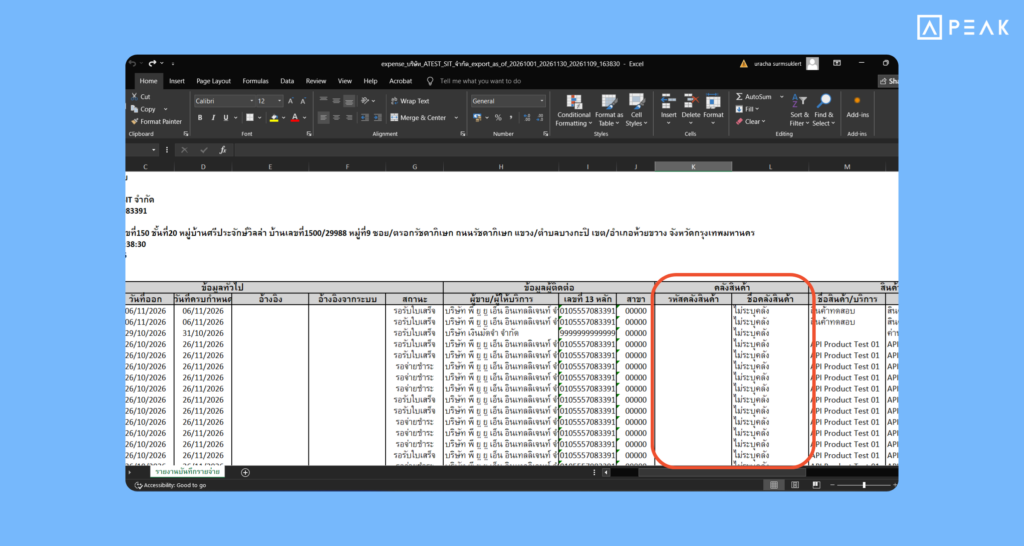
4. เพิ่มตัวเลือกแสดงคลังสินค้าในการพิมพ์รายงานเอกสาร จัดการการแสดงข้อมูลในรายงานได้ต้องการ
แพ็กเกจใช้งาน: แพ็กเกจ BASIC ขึ้นไป
เมนูการใช้งาน: เมนูรายรับและรายจ่าย
สิ่งที่ระบบอัปเดต: ระบบเพิ่มตัวเลือกคลังสินค้าในหน้าต่างพิมพ์รายงาน เมื่อพิมพ์รายงานผู้ใช้งานสามารถพิมพ์รายงานโดยเลือกแสดงคลังสินค้าในรายงานได้ตามต้องการ โดยในรายงานเอกสารที่สามารถระบุคลังสินค้าได้นั้น จะต้องเป็นเอกสารที่เกี่ยวข้องกับสต๊อกสินค้า
ประโยชน์ที่ได้รับ: ช่วยเพิ่มความยืดหยุ่นในการทำงาน ปรับการแสดงข้อมูลในรายงานได้ตามต้องการ
About Author