
ตรวจสอบหน้าสร้างใบเสร็จรับเงิน แก้ไขวันที่ชำระเงินไม่ได้ ใน PEAK
หากผู้ใช้งานพบว่าช่องวันที่ในใบเสร็จรับเงินถูกล็อกไว้ ไม่สามารถแก้ไขได้ คู่มือนี้จะบอกวิธีหาสาเหตุ พร้อมขั้นตอนการแก้ไขที่ถูกต้อง ไม่ว่าเอกสารจะอยู่ในสถานะร่าง หรือหน้าสร้างรายการ เพื่อให้คุณสามารถปรับปรุงวันที่รับชำระเงินให้ตรงตามความเป็นจริงและถูกต้องตามหลักการบัญชี ขั้นตอนการ ตรวจสอบหน้าสร้างใบเสร็จรับเงิน แก้ไขวันที่ชำระเงินไม่ได้ มีดังนี้
1. สาเหตุที่หน้าสร้างใบเสร็จรับเงิน แก้ไขวันที่ชำระเงินไม่ได้
หากผู้ใช้งานไม่สามารถแก้ไขวันที่ชำระเงินที่หน้าสร้างใบเสร็จรับเงินได้
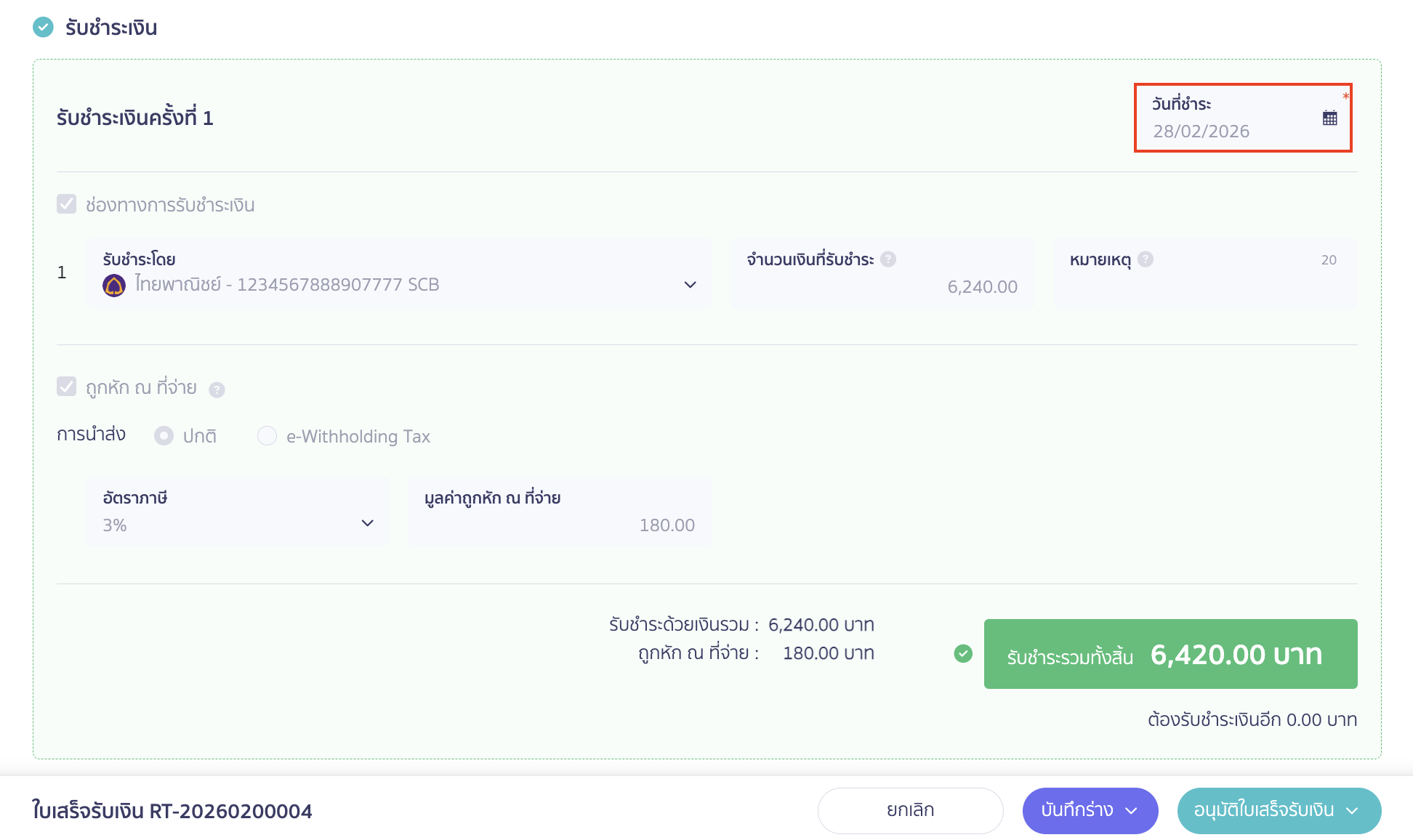
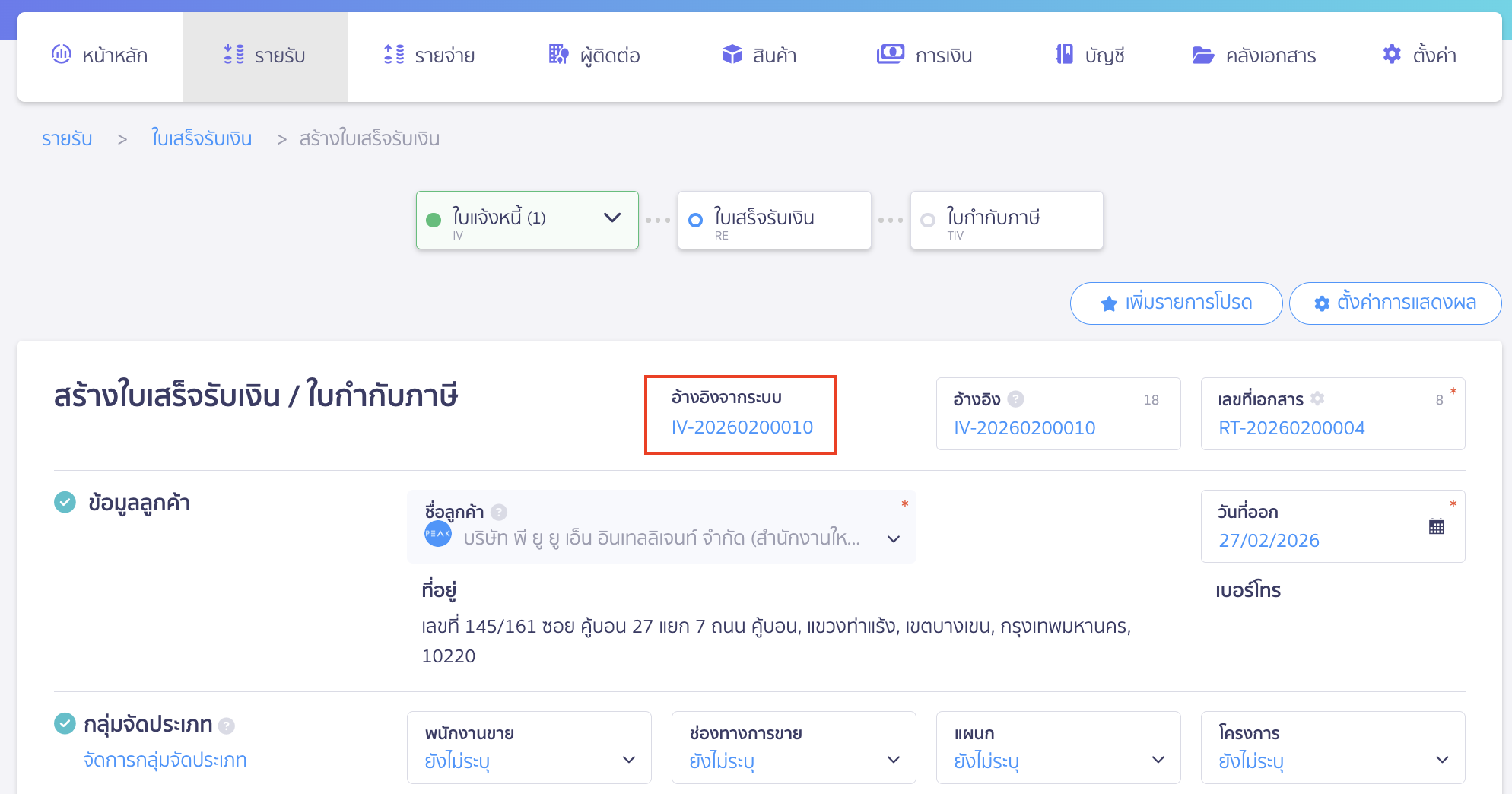
สาเหตุเกิดจากใบเสร็จรับเงินนั้นมีการสร้างต่อจากใบแจ้งหนี้
สังเกตได้จากมีเลขที่อ้างอิงจากระบบ
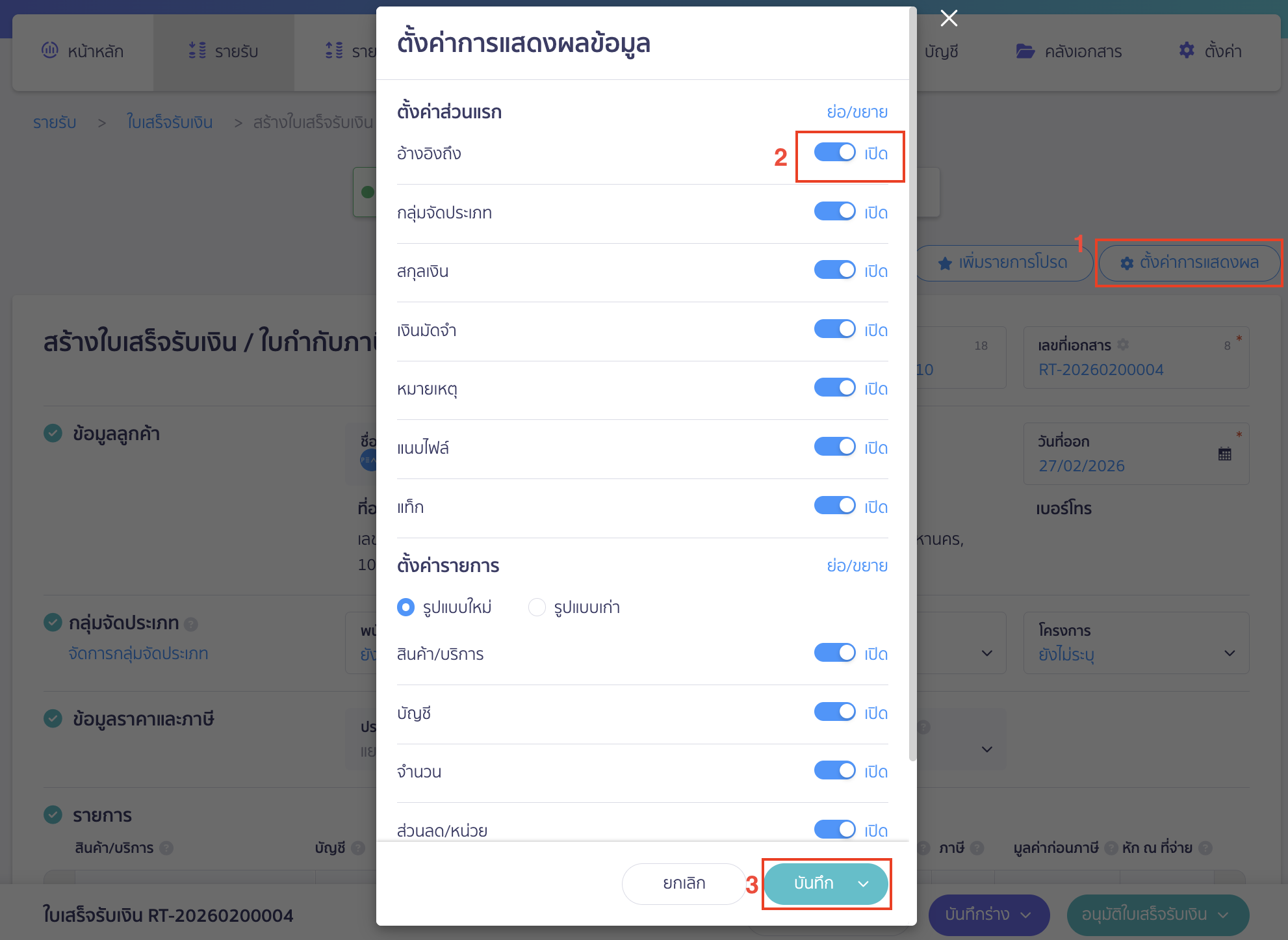
หากผู้ใช้งานไม่พบส่วนอ้างอิง ให้ทำการเปิดตั้งค่าการแสดงผล
โดยคลิกที่ปุ่ม “ตั้งค่าการแสดงผล” > เปิดแสดงส่วนอ้างอิงถึง (จากปุ่มสีเทาเป็นปุ่มสีฟ้า) > จากนั้นคลิกปุ่ม “บันทึก”
2. วิธีการแก้ไข
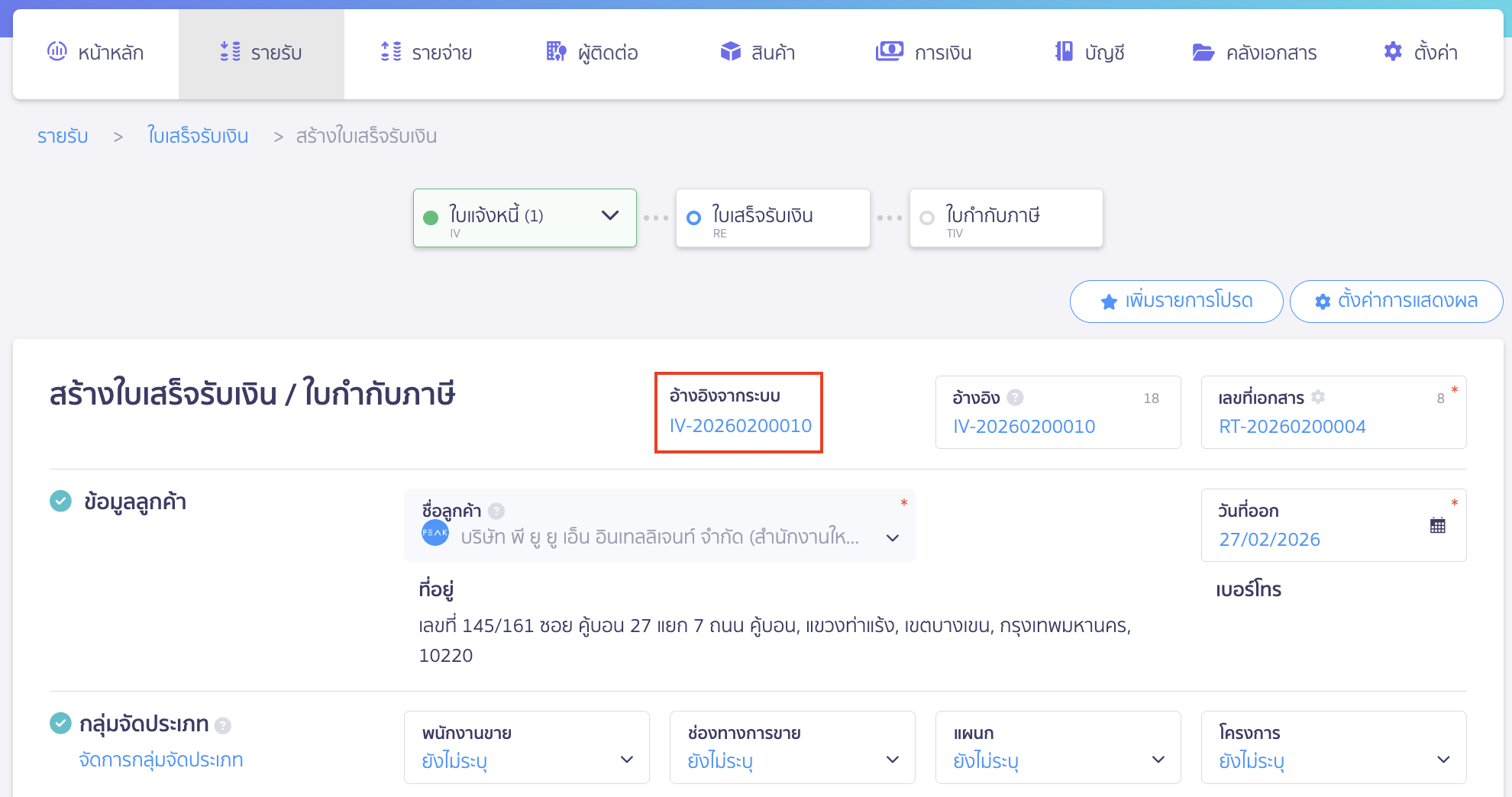
2.1. กรณีสถานะใบเสร็จรับเงิน อยู่ที่หน้าสร้างใบเสร็จรับเงิน
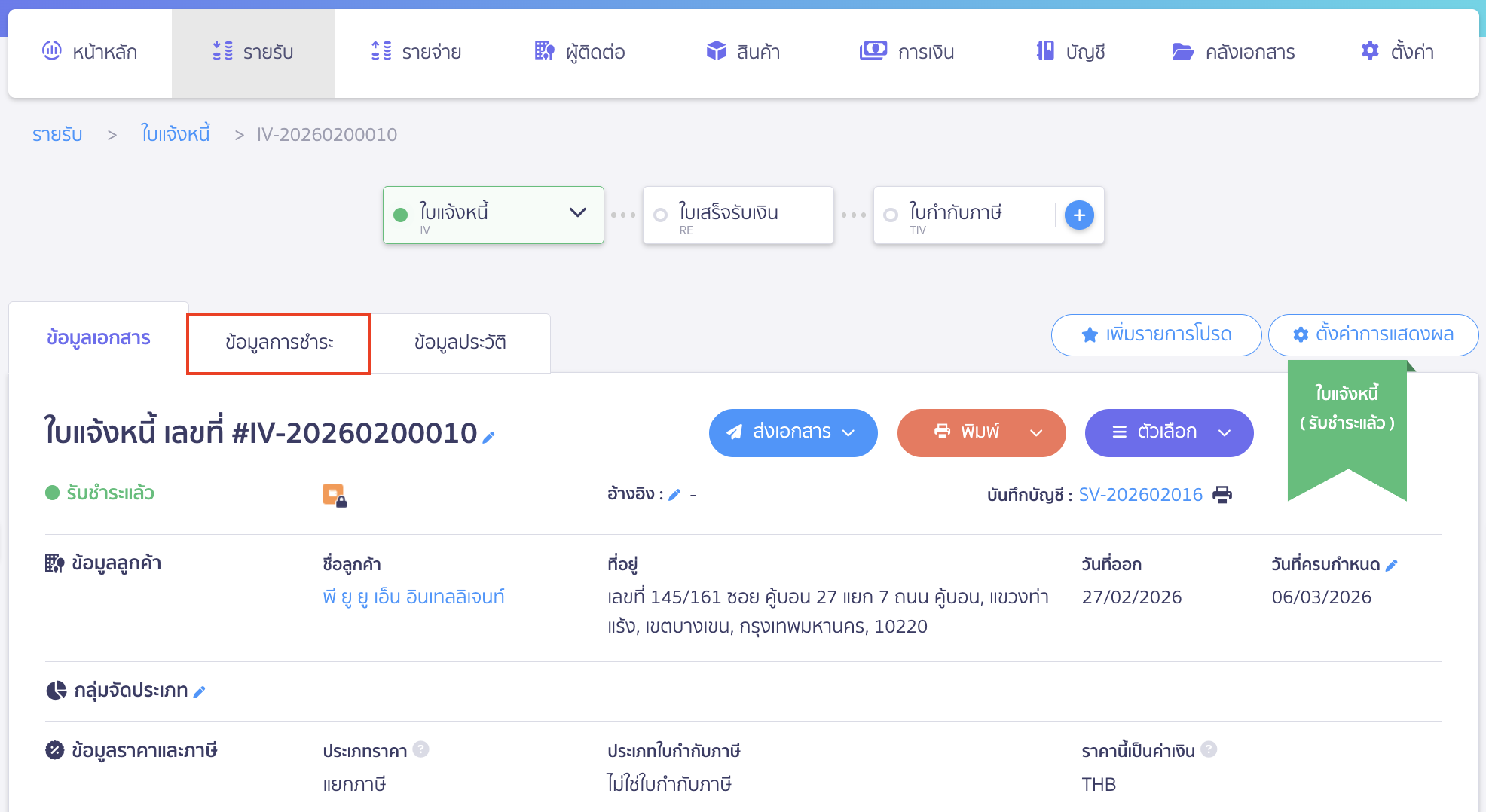
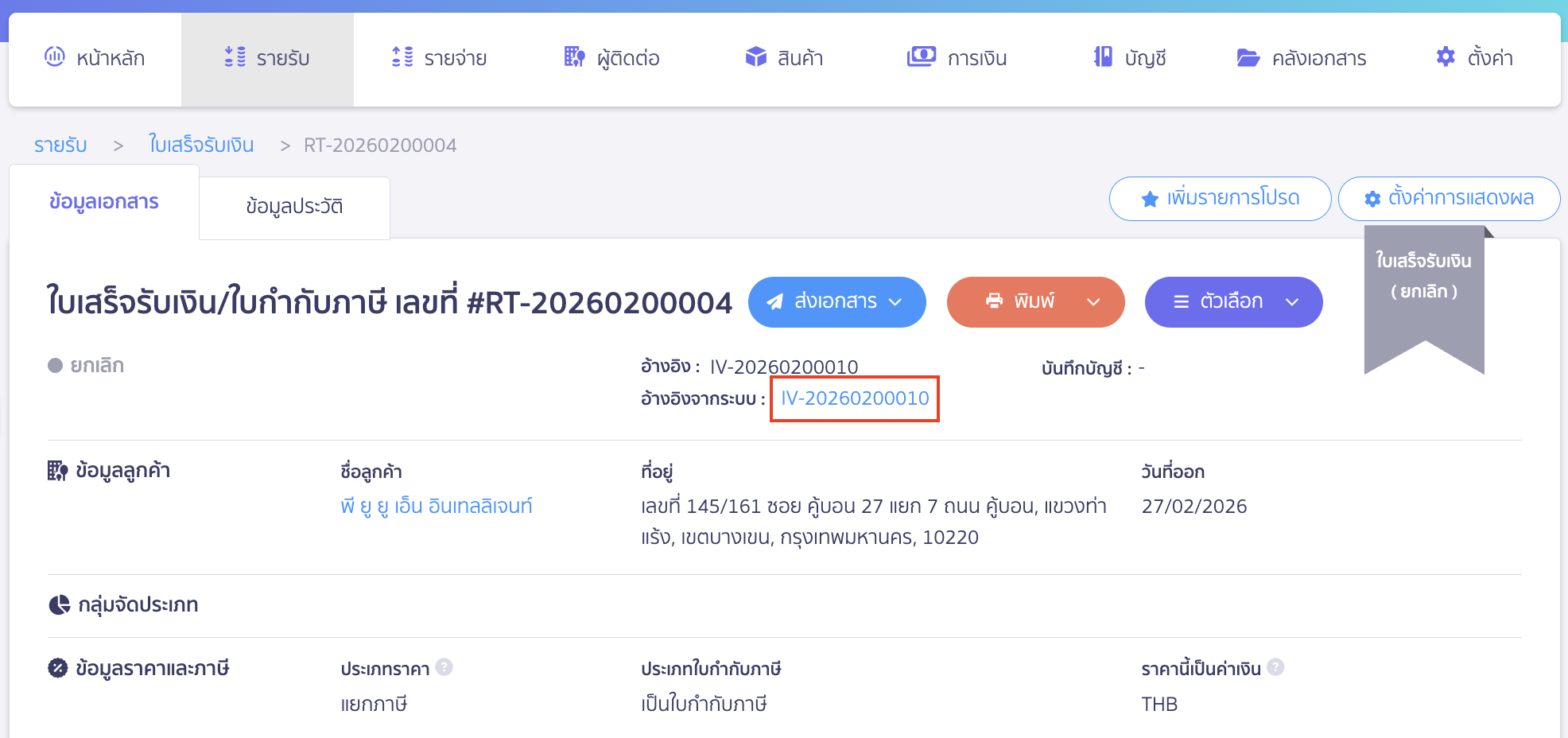
ที่หน้าสร้างใบเสร็จรับเงิน ให้ทำการกดที่เลขที่อ้างอิงนั้น เพื่อเข้าไปที่ใบแจ้งหนี้ที่ถูกนำมาอ้างอิงถึง
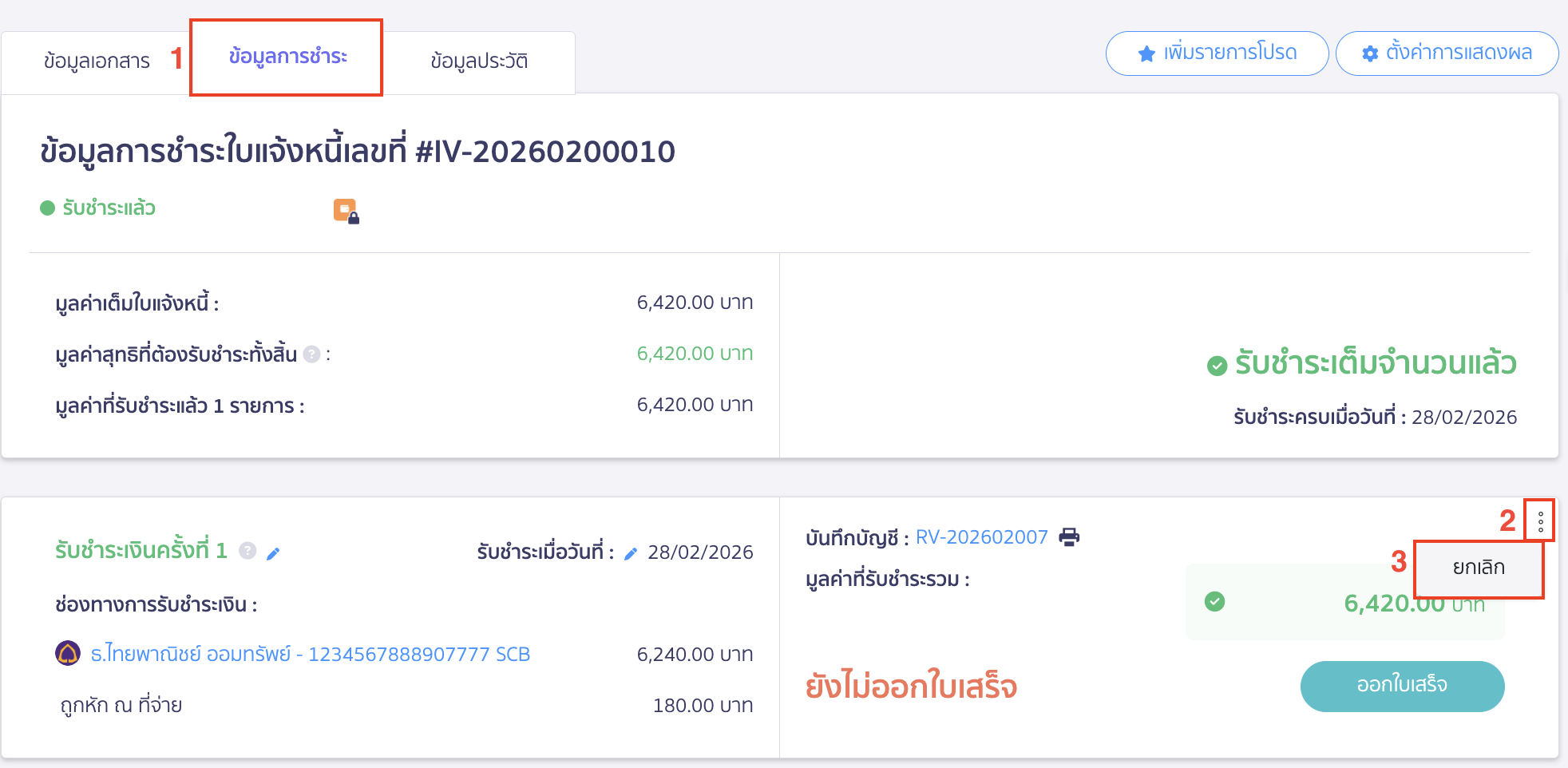
คลิกที่แถบข้อมูลการชำระ
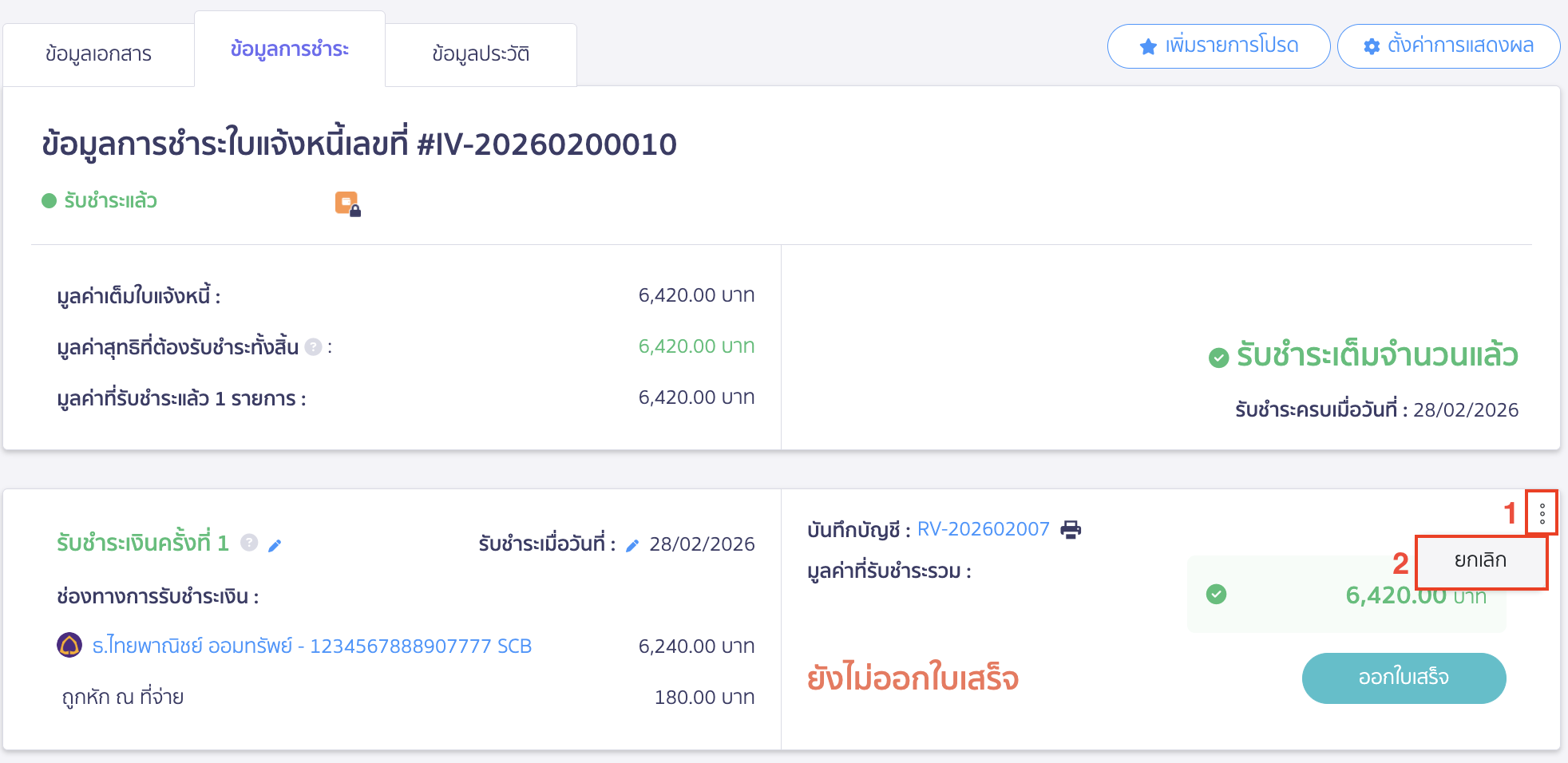
ทำการยกเลิกการชำระเงิน โดยกดไอคอนจุด 3 จุด > เลือก ยกเลิก
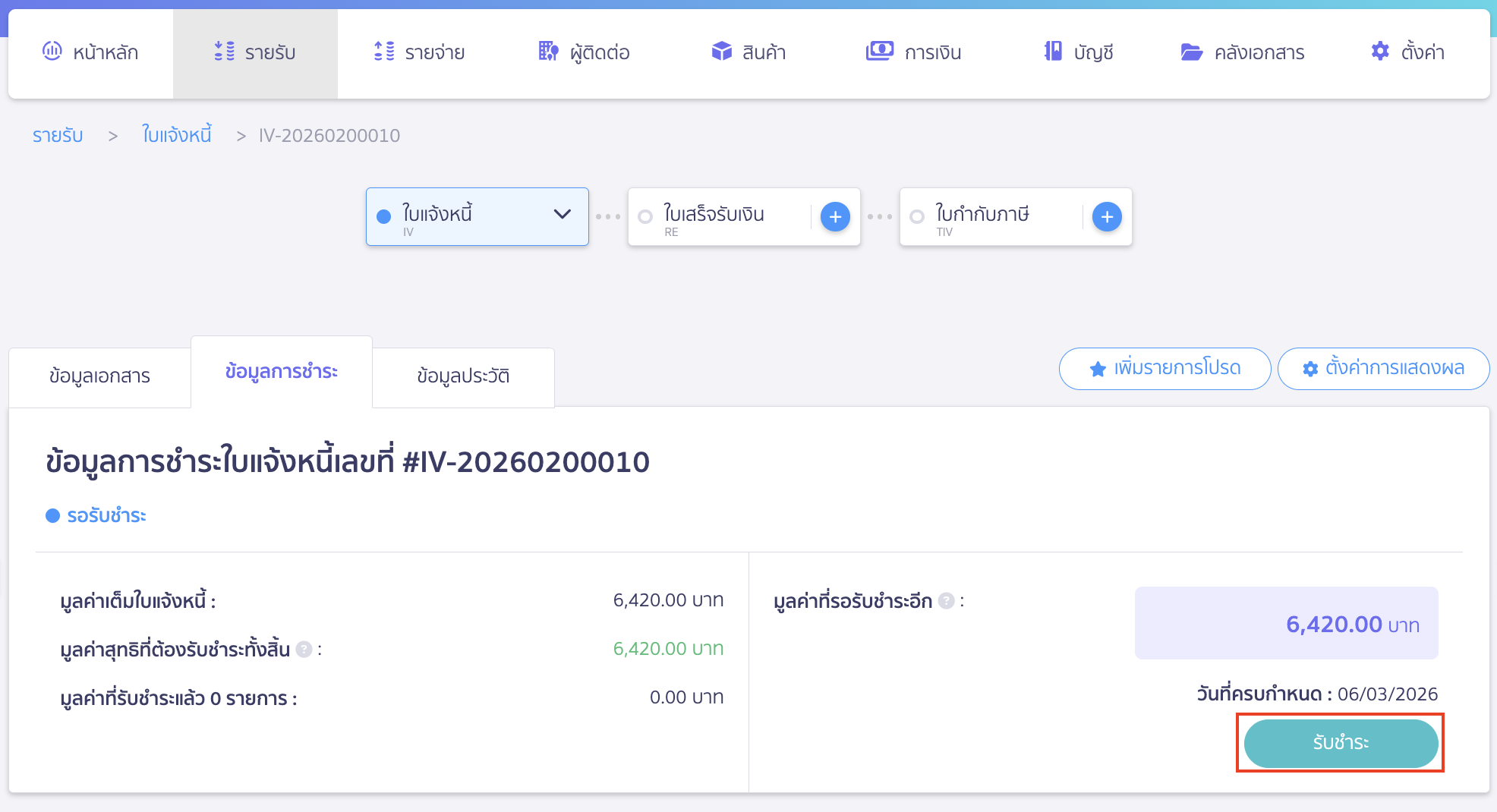
จากนั้นให้ทำรายการรับชำระเงินใหม่ โดยทำการแก้ไขวันที่รับชำระเงินให้ถูกต้อง
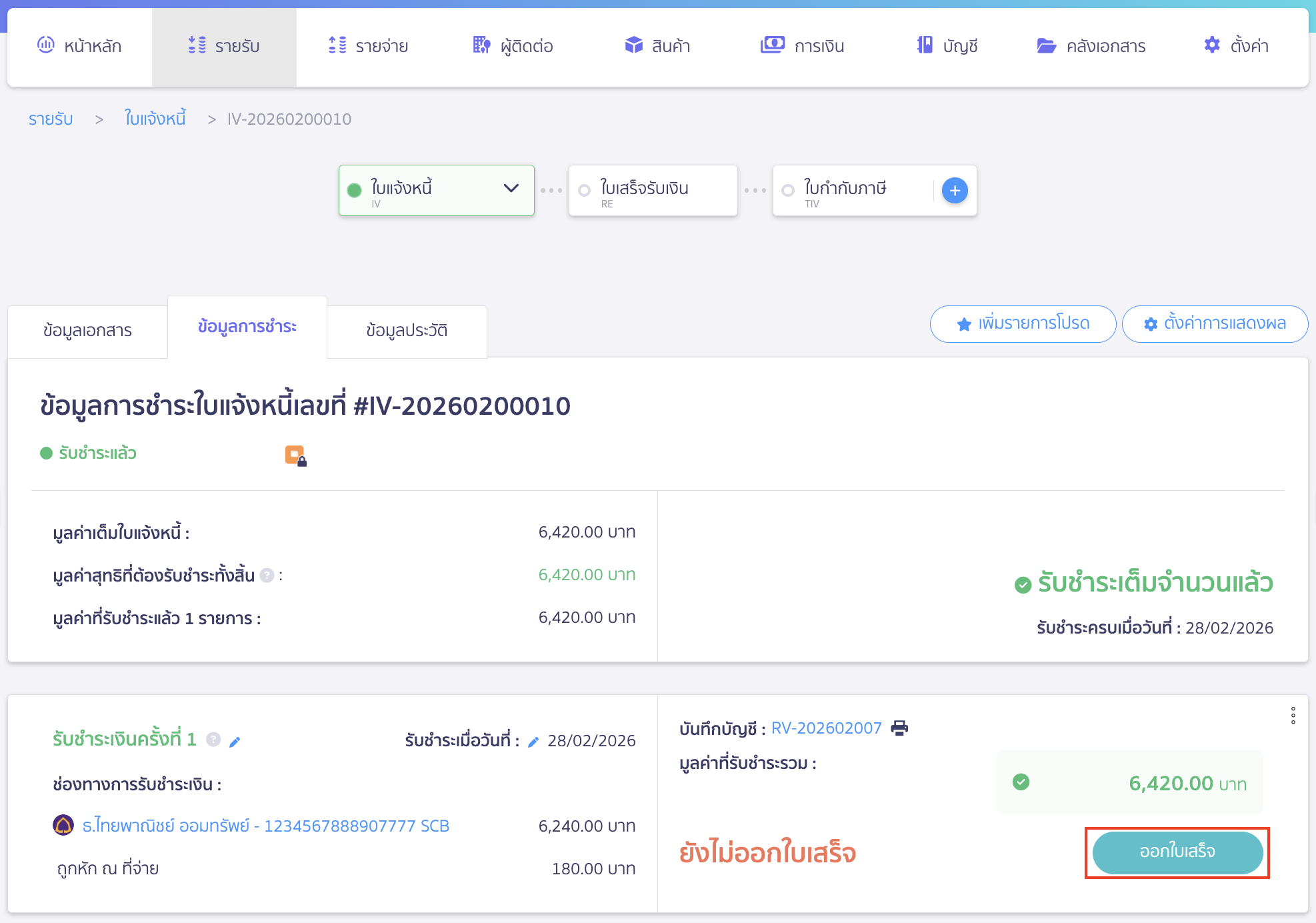
คลิกปุ่ม “ออกใบเสร็จ” เพื่อสร้างใบเสร็จรับเงินได้ตามคู่มือสร้างใบเสร็จรับเงิน ต่อจากใบวางบิล
2.2. กรณีเอกสารอยู่ในสถานะร่าง หรือรออนุมัติ
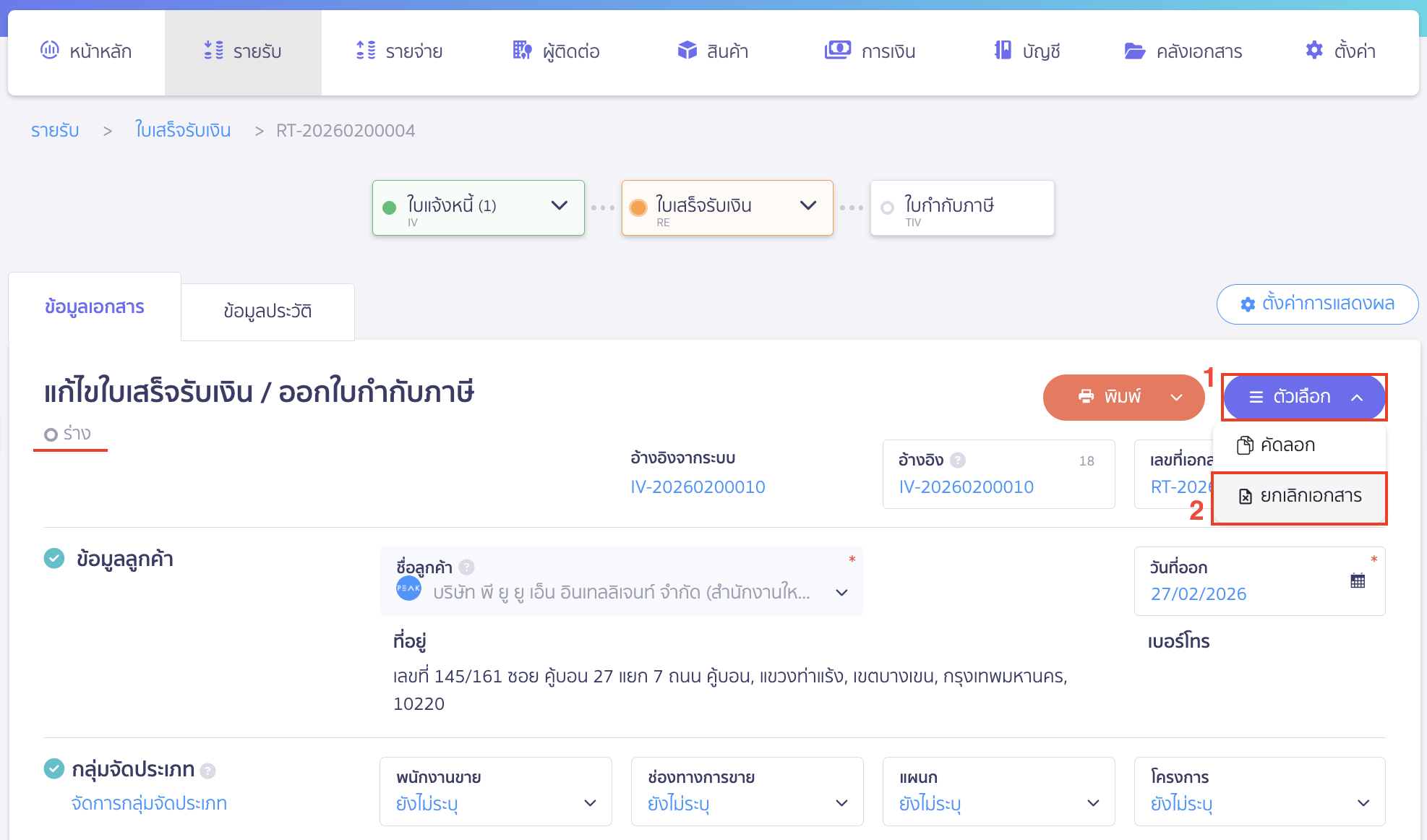
กรณีใบเสร็จรับเงินอยู่ในสถานะร่าง หรือรออนุมัติ ให้ทำการกดยกเลิกเอกสาร
โดยคลิกปุ่ม “ตัวเลือก” > เลือก ยกเลิกเอกสาร
จากนั้นให้ทำการกดที่เลขที่อ้างอิง เพื่อเข้าไปที่ใบแจ้งหนี้ที่ถูกนำมาอ้างอิงถึง
จากนั้นไปที่หน้าข้อมูลการชำระของใบแจ้งหนี้นั้น แล้วกดยกเลิกการชำระเงินเพื่อทำรายการรับชำระเงินใหม่ โดยกดไอคอนจุด 3 จุด > เลือก ยกเลิก
จากนั้นให้ทำรายการรับชำระเงินใหม่ โดยทำการแก้ไขวันที่รับชำระเงินให้ถูกต้อง
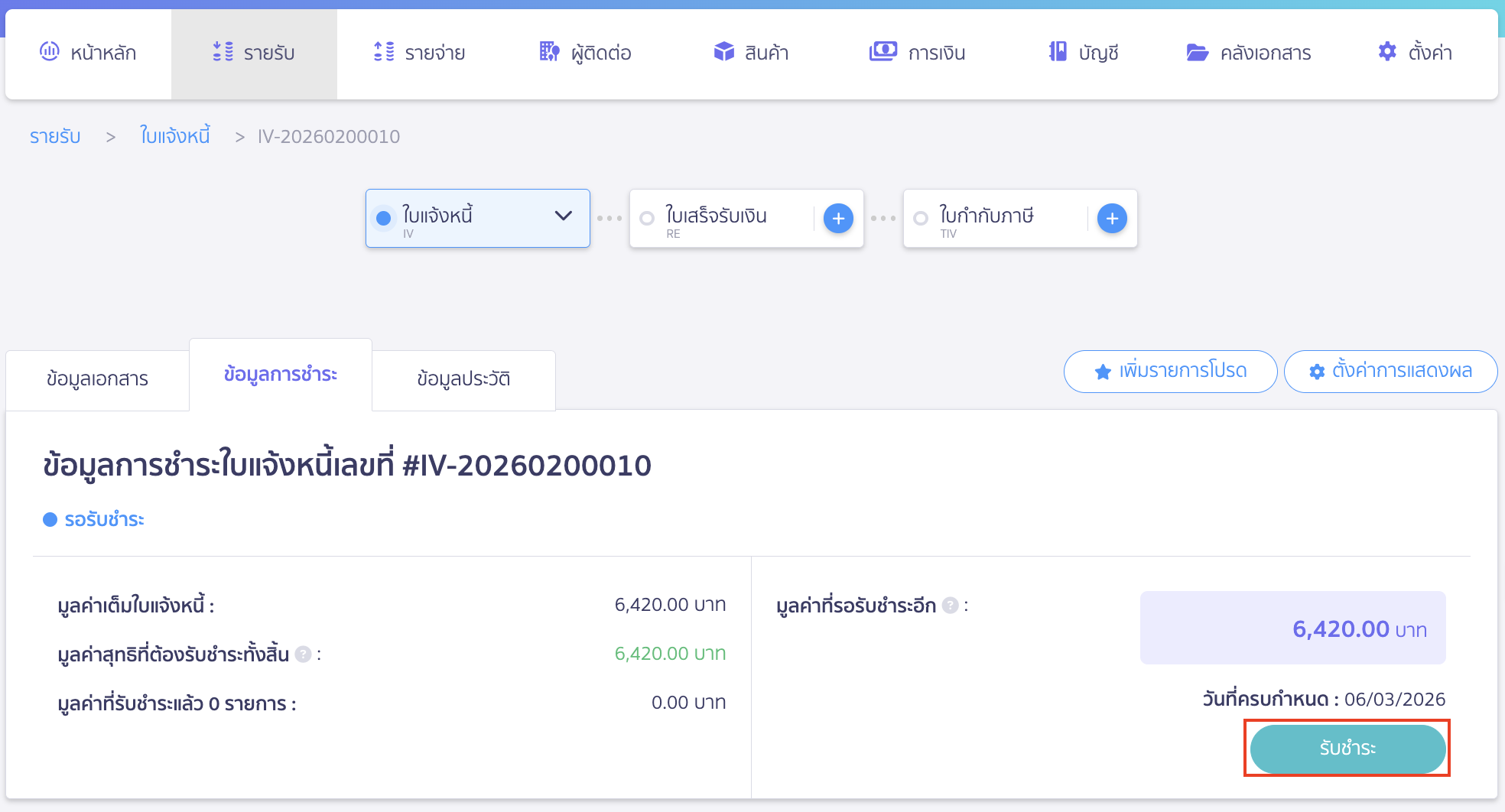
คลิกปุ่ม “ออกใบเสร็จ” เพื่อสร้างใบเสร็จรับเงินได้ตามคู่มือสร้างใบเสร็จรับเงิน ต่อจากใบวางบิล
– จบขั้นตอนการตรวจสอบหน้าสร้างใบเสร็จรับเงิน แก้ไขวันที่ชำระเงินไม่ได้ –