
ตรวจสอบกรณีไม่สามารถสร้างใบกำกับภาษีขายได้ ใน PEAK
หากผู้ใช้งานพบว่าปุ่มออกใบกำกับภาษีหายไป หรือระบบไม่ยอมให้สร้างเอกสารที่มีคำว่าใบกำกับภาษี คู่มือนี้จะช่วยผู้ใช้งานตรวจสอบเพื่อหาสาเหตุว่าทำไมผู้ใช้งานออกใบกำกับภาษีไม่ได้ พร้อมวิธีแก้ไขให้กลับมาออกเอกสารได้ตามปกติ การ ตรวจสอบกรณีไม่สามารถสร้างใบกำกับภาษีขายได้ มีดังนี้
- หน้าตั้งค่าองค์กรไม่ได้ติ๊กจด VAT
- เอกสารที่สร้าง รายการสินค้า/บริการ ระบุเป็นไม่มี VAT
- ใบแจ้งหนี้ที่สร้างมีการออกใบกำกับภาษีแบบแยกไปแล้ว
- ใบแจ้งหนี้ที่สร้าง ออกใบกำกับภาษีในรูปแบบ ใบแจ้งหนี้/ใบกำกับภาษี
1. ตรวจสอบกรณีไม่สามารถสร้างใบกำกับภาษีขายได้ กรณีหน้าตั้งค่าองค์กรไม่ได้ติ๊กจด VAT
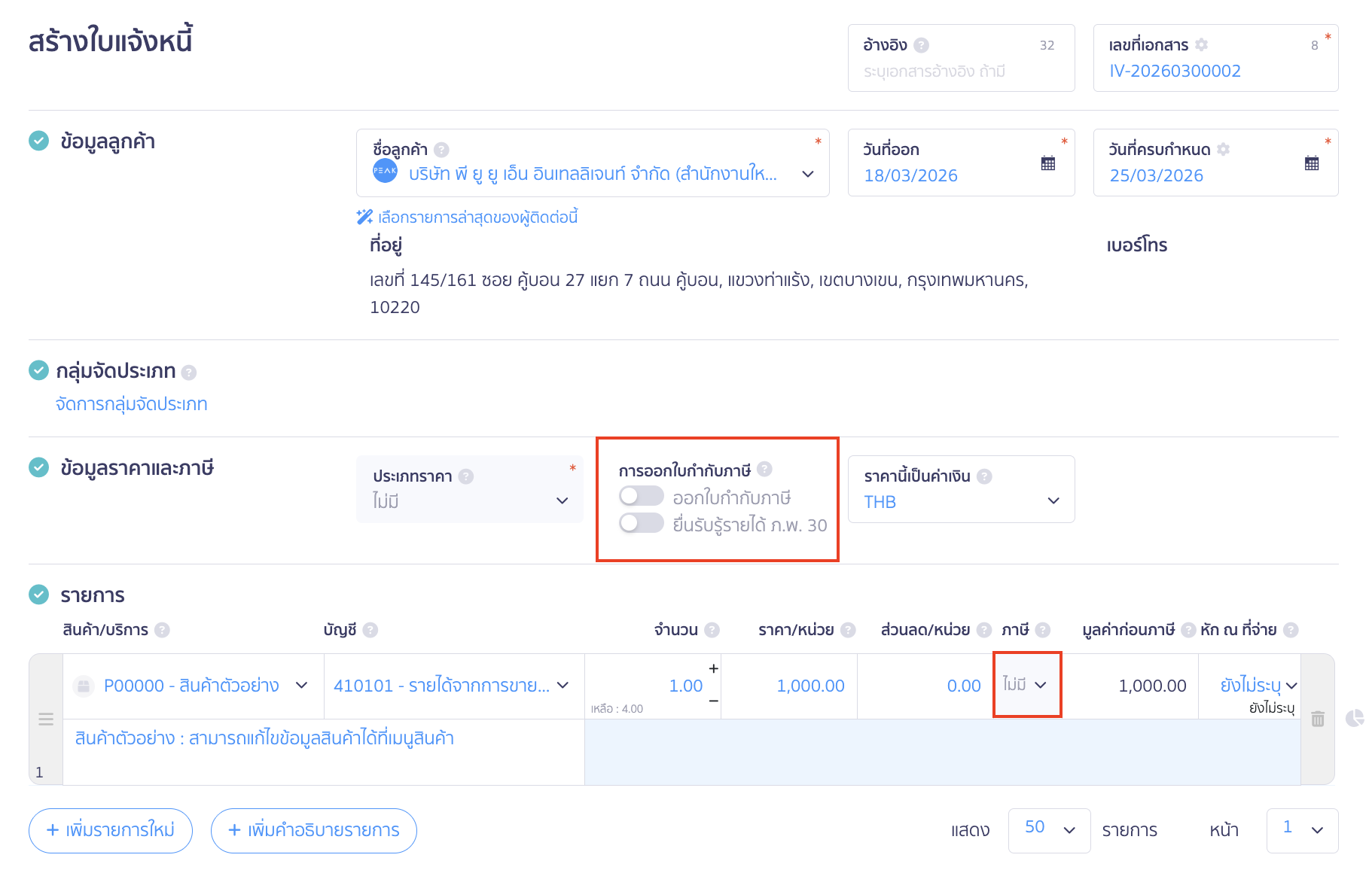
กรณีนี้ ผู้ใช้งานจะพบว่าปุ่มออกใบกำกับภาษี, ปุ่มยื่นรับรู้รายได้ ภ.พ.30 และช่องภาษีจะเป็นสีเทา ไม่สามารถกดหรือแก้ไขได้
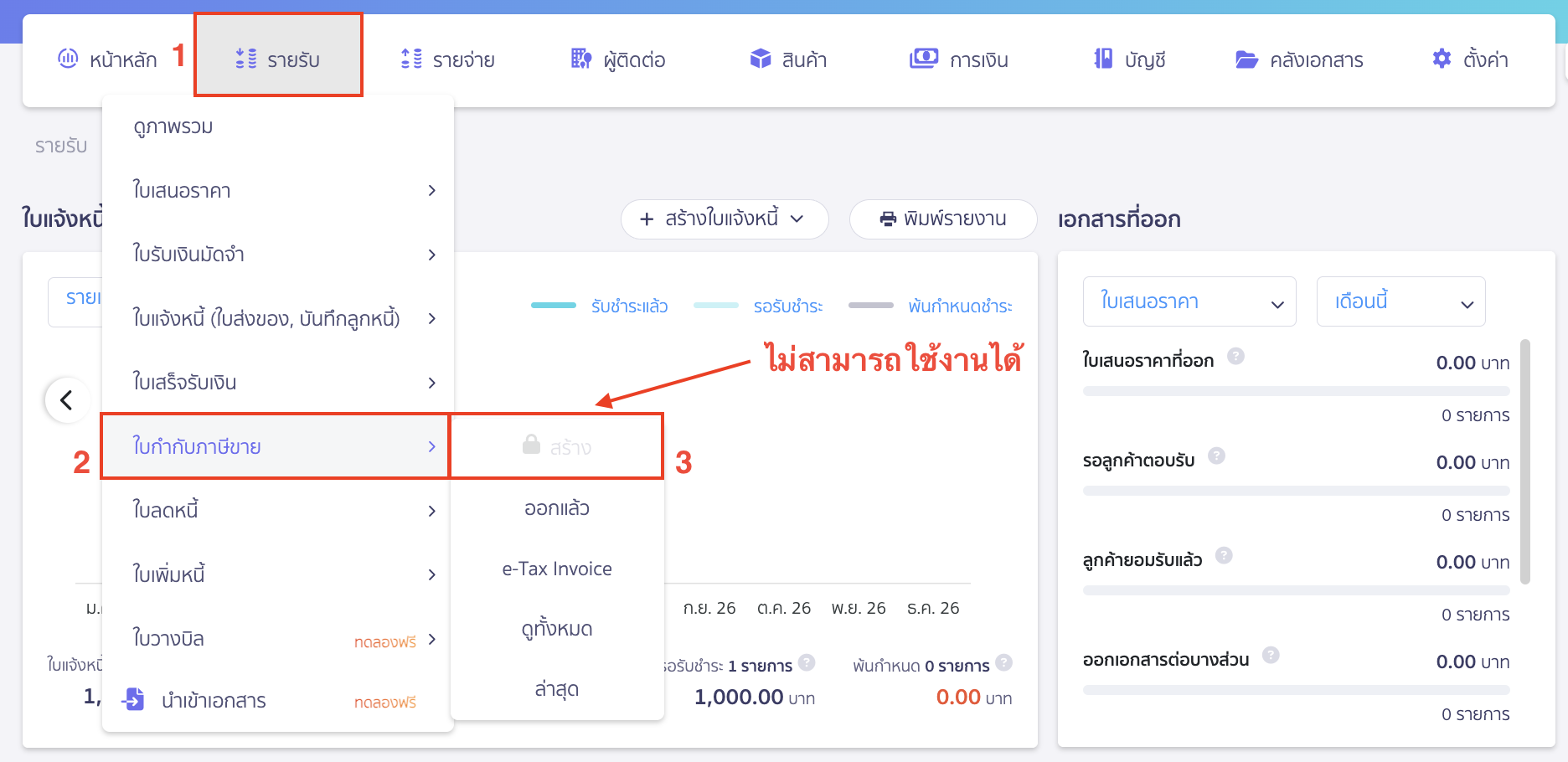
นอกจากนี้เมื่อเข้ามาที่เมนูรายรับ > ใบกำกับภาษีขาย จะพบว่าปุ่มสร้างใบกำกับภาษีไม่สามารถใช้งานได้
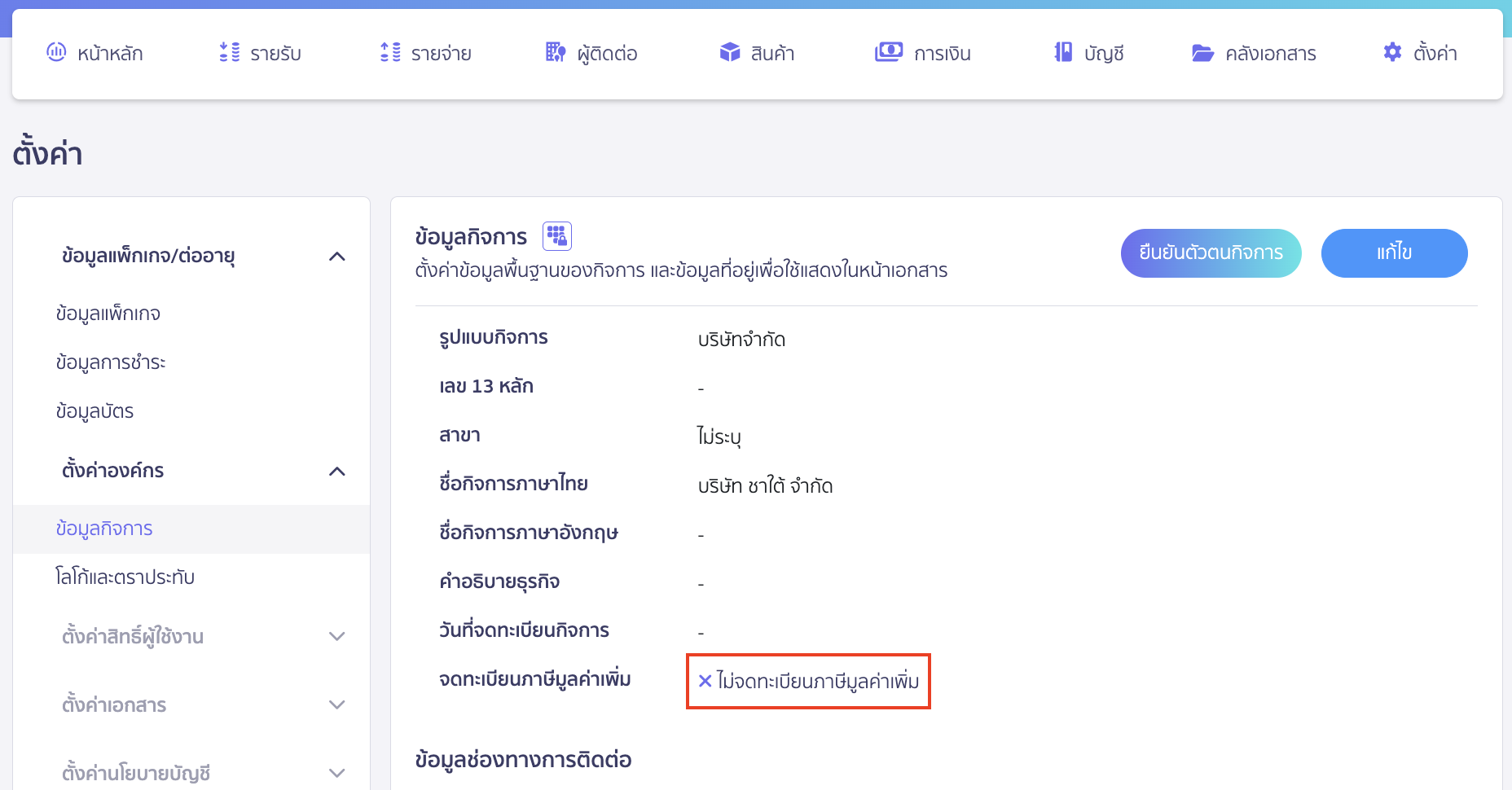
สาเหตุเกิดจากหน้าตั้งค่าองค์กรไม่ได้ติ๊กจด VAT ซึ่งทำให้ผู้ใช้งานไม่สามารถใช้งานฟังก์ชั่นออกใบกำกับภาษีได้ เพื่อป้องกันการออกใบกำกับภาษีโดยไม่มีสิทธิ ซึ่งจะมีโทษทางอาญา
วิธีแก้ไข
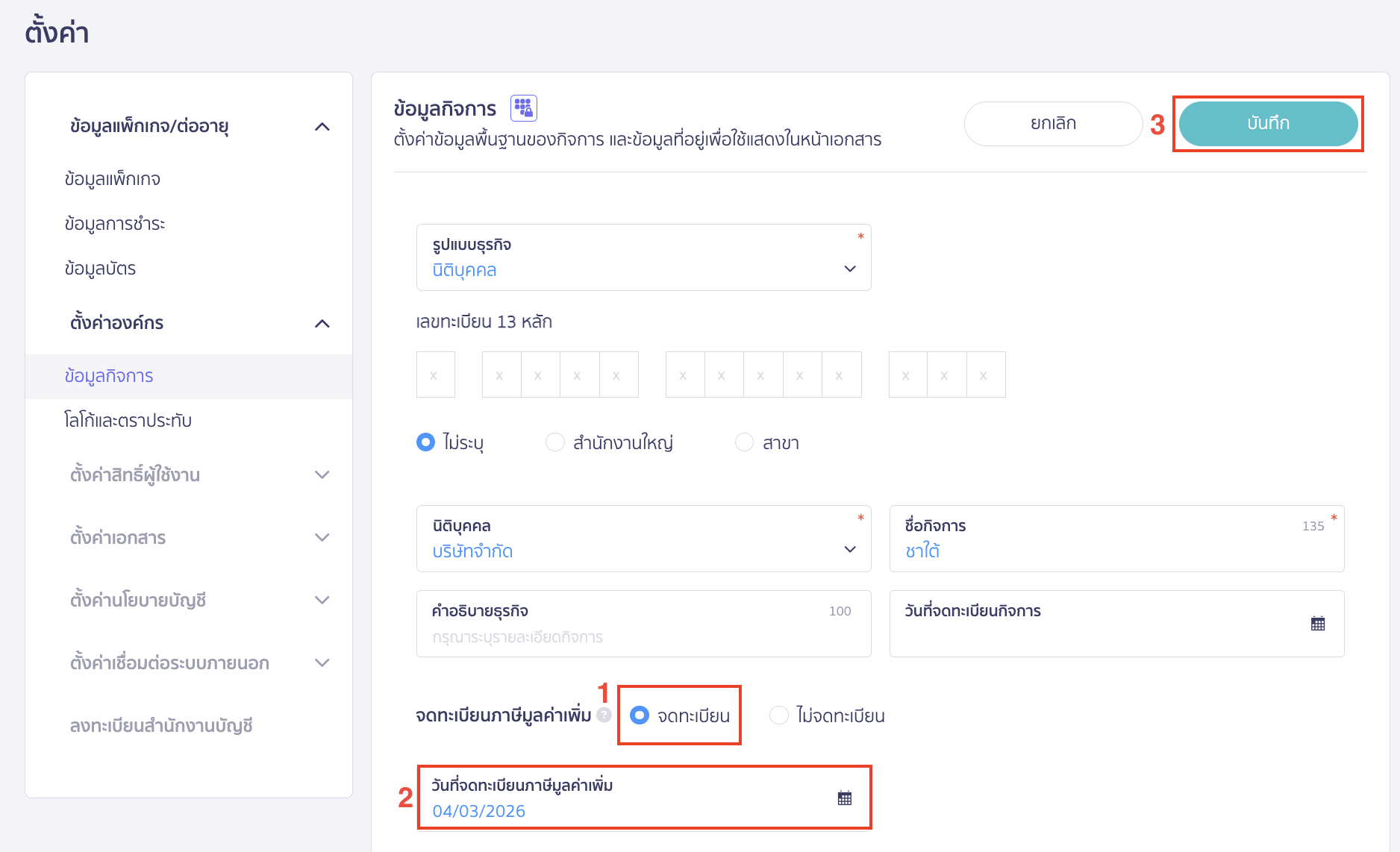
หากผู้ใช้งานมีการจดทะเบียนภาษีมูลค่าเพิ่มแล้ว ให้ทำการติ๊กจดทะเบียนภาษีมูลค่าเพิ่ม (VAT) ที่หน้าตั้งค่าองค์กร
โดยไปที่เมนูตั้งค่า > ตั้งค่าองค์กร > ข้อมูลกิจการ > คลิกปุ่ม “แก้ไข”
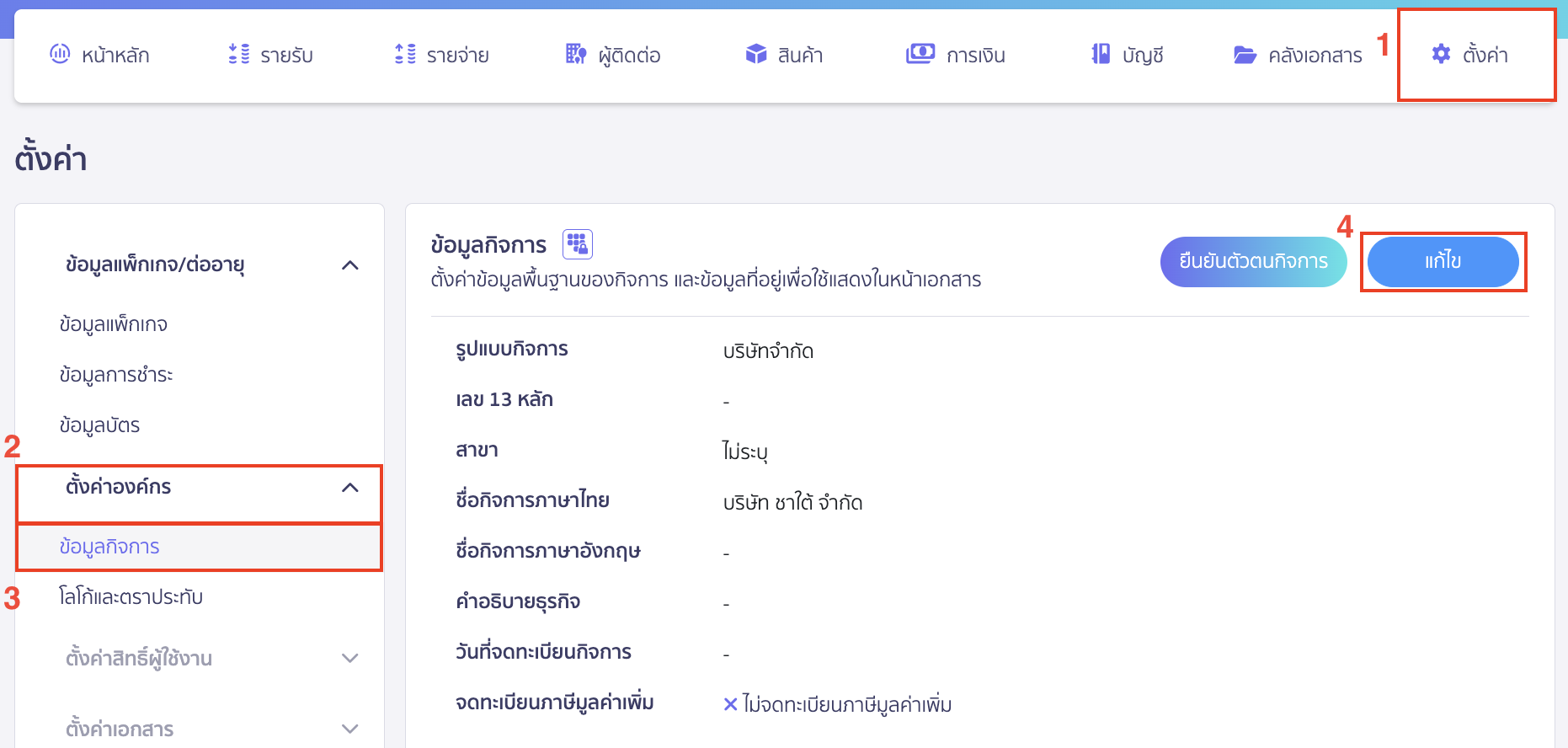
เลือก “จดทะเบียน” ที่ส่วนจดทะเบียนภาษีมูลค่าเพิ่ม > ระบุวันที่จดทะเบียนภาษีมูลค่าเพิ่ม > คลิกปุ่ม “บันทึก”
เมื่อแก้ไขเรียบร้อยจะสามารถใช้งานฟังก์ชันออกใบกำกับภาษีได้
2. เอกสารที่สร้าง รายการสินค้า/บริการ ระบุเป็นไม่มี VAT
กรณีผู้ใช้งานระบุจดทะเบียนภาษีมูลค่าเพิ่มแล้ว แต่สร้างรายการสินค้า/บริการ ระบุเป็นไม่มี VAT ไว้ จะไม่สามารถสร้างใบกำกับภาษีได้
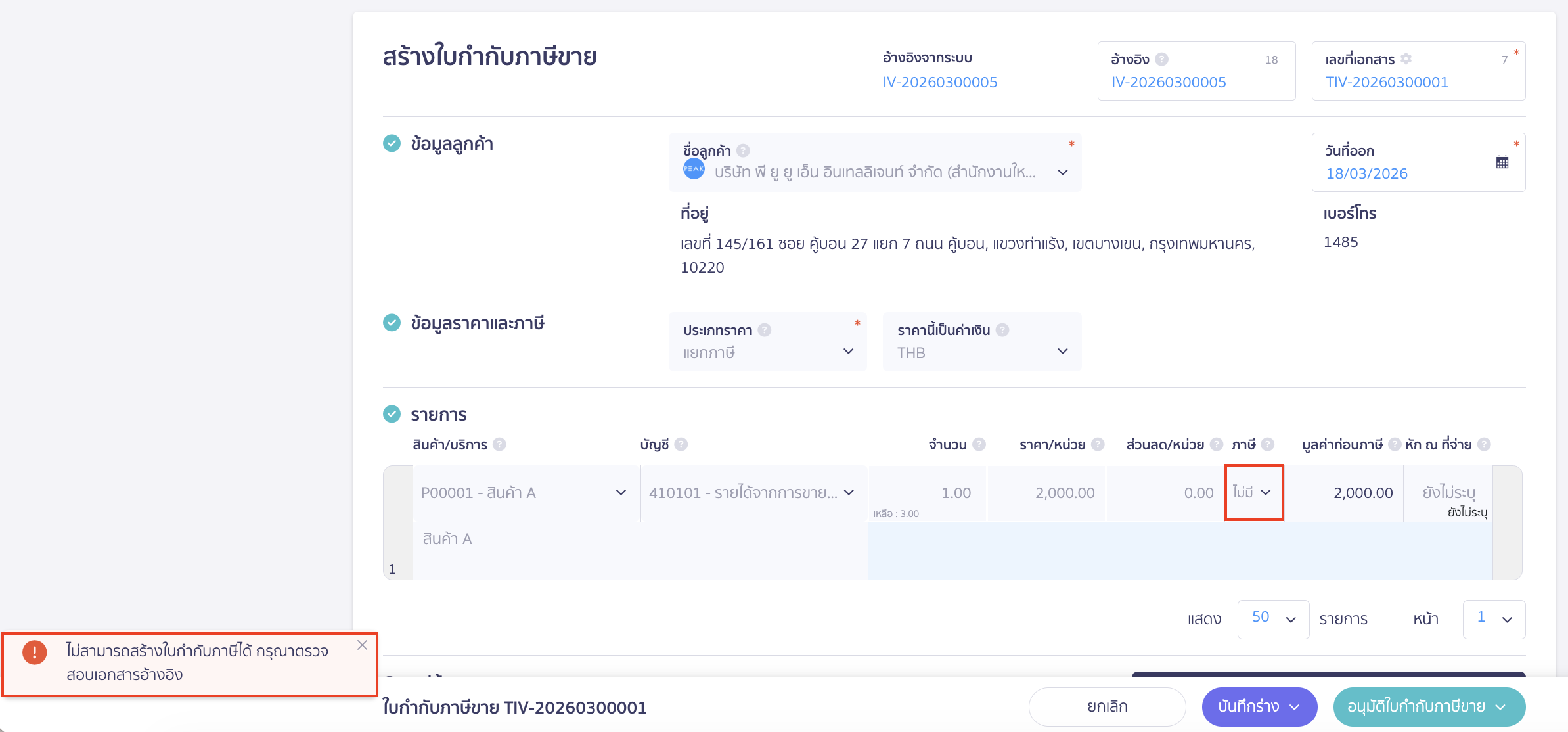
วิธีแก้ไข
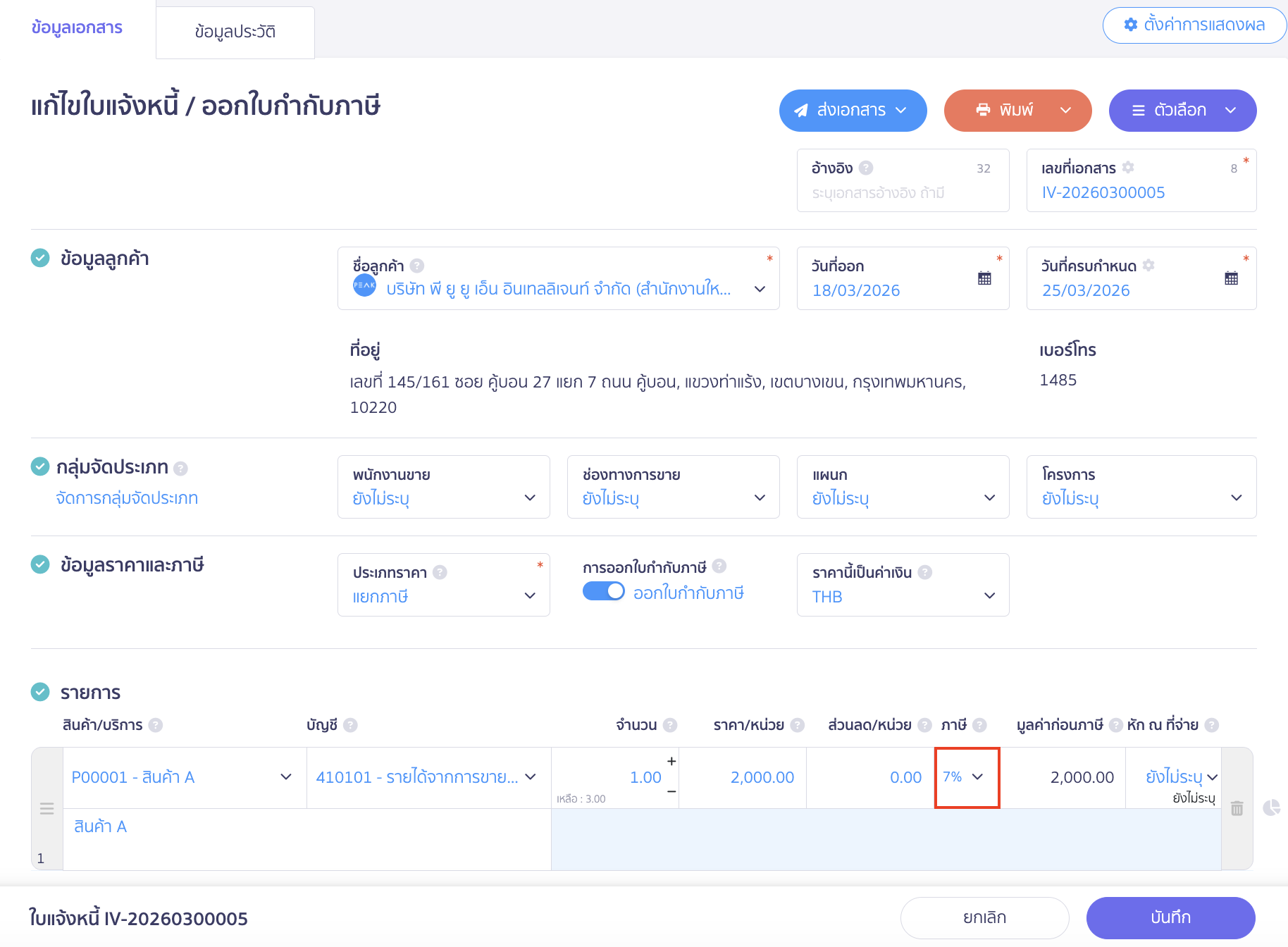
ไปที่ใบเสนอราคา ใบแจ้งหนี้ที่ต้องการออกใบกำกับภาษี และทำการแก้ไขรายการสินค้า/บริการ โดยทำการระบุภาษี 7%
จึงจะสามารถสร้างใบกำกับภาษีได้ แต่หากเป็นใบเสร็จรับเงินจะต้องทำการยกเลิกและสร้างใหม่เท่านั้น
สามารถดูคู่มือวิธีการได้ที่
3. ใบแจ้งหนี้ที่สร้างมีการออกใบกำกับภาษีแบบแยกไปแล้ว
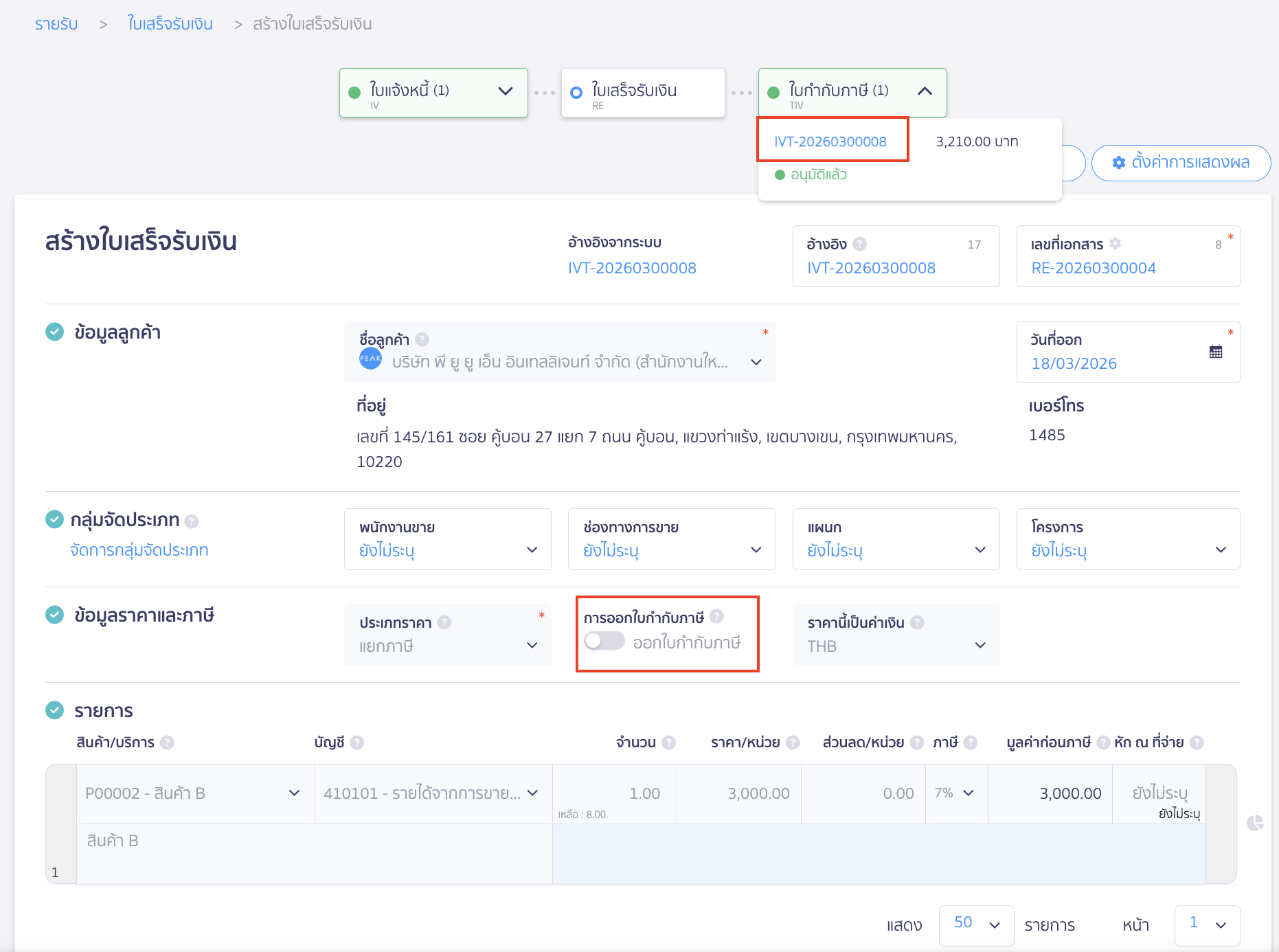
หากใบกำกับภาษีที่ออกไม่ได้ กำลังออกในรูปแบบใบเสร็จรับเงิน/ใบกำกับภาษี อ้างอิงจากใบแจ้งหนี้ เกิดจากใบแจ้งหนี้ที่สร้าง มีการออกใบกำกับภาษีแบบแยกไปแล้ว ทำให้ไม่สามารถออกใบเสร็จรับเงิน/ใบกำกับภาษี ได้อีก
สังเกตได้จากปุ่มออกใบกำกับภาษีจะเป็นสีเทา ไม่สามารถกดได้ และกล่องใบกำกับภาษีที่เส้น Timeline เอกสารด้านบนจะพบว่ามีการออกใบกำกับภาษีขายแยก (เลขที่เอกสาร TIV) เรียบร้อยแล้ว
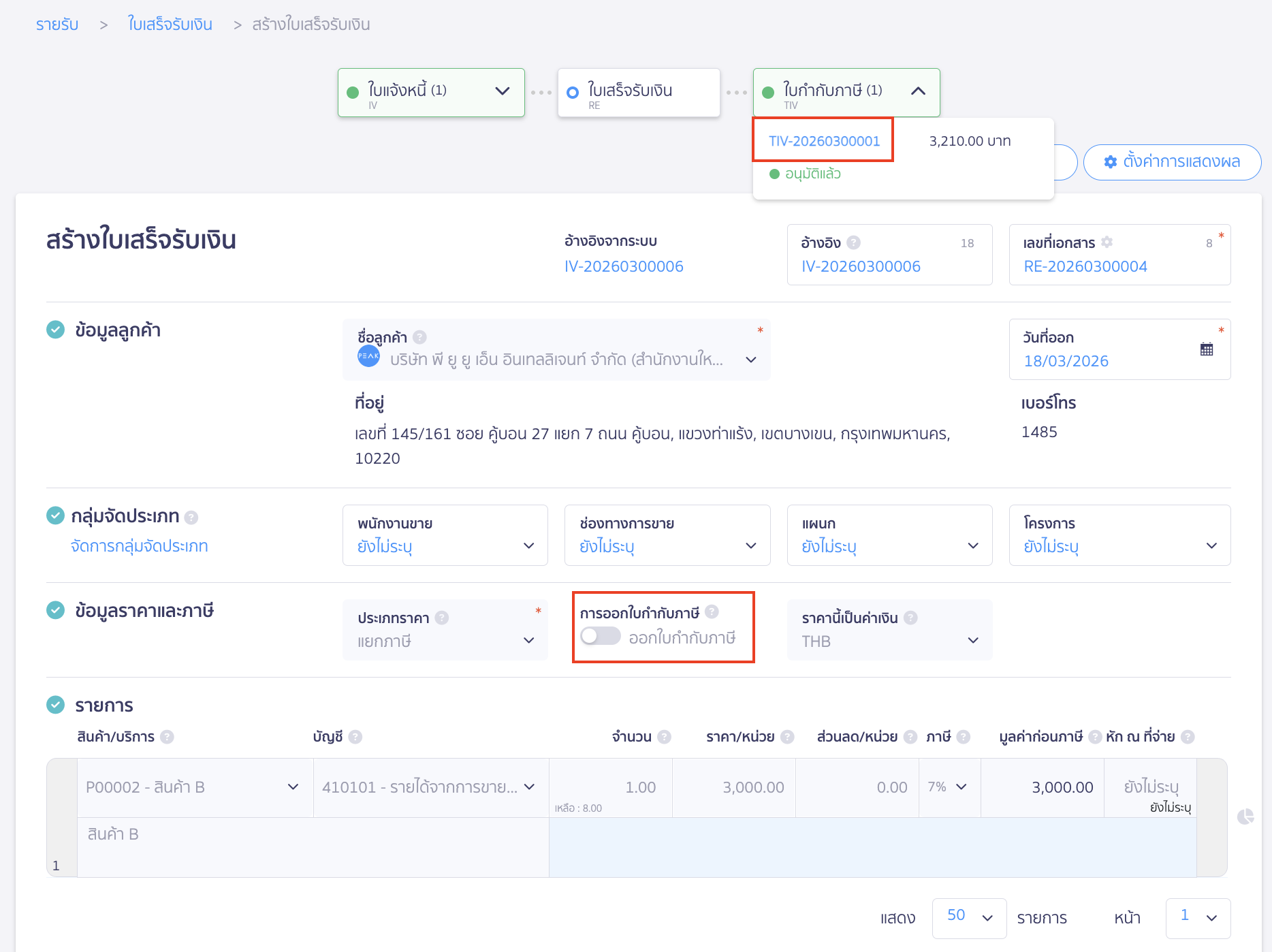
วิธีแก้ไข
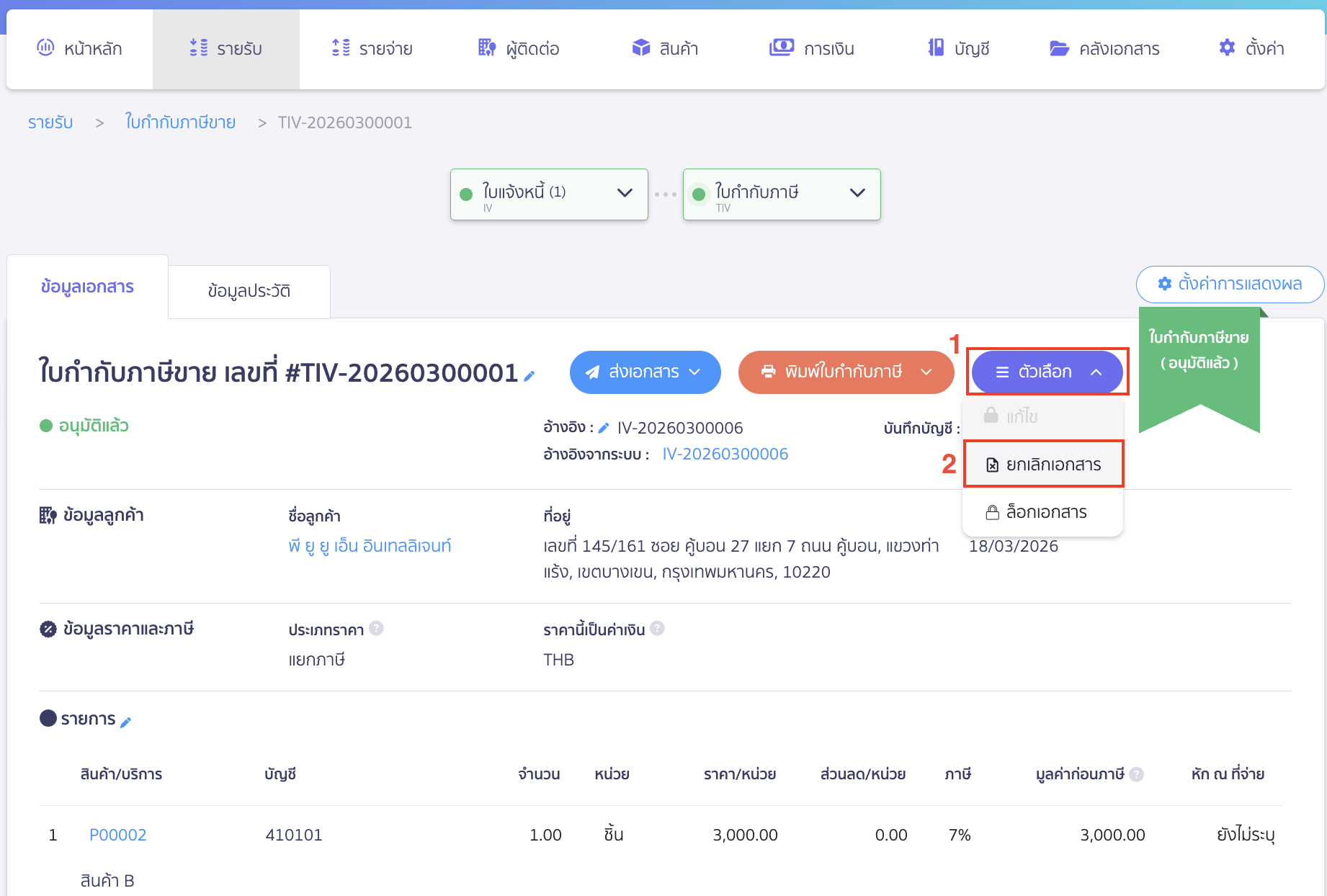
ผู้ใช้งานต้องยกเลิกใบกำกับภาษีขายแยกนั้นออกก่อน จึงจะสามารถสร้างใบเสร็จรับเงิน/ใบกำกับภาษีจากใบแจ้งหนี้ใบนั้นได้
โดยไปที่ใบกำกับภาษีขายแยกนั้น > คลิกปุ่ม “ตัวเลือก” > เลือก ยกเลิกเอกสาร (คู่มือการยกเลิกใบกำกับภาษี)
จากนั้นจึงทำการสร้างใบเสร็จรับเงิน/ใบกำกับภาษีจากใบแจ้งหนี้ใบนั้นอีกครั้ง (คู่มือสร้างใบเสร็จรับเงิน/ใบกำกับภาษี)
4. ใบแจ้งหนี้ที่สร้าง ออกใบกำกับภาษีในรูปแบบ ใบแจ้งหนี้/ใบกำกับภาษี
หากใบกำกับภาษีที่ออกไม่ได้ กำลังออกในรูปแบบใบเสร็จรับเงิน/ใบกำกับภาษี อ้างอิงจากใบแจ้งหนี้ เกิดจากใบแจ้งหนี้ที่สร้าง ออกใบกำกับภาษีในรูปแบบ ใบแจ้งหนี้/ใบกำกับภาษี ทำให้ไม่สามารถออกใบเสร็จรับเงิน/ใบกำกับภาษี ได้อีก
สังเกตได้จากปุ่มออกใบกำกับภาษีจะเป็นสีเทา ไม่สามารถกดได้ และกล่องใบกำกับภาษีที่เส้น Timeline เอกสารด้านบนจะพบว่ามีการออกใบแจ้งหนี้/ใบกำกับภาษี (เลขที่เอกสาร IVT) เรียบร้อยแล้ว
วิธีแก้ไข
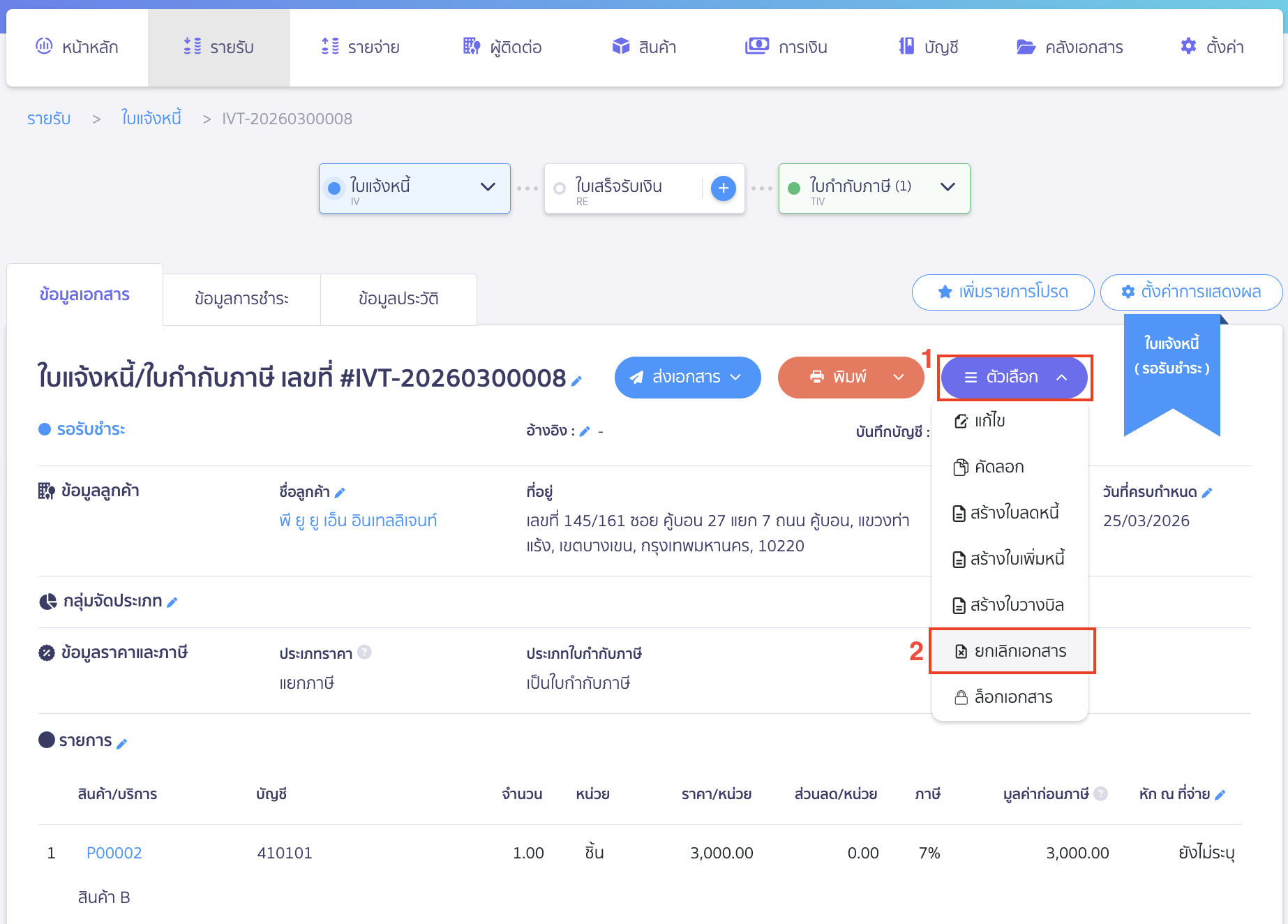
ผู้ใช้งานจะต้องยกเลิกใบแจ้งหนี้/ใบกำกับภาษีนั้นออกก่อน จึงจะสามารถสร้างใบเสร็จรับเงิน/ใบกำกับภาษีจากใบแจ้งหนี้ใบนั้นได้
โดยไปที่ใบแจ้งหนี้/ใบกำกับภาษีนั้น > หากมีการชำระเงินไว้แล้วให้ยกเลิกการชำระเงินก่อน > คลิกปุ่ม “ตัวเลือก” > เลือก ยกเลิกเอกสาร (คู่มือการยกเลิกใบแจ้งหนี้/ใบเสร็จรับเงิน)
จากนั้นจึงทำการสร้างใบเสร็จรับเงิน/ใบกำกับภาษีจากใบแจ้งหนี้ใบนั้นอีกครั้ง (คู่มือสร้างใบเสร็จรับเงิน/ใบกำกับภาษี)
– จบขั้นตอนการตรวจสอบกรณีไม่สามารถสร้างใบกำกับภาษีขายได้ –