
ตรวจสอบใบลดหนี้ฝั่งรายรับไม่สามารถกดแก้ไขได้ ใน PEAK
เมื่อผู้ใช้งานต้องการแก้ไขข้อมูลในใบลดหนี้ แต่พบว่าปุ่มแก้ไขถูกล็อกด้วยไอคอนรูปกุญแจและเป็นปุ่มสีเทาที่กดไม่ได้ ปัญหานี้อาจเกิดได้จากหลายปัจจัย ตั้งแต่ขั้นตอนการสร้างเอกสารแบบอ้างอิงระบบ สถานะการรับชำระเงิน ไปจนถึงการตั้งค่าสิทธิ์การใช้งาน สามารถ ตรวจสอบใบลดหนี้ฝั่งรายรับไม่สามารถกดแก้ไขได้ โดยเจาะลึก 5 สาเหตุหลักที่ทำให้ใบลดหนี้ถูกล็อก พร้อมลำดับขั้นตอนการตรวจสอบและวิธีปลดล็อกอย่างละเอียด
ตัวอย่าง กรณีใบลดหนี้ฝั่งรายรับ ไม่สามารถกดแก้ไขได้ โดยปุ่มแก้ไขจะมีไอคอนรูปกุญแจล็อกไว้
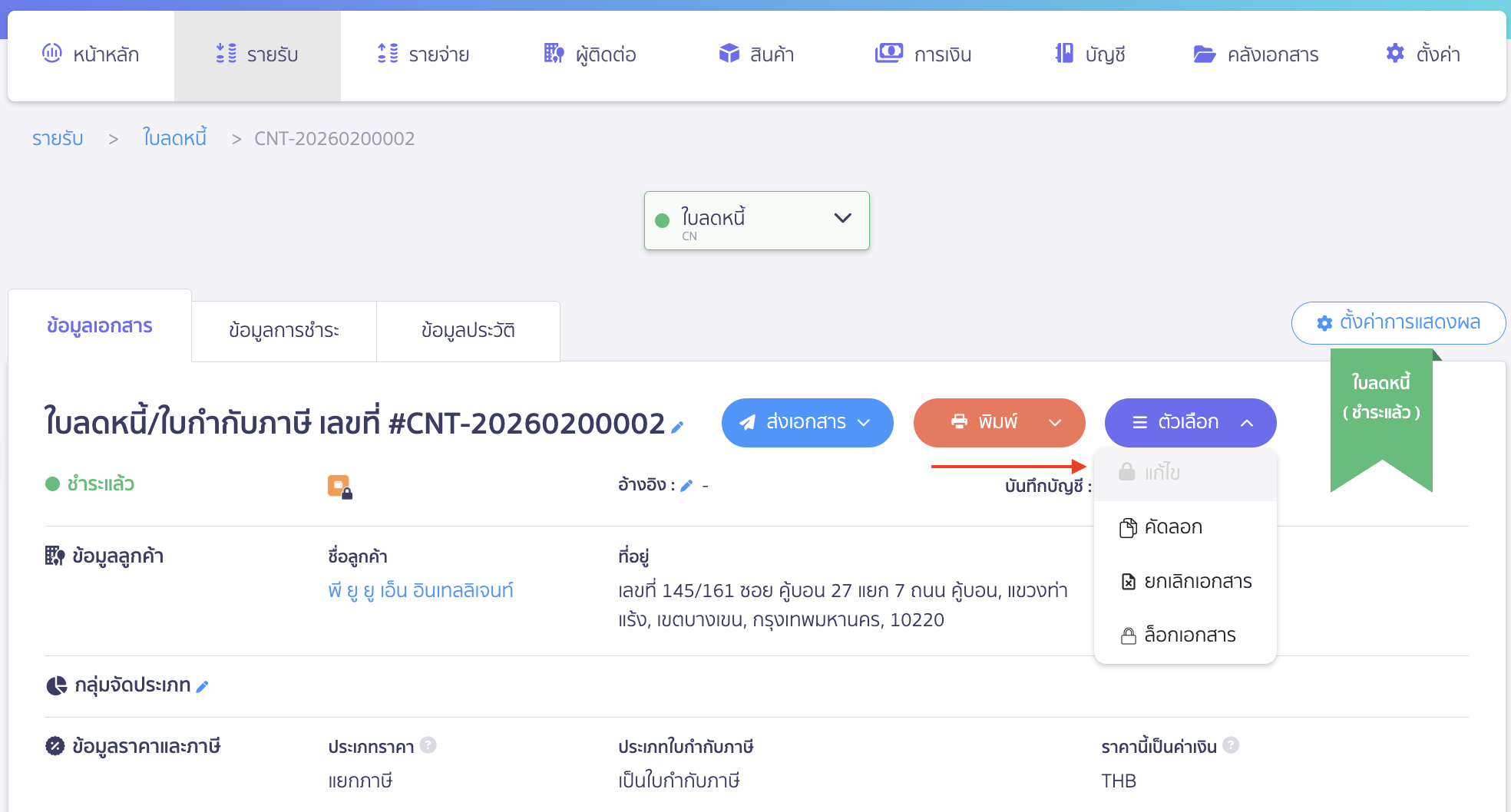
วิธีการ ตรวจสอบใบลดหนี้ฝั่งรายรับไม่สามารถกดแก้ไขได้
โดยกรณีใบลดหนี้ฝั่งรายรับ ไม่สามารถกดแก้ไขได้ สามารถตรวจสอบได้จากสาเหตุได้ดังต่อไปนี้
- ใบลดหนี้ถูกสร้างอ้างอิงต่อจากเอกสารในระบบ
- ใบลดหนี้สร้างแบบไม่อ้างอิงเอกสาร แต่มีการชำระเงินแล้ว
- สถานะใบลดหนี้ คือ ยกเลิก
- ปุ่มตัวเลือก ขึ้นไม่มีสิทธิ์
- ปุ่มแก้ไขขึ้นสีเทา ให้ดูจากกุญแจที่ล็อกเอกสาร
1. ตรวจสอบว่าใบลดหนี้ถูกสร้างอ้างอิงต่อจากเอกสารในระบบหรือไม่
หากมีการอ้างอิงจากเอกสารในระบบจะไม่สามารถแก้ไขได้
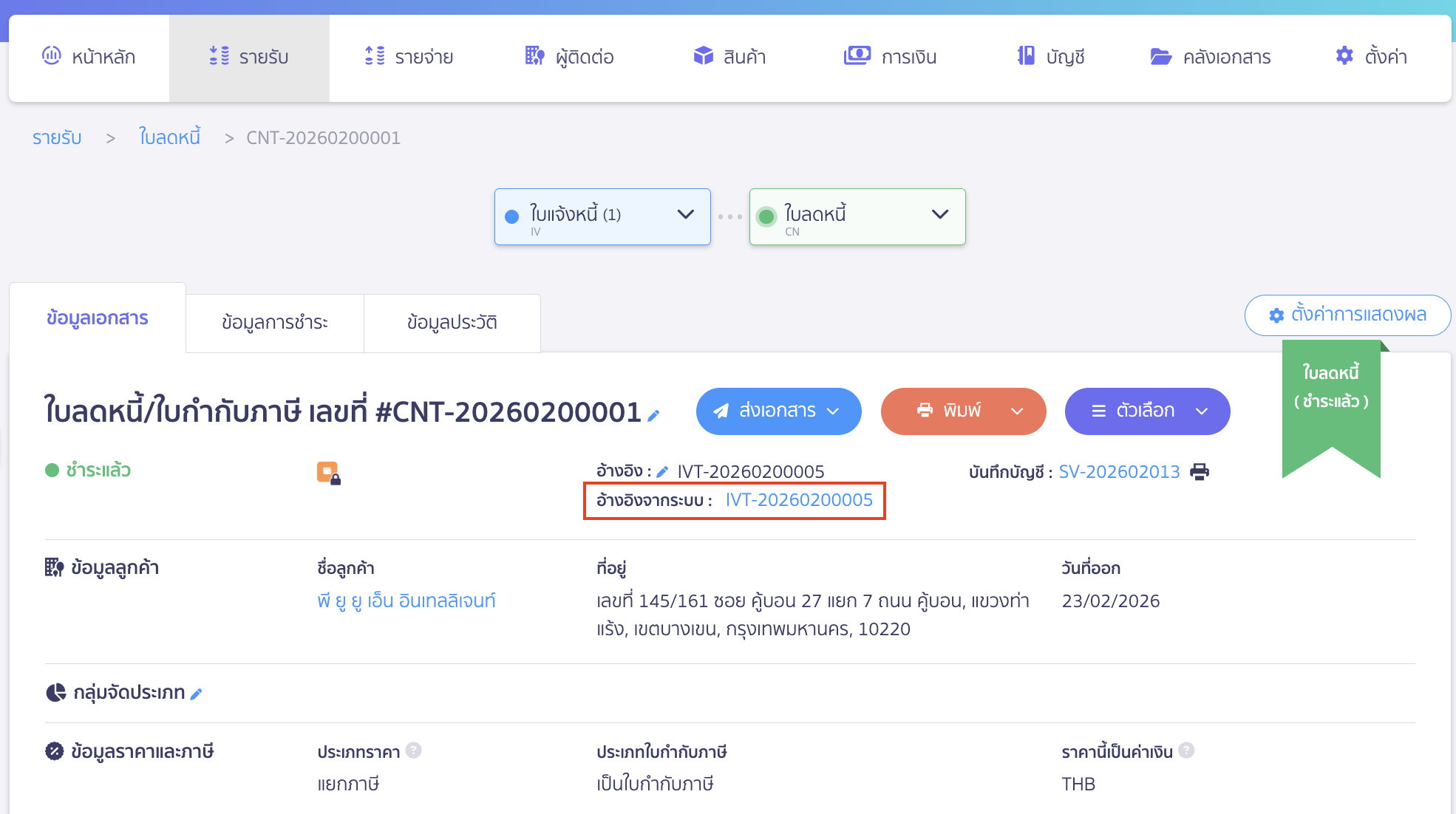
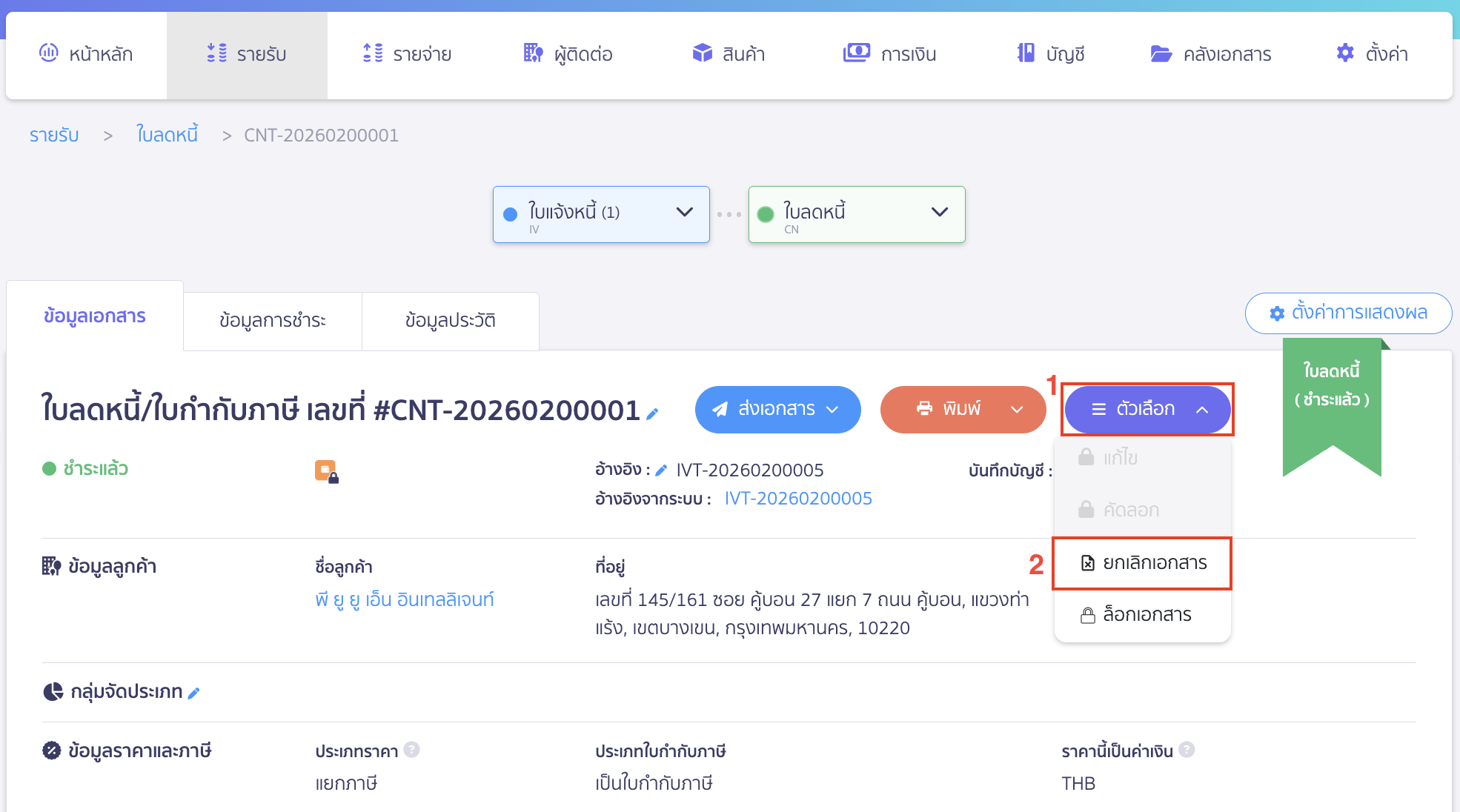
หากต้องการแก้ไข จะต้องยกเลิกเอกสาร
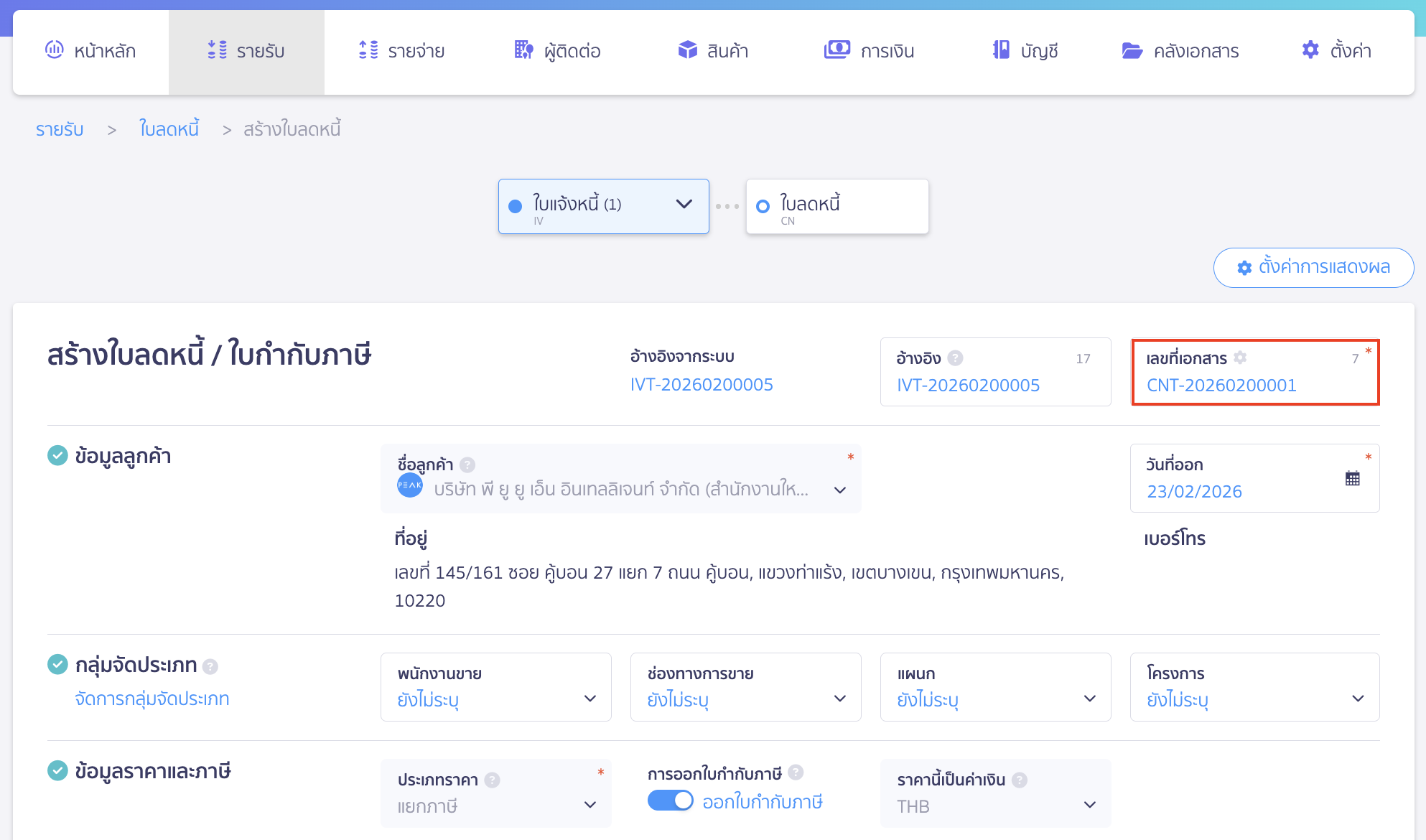
แล้วกดสร้างใหม่ (สร้างใหม่ใช้เลขที่เดิมได้)
คู่มือการสร้างใบลดหนี้แบบอ้างอิงเอกสาร
2. ใบลดหนี้สร้างแบบไม่อ้างอิงเอกสาร แต่มีการชำระเงินแล้ว
สังเกตได้จาก ไม่มีข้อมูลอ้างอิงระบบ และสถานะเอกสารชำระแล้ว
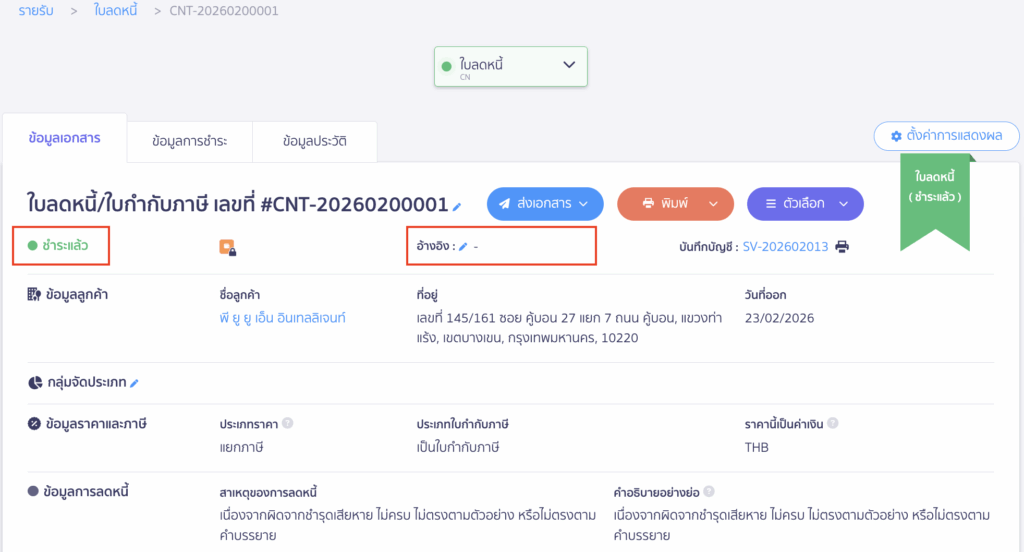
สามารถแก้ไขโดยกดยกเลิกการรับชำระเงินก่อน
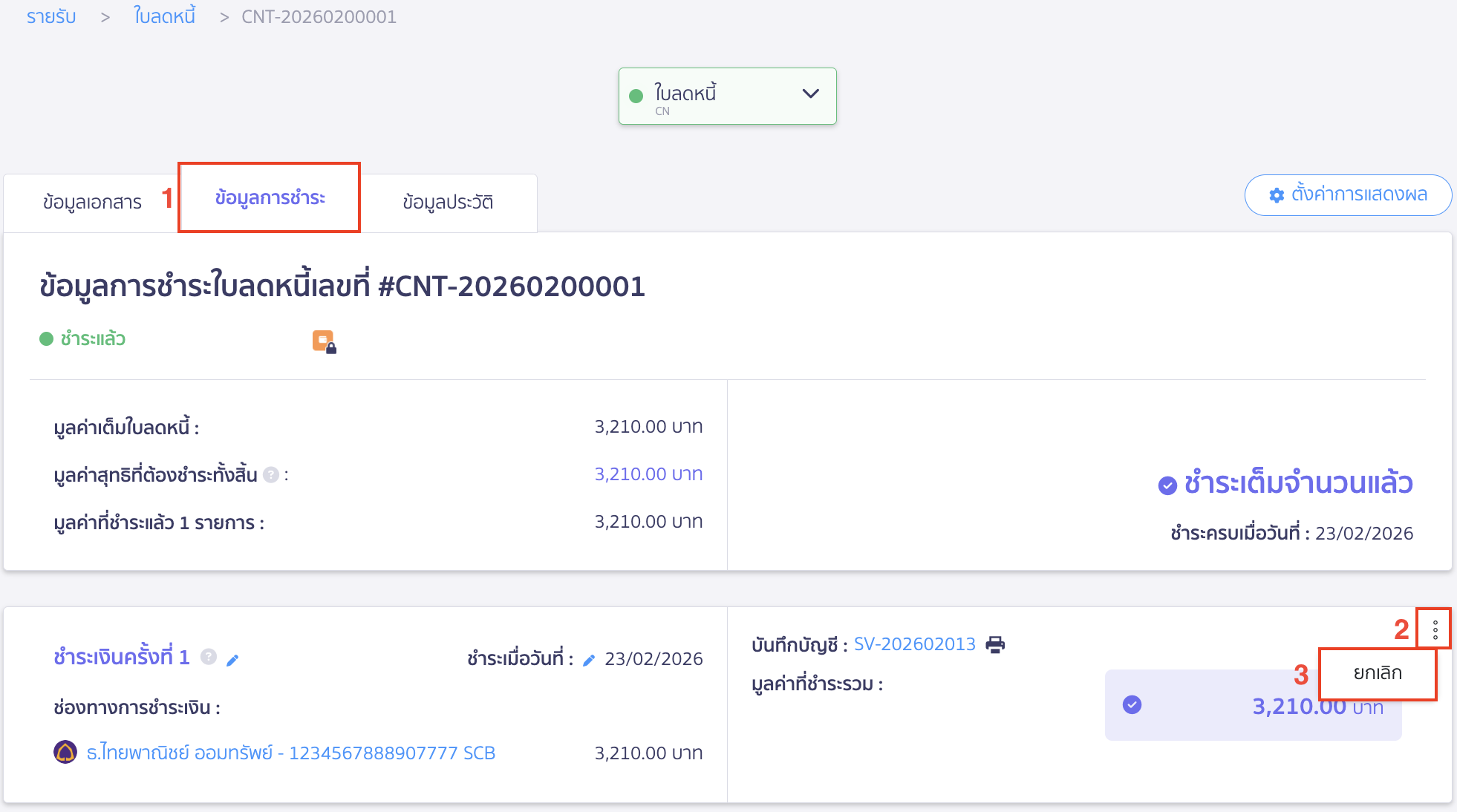
ไปที่หน้าข้อมูลการชำระ > กดไอคอนจุด 3 จุด > เลือก ยกเลิก
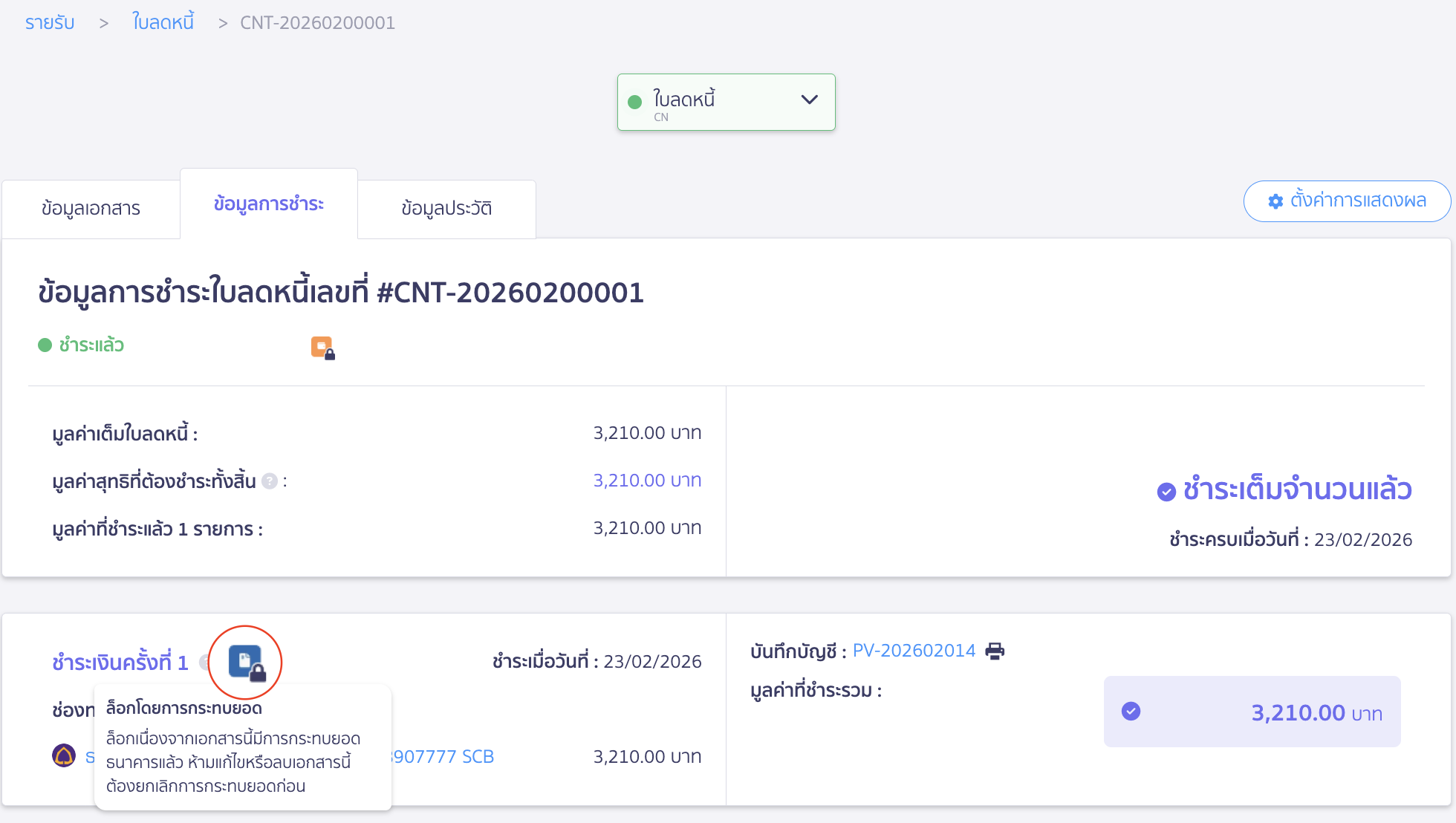
แต่ถ้าไม่มีจุดสามจุดขึ้นแสดง เกิดจากมีการกระทบยอดธนาคาร ให้ไปยกเลิกการกระทบยอดธนาคารก่อน จากนั้นจึงกดยกเลิกการรับชำระเงิน
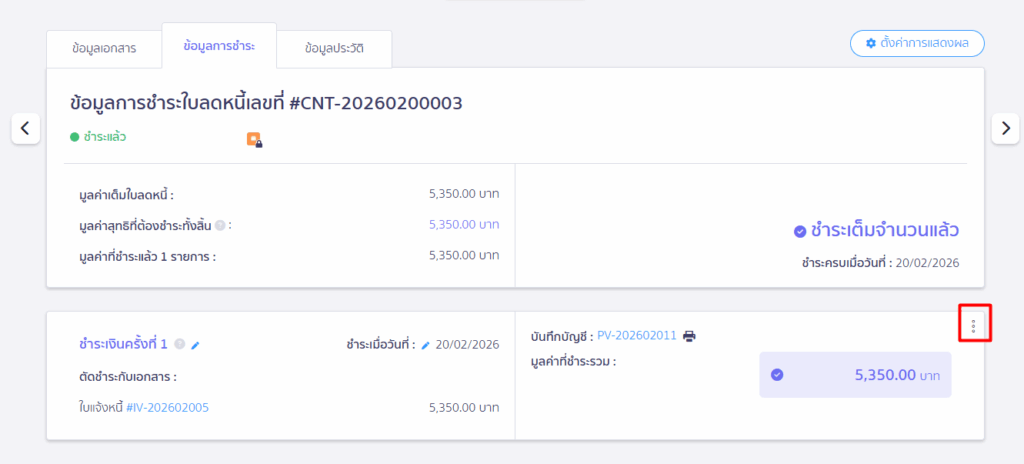
แต่หากเป็นการชำระแล้ว เพราะไปตัดกับเอกสาร ให้กดยกเลิกการตัดชำระ
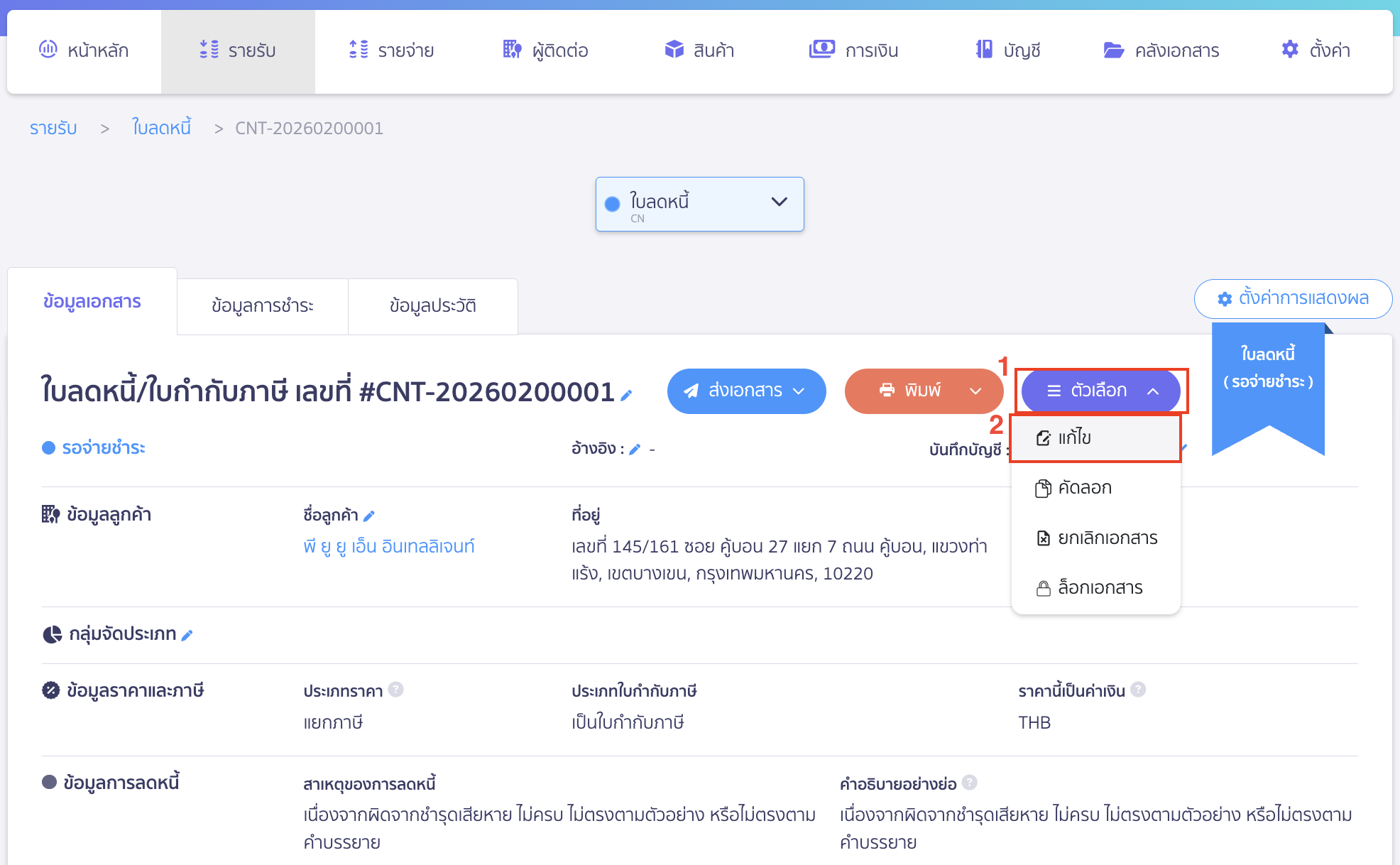
จากนั้น จะสามารถกดแก้ไขใบลดหนี้ได้
คลิกที่ปุ่ม “ตัวเลือก” > เลือก แก้ไข
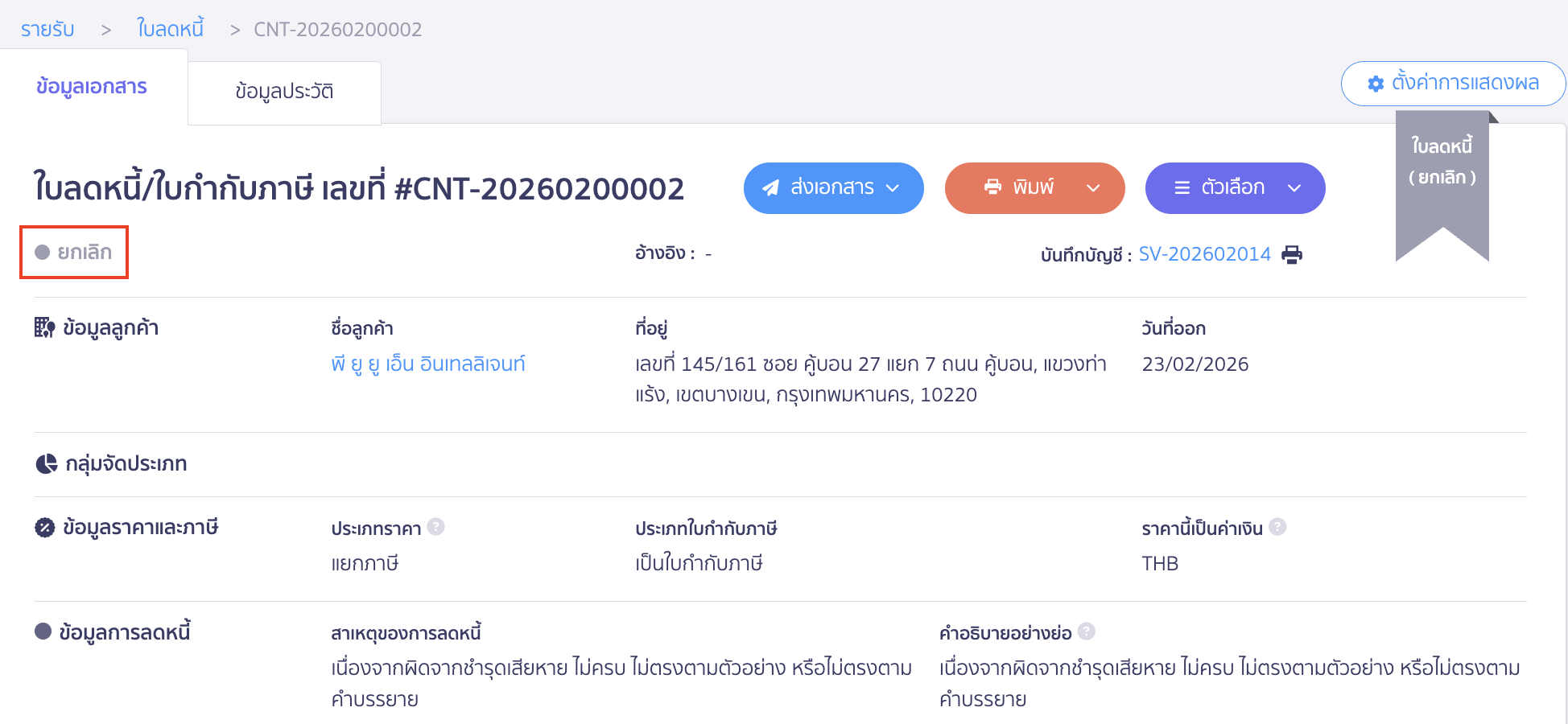
3. สถานะใบลดหนี้ คือ ยกเลิก
เอกสารที่ยกเลิกไปแล้ว จะไม่สามารถนำมาแก้ไขได้ จะต้องเป็นการสร้างเอกสารใบลดหนี้ใหม่ และสามารถใช้เลขที่เอกสารเดิมได้
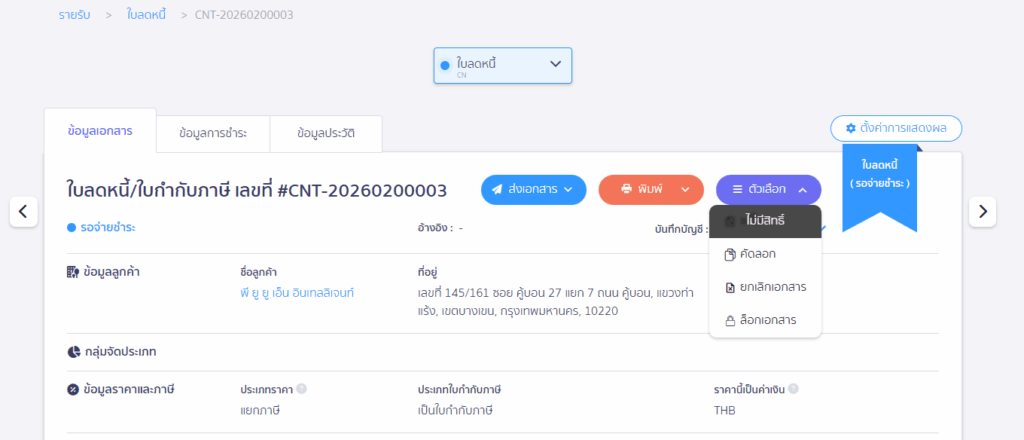
4. ปุ่มตัวเลือก ขึ้นไม่มีสิทธิ์
หากปุ่มตัวเลือกขึ้น ไม่มีสิทธิ์ ดังภาพ
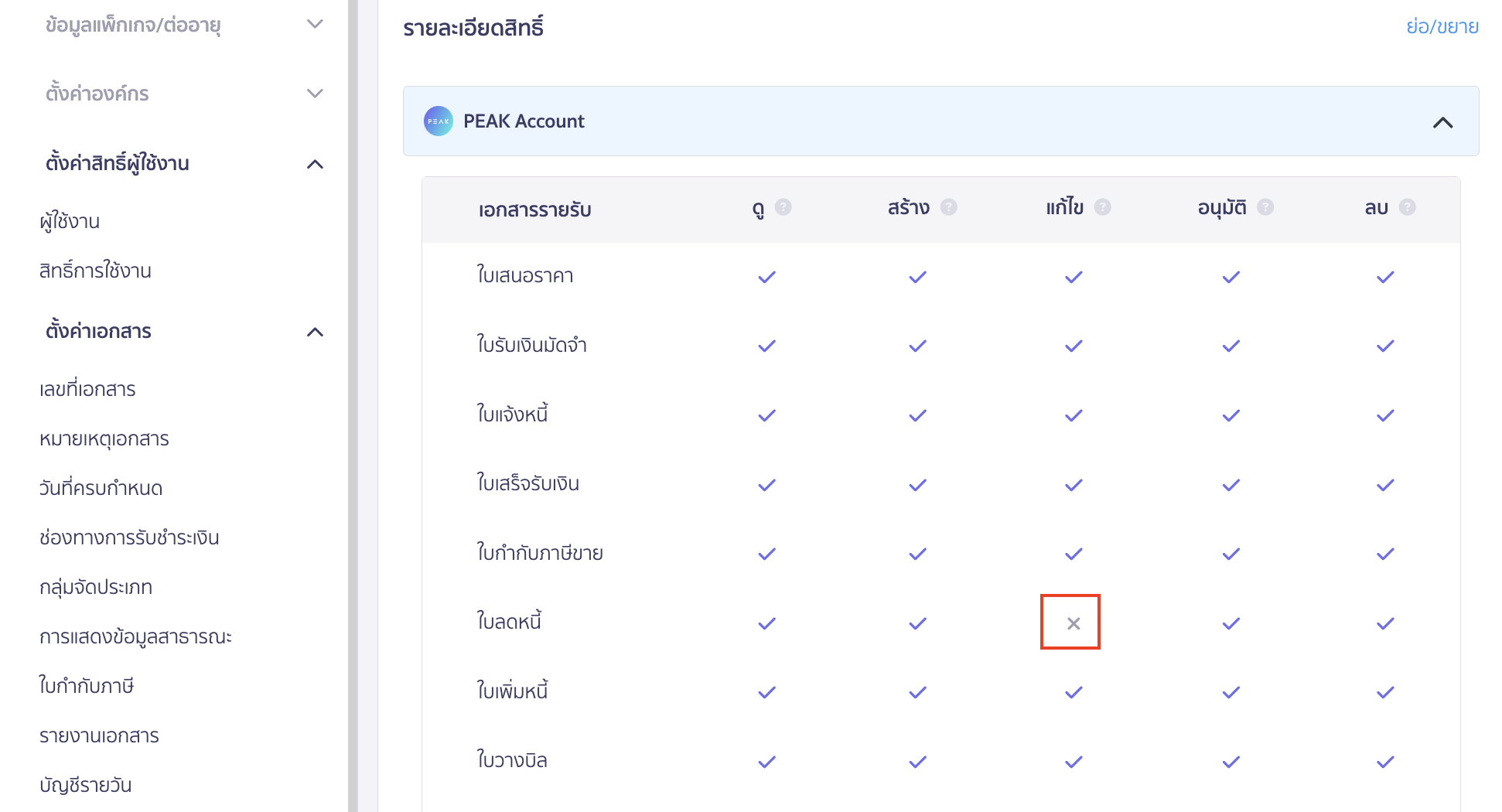
เกิดจากสิทธิ์การใช้งานที่ได้รับ ถูกจำกัดสิทธิ์ไม่ให้แก้ไขใบลดหนี้
5. ปุ่มแก้ไขขึ้นสีเทา ให้ดูจากกุญแจที่ล็อกเอกสาร
กุญแจล็อกสีม่วงขึ้น ล็อกโดยผู้ใช้งาน
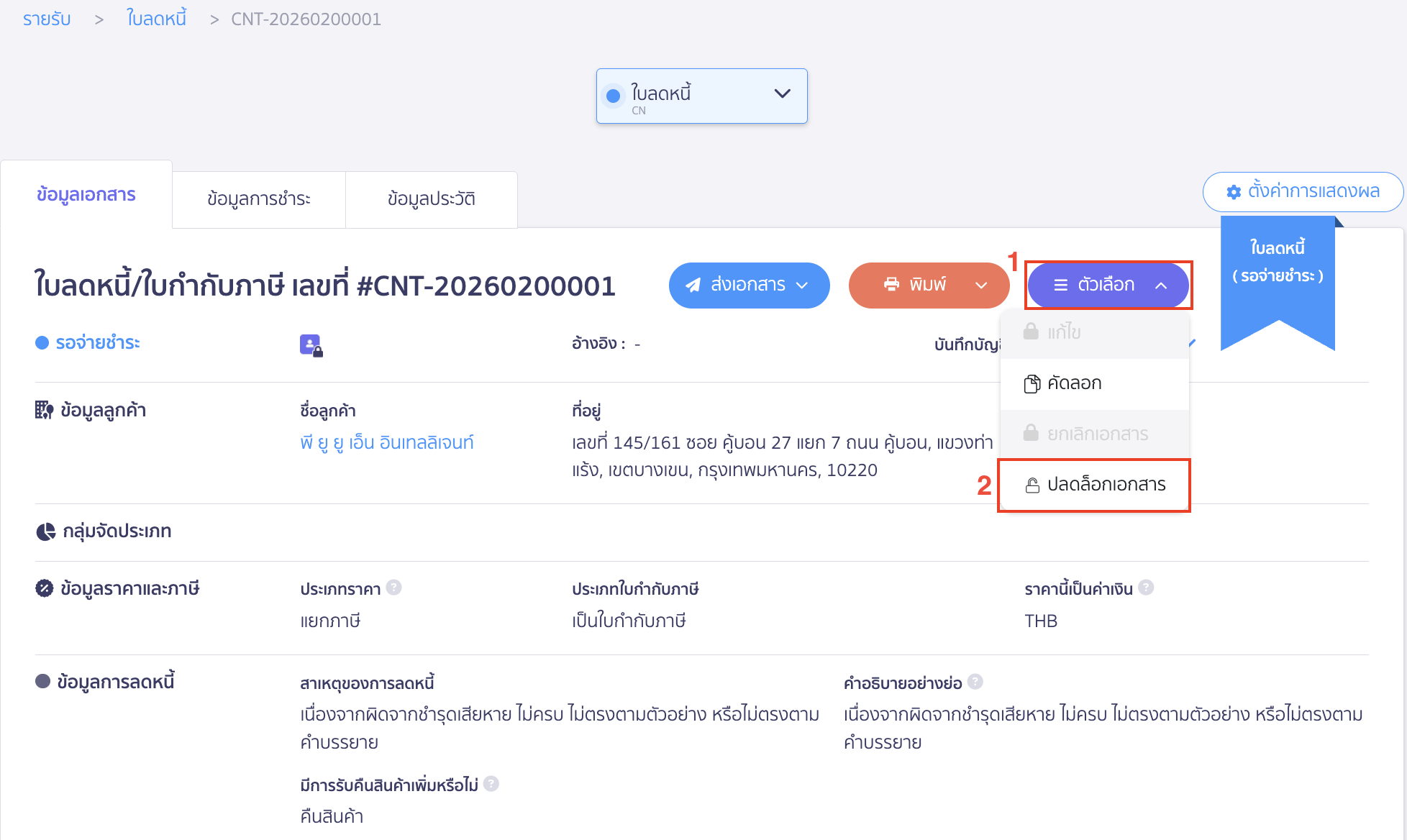
โดยการสร้างใบลดหนี้แบบไม่อ้างอิงเอกสาร สถานะรอจ่ายชำระ ปุ่มแก้ไขขึ้นสีเทา และมีกุญแจล็อกสีม่วงขึ้นล็อกโดยผู้ใช้งาน
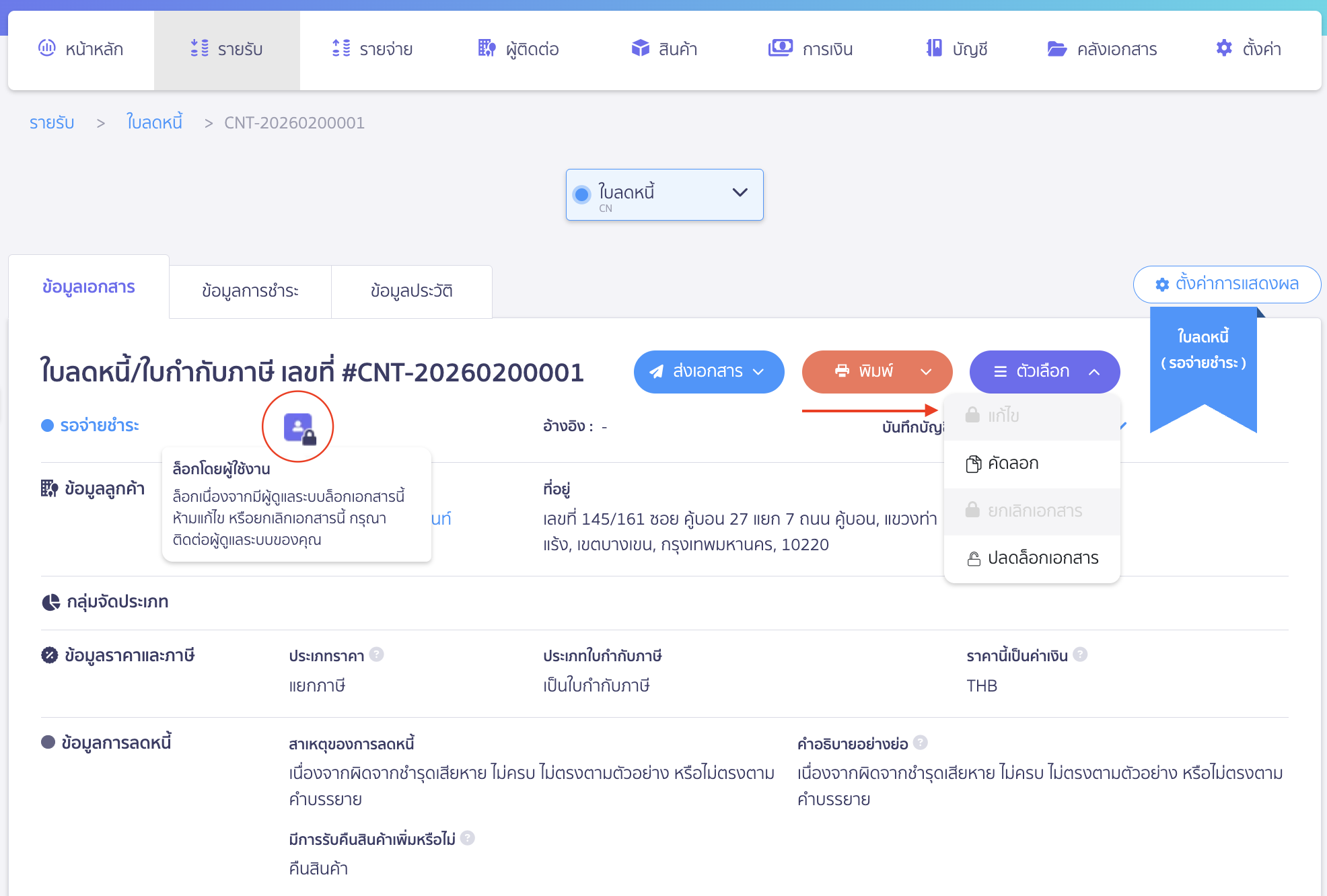
เกิดจากมีการล็อกเอกสารแบบรายใบ ให้คลิกปุ่ม “ตัวเลือก” > เลือก ปลดล็อกเอกสาร
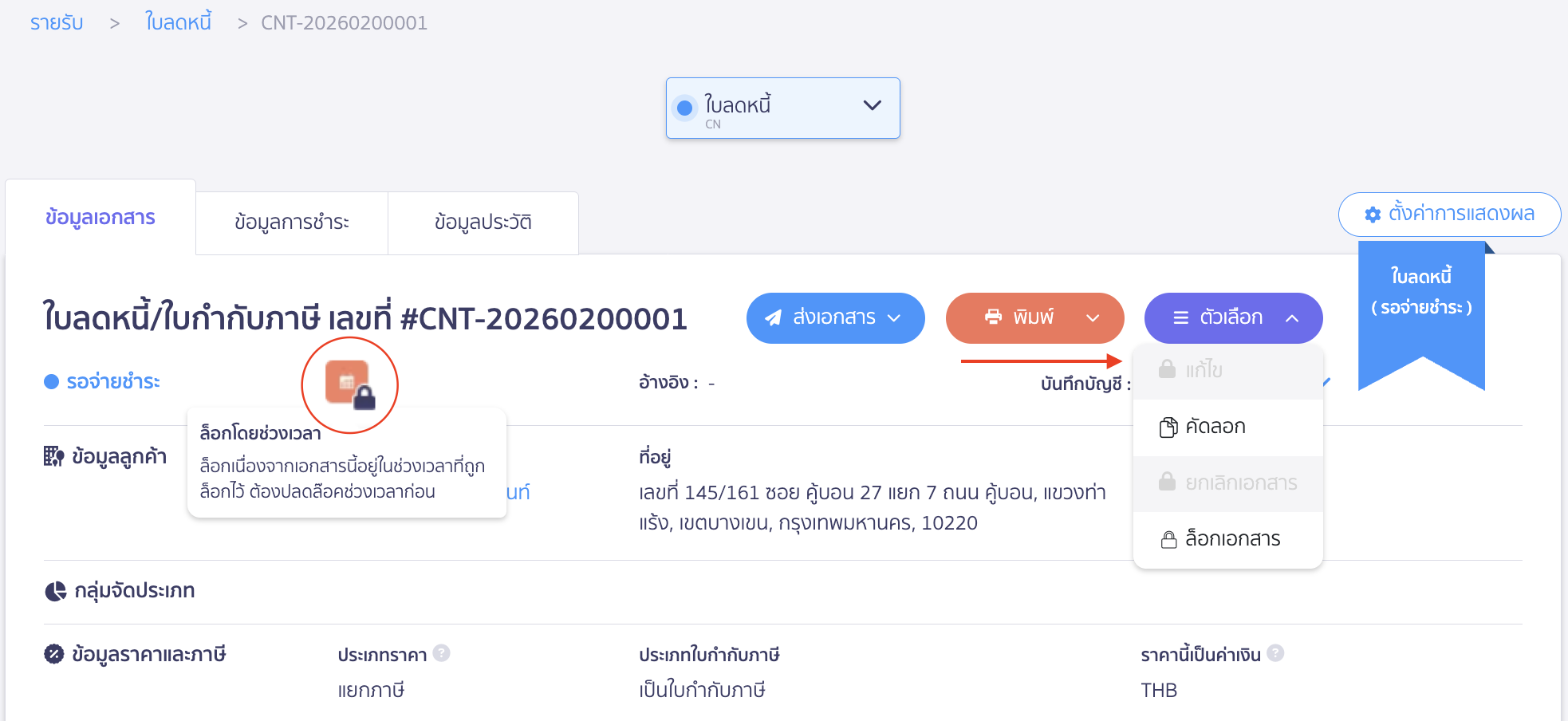
กุญแจสีส้ม นำเม้าส์ชี้ขึ้นล็อกโดยช่วงเวลา ให้ไปกดปลดล็อกข้อมูลการใช้งาน
– จบขั้นตอนการตรวจสอบใบลดหนี้ฝั่งรายรับไม่สามารถกดแก้ไขได้ ใน PEAK –