
บันทึกหน้าพิมพ์เอกสาร เป็นแบบมาตรฐาน ใน PEAK
วิธีการ บันทึกหน้าพิมพ์เอกสาร เป็นแบบมาตรฐาน เพื่อช่วยให้ทุกครั้งที่มีการพิมพ์เอกสาร ระบบจะจดจำค่าต่างๆ ตามที่ตั้งค่าไว้โดยอัตโนมัติ สำหรับแต่ละฟังก์ชันเอกสาร เช่น ใบเสนอราคา ใบแจ้งหนี้ ใบเสร็จรับเงิน ใบกำกับภาษี เป็นต้น
1. บันทึกหน้าพิมพ์เอกสาร เป็นแบบมาตรฐาน
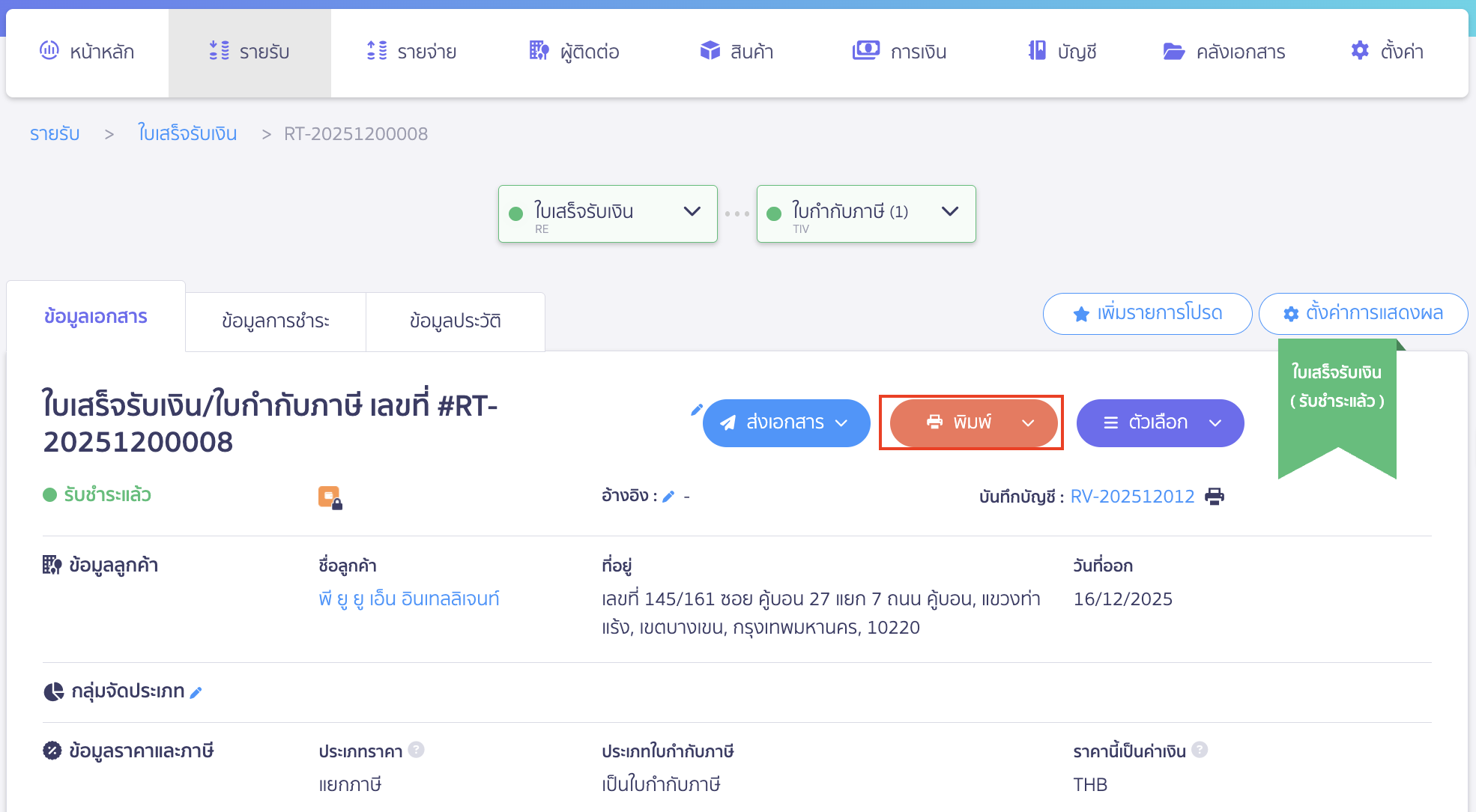
ไปที่หน้าเอกสารที่ต้องการ จากนั้น คลิกปุ่ม “พิมพ์”
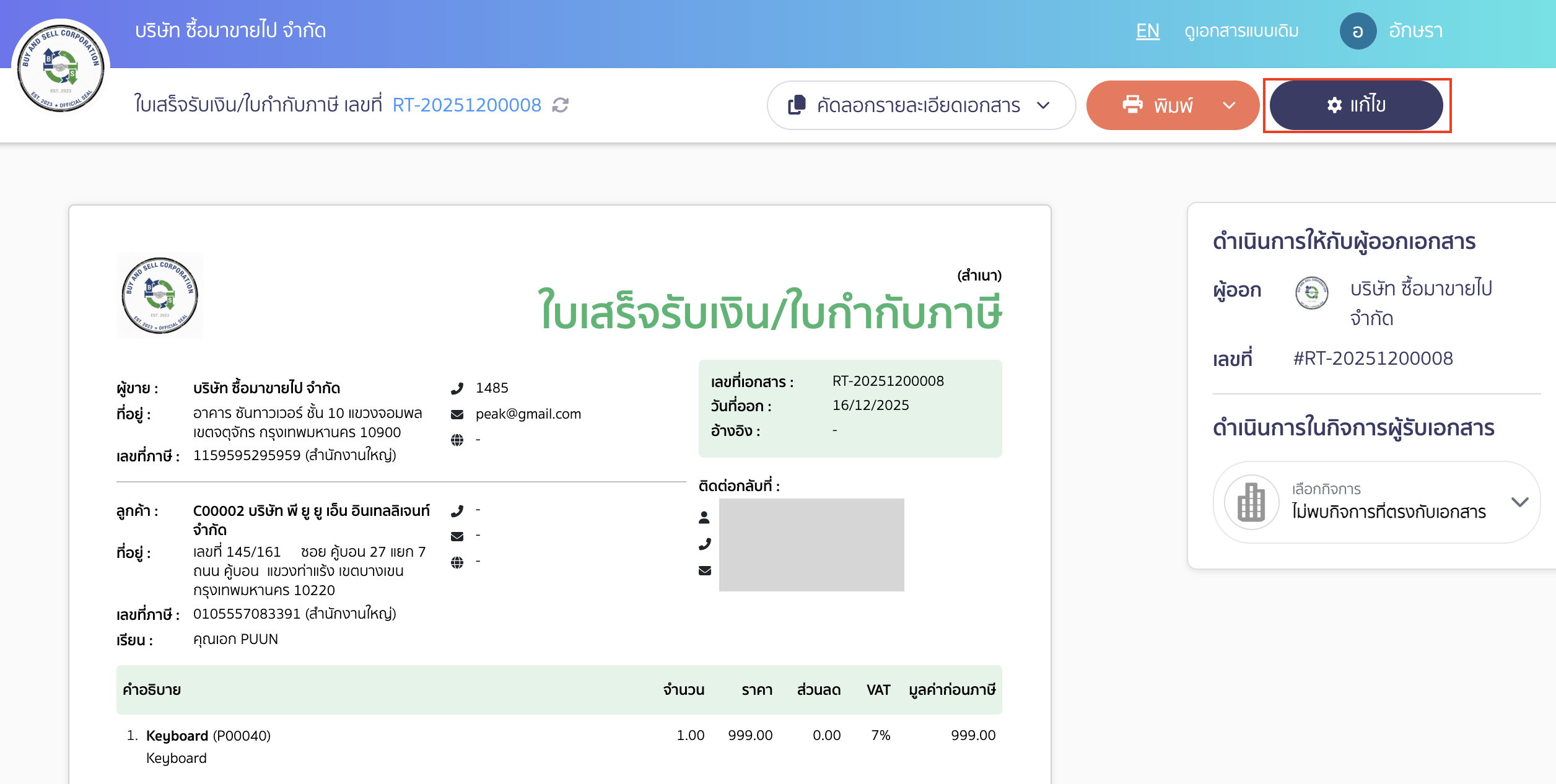
2. คลิกปุ่ม “แก้ไข” เพื่อเข้าสู่หน้าตั้งค่ารูปแบบเอกสาร
เมื่อเข้ามาที่หน้า Online View ให้คลิกที่ปุ่ม “แก้ไข”
3. กำหนดข้อมูลที่ต้องการแก้ไข และตั้งค่าเอกสาร
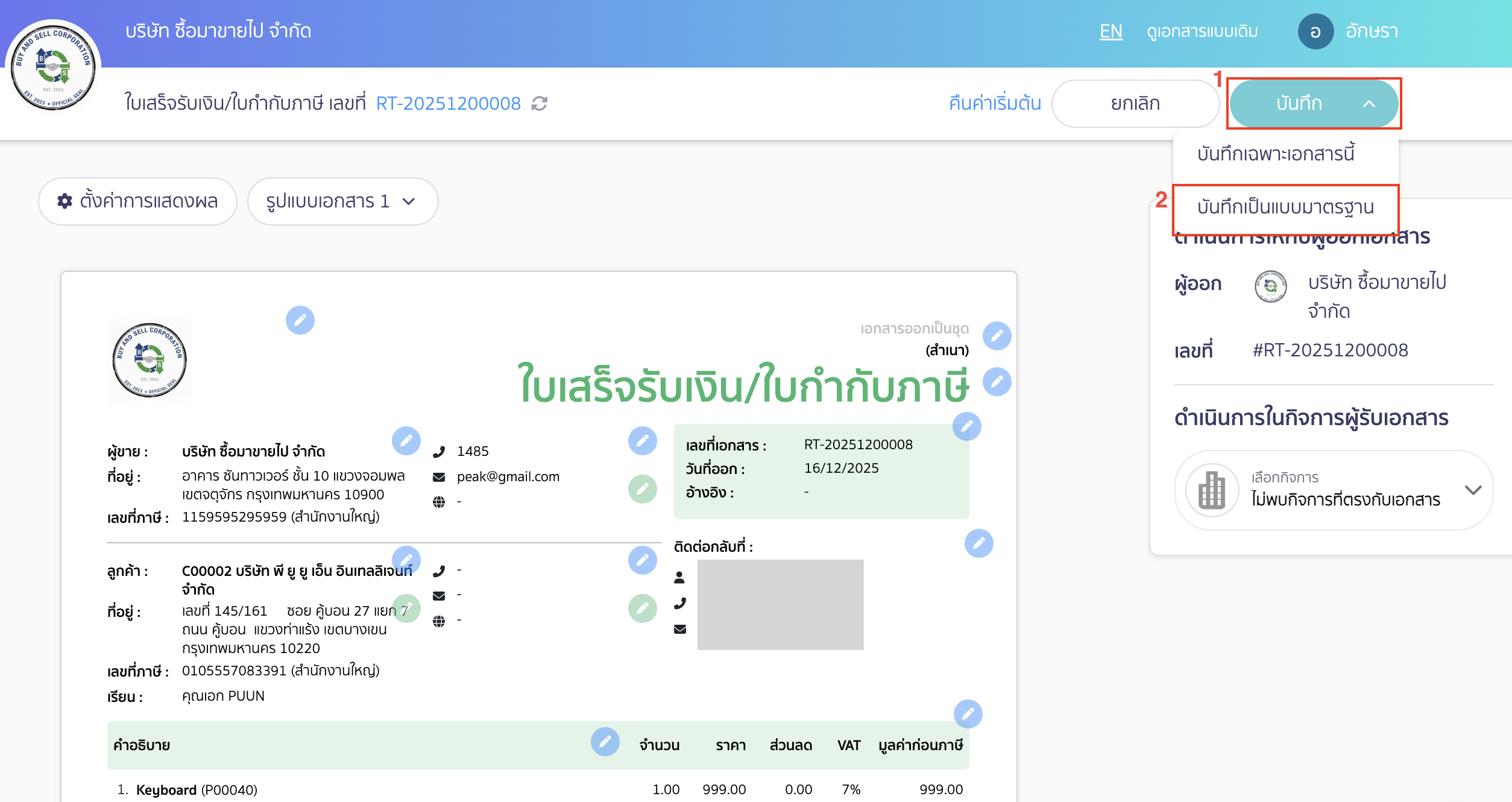
ทำการแก้ไขและตั้งค่าเอกสารตามที่ต้องการ (สามารถดูคู่มือแก้ไขเอกสารก่อนพิมพ์)
- เลือกรายการ (ตามรูปดินสอ) ที่ต้องการตั้งค่าเอกสาร เช่น แสดงตราประทับ แสดงลายเซ็น แสดงวันที่อนุมัติ แสดงหน่วย เป็นต้น
- เมื่อตั้งค่าเอกสารเรียบร้อยแล้ว คลิกปุ่ม “บันทึก” และเลือก บันทึกเป็นแบบมาตรฐาน
เมื่อทำการบันทึกเป็นแบบมาตรฐานแล้ว ระบบจะจดจำเพื่อนำไปใช้กับเอกสารใบถัดไปในการสั่งพิมพ์
หมายเหตุ ต้องตั้งค่าก่อนพิมพ์เอกสารครั้งแรกในทุกฟังก์ชั่นเอกสาร เช่น ใบเสนอราคา ใบแจ้งหนี้ ใบเสร็จรับเงิน ใบกำกับภาษี เป็นต้น
– จบขั้นตอนการบันทึกหน้าพิมพ์เอกสาร เป็นแบบมาตรฐาน –
คำถามที่พบบ่อย
ทำอย่างไรให้หน้าจอคอมพิวเตอร์ที่เป็นเวอร์ชั่นมือถือเป็นขนาดหน้าจอปกติเหมือนเดิม
มีการแก้ไขข้อมูลชื่อลูกค้าแต่พิมพ์ออกมายังเป็นชื่อเดิมอยู่
หากมีการแก้ไขข้อมูลองค์กรชื่อบริษัท เอกสารเก่าๆจะเปลี่ยนที่อยู่ไหม