
การใช้งาน Smart Insight ใน PEAK
การใช้งาน Smart Insight ใน PEAK เพื่อให้ผู้ใช้งานสามารถเห็น Insight ทางธุรกิจในฝั่งรายรับและรายจ่าย ได้ตั้งแต่หน้าหลัก เพื่อนำไปวางแผนหรือติดตามรายการต่อ โดยฟังก์ชันนี้สามารถใช้ได้กับแพ็กเกจ Basic, Pro, Pro Plus และ Premium
โดยส่วนที่ระบบแสดงผล จะเป็นรายการคงค้าง ที่สามารถกดเข้าไปดูข้อมูลภายในได้
- ฝั่งรายรับ สามารถแสดง Insight ของใบเสนอราคา, ใบรับเงินมัดจำ, ใบแจ้งหนี้, ใบเพิ่มหนี้ และใบวางบิล
- ฝั่งรายจ่าย สามารถแสดง Insight ของใบขอซื้อ, ใบจ่ายเงินมัดจำ, บันทึกรับเอกสารแจ้งหนี้, บันทึกค่าใช้จ่าย/ซื้อสินค้า, ซื้อสินทรัพย์, รับใบเพิ่มหนี้, ใบรวมจ่าย)
หมายเหตุ ผู้ที่สามารถเข้าใช้งานได้ ต้องได้รับสิทธิ์เข้าถึงเอกสารนั้นด้วย
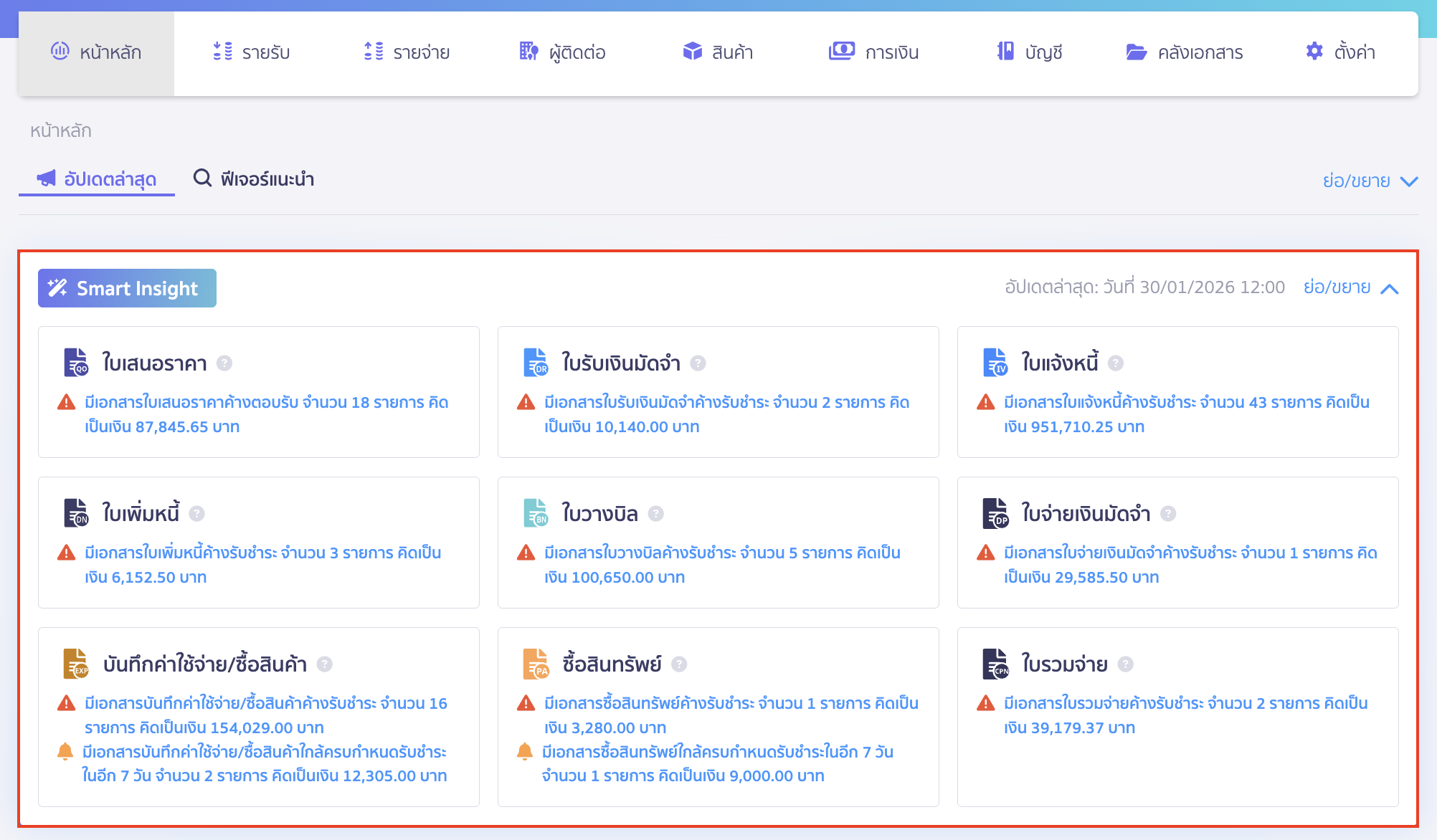
1. การตั้งค่า การใช้งาน Smart Insight
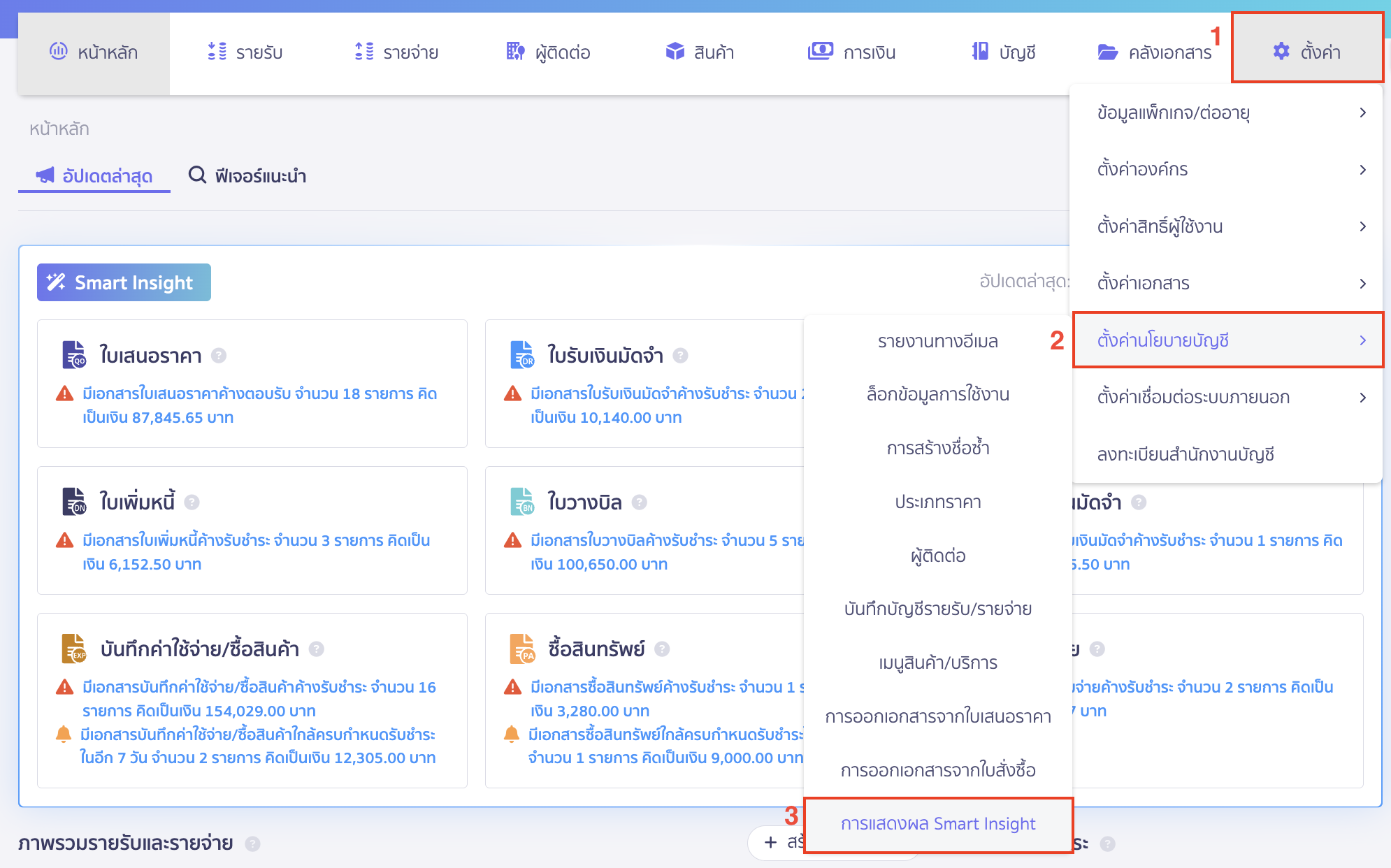
ไปที่เมนูตั้งค่า > ตั้งค่านโยบายบัญชี > การแสดงผล Smart Insight
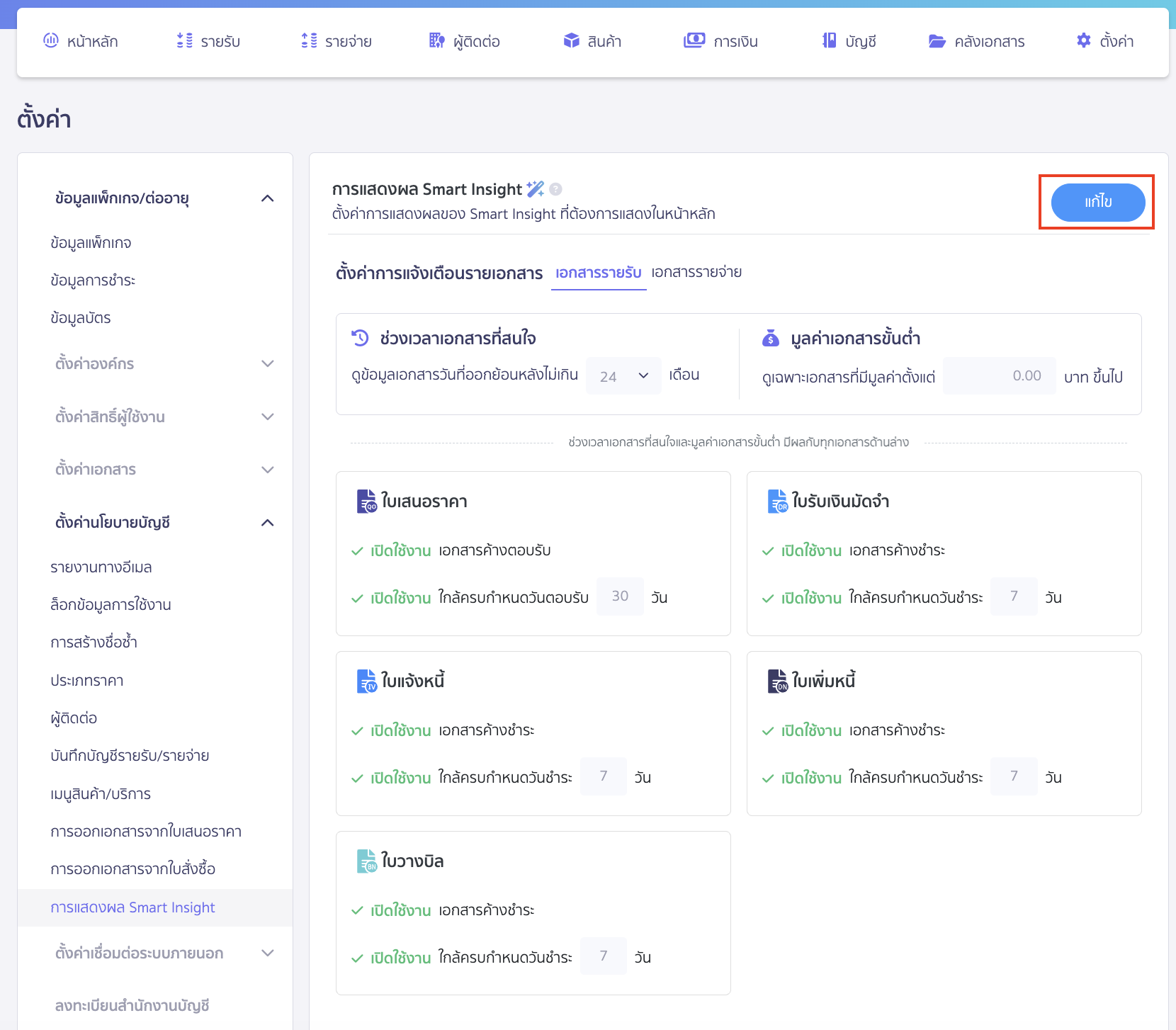
ระบบจะแสดงเอกสารที่แสดงในหน้าหลัก หากต้องการแก้ไข ให้คลิกปุ่ม “แก้ไข”
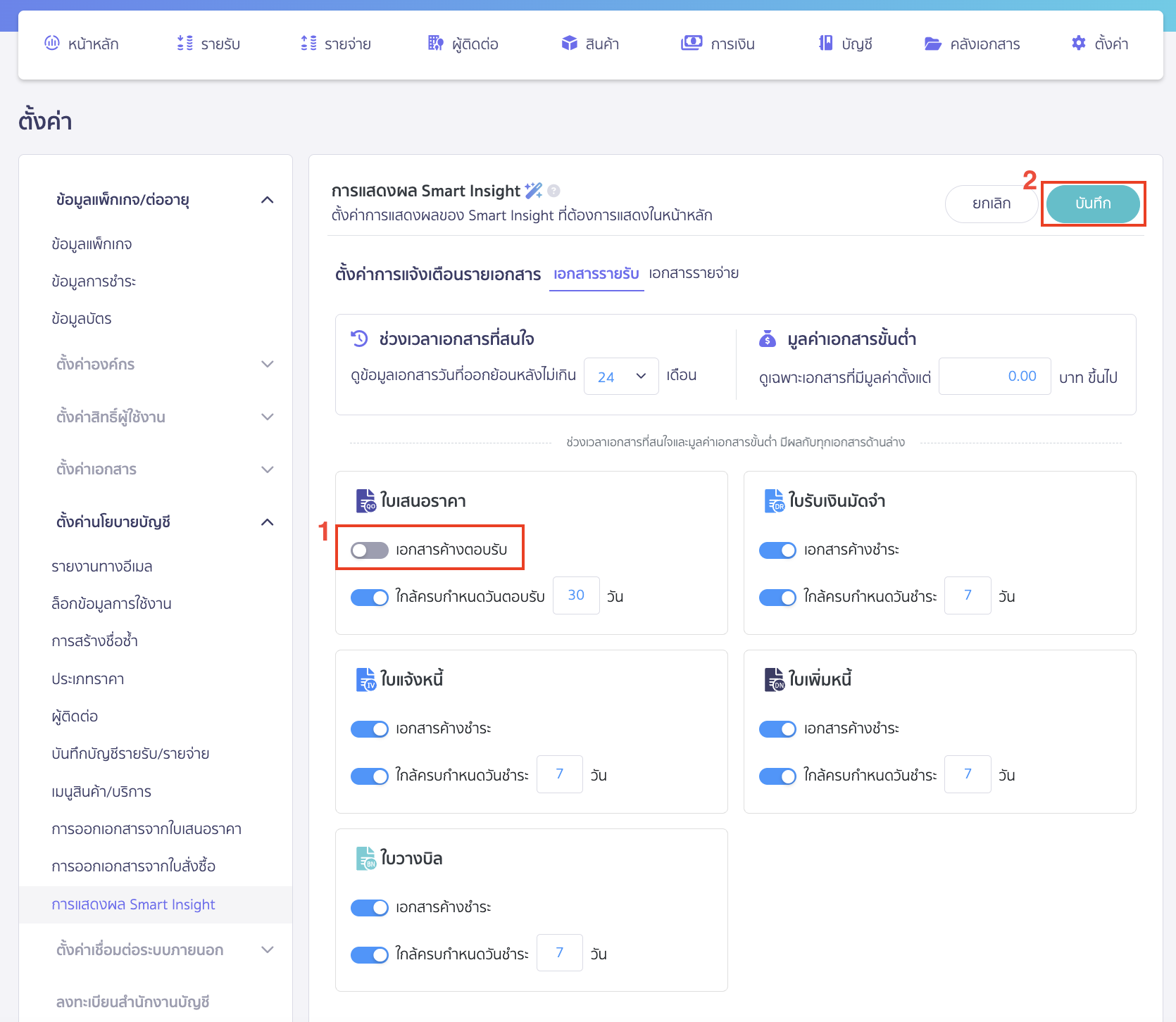
ตัวอย่าง หากเป็นกิจการที่ไม่ต้องติดตามใบเสนอราคา ก็สามารถปิดการแสดงผลส่วนของใบเสนอราคาได้
โดยกดปิดปุ่มเอกสารค้างตอบรับให้เป็นสีเทา > คลิกปุ่ม “บันทึก”
ระบบไม่แสดงส่วนของใบเสนอราคา ตามที่ตั้งค่าไว้
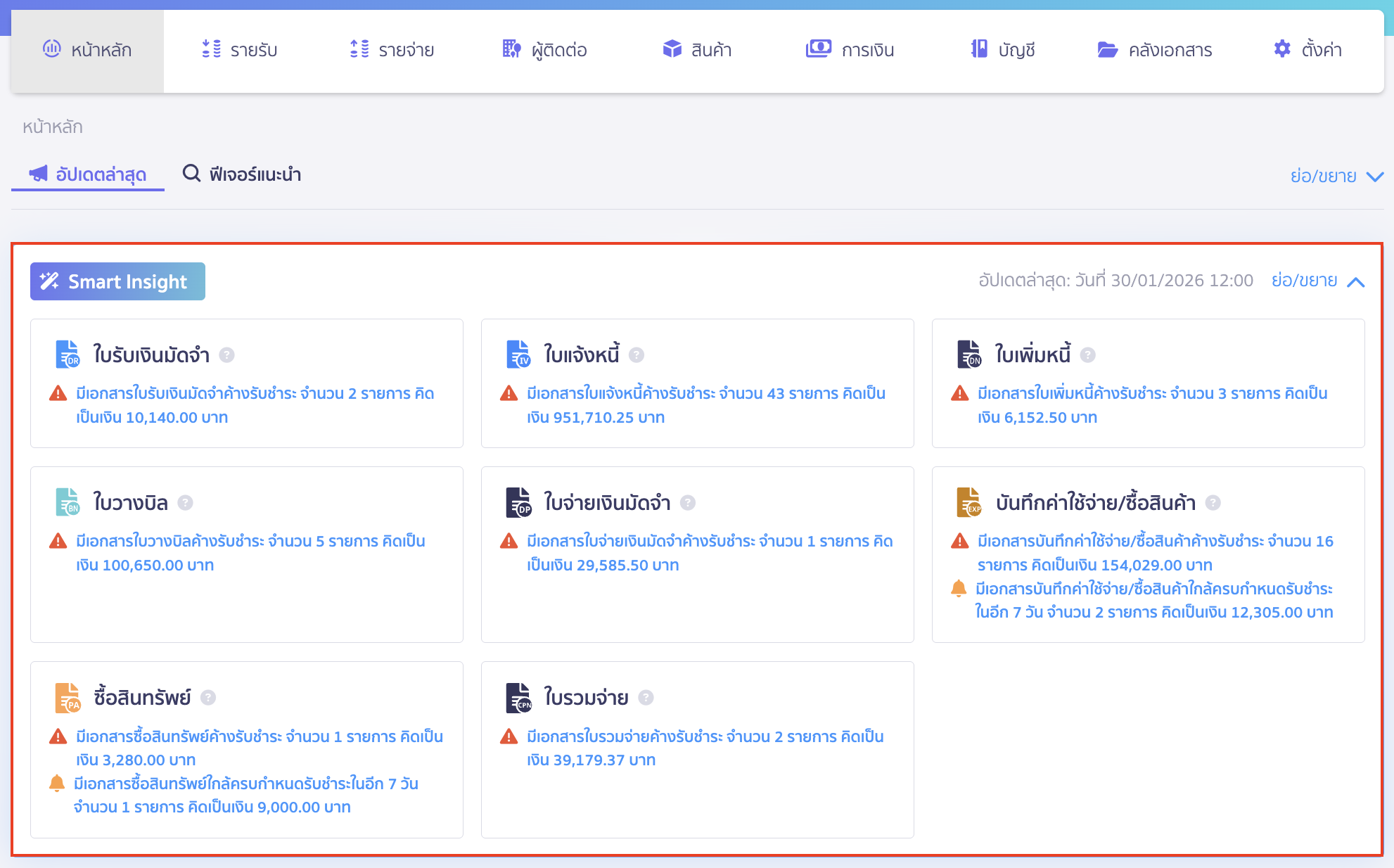
นอกจากนี้ยังสามารถเพิ่มจำนวนวันใกล้ครบกำหนดได้ (เพิ่มได้สูงสุด 90 วัน) ระบบจะแสดงเอกสารที่ใกล้ครบกำหนดตามที่ระบุ
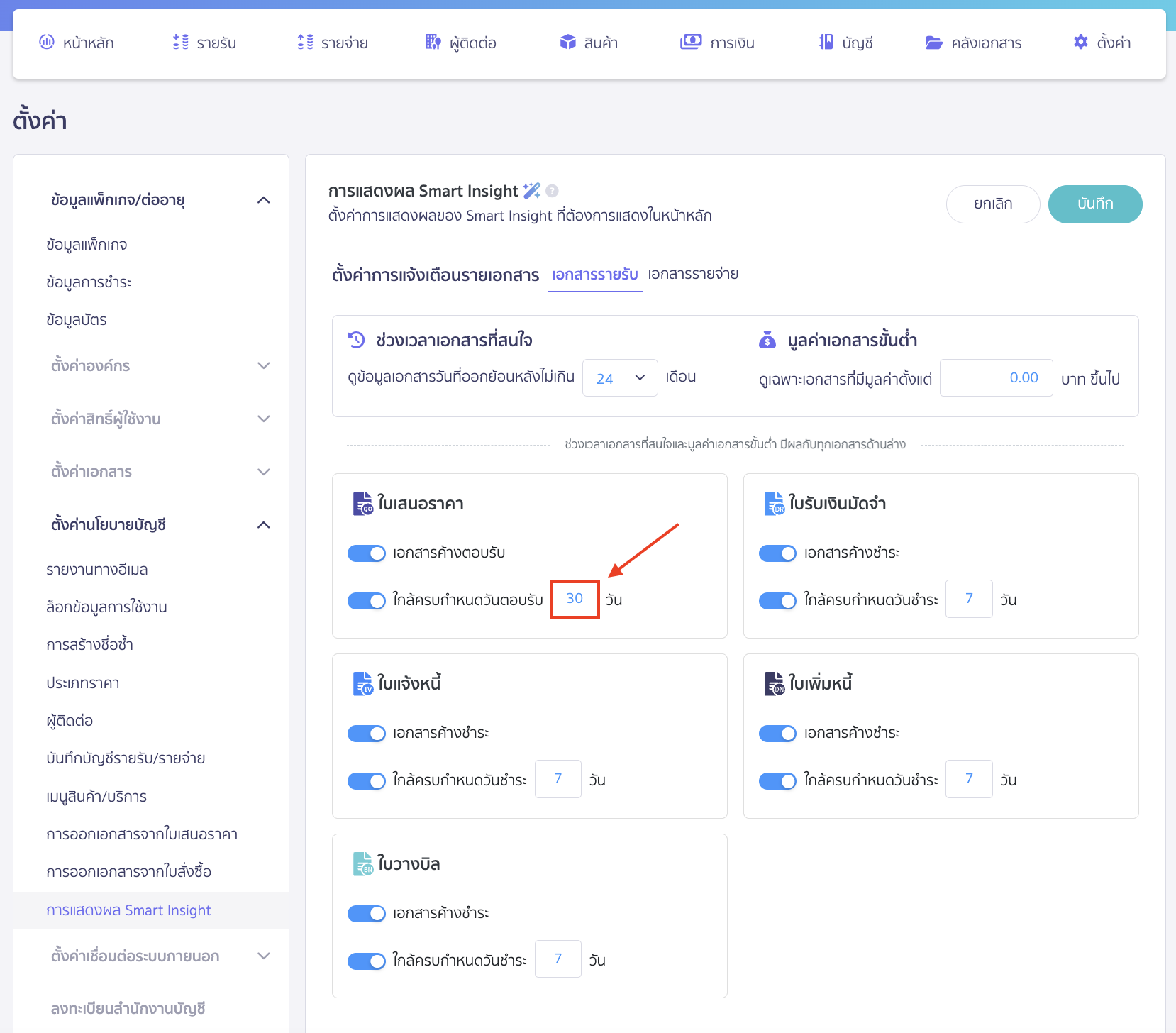
หากผู้ใช้งานต้องการตั้งค่าการแจ้งเตือนรายเอกสาร
- สามารถตั้งค่าช่วงเวลาเอกสารที่สนใจ โดยดูข้อมูลเอกสารวันที่ออกย้อนหลังได้ 1-24 เดือน ย้อนหลัง
- มูลค่าเอกสารขั้นต่ำ สามาถเลือกได้ว่าจะดูเฉพาะเอกสารที่มีมูลค่าตั้งแต่กี่บาทขึ้นไป
ซึ่งช่วงเวลาเอกสารที่สนใจและมูลค่าเอกสารขั้นต่ำจะมีผลกับทุกเอกสารด้านล่าง
หมายเหตุ การตั้งค่าการแจ้งเตือนรายเอกสารระหว่างเอกสารรายรับและรายจ่าย สามารถตั้งค่าต่างกันได้
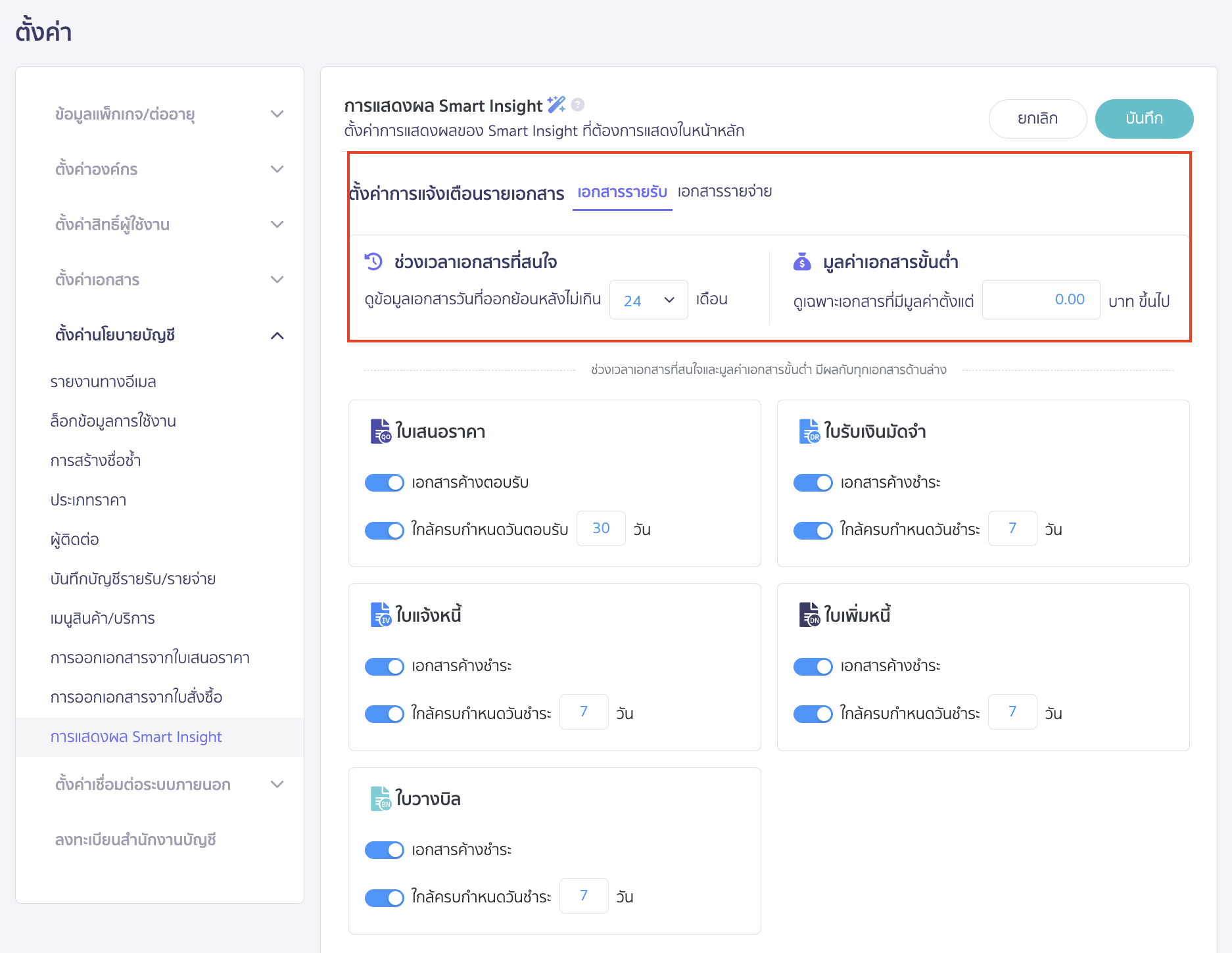
ผู้ใช้งานสามารถดูเงื่อนไขการแสดงผลของข้อมูลได้ โดยดูที่เครื่องหมายคำถาม ซึ่งจะแสดงข้อมูลเงื่อนไขการแสดงผลที่ระบบนำขึ้นมาให้
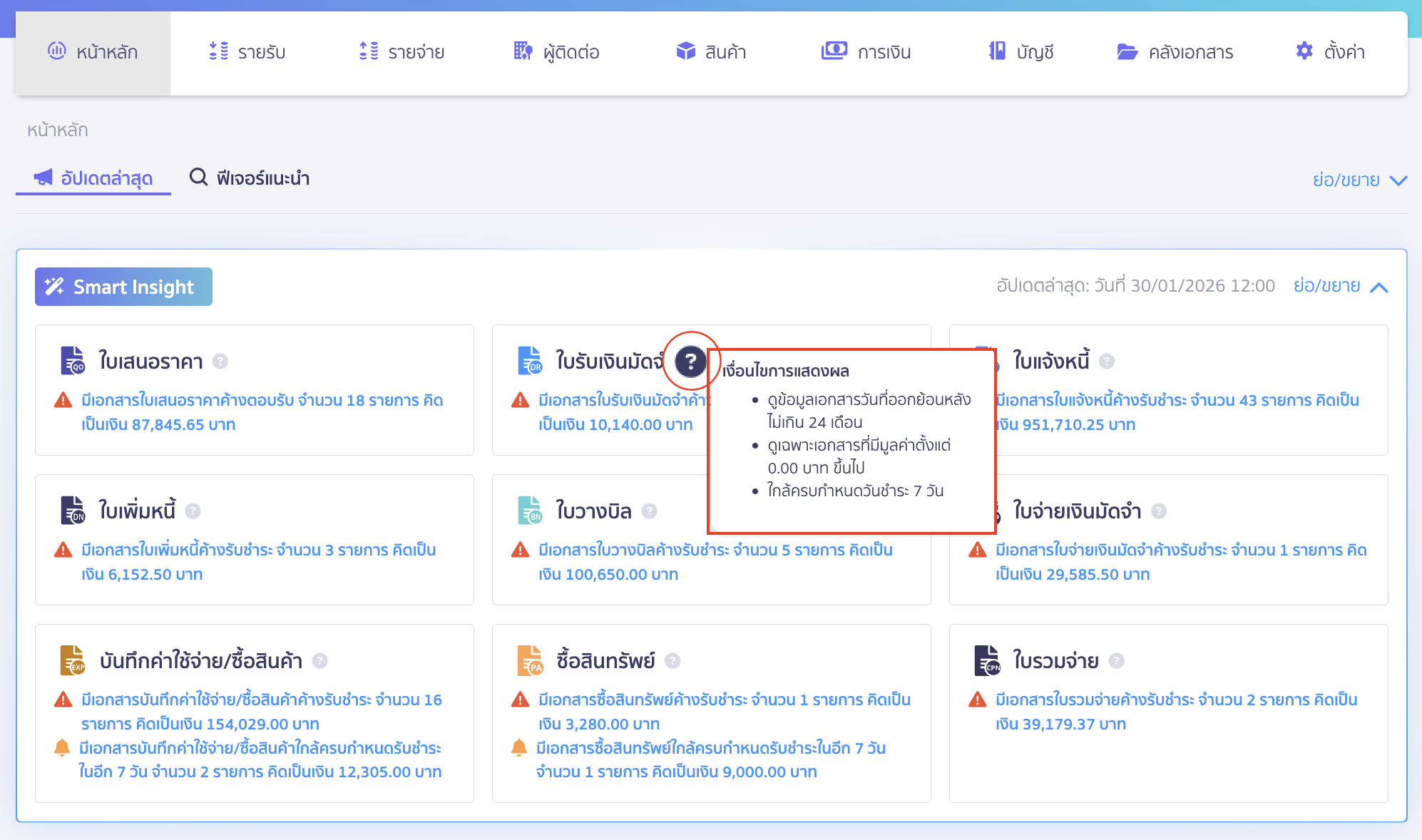
2. การใช้งาน
การใช้งาน Smart Insight สามารถกดไปที่รายการที่ต้องการ โดยเงื่อนไขที่ระบบแสดง จะเป็นเอกสารที่ค้างอยู่สถานะดังนี้
เอกสารฝั่งรายรับ
- ใบเสนอราคา สถานะค้างตอบรับ
- ใบรับเงินมัดจำ สถานะค้างชำระ
- ใบแจ้งหนี้ สถานะค้างชำระ
- ใบเพิ่มหนี้ สถานะค้างชำระ
- ใบวางบิล สถานะค้างชำระ
เอกสารฝั่งรายจ่าย
- ใบขอซื้อ สถานะค้างตอบรับ
- ใบจ่ายเงินมัดจำ สถานะค้างชำระ
- บันทึกรับเอกสารแจ้งหนี้ สถานะค้างชำระ
- บันทึกค่าใช้จ่าย/ซื้อสินค้า สถานะค้างชำระ
- ซื้อสินทรัพย์ สถานะค้างชำระ
- รับใบเพิ่มหนี้ สถานะค้างชำระ
- ใบรวมจ่าย สถานะค้างชำระ
2.1. การใช้งานฝั่งรายรับ
ทำการกดเลือกดูเอกสารที่ต้องการ
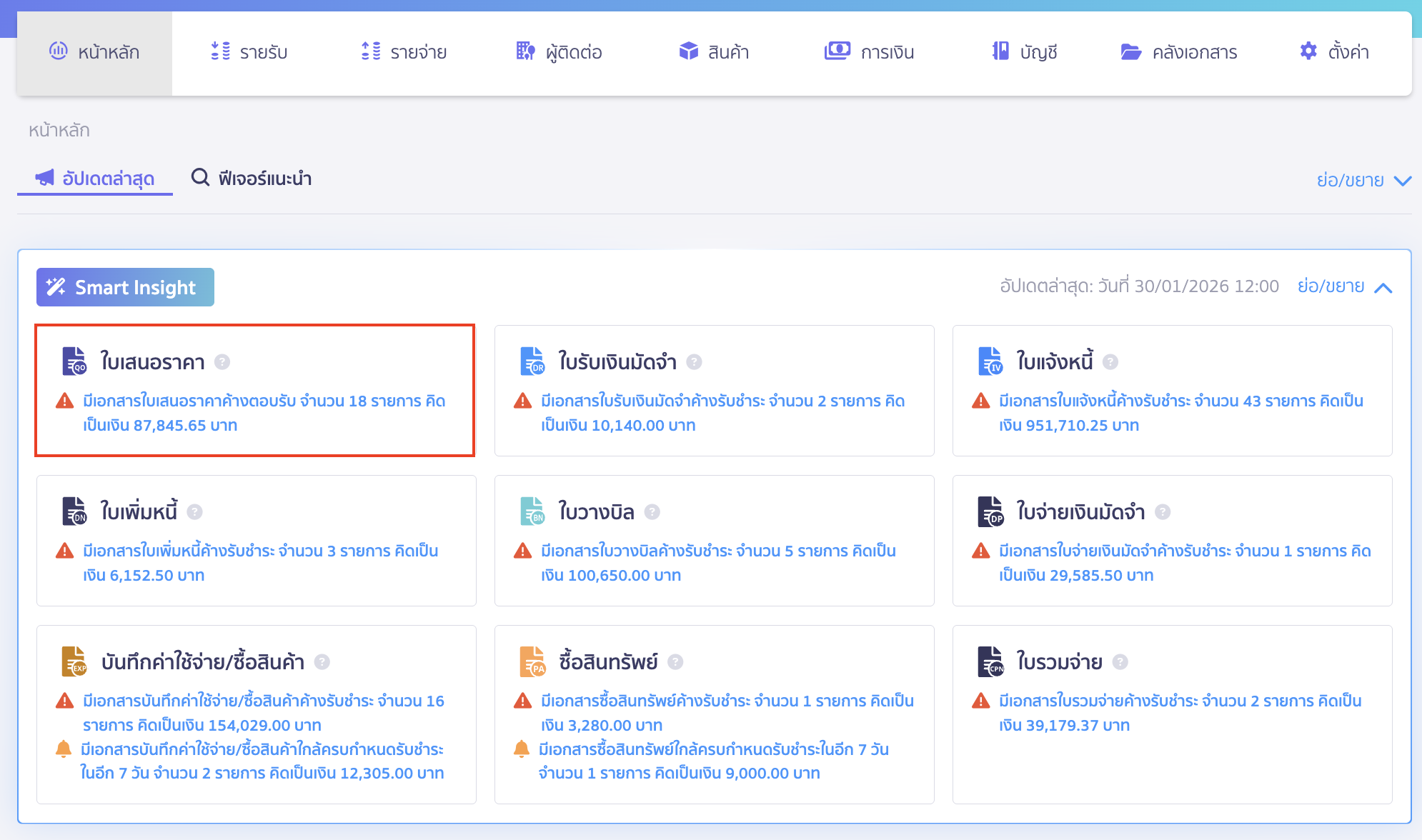
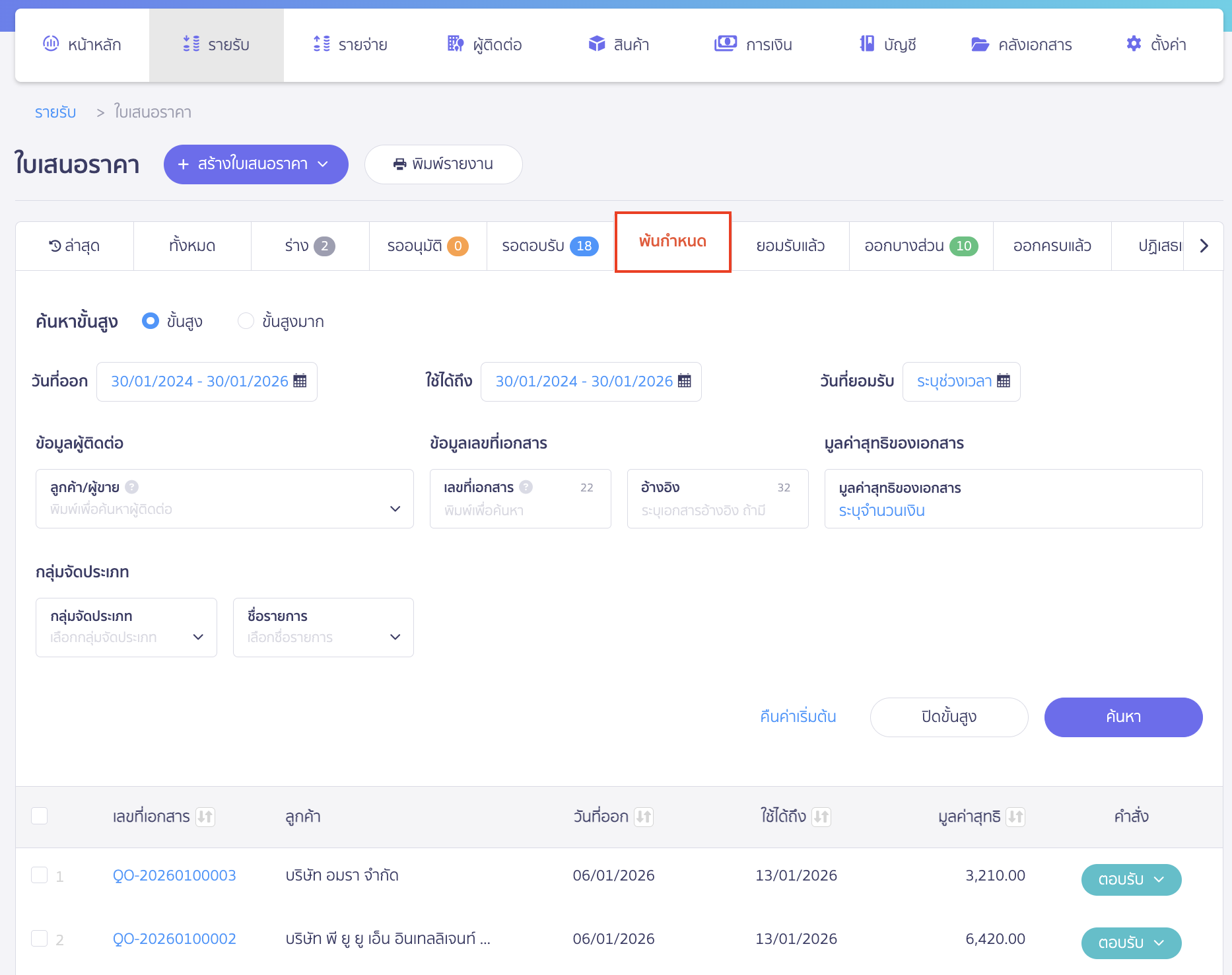
ระบบจะพามาที่หน้าตารางรวมสถานะเอกสาร
จากตัวอย่างเลือกเป็นใบเสนอราคา ระบบจะพาเข้ามาที่สถานะพ้นกำหนด
ผู้ใช้งานสามารถตรวจดูรายการค้างทั้งหมด และสามารถดำเนินการต่อไปได้ตามต้องการ
2.2. การใช้งานฝั่งรายจ่าย
ทำการกดเลือกดูเอกสารที่ต้องการ
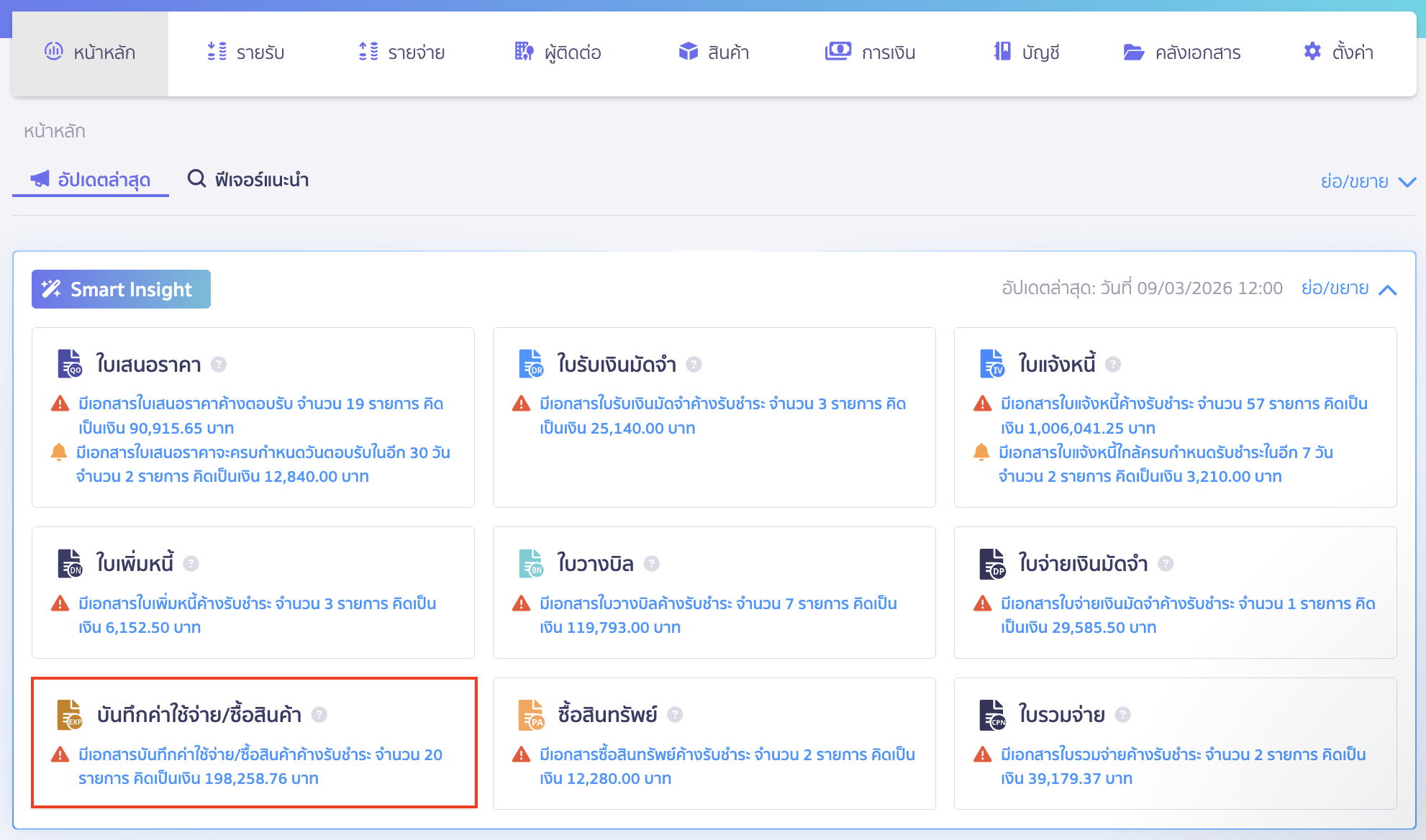
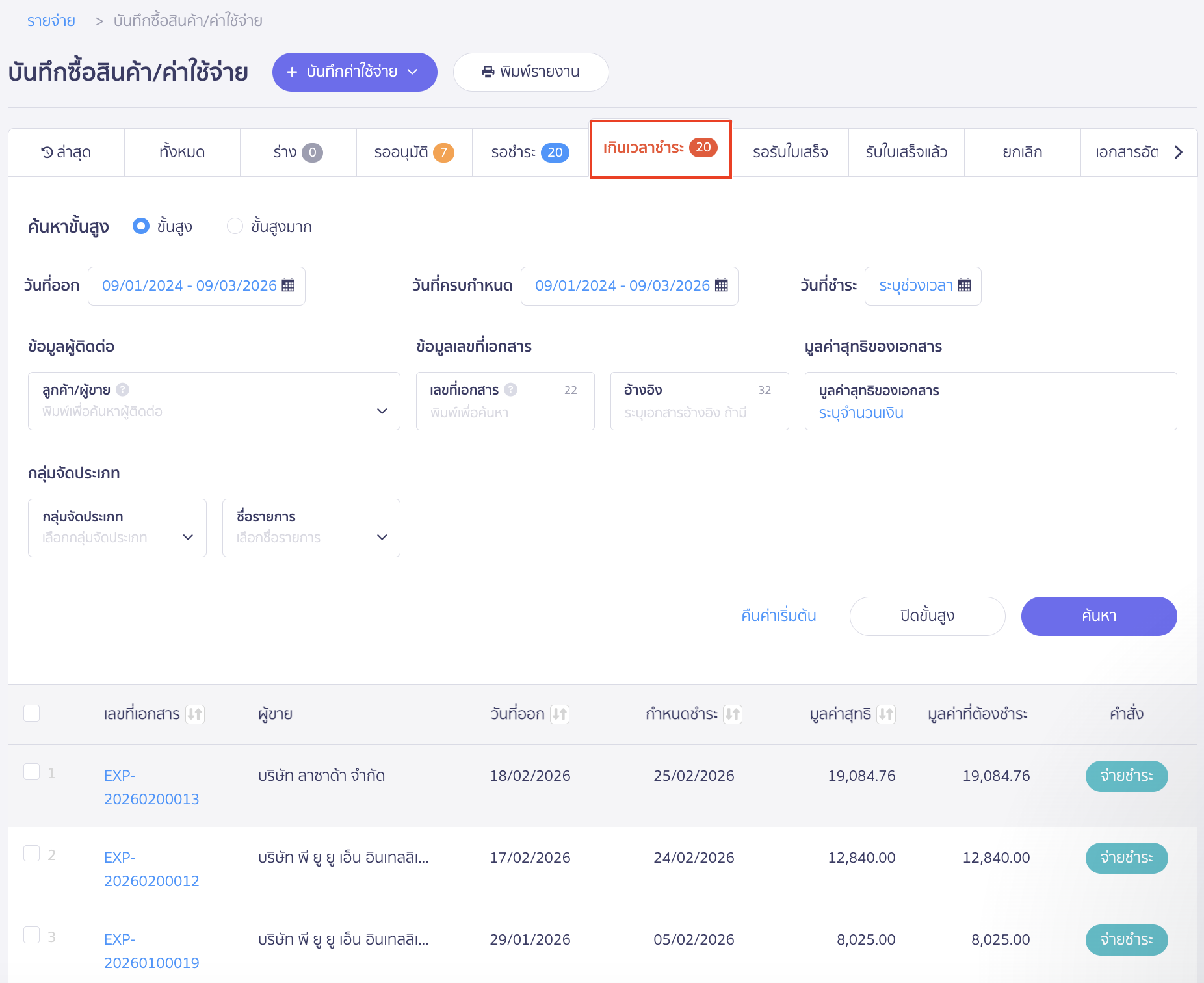
ระบบจะพามาที่หน้าตารางรวมสถานะเอกสาร
จากตัวอย่างเลือกเป็นบันทึกค่าใช้จ่าย/ซื้อสินค้า ระบบจะพาเข้ามาที่สถานะเกินเวลาชำระ
ผู้ใช้งานสามารถตรวจดูรายการค้างที่เกินเวลาชำระทั้งหมด และสามารถดำเนินการต่อไปได้ตามต้องการ
หมายเหตุ หากมีการนำเอกสารไปการดำเนินการต่อ เช่น รับชำระแล้ว หน้า Smart Insight จะยังไม่อัปเดตแบบ Real Time ให้ ระบบจะอัปเดตให้ก็ต่อเมื่อไม่มีการดำเนินการใดๆในระบบแล้ว 4 ชั่วโมง
– จบขั้นตอนการใช้งาน Smart Insight ใน PEAK –