
ระบบเงินเดือน ใน PEAK Payroll
ระบบเงินเดือน ใน PEAK ที่จะมาช่วยให้ผู้ประกอบการและนักบัญชี สะดวกและลดเวลาการทำงานมากยิ่งขึ้น กับระบบ PEAK Payroll ระบบเงินเดือนออนไลน์ ที่สามารถทำจ่ายเงินเดือน ค่าจ้าง สร้างสลิปเงินเดือนให้พนักงาน ทำไฟล์จ่ายเงินผ่านระบบออนไลน์ของธนาคาร ออกรายงานแสดงข้อมูลค่าใช้จ่ายเงินเดือนแยกตามแผนกและตำแหน่ง พร้อมลงบันทึกบัญชีอัตโนมัติ
เหมาะกับใคร ?
- กิจการที่ต้องการบันทึกบัญชีเงินเดือนของพนักงานแต่ละตำแหน่ง แผนก หรือคนเป็นบัญชีที่แตกต่างๆกัน เพื่อใช้ข้อมูลในการบริหาร หรือติดตามต้นทุนแต่ละแผนก เช่น เงินเดือนพนักงานบริการลูกค้า บันทึกเป็นต้นทุนการให้บริการ เป็นต้น
- กิจการที่ต้องบันทึกเงินเดือนพนักงานเป็นสินทรัพย์ เช่น ธุรกิจพัฒนา Software หรือธุรกิจที่มี R&D เช่น เงินเดือนโปรแกรมเมอร์ บันทึกเป็น ซอฟต์แวร์ระหว่างผลิต เป็นต้น
- กิจการที่ต้องการลดขั้นตอนการทำเงินเดือน ให้รวดเร็ว และถูกต้องขึ้น พร้อมออกสลิปเงินเดือนให้พนักงานได้ทันที
แนะนำสัมมนา : หากคุณต้องการทำเงินเดือนอย่างถูกต้อง เป็นระบบ ไม่เสี่ยงผิดกฎหมายแรงงาน
- ทำเงินเดือนแล้วไม่ชัวร์ว่าถูกต้องไหม?
- กลัวพลาดโดนร้องเรียนแรงงานหรือเสียภาษีไม่ครบ?
- Workshop จัดการเงินเดือนอย่างเป็นระบบ และป้องกันข้อผิดพลาดกฎหมายแรงงาน อบรม 1 วันเต็ม! ลงทะเบียนรุ่นถัดไปคลิก
สรุปขั้นตอนการใช้งาน มีดังนี้
- เพิ่มสิทธิการใช้งานให้ผู้ใช้งานบน PEAK
- เข้าใช้งานระบบ Payroll
- เริ่มตั้งค่าข้อมูลทั่วไปบนระบบ
- เลือก/เพิ่ม แผนกและตำแหน่ง
- เพิ่มพนักงาน ด้วยการสร้างหรือ import
- เลือก/เพิ่ม รายการเงินเพิ่ม เงินหัก ที่ใช้ในกิจการ
- สร้างรายการจ่ายเงินเดือนและระบบจะบันทึกบัญชีอัตโนมัติที่ PEAK
1. เพิ่มสิทธิการใช้งานให้ผู้ใช้งานบน PEAK สำหรับใช้งาน ระบบเงินเดือน
PEAK Payroll สามารถเข้าใช้งานได้เฉพาะผู้ที่สร้างกิจการ (Super Admin) เท่านั้น หากต้องการให้ผู้ใช้งานคนอื่นเข้าถึงได้ ผู้สร้างกิจการสามารถปรับสิทธิ์การใช้งานได้ตามขั้นตอนดังนี้
กรณีเพิ่มผู้ใช้งานใหม่
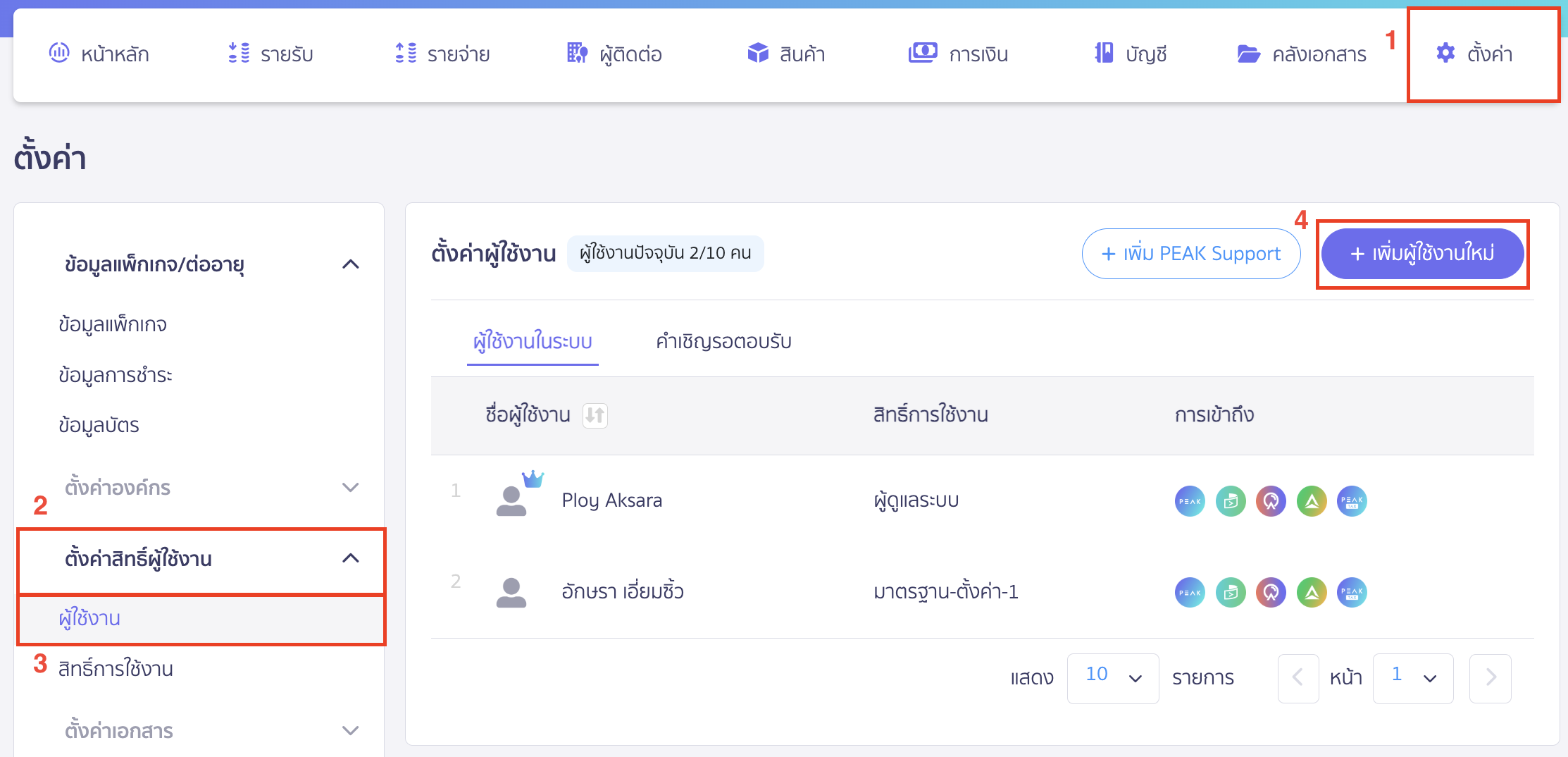
เข้าที่เมนูตั้งค่า > ตั้งค่าสิทธิ์ผู้ใช้งาน > ผู้ใช้งาน > คลิกปุ่ม “เพิ่มผู้ใช้งานใหม่”
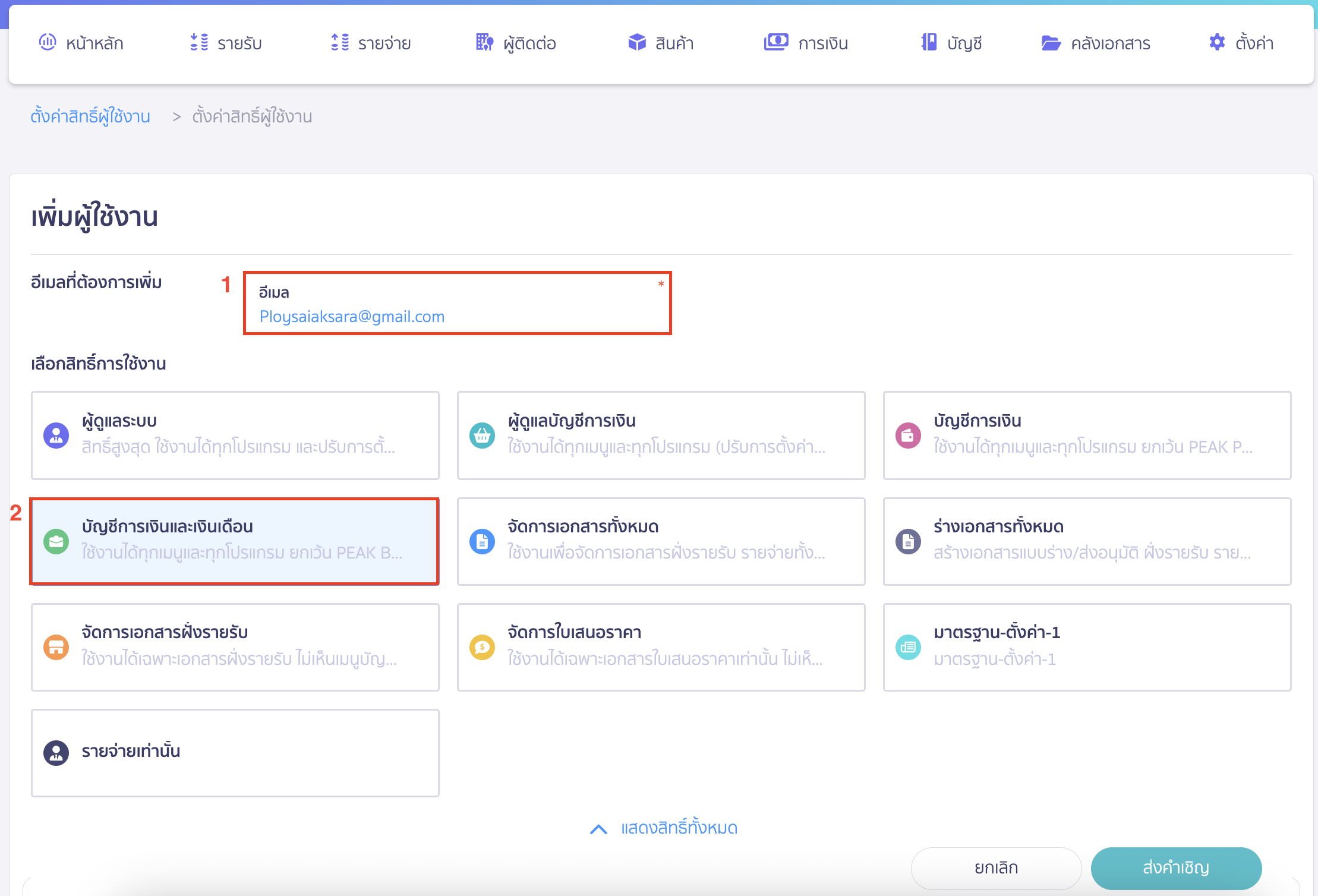
ระบุอีเมลที่ต้องการเพิ่มสิทธิ์ > เลือกสิทธิ์การใช้งานที่ต้องการ ยกตัวอย่างเป็นสิทธิ์บัญชีการเงินและเงินเดือน
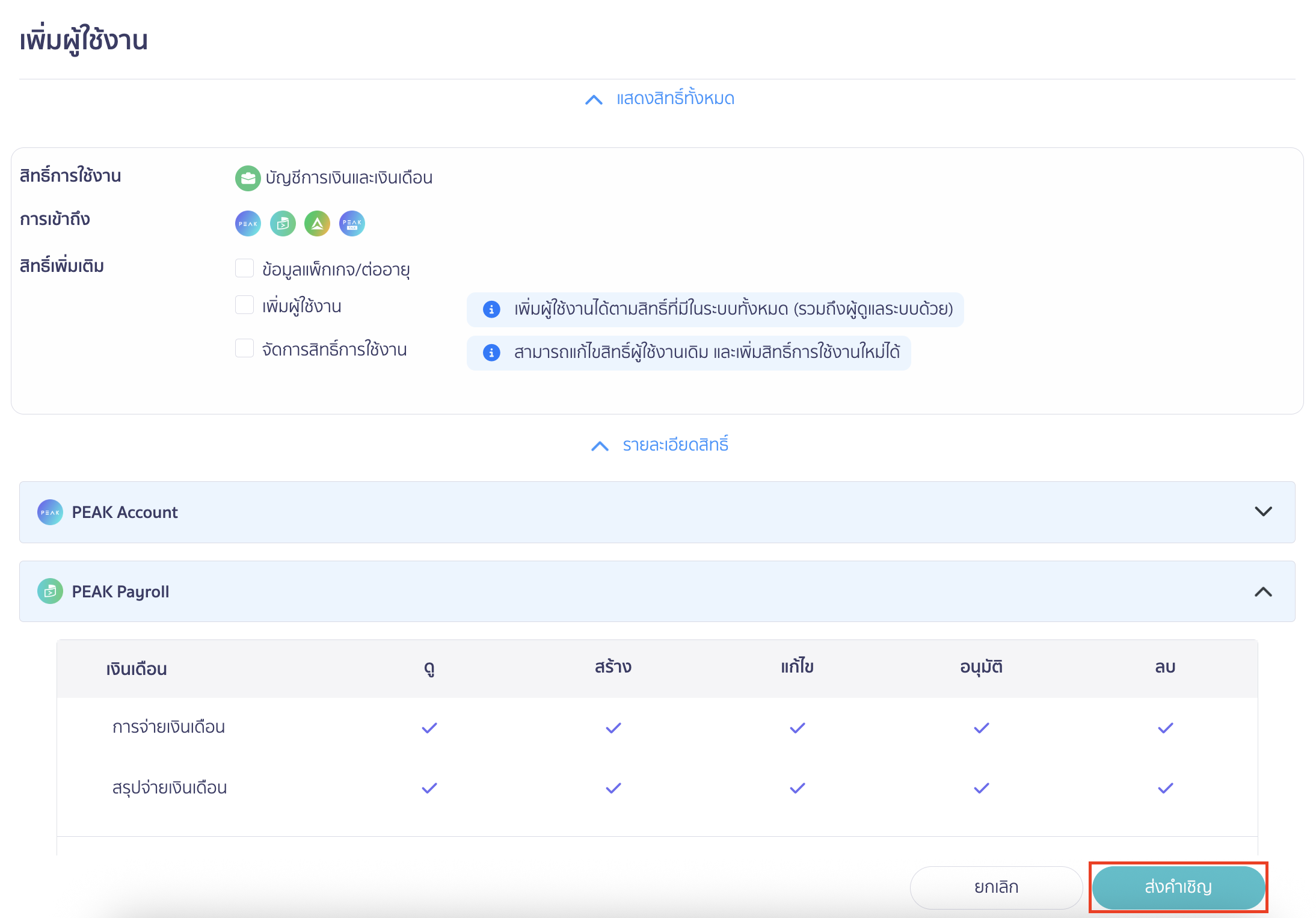
สามารถเลื่อนดูรายละเอียดสิทธิ์ที่เลือกได้ ตรวจสอบให้เรียบร้อย > คลิกปุ่ม “ส่งคำเชิญ”
จากนั้นให้ผู้ที่ได้รับคำเชิญทำการตอบรับคำเชิญที่ส่งอีเมลไป
กรณีที่ต้องการระบุสิทธิ์การใช้งานด้วยตนเองแบบละเอียด สามารถดูคู่มือ การกำหนดสิทธิ์การใช้งาน แต่ละตำแหน่ง
ทั้งนี้หากต้องการให้สิทธิ์ PEAK Payroll สามารถให้สิทธิ์เพิ่ม/ลบพนักงาน และทำรายการจ่ายเงินเดือนได้
2. เข้าใช้งาน ระบบเงินเดือน Payroll
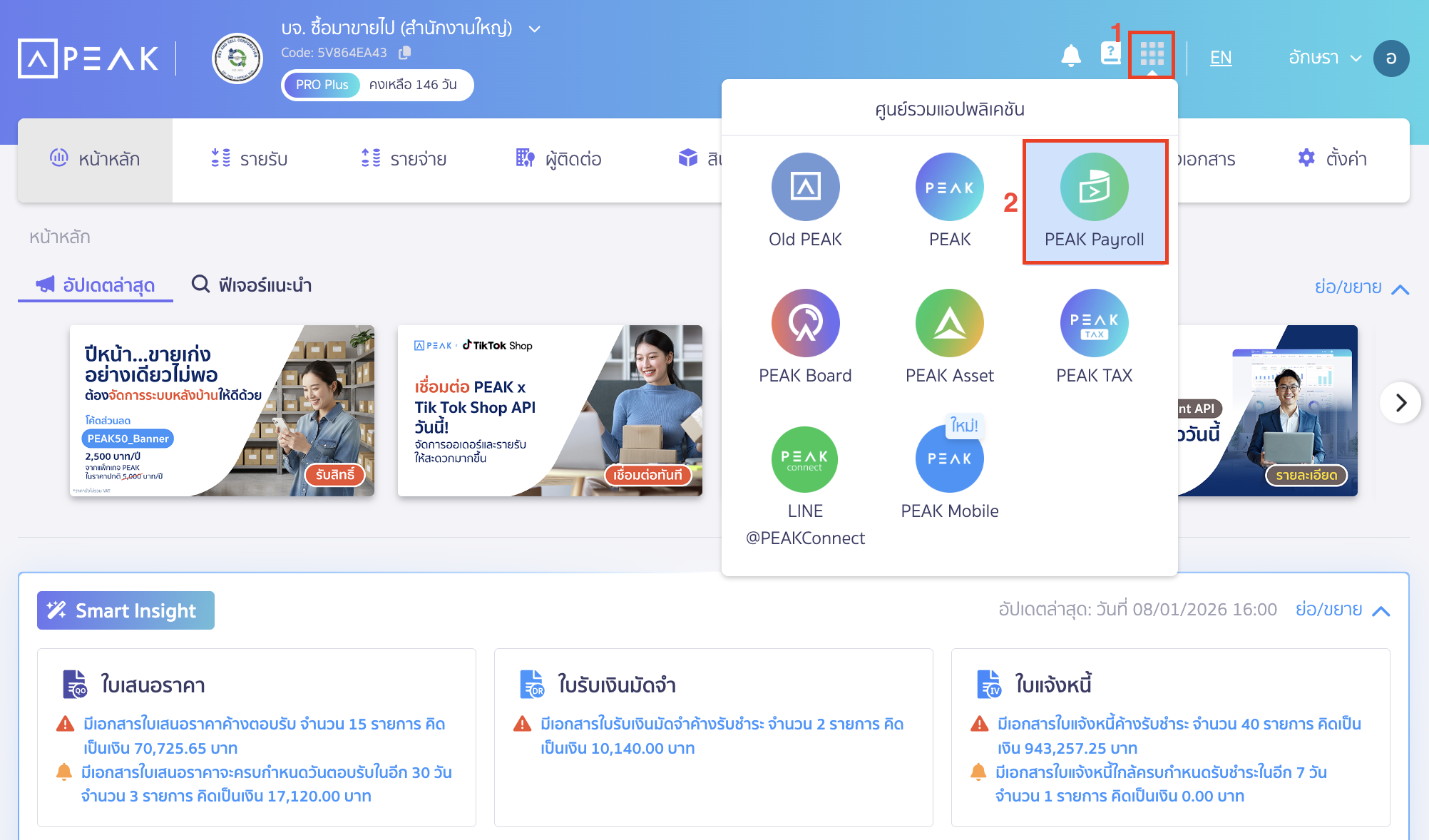
เข้าที่ไอคอนศูนย์รวมแอปพลิเคชันมุมบนขวา > เลือก PEAK Payroll
3. เริ่มตั้งค่าข้อมูลทั่วไปบน ระบบเงินเดือน
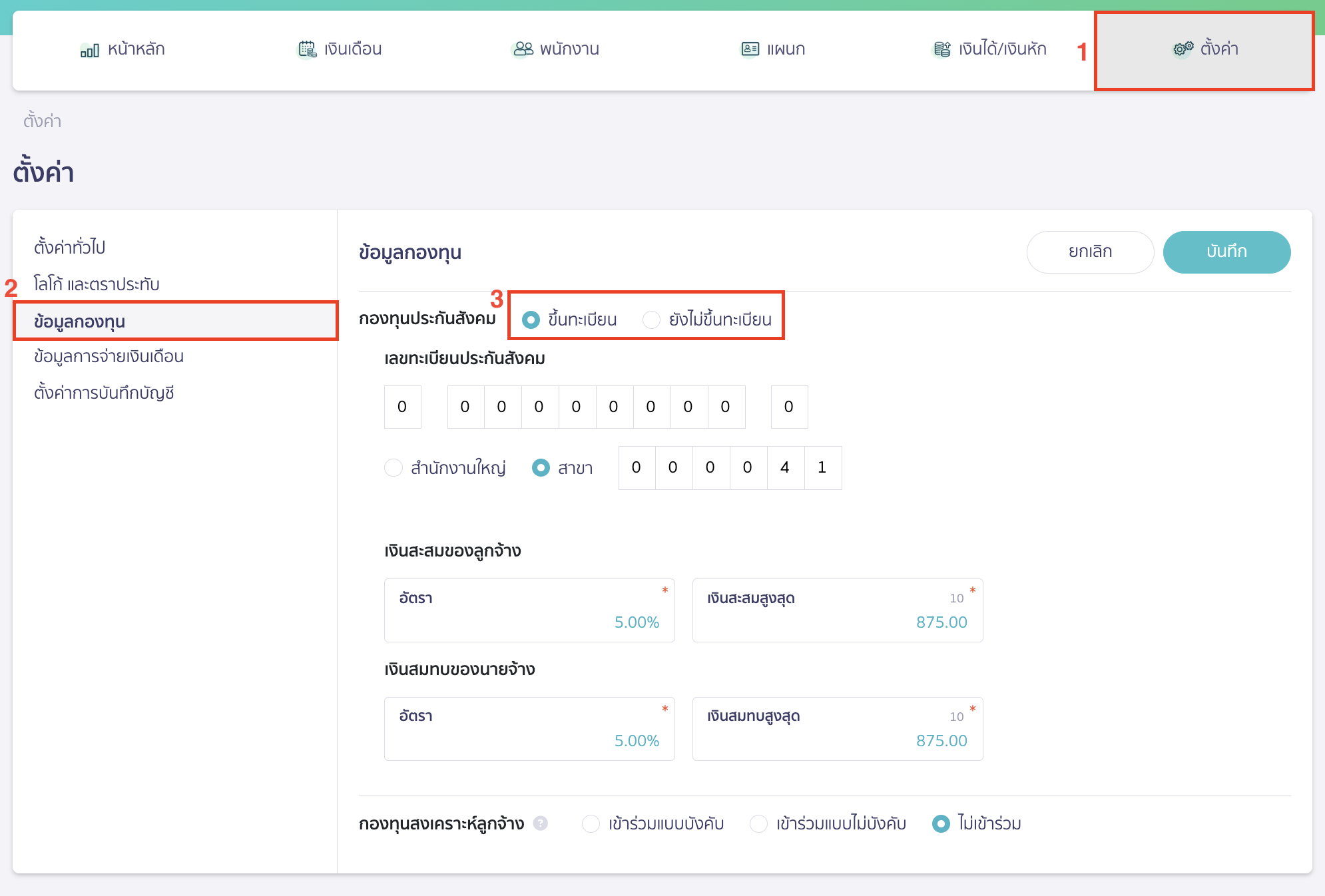
ตั้งค่าการใช้งาน PEAK Payroll โดยเข้าที่เมนูตั้งค่า โดยรายละเอียดมีดังนี้
- ตั้งค่าทั่วไป ระบบดึงข้อมูลมาจาก New PEAK
- โลโก้และตราประทับ ระบบดึงข้อมูลมาจาก New PEAK
- ข้อมูลกองทุน
- ระบุรายละเอียดประกันสังคม
- ขึ้นทะเบียน ตอนสร้างเงินเดือนระบบจะทำการคิดคำนวณประกันสังคมให้
- ยังไม่ขึ้นทะเบียน ตอนสร้างเงินเดือนระบบไม่มีการคิดคำนวณประกันสังคมให้
- กองทุนสงเคราะห์ลูกจ้าง
- หากกิจการเข้าร่วมแบบบังคับ เมื่อทำจ่ายเงินเดือนระบบจะสร้างแบบ สกล.3 ให้
- หากกิจการเข้าร่วมแบบไม่บังคับ เมื่อทำจ่ายเงินเดือนระบบจะสร้างแบบ สกล.3/1 ให้
- หากไม่เข้าร่วม คลิกไม่เข้าร่วม
- ระบุรายละเอียดประกันสังคม
ข้อควรรู้ : ประกาศกฎกระทรวงฉบับใหม่ ปรับเพดานค่าจ้างสำหรับใช้คำนวณเงินสมทบประกันสังคมเริ่ม 1 มกราคม 2569 อ้างอิงจากราชกิจจานุเบกษา เล่ม 142 เลขที่ 81 ก ลงวันที่ 12 ธันวาคม 2568
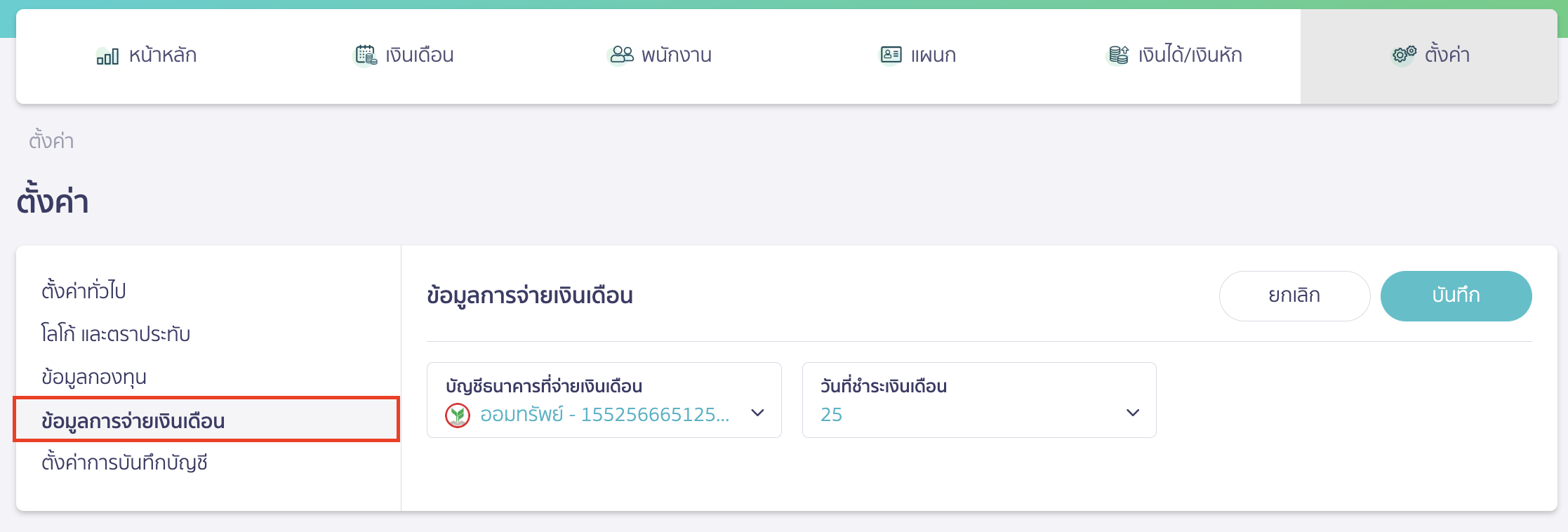
- ข้อมูลการจ่ายเงินเดือน
ระบุธนาคาร และวันที่จ่ายเงินเดือน (มีผลในการบันทึกบัญชี และการออกไฟล์เงินเดือนเพื่อทำจ่ายผ่านธนาคาร)
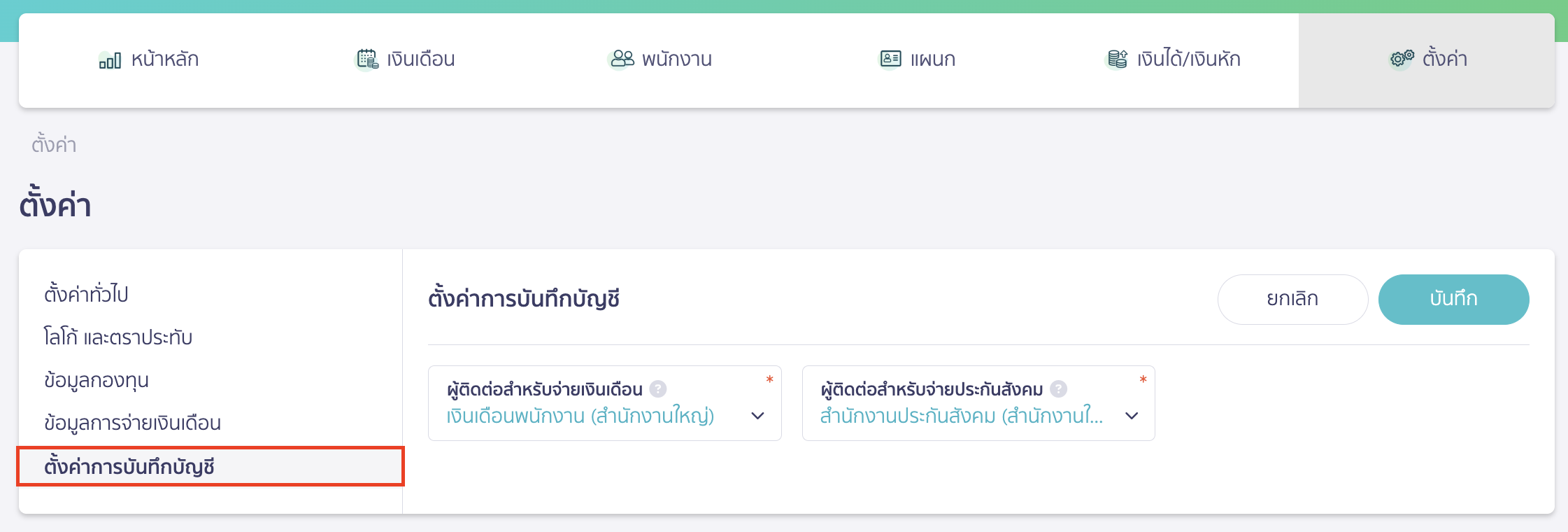
- ตั้งค่าการบันทึกบัญชี
กำหนดผู้ติดต่อที่ใช้บันทึกเอกสารค่าใช้จ่ายบน PEAK
*แนะนำให้สร้างผู้ติดต่อขึ้นมาใหม่ใน PEAK เพื่อใช้สำหรับจ่ายเงินเดือนพนักงาน และจ่ายเงินประกันสังคมโดยเฉพาะ
สามารถดูวิธีการแบบละเอียดได้ที่ คู่มือเพิ่มผู้ติดต่อ และตั้งค่าการบันทึกบัญชี ใน PEAK Payroll
จากนั้นคลิกปุ่ม “บันทึก”
4. ระบบเงินเดือน ส่วนเพิ่มแผนกและตำแหน่ง
4.1. เพิ่มแผนก
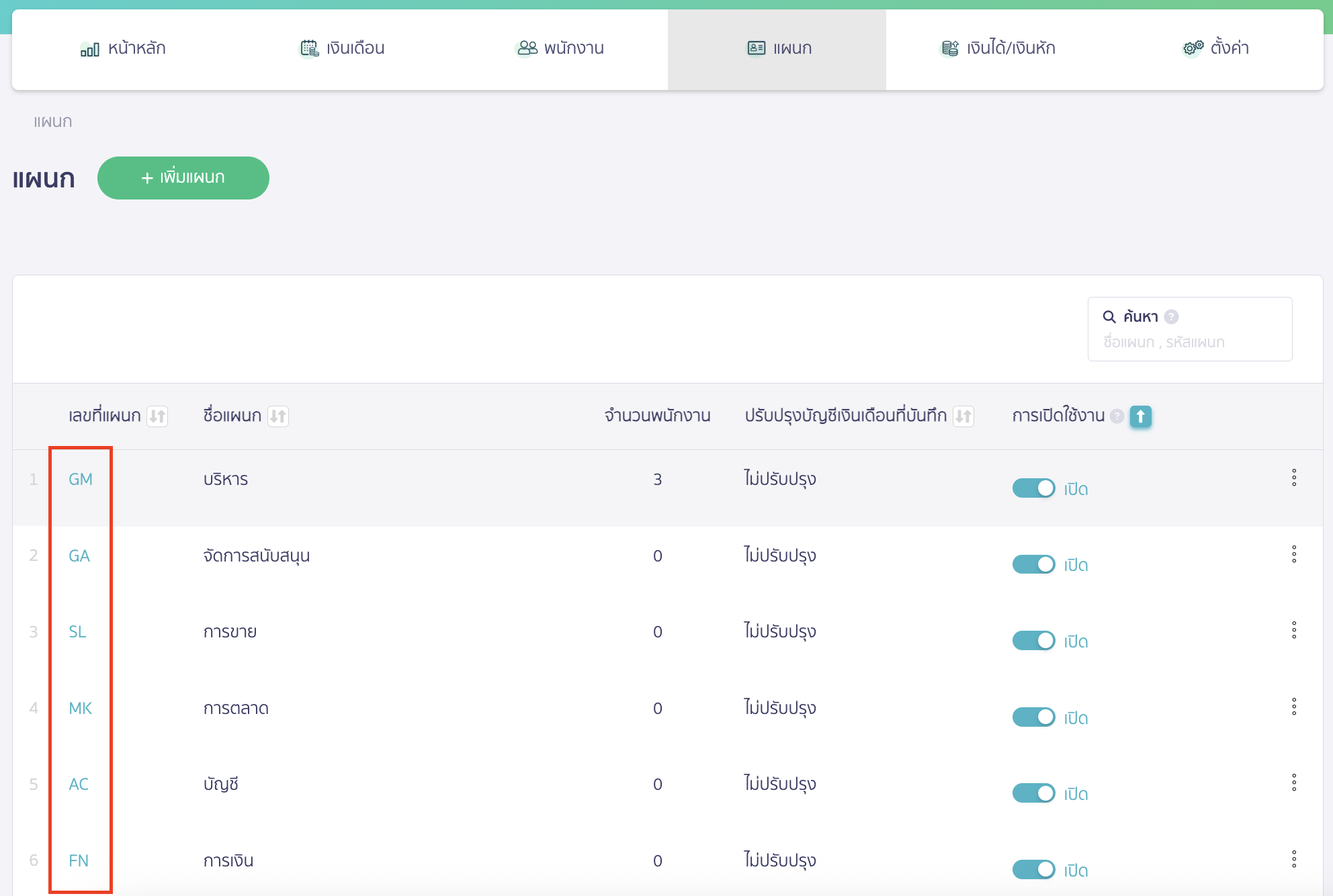
ระบบมีแผนกตั้งต้นไว้ให้ (หากไม่ได้ใช้งานสามารถปิดการใช้งานได้ที่ปุ่มเปิด-ปิด และสามารถเพิ่มแผนกที่ต้องการขึ้นใหม่ได้)
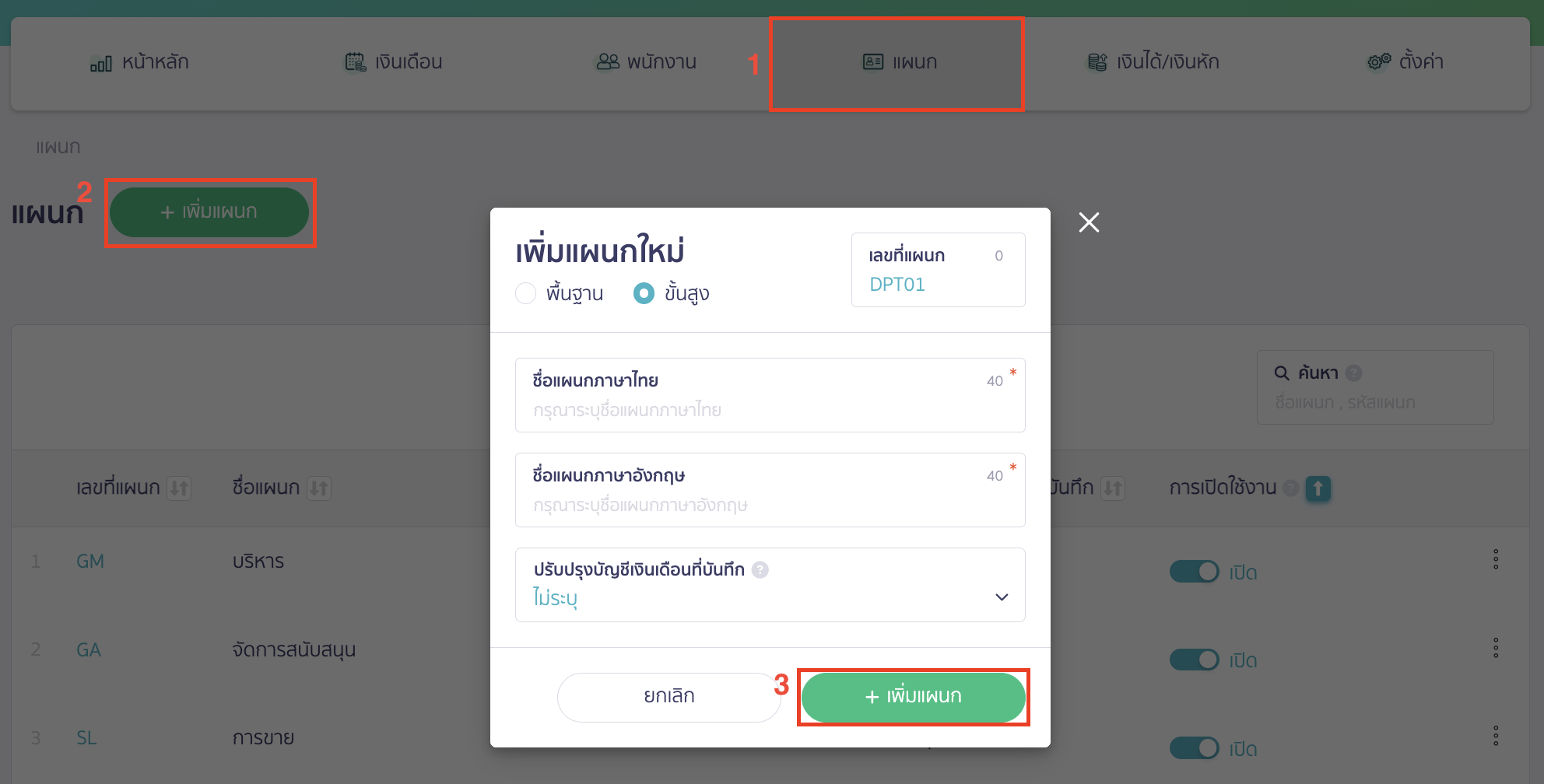
** ถ้าต้องการจะแบ่งบันทึกบัญชีเงินเดือนตามแผนก สามารถกดรูปแบบขั้นสูงเลือกได้ที่ปรับปรุงบัญชีเงินเดือน (ถ้าไม่ตั้งค่าจะบันทึกบัญชี 530101-เงินเดือน ค่าจ้าง) **
4.2. เพิ่มตำแหน่ง
สามารถเพิ่มตำแหน่งตามแต่ละแผนก โดยเริ่มจากเข้าไปแผนกที่ต้องการจากนั้นเพิ่มตำแหน่ง
เริ่มต้นระบบจะมีให้ 2 ตำแหน่งในแต่ละแผนก สามารถปิดการใช้งานหรือลบออกไปเลยก็ได้ และกดเพิ่มตำแหน่งได้ตามรูป
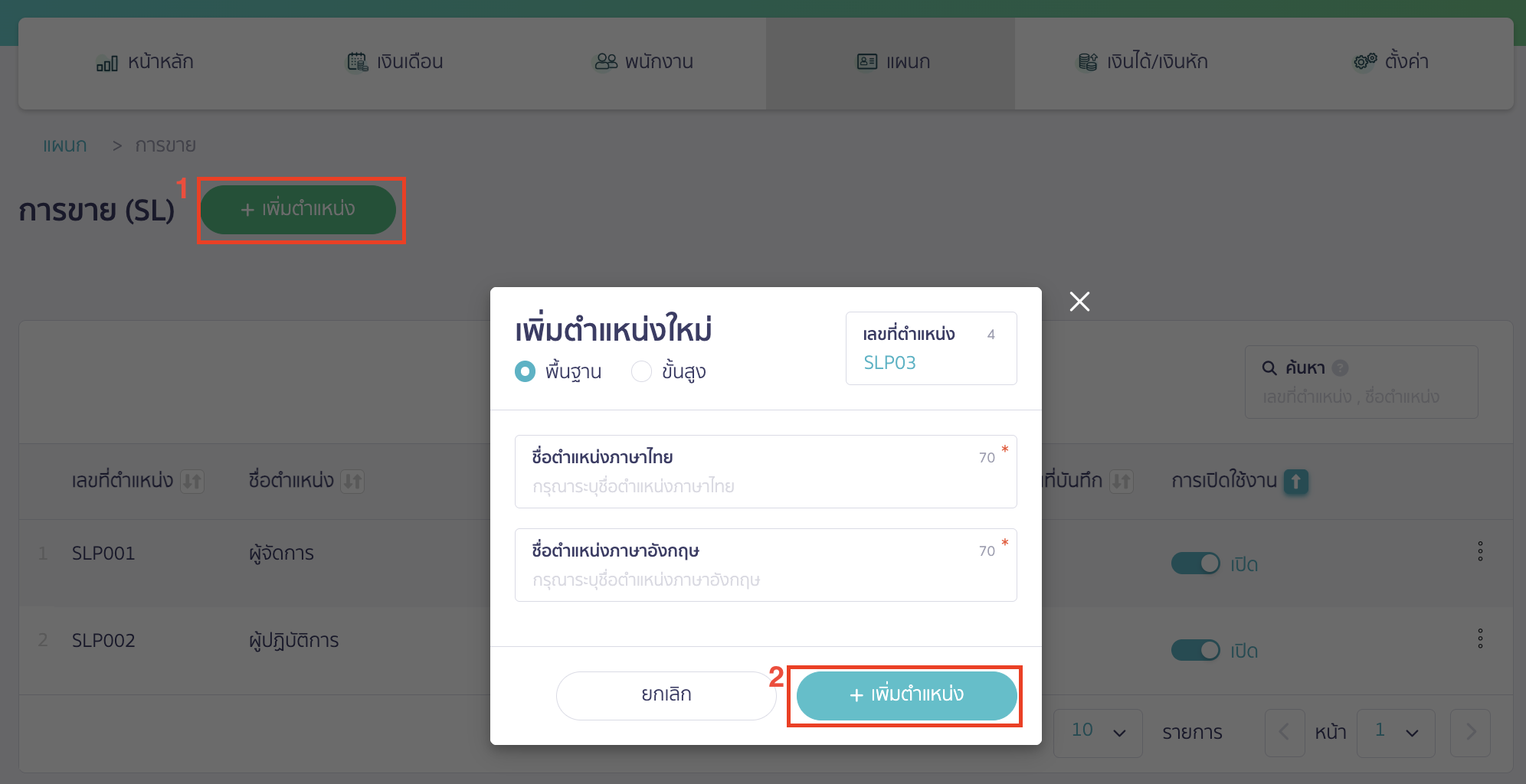
** ถ้าต้องการจะแบ่งบันทึกบัญชีเงินเดือนตามตำแหน่ง สามารถกดรูปแบบขั้นสูง และเลือกได้ที่ปรับปรุงบัญชีเงินเดือน (ถ้าไม่ตั้งค่าระบบจะบันทึกบัญชีตามแผนก) สามารถดูข้อมูลเพิ่มเติมได้ที่ คู่มือบันทึกจ่ายเงินเดือน แบบแบ่งชำระ
5. เพิ่มพนักงาน ด้วยการเพิ่มพนักงานใหม่ หรือนำเข้าพนักงานผ่าน Excel (import)
การเพิ่มพนักงาน สามารถทำได้ 3 วิธี ดังต่อไปนี้
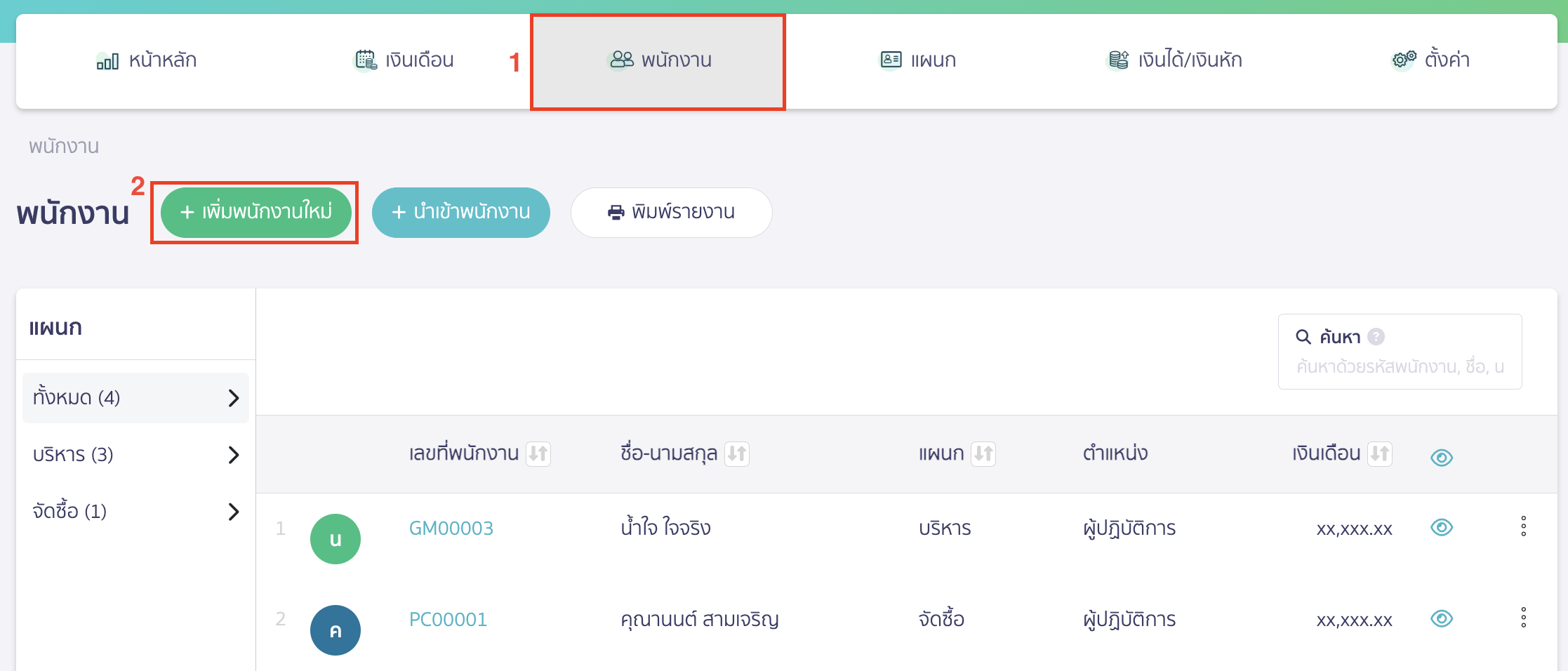
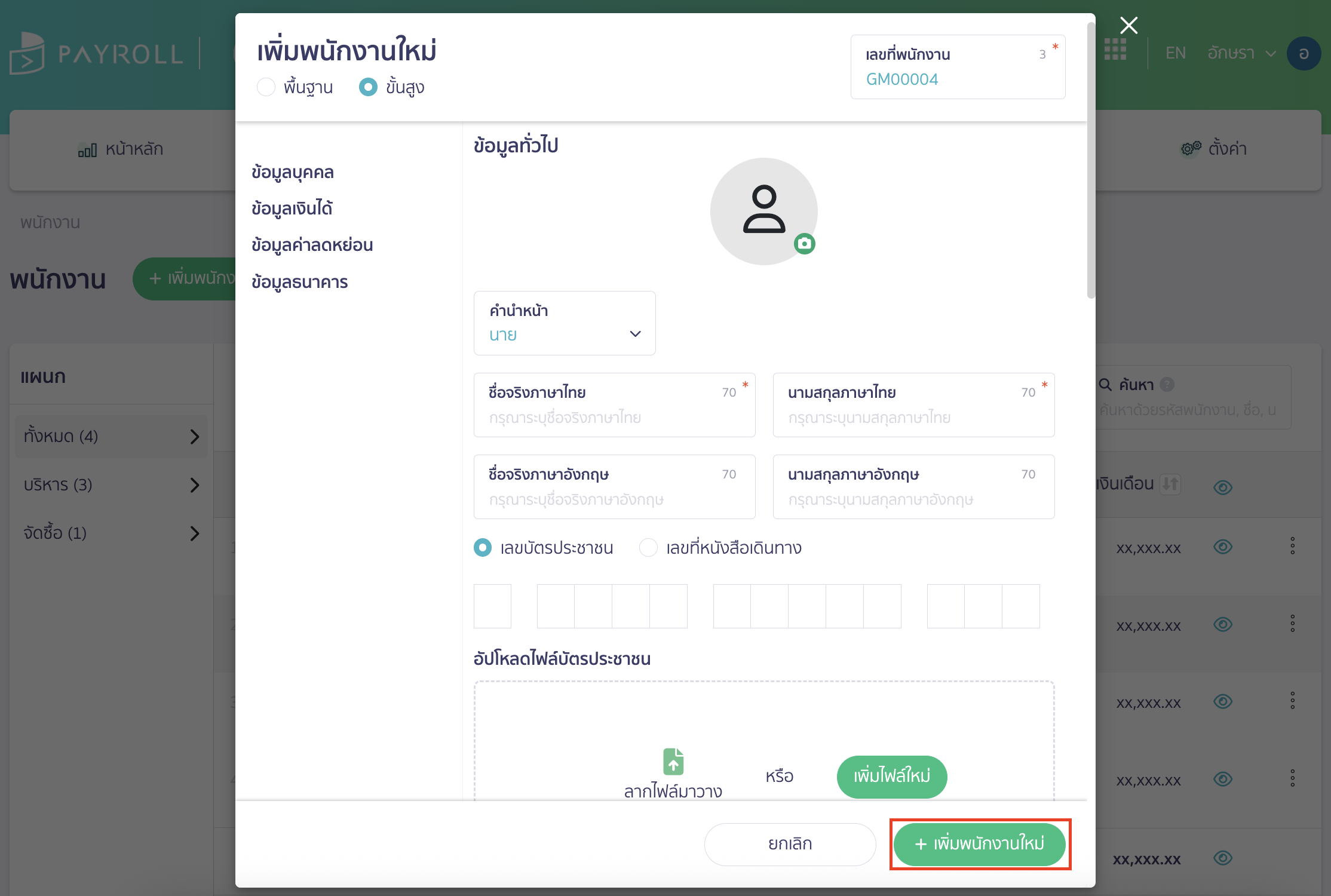
5.1. การเพิ่มพนักงานที่เมนูพนักงาน กรณีเพิ่มทีละบุคคล เลือกที่ปุ่มเพิ่มพนักงาน
ระบบจะมี Pop-Up ขึ้น ให้ผู้ใช้งานระบุรายละเอียดต่างๆที่เกี่ยวกับพนักงาน เช่น ชื่อ-นามสกุล, เลขบัตรประชาชน โดยการใส่รายละเอียดพนักงานด้วยตนเองนี้ สามารถเลือกได้ว่าต้องการระบุรายละเอียดทั้งแบบพื้นฐานและขั้นสูง
ช่องรายการที่จำเป็นต้องใส่ข้อมูลของพนักงานจะมีเครื่องหมายดอกจัน (*) กำกับ

หากเลือก ขั้นสูง จะมีแถบข้อมูลค่าลดหย่อนเพิ่มขึ้นมา
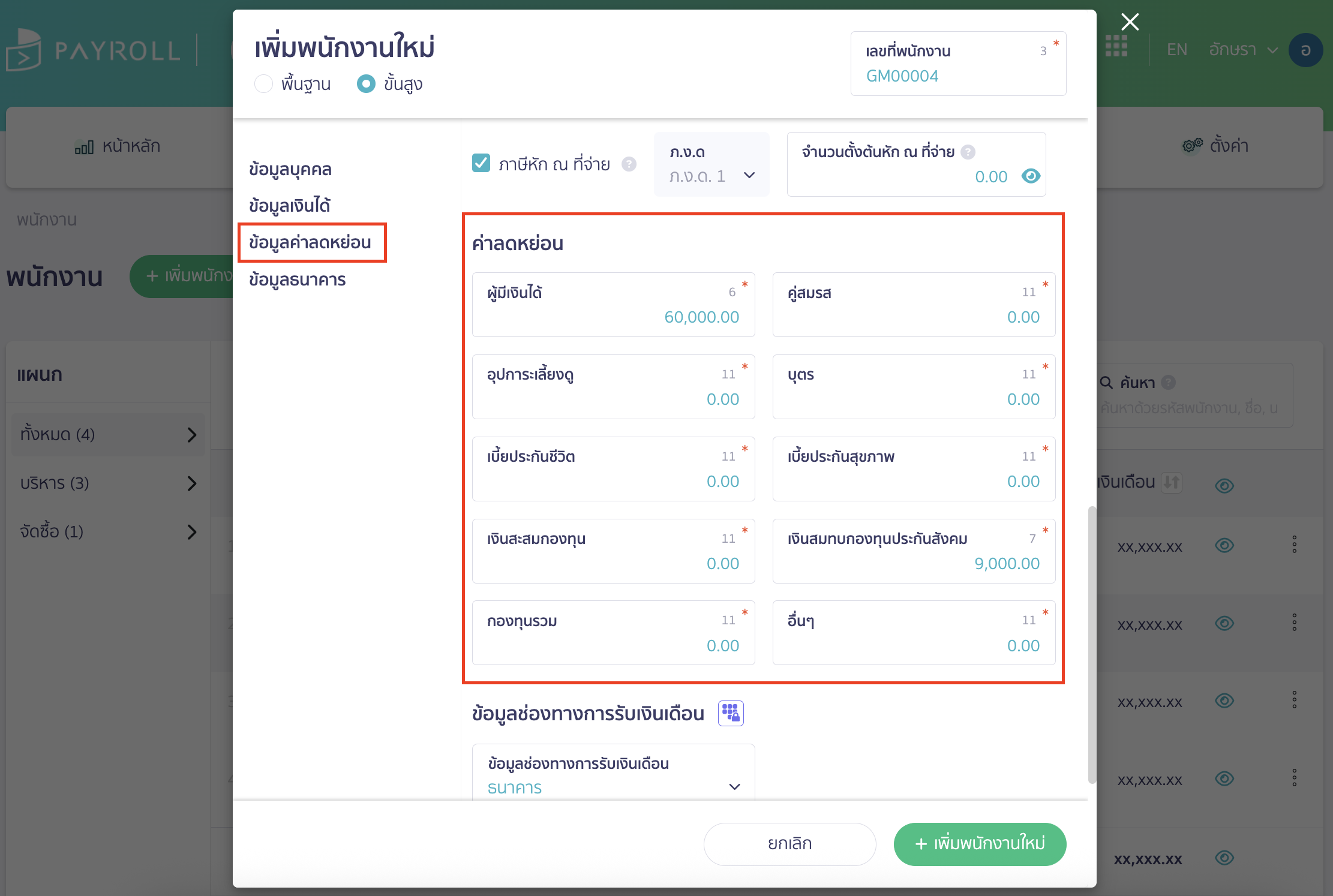
เมื่อเสร็จสิ้นขั้นตอนการใส่ข้อมูลพนักงานแล้วสามารถคลิกปุ่ม “เพิ่มพนักงานใหม่” ได้เลย
5.2. การเพิ่มด้วยการนำเข้าไฟล์ Excel กรณีพนักงานหลายคน
คลิกปุ่ม “นำเข้าพนักงาน”
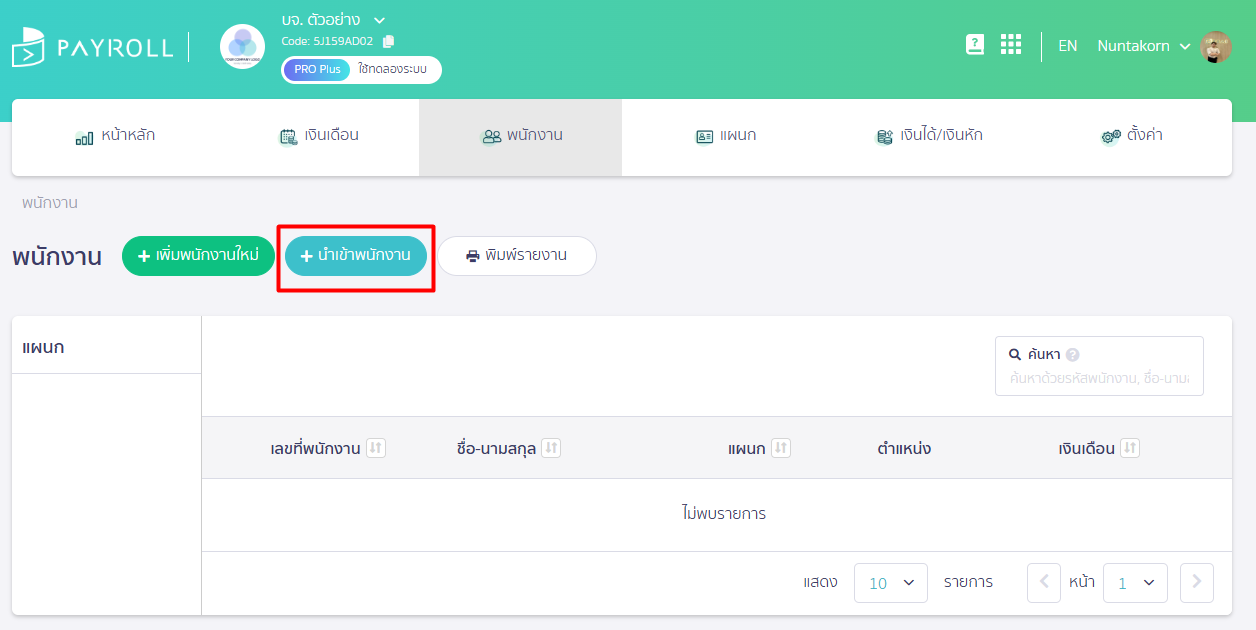
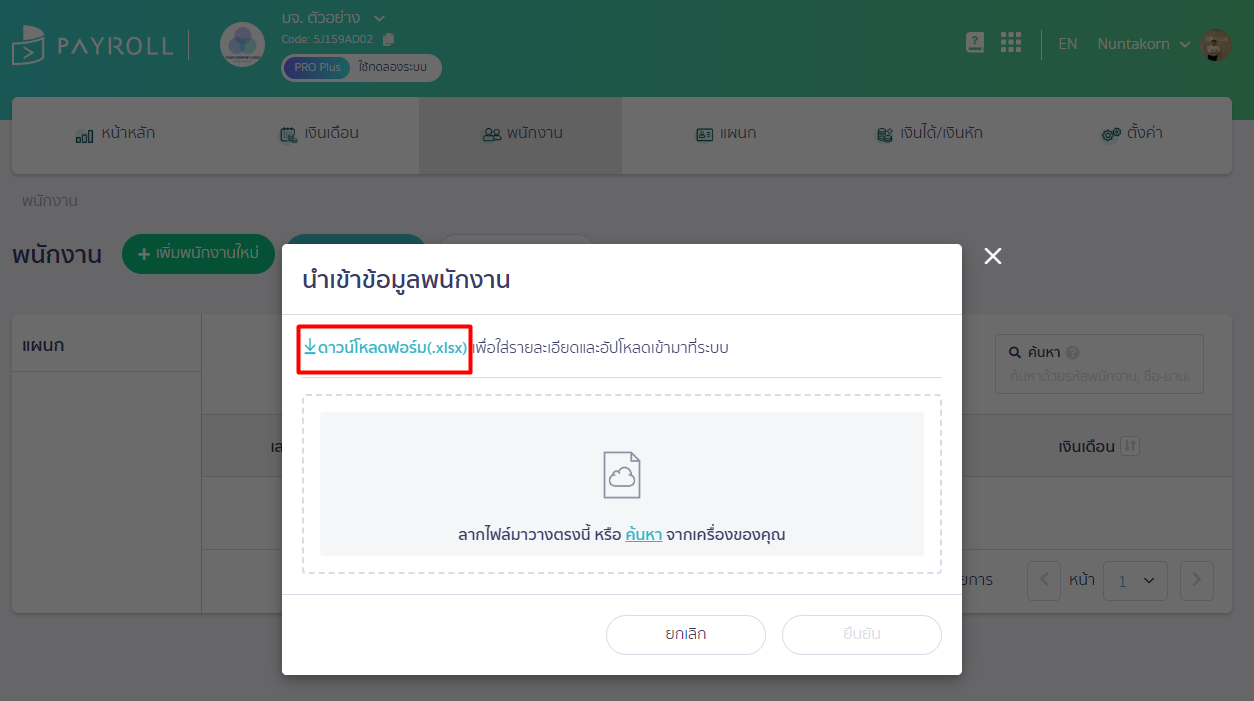
สามารถเพิ่มได้โดยการโหลดแบบฟอร์มเป็นไฟล์ excel เพื่อนำเข้าข้อมูลพนักงาน ซึ่งทำการอัปโหลดสูงสุดต่อครั้งไม่เกิน 100 คน
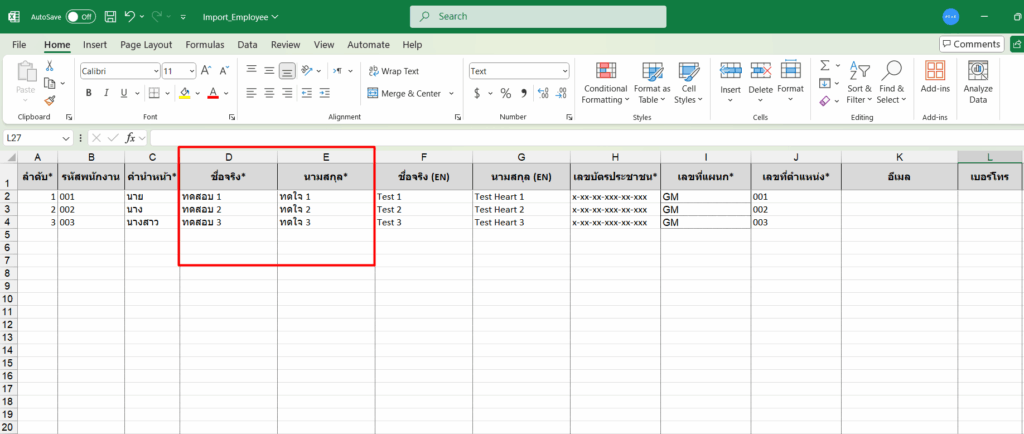
ตัวอย่างการพิมพ์รายชื่อพนักงาน
วิธีการนำเข้าข้อมูลพนักงาน PEAK Payroll กดคลิกที่นี่
5.3. การเพิ่มพนักงานที่หน้าการทำจ่ายเงินเดือน
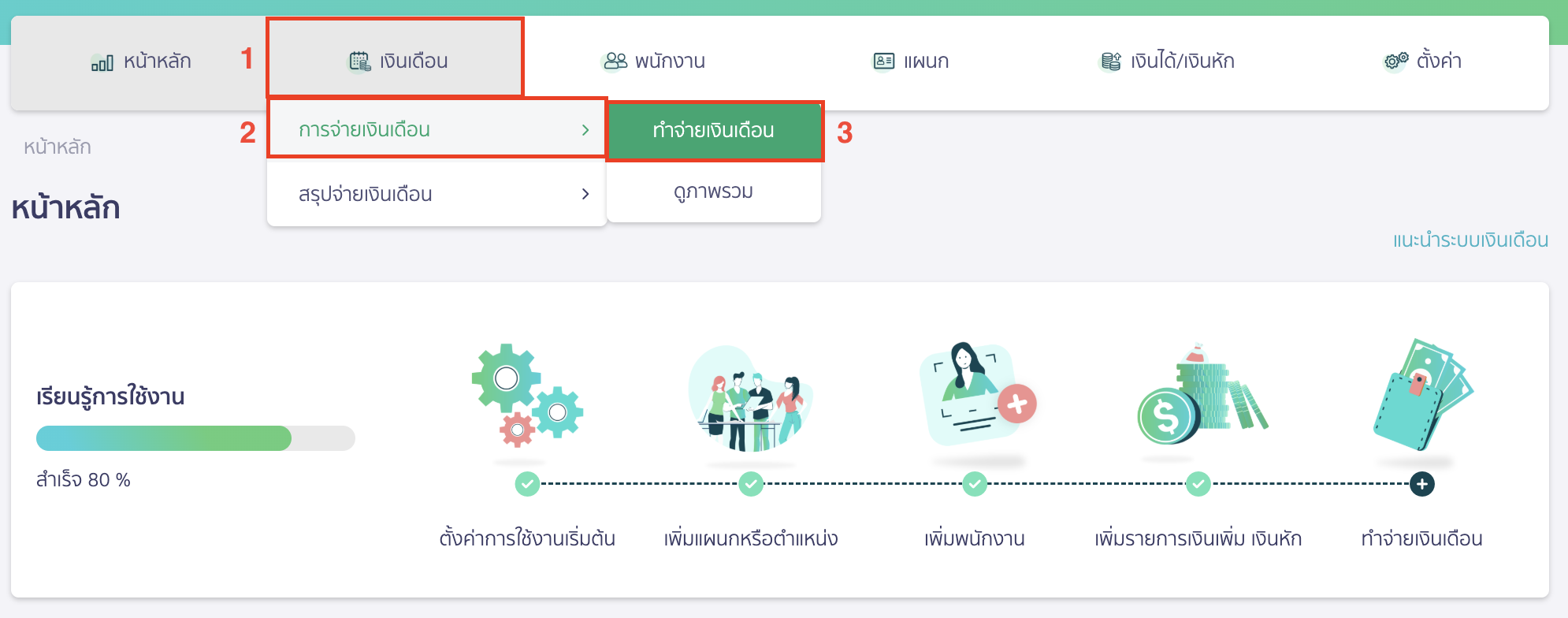
โดยไปที่เมนูเงินเดือน > การจ่ายเงินเดือน > ทำจ่ายเงินเดือน
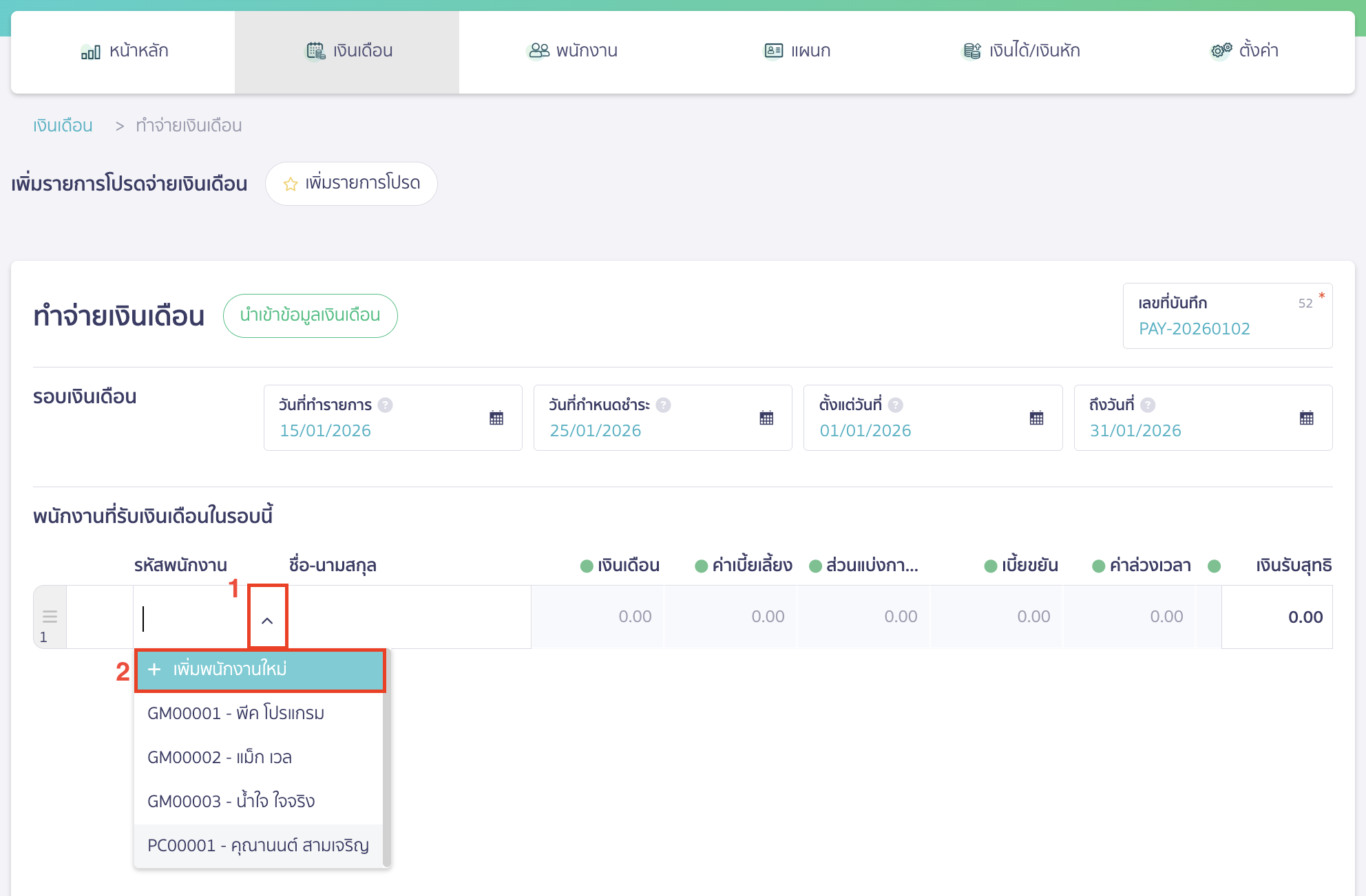
เมื่อกดที่ Drop Down ช่องรหัสพนักงาน จะบบจะแสดงปุ่มให้กดเพิ่มพนักงานใหม่
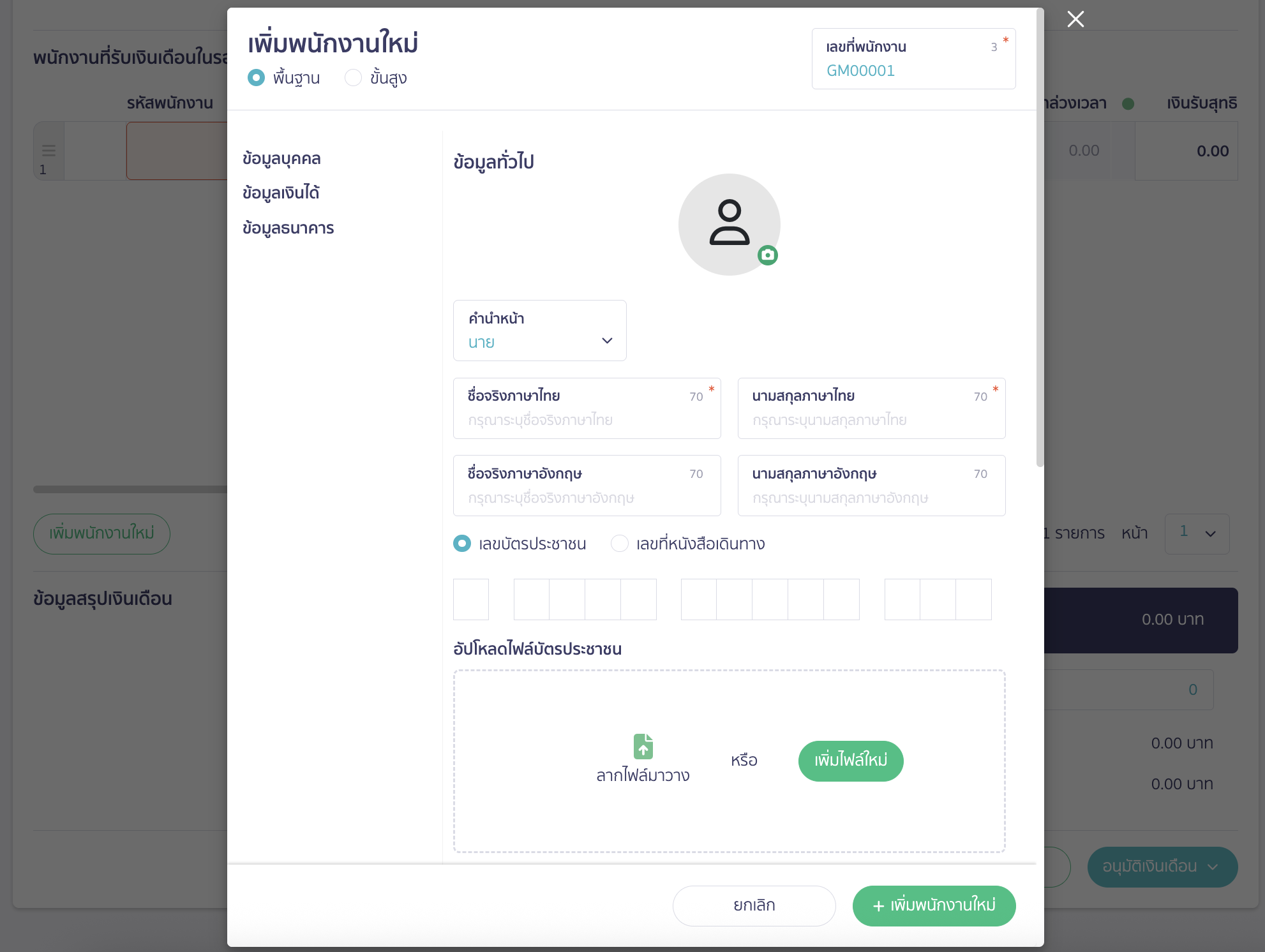
เมื่อกดเข้าไปแล้วระบบจะให้ทำการสร้างพนักงานใหม่และทำตามขั้นตอนเช่นเดียวกันกับวิธีที่ 5.1.
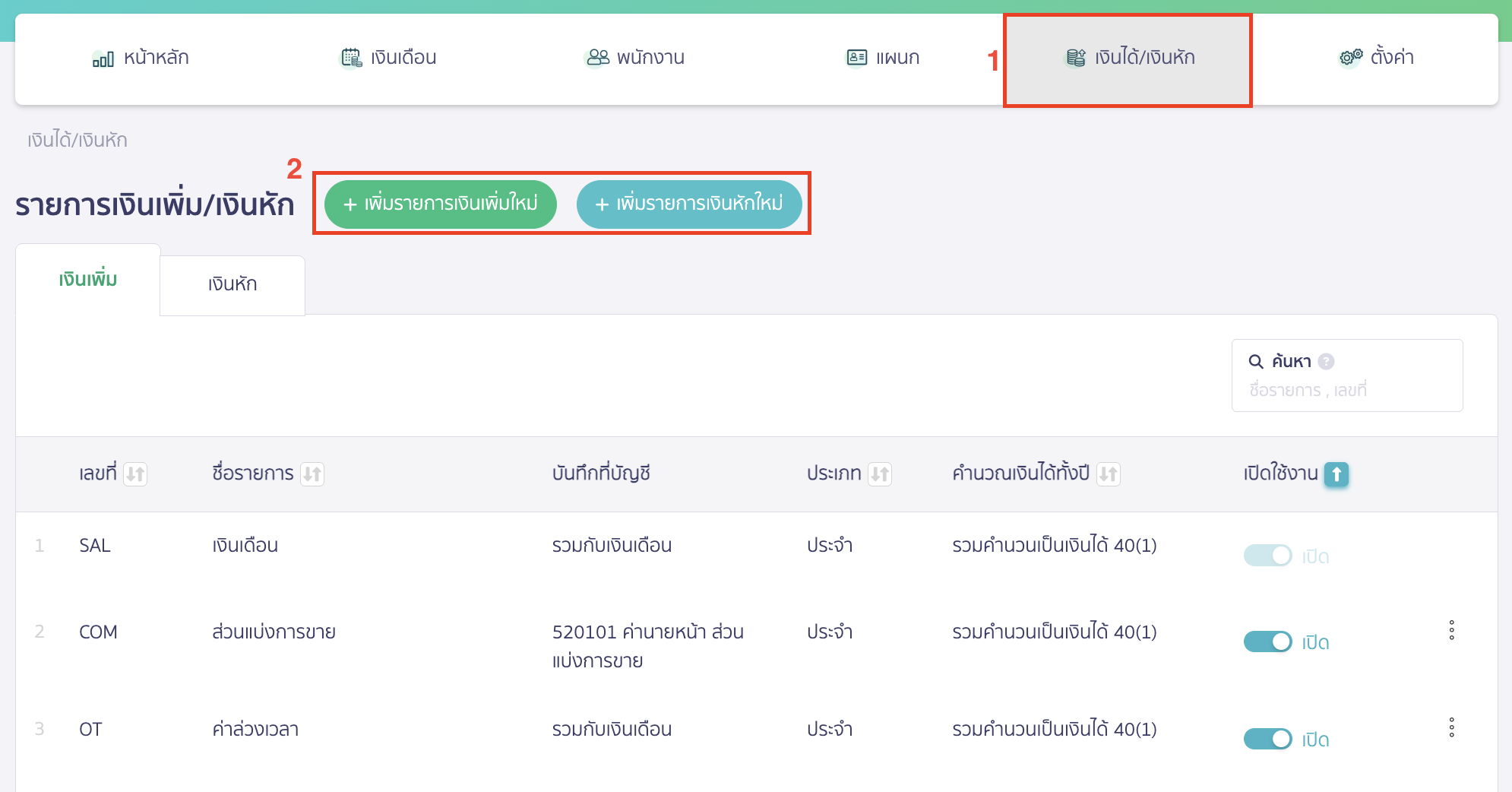
6. ระบบเงินเดือน ส่วนเพิ่มรายการเงินได้/เงินหักของพนักงาน(ถ้ามี)
ขั้นตอนการเพิ่มรายการเงินเพิ่ม หรือ เงินหักพนักงาน ให้เลือกที่เมนูรายได้ ระบบจะมีรายการเริ่มต้นให้ หากไม่ใช้งานสามารถเลือกปิดการใช้งาน และเพิ่มรายการที่ต้องการใหม่ได้
7. สร้างรายการจ่ายเงินเดือนและระบบจะบันทึกบัญชีอัตโนมัติที่ PEAK
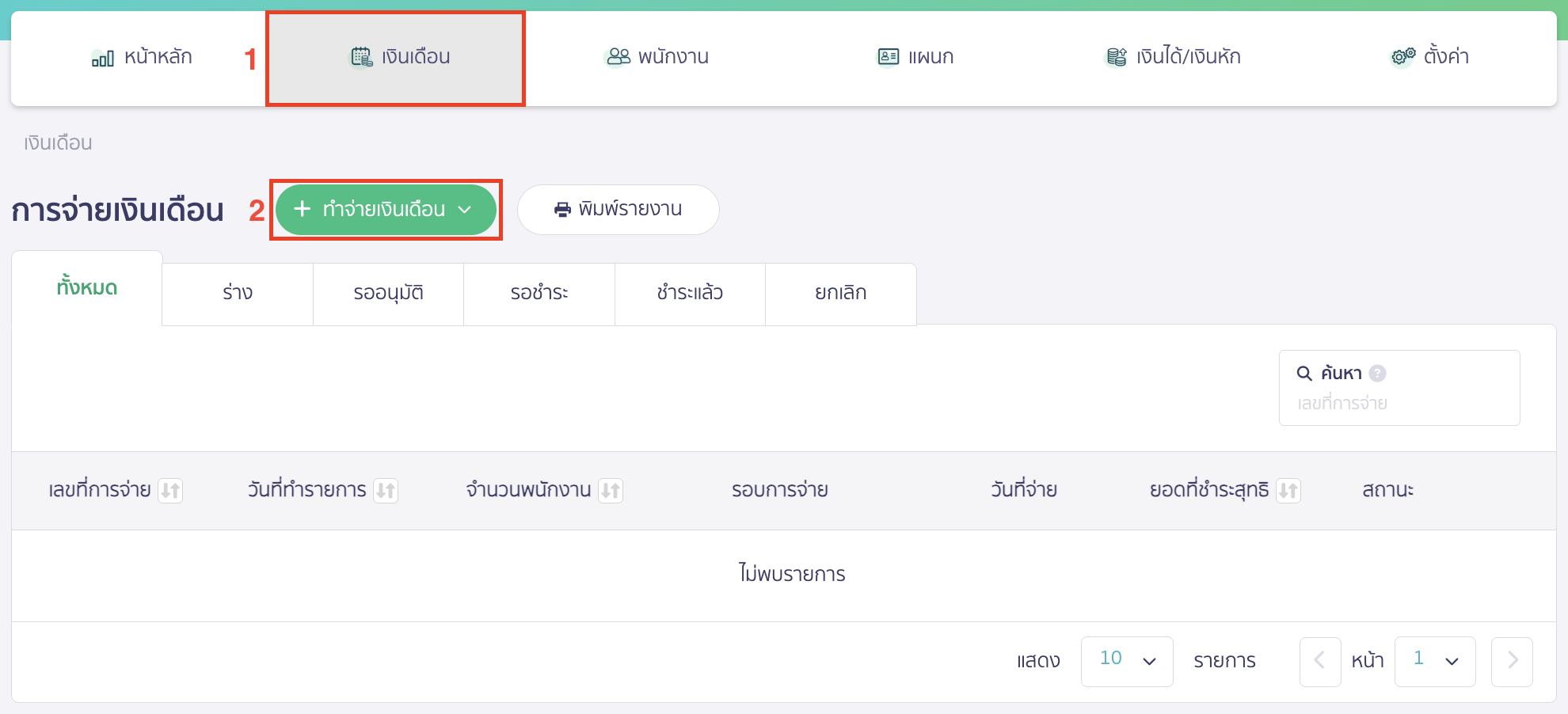
7.1. การสร้างรายการเงินเดือน
เข้าที่เมนูเงินเดือน > ทำจ่ายเงินเดือน
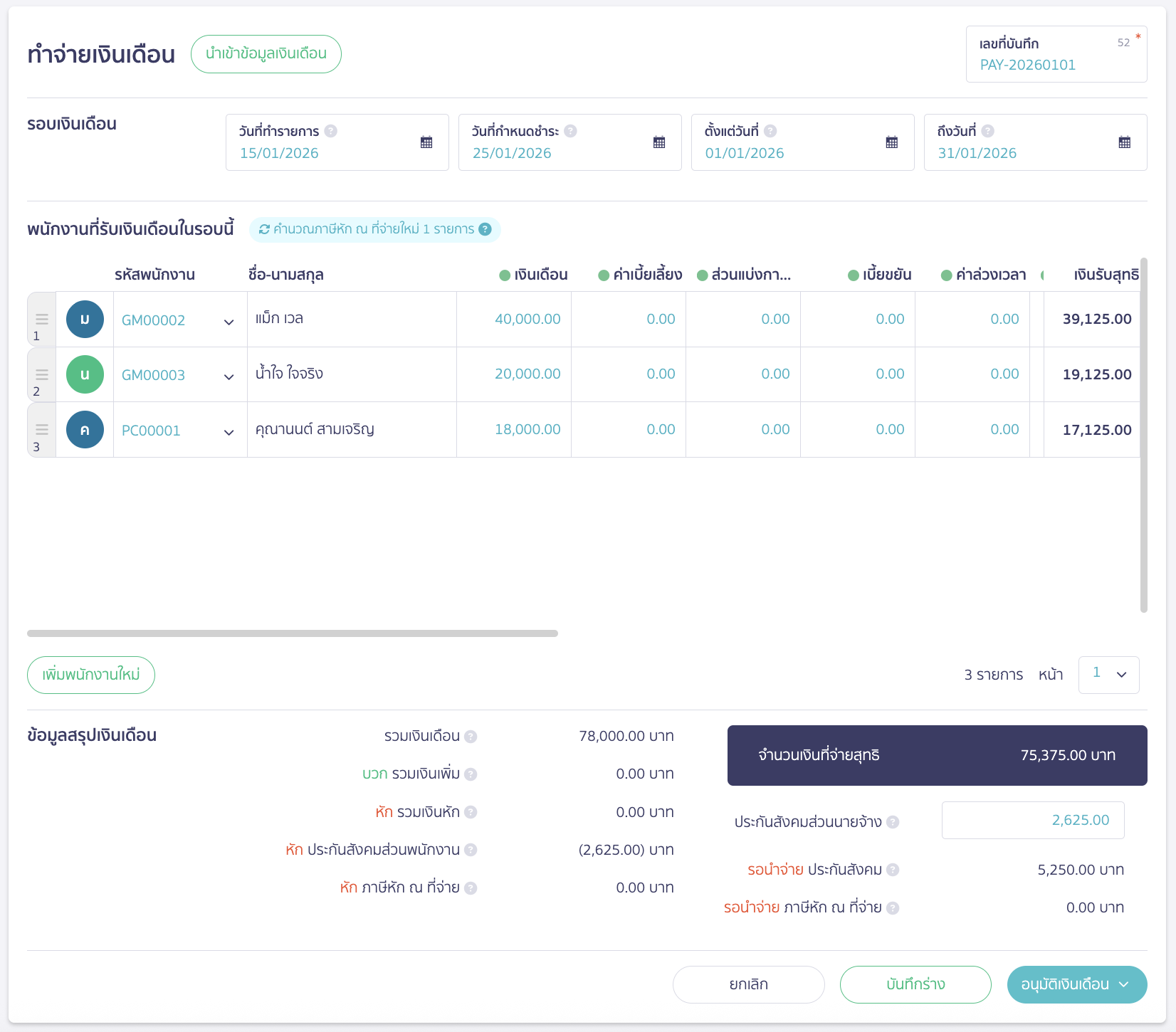
7.2. ระบุรายละเอียดข้อมูลวันที่ และเลือกพนักงานที่ต้องการ
ใส่ข้อมูลเงินเดือน รายการเงินเพิ่ม/หัก และข้อมูลอื่น
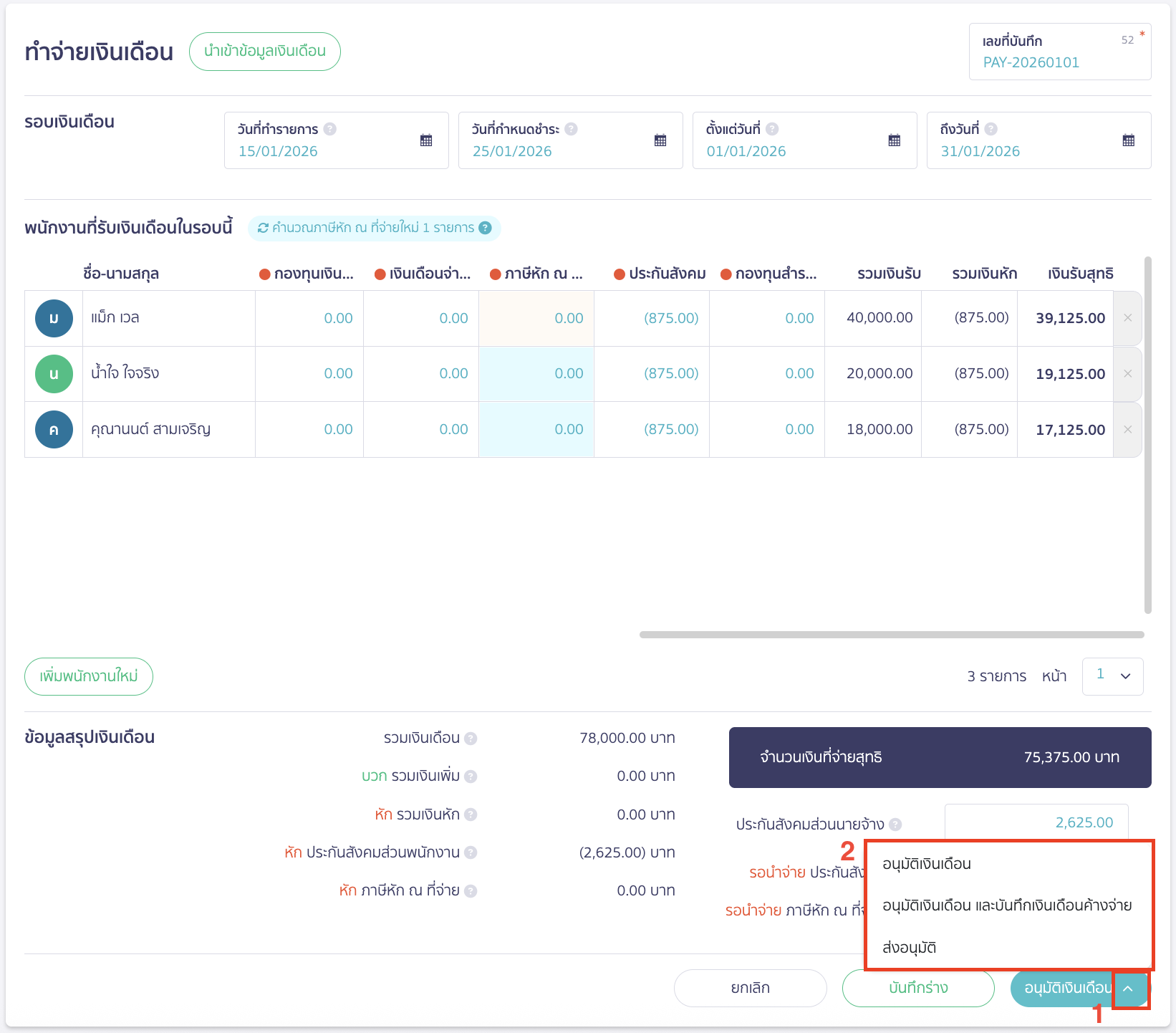
7.3. เมื่อใส่ข้อมูลทั้งหมดที่ต้องการแล้ว ให้เลือกอนุมัติเงินเดือน
หรือเลือกอนุมัติเงินเดือนและบันทึกเงินเดือนค้างจ่าย สำหรับการตั้งค้างจ่ายเงินเดือนระบบจะสร้างค่าใช้จ่ายในกิจการ PEAK ให้อัตโนมัติตามผู้ติดต่อที่ตั้งไว้
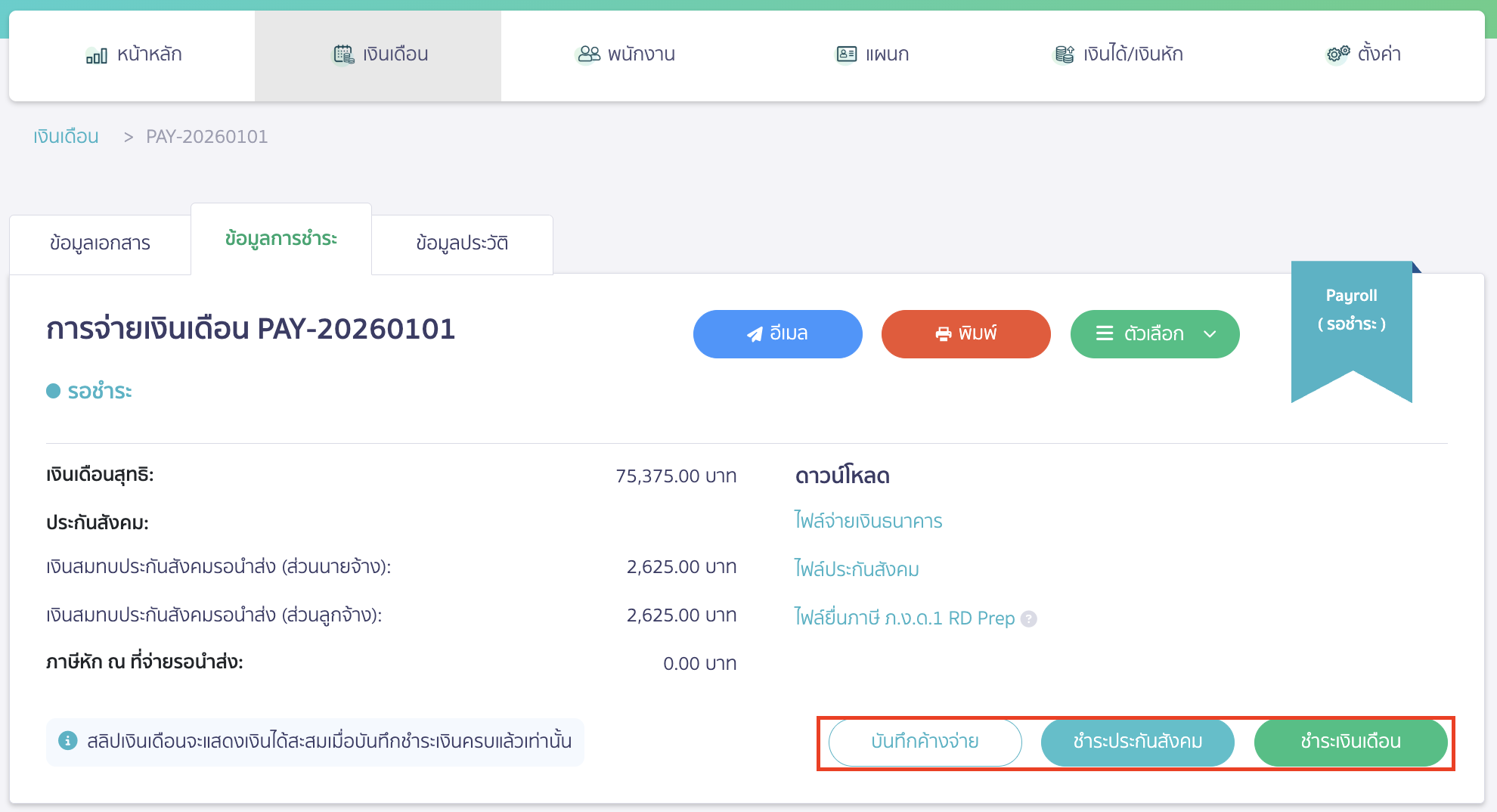
7.4. หลังจากสร้างเอกสารที่หน้ารายละเอียด จะแสดงปุ่มสำหรับจ่ายเงินเดือน
และจ่ายประกันสังคม เป็นรายละเอียดดังนี้
- ปุ่ม “ชำระเงินเดือน” กรณีที่ยังไม่มีการตั้งค้างจ่าย ระบบจะบันทึกค่าใช้จ่ายพร้อมกับจ่ายเงินโดยอัตโนมัติใน PEAK กรณีที่มีการตั้งค้างจ่าย ระบบจะเข้าไปบันทึกบัญชีการจ่ายชำระเงิน ในเอกสารที่เคยตั้งค้างจ่ายให้
- ปุ่ม “ชำระประกันสังคม” ระบบจะเข้าไปบันทึกจ่ายประกันสังคม ให้อัตโนมัติใน PEAK ตามผู้ติดต่อที่ตั้งค่าไว้
- ปุ่ม “บันทึกค้างจ่าย” ระบบจะทำการบันทึกค้างจ่ายให้
ตัวอย่างการบันทึกเอกสารจ่ายเงินเดือนใน PEAK
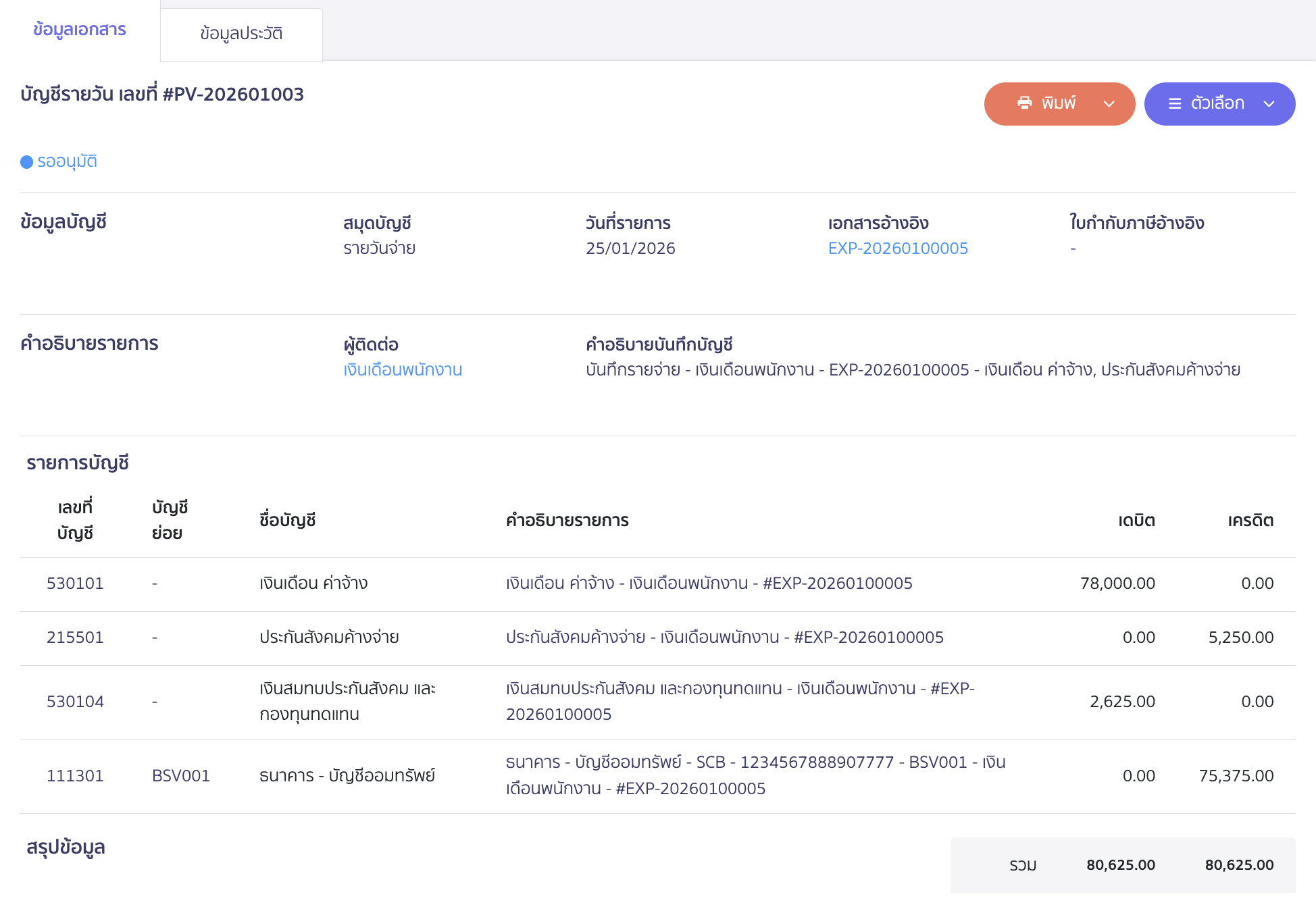
ดูตัวอย่าง VDO การใช้งานฟังก์ชัน PEAK Payroll กดคลิกที่นี่
สามารถดูวิดีโอทำไฟล์เงินเดือน สำหรับ Import เข้าระบบ ได้ที่ลิงก์ วิธีการใช้งาน PEAK Payroll ทำบัญชี จัดการเงินเดือน วินาทีที่ 04:36
– จบขั้นตอนระบบเงินเดือน ใน PEAK Payroll –
คำถามที่พบบ่อย
มีการจ่ายเงินเดือนที่จ่ายออกไปทั้งเงินสด และธนาคาร จะกดชำระเงินใน Payroll ยังไง
สามารถออกหนังสือรับรองเงินเดือนได้ไหม
ข้อมูลเงินได้หัก ณ ที่จ่ายพนักงานบน PEAK Payroll จะถูกดึงข้อมูลมาสร้างเอกสารหัก ณ ที่จ่าย และแบบ ภ.ง.ด.1 ที่ PEAK TAX หรือไม่
บันทึกจ่ายค่าคอมมิชชั่นพนักงานบน PEAK Payroll สามารถดึงข้อมูลหัก ณ ที่จ่าย มาสร้างแบบ ภงด.3 ที่ PEAK Tax ได้หรือไม่
ตอนบันทึกจ่ายเงินเดือน สามารถคีย์จำนวนเงินประกันสังคมตามที่ต้องการ โดยไม่ใช้ตัวเลขที่ระบบคำนวณมาให้ได้ไหม
จ่ายเงินเดือนด้วยเช็คได้ไหม
ข้อมูลในไฟล์ทำจ่ายเงินเดือนระบบเรียงลำดับพนักงานอย่างไร?
ตั้งค่าเงินได้/เงินหัก ไม่ให้รวมคำนวณภาษีเงินได้ยังไง
กรณีไม่ได้ใช้งาน PEAK Payroll ตั้งแต่ต้นปี แต่ต้องการให้มียอดสะสมทั้ง เงินได้สะสม ภาษีหัก ณ ที่จ่ายสะสม เงินประกันสังคมสะสม เงินกองทุนสำรองฯสะสม ตั้งแต่ต้นปีต้องทำอย่างไร
เพดานข้อมูลกองทุนประกันสังคม ปี 2569
สามารถซื้อจำนวนพนักงานบน Payroll ได้ไหม กรณีที่ไม่ได้ใช้แพ็กเกจ pro plus ขึ้นไป
บันทึกจ่ายเงินเดือนใน Payroll แล้วจะมีข้อมูลขึ้นที่หน้าเมนูรายจ่ายไหม