
บันทึกกยศ. ใน PEAK (กรณีไม่ใช่ PEAK Payroll)
กองทุนเงินให้กู้ยืมเพื่อการศึกษา (กยศ.) คือกองทุนหมุนเวียนที่ให้โอกาสทางการศึกษาแก่นักเรียน นักศึกษาที่ขาดแคลนทุนทรัพย์ ซึ่งตามกฎหมายปัจจุบัน นายจ้างมีหน้าที่ในการหักเงินได้พนักงานที่เป็นผู้กู้ยืมเพื่อนำส่งกรมสรรพากรเป็นประจำทุกเดือน สำหรับธุรกิจที่ใช้งานโปรแกรม PEAK Account เพียงอย่างเดียว (ไม่ได้ใช้ PEAK Payroll) คุณก็สามารถบันทึกรายการหักเงินเดือนและนำส่ง กยศ. ได้อย่างถูกต้องเช่นกัน แม้ระบบจะไม่มีผังบัญชี กยศ. ตั้งต้นมาให้ตั้งแต่แรก คู่มือนี้จะแนะนำขั้นตอนการ บันทึกกยศ. ใน PEAK (กรณีไม่ใช่ PEAK Payroll) ตั้งแต่การสร้างผังบัญชีเฉพาะ การบันทึกหักเงินเดือนในเอกสารค่าใช้จ่าย ไปจนถึงขั้นตอนการบันทึกชำระเงินนำส่ง เพื่อให้การทำบัญชีเงินเดือนของคุณถูกต้อง ตรงตามหลักการบัญชี ขั้นตอนมีดังนี้
- สร้างผังบัญชีสำหรับ กยศ.
- บันทึกรายการหักเงินเดือน กยศ. ในเอกสารค่าใช้จ่าย (EXP)
- การบันทึกชำระเงินนำส่ง กยศ.
1. สร้างผังบัญชีสำหรับ กยศ.
เนื่องจากระบบ PEAK ยังไม่มีผังบัญชีเฉพาะสำหรับ กยศ. จึงจำเป็นต้องสร้างผังบัญชีสำหรับ กยศ. ก่อนดำเนินการขั้นตอนถัดไป
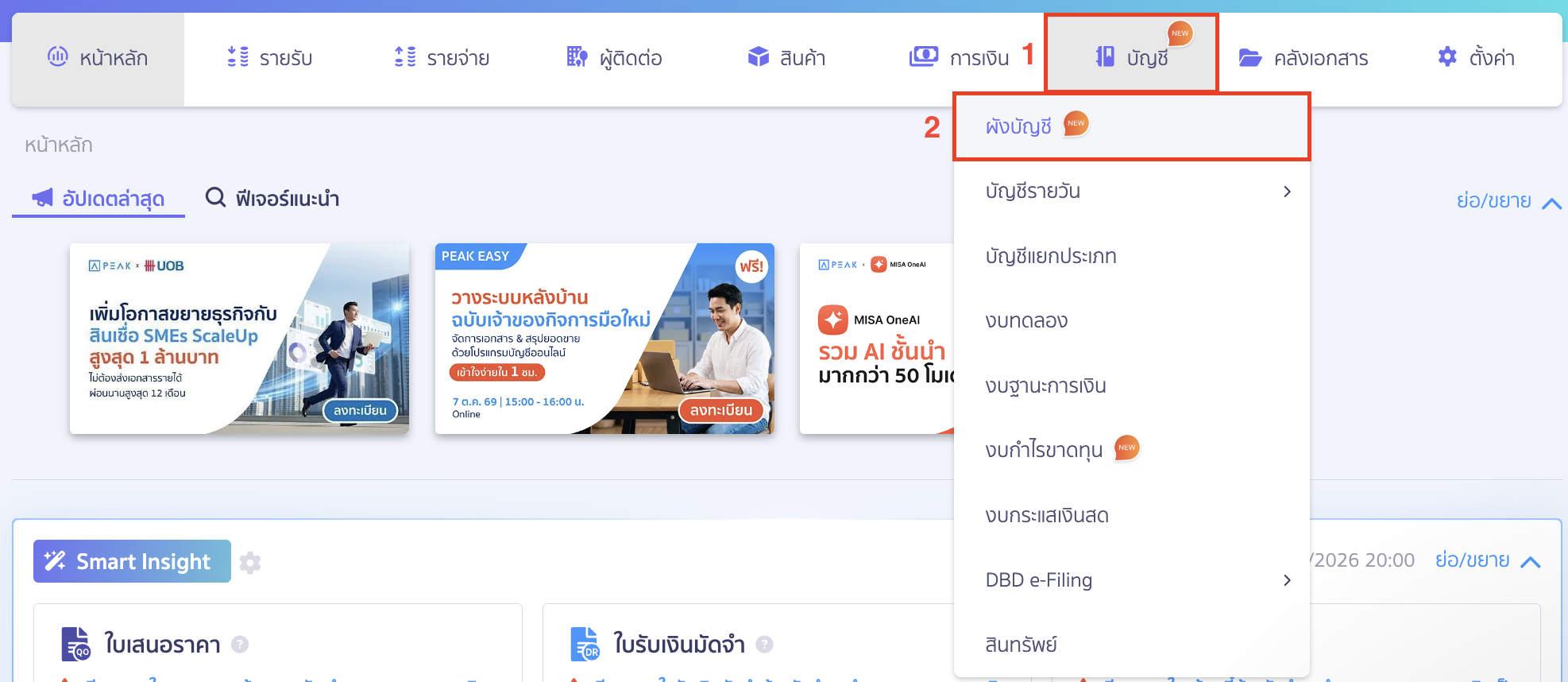
ไปที่เมนูบัญชี > ผังบัญชี
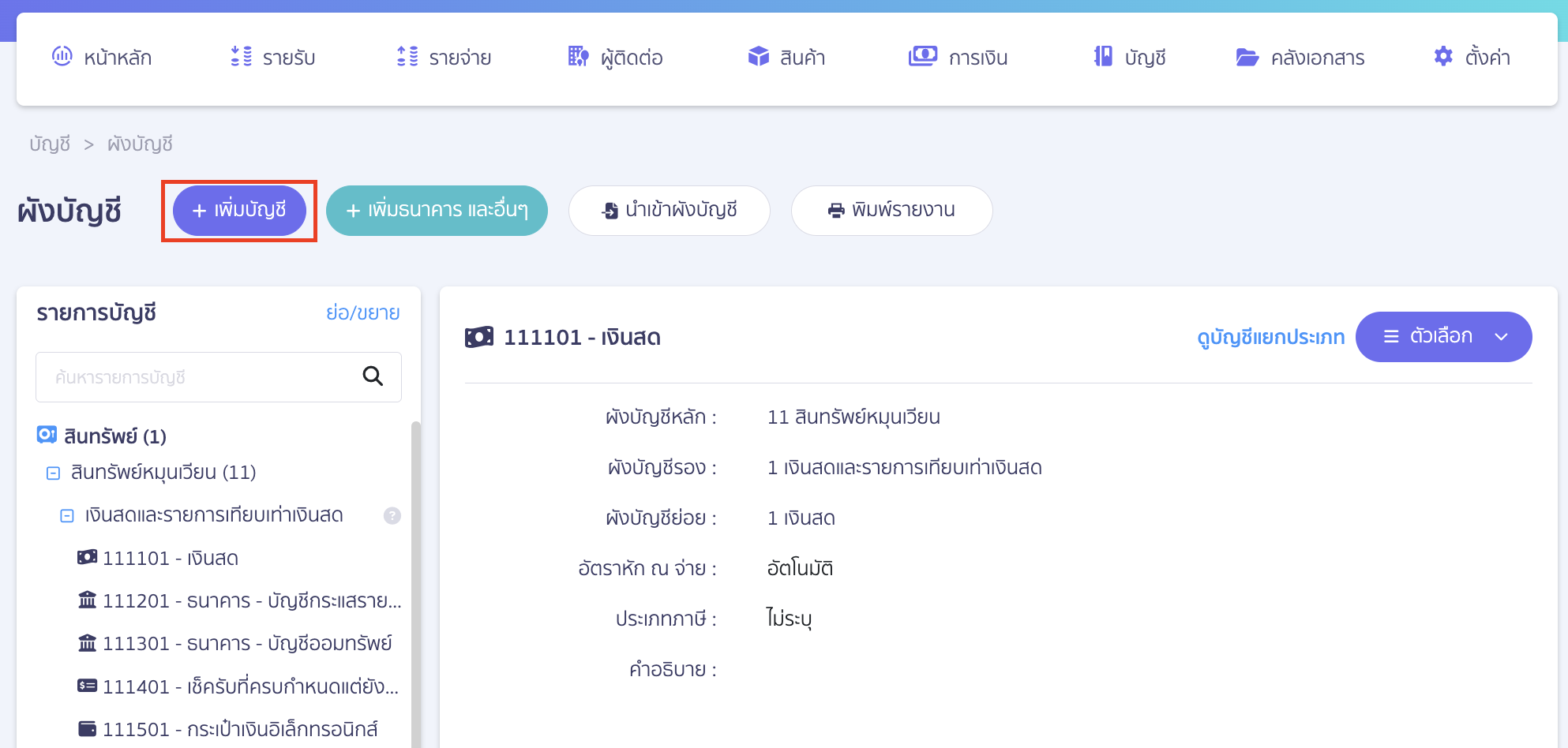
คลิกปุ่ม “+ เพิ่มบัญชี”
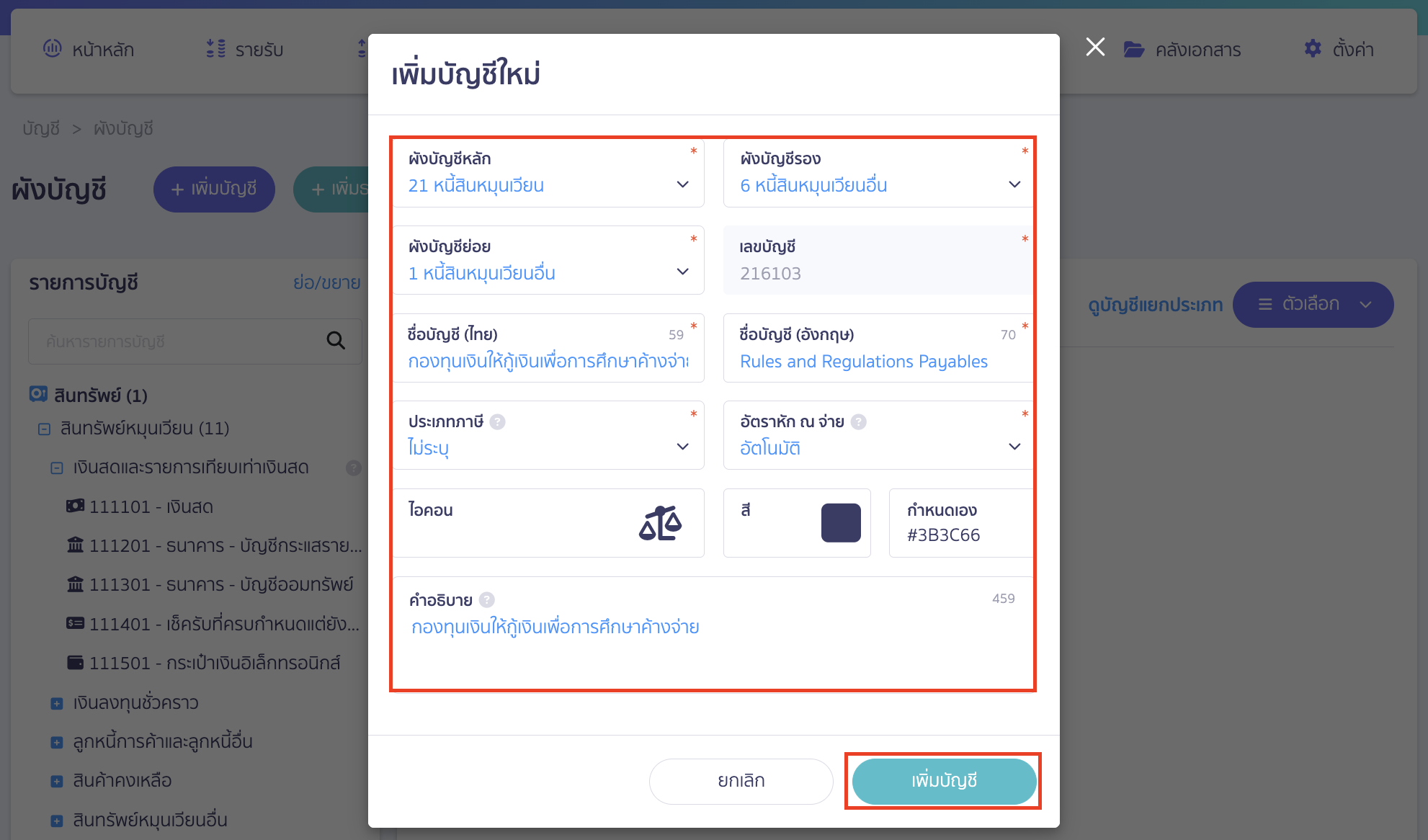
ระบุข้อมูลตามที่ต้องการหรือตามตัวอย่างด้านล่าง > คลิกปุ่ม “เพิ่มบัญชี”
2. บันทึกรายการหักเงินเดือน กยศ. ในเอกสารค่าใช้จ่าย (EXP)
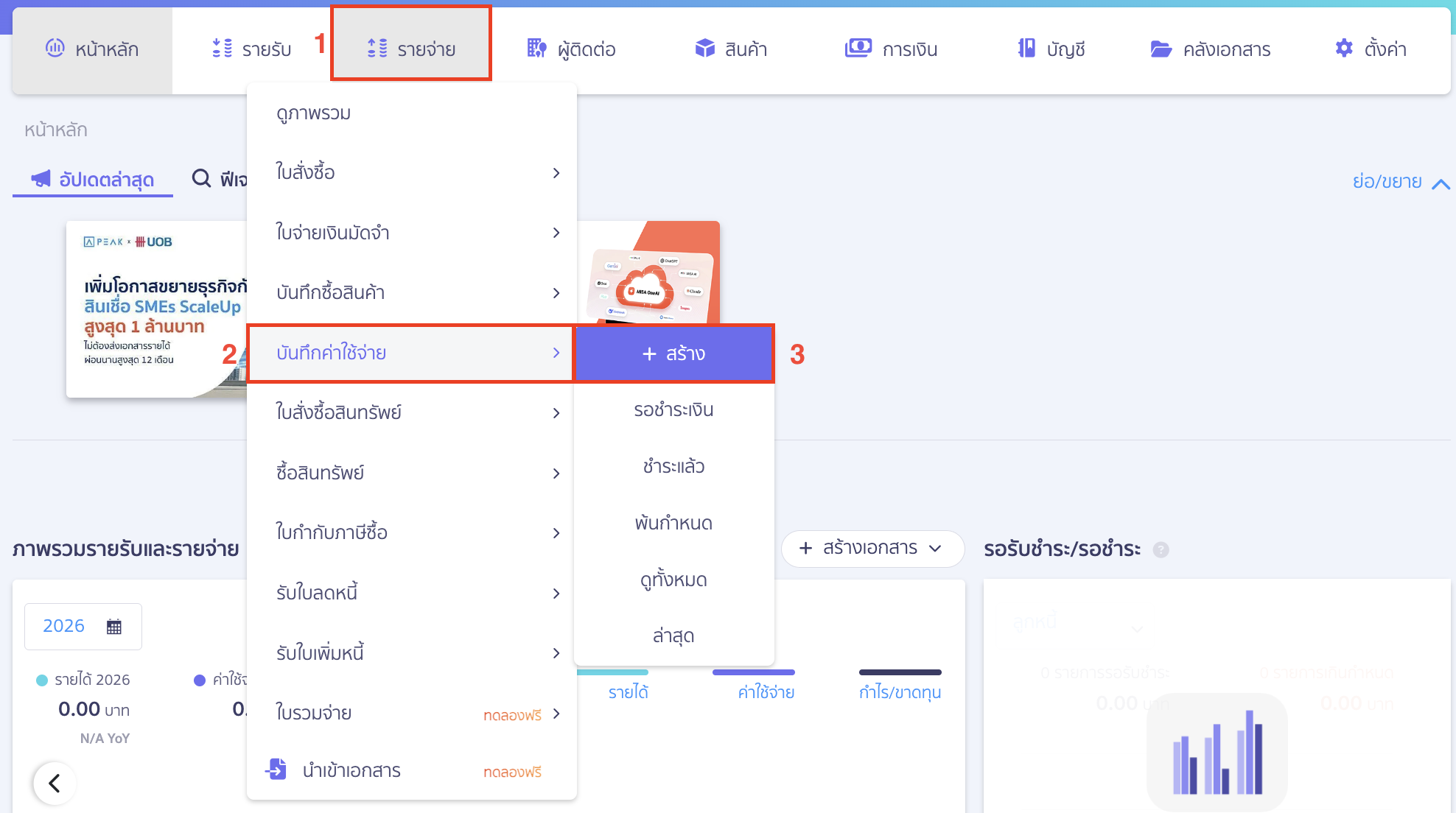
ไปที่เมนูรายจ่าย > บันทึกค่าใช้จ่าย > สร้าง
สามารถลงรายการเป็น พนักงาน เพื่อป้องกันการเข้าไปดูเงินเดือนรายบุคคล ตามตัวอย่างด้านล่าง (สามารถดูวิธีได้ที่ การเพิ่มผู้ติดต่อ)
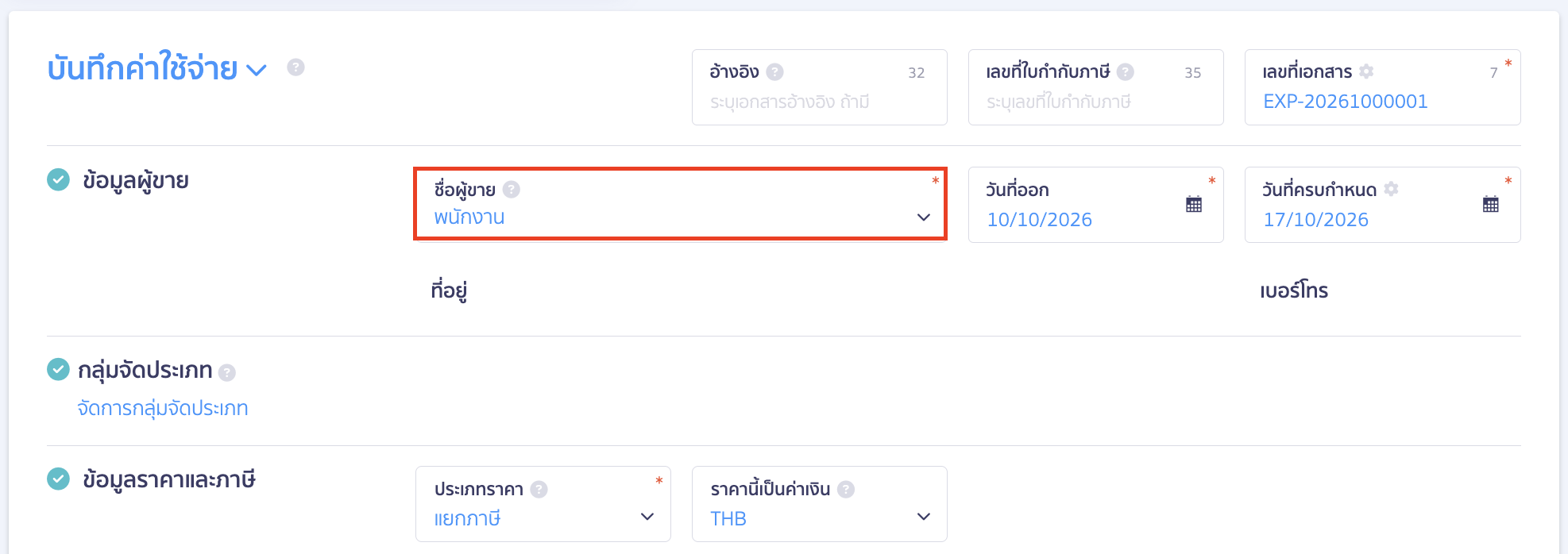
ระบุรายการที่เกี่ยวข้องกับค่าใช้จ่ายเงินเดือนดังนี้
- เงินเดือน (ค่าใช้จ่าย)
- ประกันสังคมค้างจ่ายส่วนที่หักจากของพนักงาน (ค้างจ่าย)
- ประกันสังคมค้างจ่ายส่วนที่จ่ายของนายจ้าง (ค้างจ่าย) (บันทึกรวมกับส่วนที่ 2 ได้) เงินสมทบประกันสังคมจากนายจ้าง (ค่าใช้จ่าย)
- ภาษีเงินได้หักเงินที่จ่ายของพนักงานค้างจ่าย เช่น ภ.ง.ด.1 หรือ ภ.ง.ด.3 (ค้างจ่าย) สามารถเลือกได้ % ที่ต้องการหักไว้ หรือกำหนดเองจากการคำนวนจากอัตตราก้าวหน้าของการคำนวนเงินเดือน
- กยศ. ค้างจ่ายส่วนที่หักจากของพนักงาน (ค้างจ่าย) ให้เลือกผังบัญชีที่สร้างสำหรับ กยศ. และระบุยอดที่พนักงานต้องชำระหนี้กองทุนต่อเดือน
หมายเหตุ: รายการใดที่เป็นรายการ หักออก ให้ใส่ติดลบ เพื่อสุดท้ายแล้วจะคำนวณว่าเราจะต้องตัดเงินสด/ธนาคารเท่าไหร่
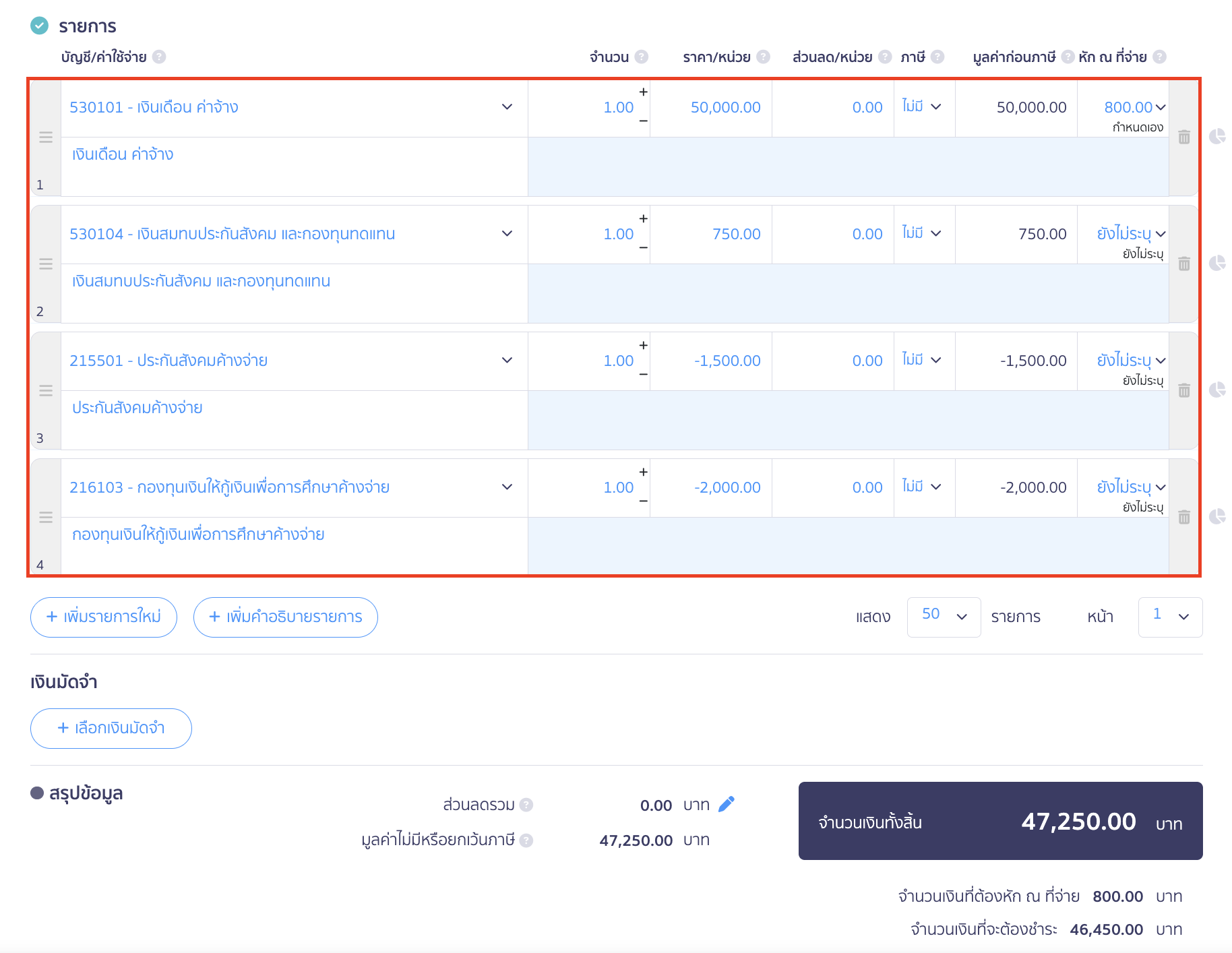
เมื่อกรอกข้อมูลครบถ้วนแล้วให้คลิกปุ่ม “อนุมัติบันทึกค่าใช้จ่าย”
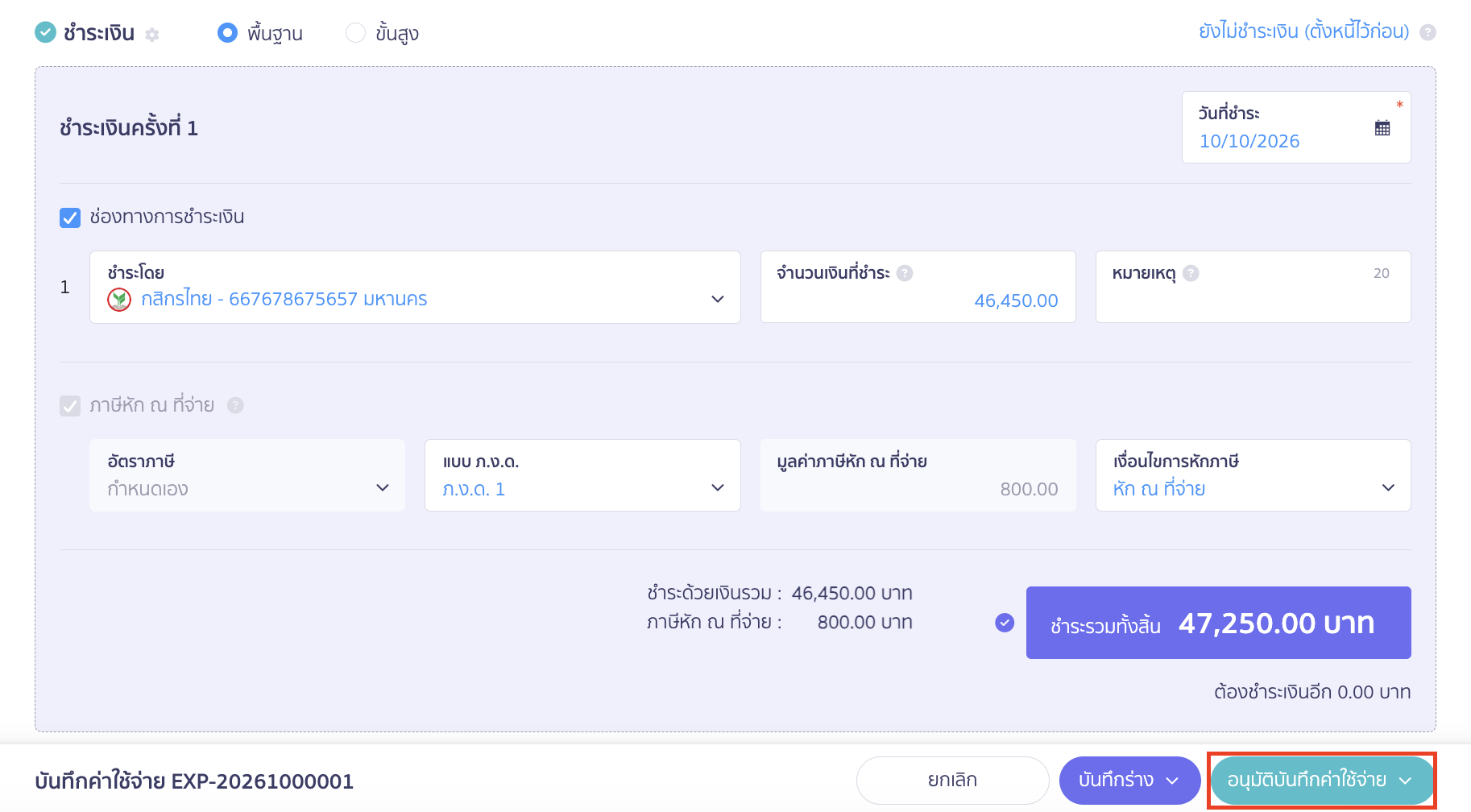
3. การบันทึกชำระเงินนำส่ง กยศ.
ไปที่เมนูรายจ่าย > บันทึกค่าใช้จ่าย > สร้าง
โดยผู้ขาย/ผู้รับเงิน ให้ระบุผู้ติดต่อเป็น กองทุนเงินให้กู้ยืมเพื่อการศึกษา
และเลือกผังบัญชีที่เพิ่งสร้างใหม่
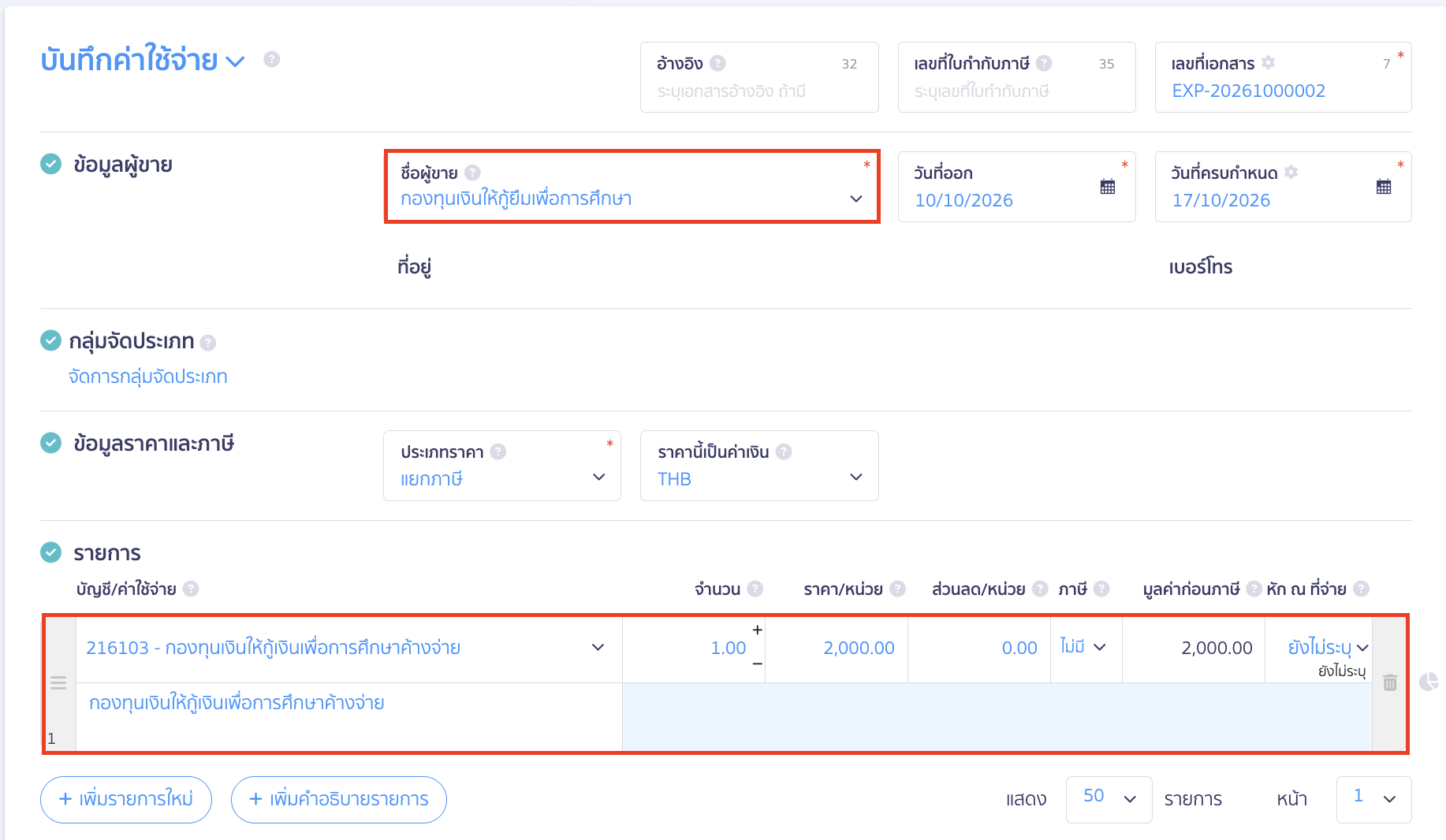
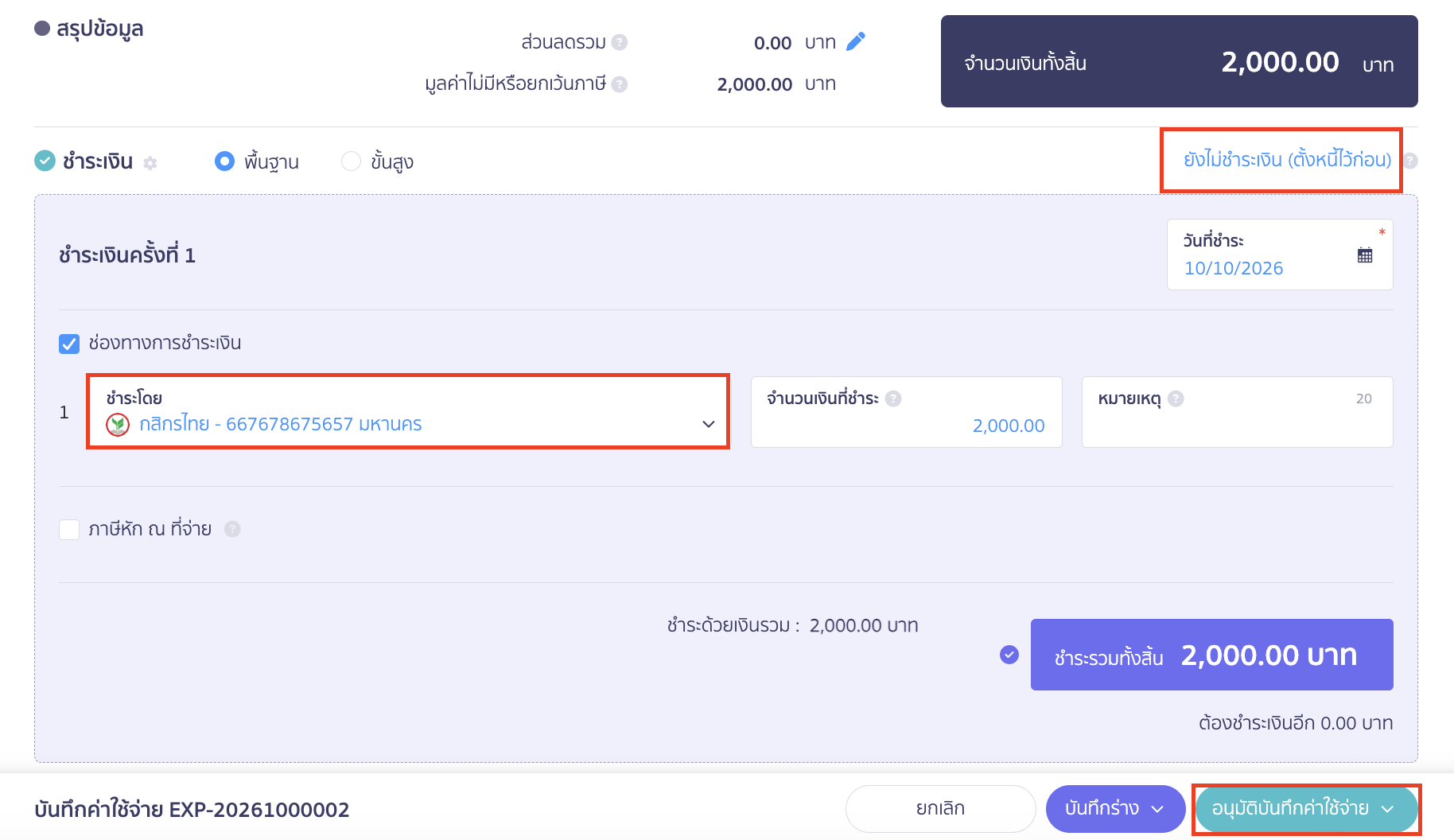
ถ้ามีการชำระเงินเรียบร้อยแล้ว สามารถเลือกเลือกวันที่ชำระ และช่องทางการชำระเงิน > คลิกปุ่ม “อนุมัติบันทึกค่าใช้จ่าย” ได้เลย
หากยังไม่มีการชำระ ให้กด ยังไม่ชำระเงิน (ตั้งหนี้ไว้ก่อน)
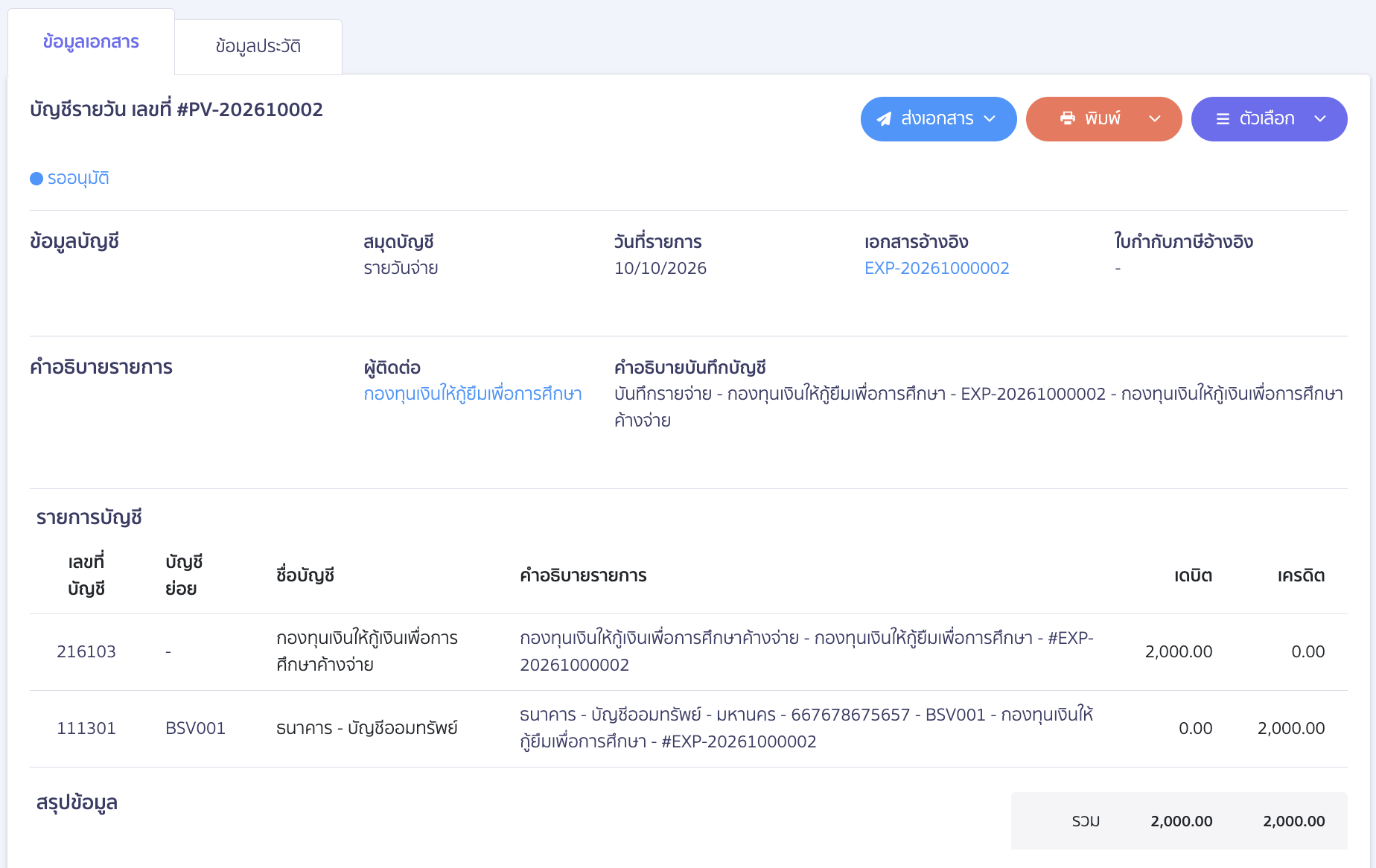
ตัวอย่างการบันทึกบัญชีที่สมุดรายวัน
– จบขั้นตอนการบันทึกกยศ. ใน PEAK (กรณีไม่ใช่ PEAK Payroll) –
คำถามที่พบบ่อย
จ่ายชำระด้วยช่องทางอื่นๆ นอกเหลือจากเงินสด/เงินฝากธนาคารได้ไหม
ในการสร้างใบสั่งซื้อ (PO) สามารถยังไม่ระบุผังบัญชีหรือสินค้า/บริการ แล้วค่อยมาระบุหรือแก้ไขตอนสร้างเอกสารซื้อสินค้าได้หรือไม่?
หน้าพิมพ์เอกสารสามารถแสดงยอดหัก ณ ที่จ่ายของแต่ละรายการได้ไหม