
การเตรียมตัวก่อนเชื่อมต่อ PEAK X ZORT
การเตรียมตัวการเชื่อมต่อระหว่างระบบ ZORT (ระบบจัดการออเดอร์และสต็อก) กับระบบบัญชี PEAK ช่วยให้ข้อมูลรายการขาย รายการซื้อ และรายการรับคืนสินค้า ถูกส่งจากระบบปฏิบัติการ ZORT ไปยังระบบบัญชี PEAK อัตโนมัติหรือแบบ Manual ฟีเจอร์นี้ลดงานป้อนข้อมูลซ้ำ ช่วยให้การออกเอกสารบัญชี (เช่น ใบแจ้งหนี้ ใบเสร็จรับเงิน ใบกำกับภาษี ใบลดหนี้) ถูกต้องและมีหลักฐานเชื่อมโยงกับรายการต้นทาง เพิ่มความรวดเร็วในการทำงานบัญชีและความถูกต้องด้านภาษี โดยขั้นตอน การเตรียมตัวก่อนเชื่อมต่อ PEAK X ZORT สามารถทำรายการได้ดังนี้
1. การเตรียมตัวก่อนเชื่อมต่อ PEAK X ZORT ส่วนเตรียมข้อมูลและตรวจสอบฝั่ง PEAK
1.1. เตรียมฐานข้อมูลผู้ติดต่อ (Contacts)
- การตั้งค่าขององค์กรบน PEAK จะตรวจสอบข้อมูลบริษัทในทั้งสองระบบให้ตรงกัน การแก้ไขข้อมูลในองค์ใน PEAK
- ข้อที่ต้องตรง : ชื่อบริษัท, ประเภทการจดทะเบียนภาษี (VAT registration)
สามารถสร้างผู้ติดต่อแบบ Manual เข้ามาเลยก็ได้
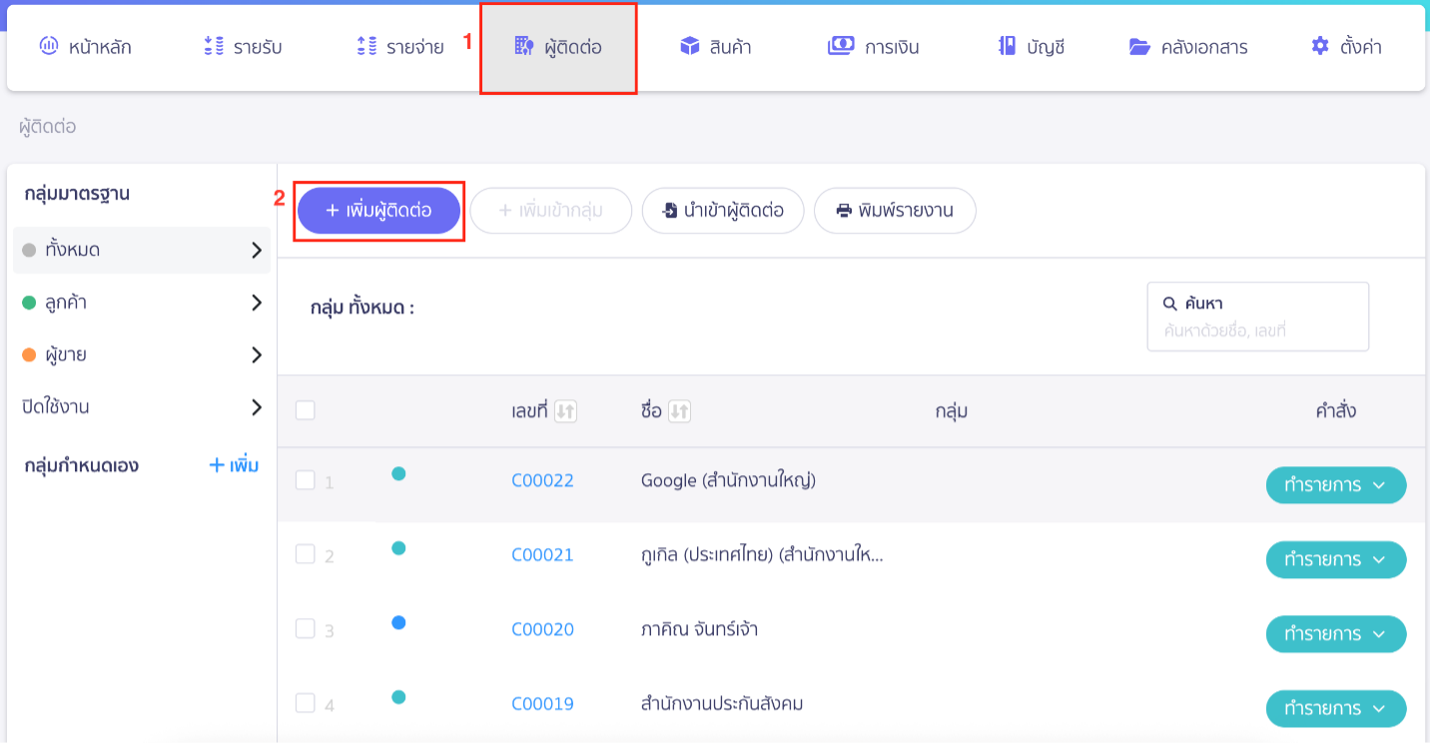
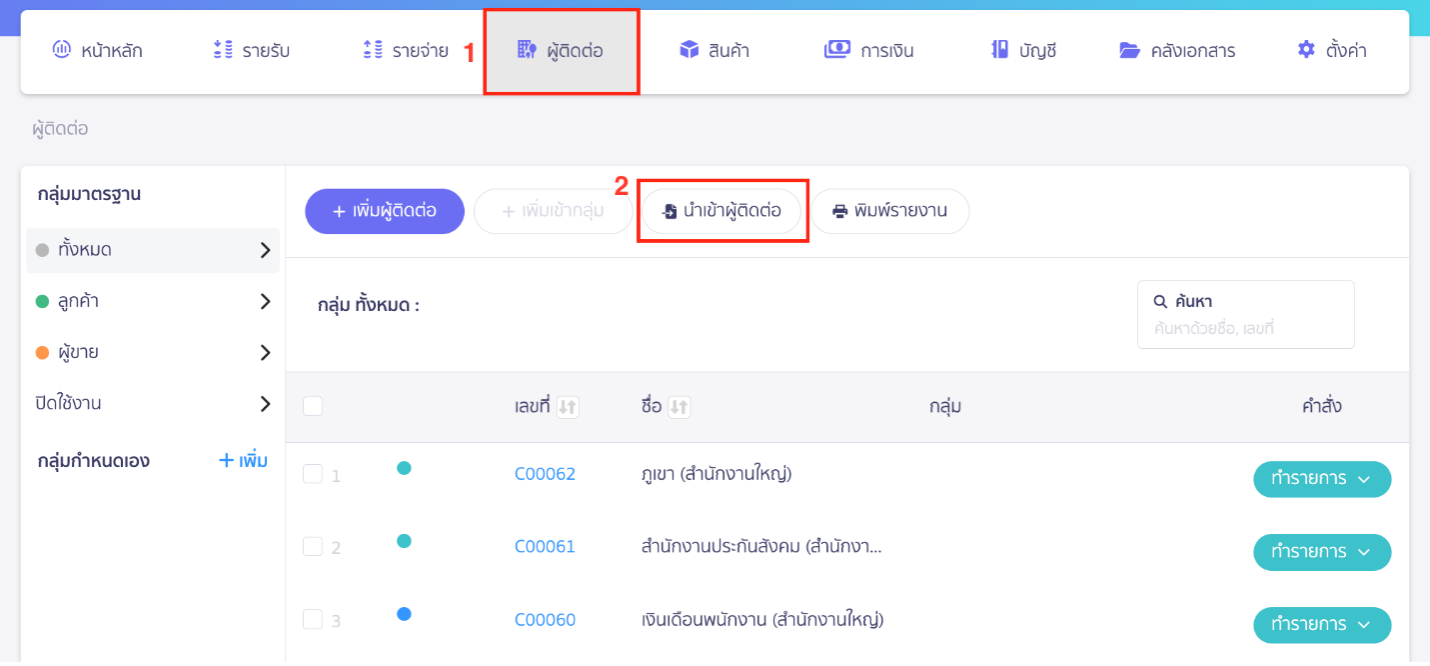
หรือจะเป็นการนำเข้าข้อมูลสร้างผู้ติดต่อหลายๆรหัสผู้ติดต่อในครั้งเดียว
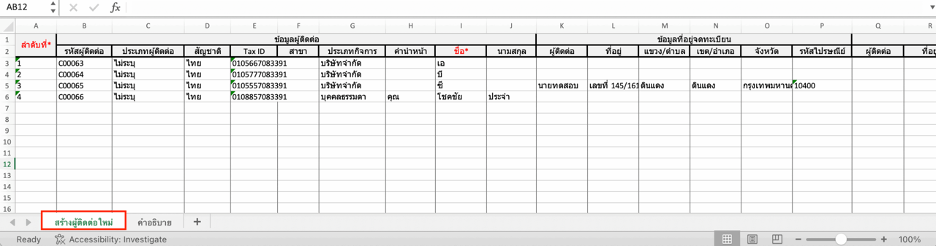
ตัวอย่างแบบฟอร์มนำเข้าสร้างผู้ติดต่อใหม่
หมายเหตุ : ในกรณีที่แก้ไขผู้ติดต่อบน ZORT จะไม่อัปเดตอัตโนมัติที่ PEAK หากต้องการให้ข้อมูลอัปเดตบน PEAK ให้แก้ไขที่ PEAK ด้วยเพื่อข้อมูลที่ตรงกันทั้ง 2 ระบบ
1.2. เตรียมฐานข้อมูลสินค้าก่อนเชื่อมต่อ
- ในกรณีที่มีฐานข้อมูลสินค้าแล้วบน ZORT ให้ดาวน์โหลดรายการสินค้าและมานำเข้าสินค้าที่ PEAK เพื่อเพิ่มฐานข้อมูลให้ตรงกัน (คู่มือการเพิ่มฐานข้อมูลสินค้าใน PEAK)
- ไฟล์นำเข้าสินค้าหลักควรมีกรอกข้อมูลในคอลัมน์ดังนี้ให้ตรงกัน
- รหัสสินค้า (ควรจะต้องเป็นรหัสสินค้าที่ตรงกันทั้ง 2 ระบบเพื่อการทำงานส่งข้อมูลได้สมบูรณ์)
- ชื่อสินค้า
- ราคาซื้อ /ราคาขาย (เป็นราคามาตรฐาน หากซื้อของแต่ละ Lot ราคาไม่เท่ากันจะไม่ใส่ก็ได้)
- อัตราภาษี (เลือกว่ารหัสสินค้าดังลกล่าวที่เราจะขายนั้นมีอัตราภาษีด้วยหรือไม่ )
หมายเหตุ หากไม่ต้องการสร้างฐานข้อมูลไว้ก่อน ก็ได้เช่นกัน เพราะเวลาส่งข้อมูลเอกสารมาจาก ZORT ระบบจะสร้างสินค้าให้อัตโนมัติ
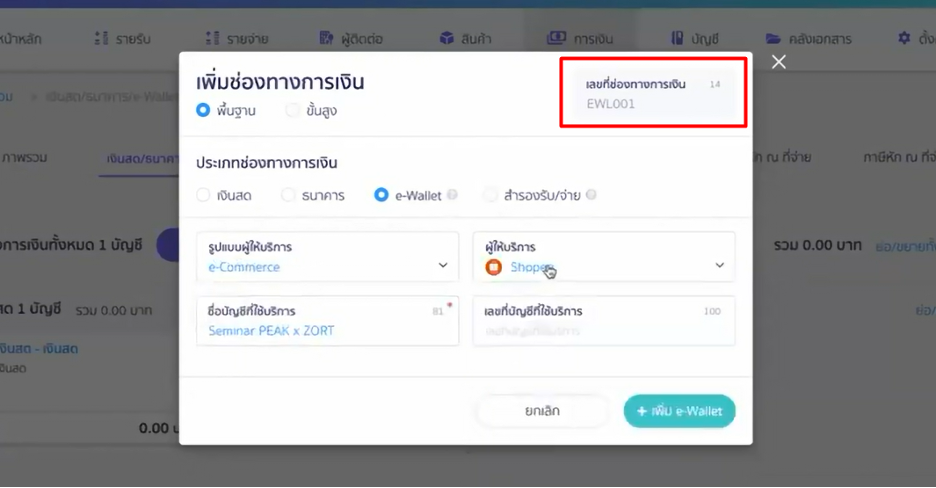
1.3. สร้างช่องทางการเงินหรือ กระเป๋าเงิน Wallets ใน PEAK และ Copy รหัสกระเป๋าเงินไว้ (เพื่อนำไปใส่ในระบบ ZORT เพื่อจับคู่การชำระเงิน)
- จะต้องสร้างช่องทางการเงินที่เมนูการเงิน : ประเภท (เงินสด / บัญชีธนาคาร / e-wallet / marketplace)
- คัดลอกรหัสกระเป๋าเงิน (ตัวอย่าง EWL001) — จะอยู่ที่ตำแหน่งแสดงรหัสกระเป๋าเงินบนหน้าจอ จะต้องนำไปกรอกใน ZORT
1.4. ขั้นตอนกดเชื่อมต่อบน PEAK (PEAK x ZORT )
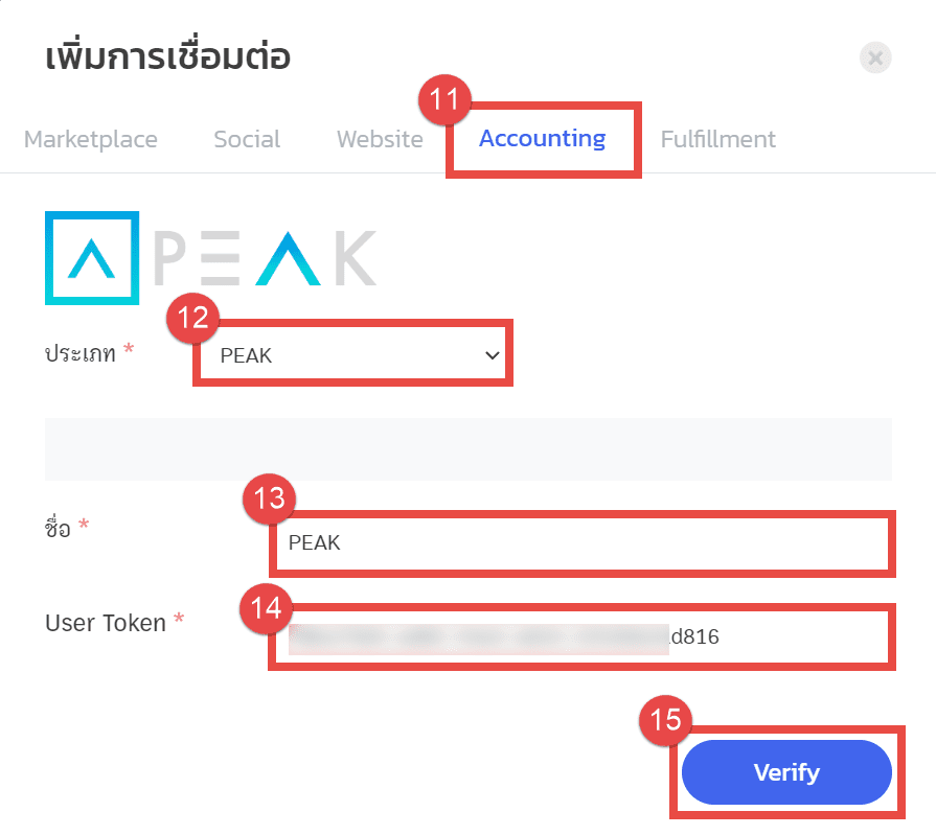
เมื่อกดเชื่อมต่อเรียบร้อยแล้วระบบจะ สร้าง Token ใน PEAK เพื่อเตรียมไปเชื่อมต่อใน ZORT (คู่มือเชื่อมต่อ PEAK x ZORT)
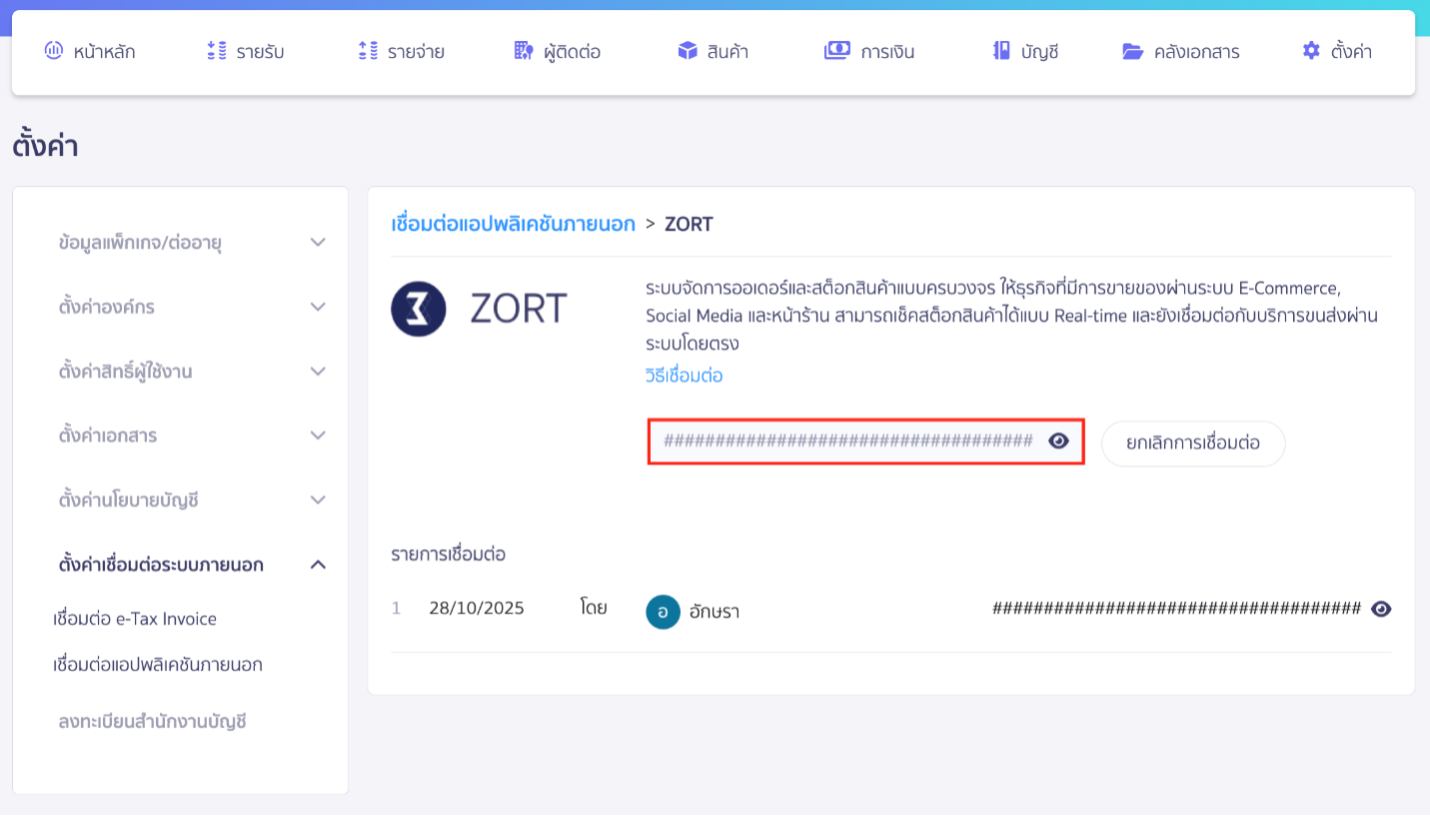
2. เตรียมข้อมูลและตรวจสอบฝั่ง ZORT
ในส่วนของฝั่ง ZORT ก่อนที่จะต้องเชื่อมต่อกันหลังจากที่ได้รับ Token ของ PEAK มาแล้วจะต้องตรวจสอบคล้ายกัน มี 3 ขั้นตอนดังนี้
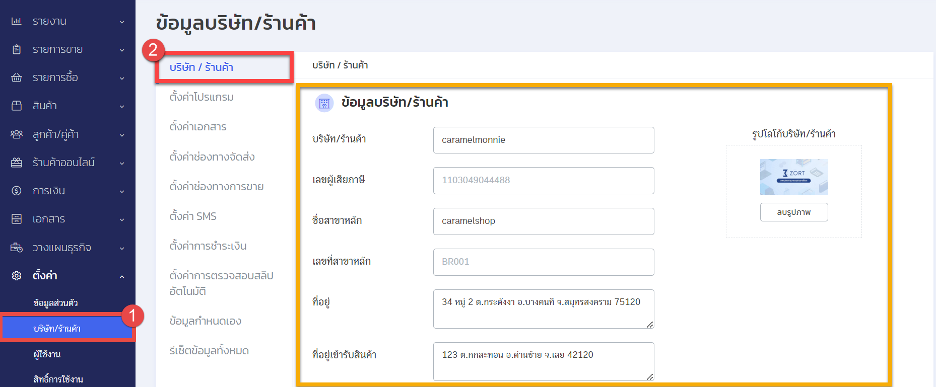
2.1. การตั้งค่าบริษัท/ร้านค้า : บริษัท/ร้านค้า
2.2. สินค้าใน ZORT (รหัสสินค้าของ ZORT และ PEAK จะต้องตรงกันทั้งหมด)
- ในกรณีที่มีสินค้าใน ZORT แล้วก็ดาวน์โหลดข้อมูลไปใส่ใน PEAKได้เลย แต่จำเป็นจะต้องเป็นรหัสที่ตรงกันเช่นกัน
2.3. เมนูการเงิน แบ่งออกเป็น 2 ส่วน
2.3.1. กระเป๋าเงิน
ใช้สำหรับใช้ทั่วไปในระบบ ซื้อ- เข้าขายออก ของ ZORT
2.3.2. กระเป๋าเงินที่ได้เชื่อมต่อกับ Marketplace
การชำระเงินส่วนนี้เป็นการเชื่อมต่อช่องทางการเงินโดยตรงของ Marketplace เวลาที่มาการเชื่อมต่อข้อมูลมาในระบบของ ZORT จะสร้างกระเป๋าเงินหรือช่องทางการเงินให้อัตโนมัติ
หมายเหตุ : ช่วงเวลาที่มีธุระกรรมทางการเงินหากไม่ได้ตั้งค่าการเชื่อมต่อ Marketplace จะทำให้กระเป๋าเงินถูกสร้างขึ้นหลายช่องทางการเงินเลยแม้ว่าช่องทางจะมีเป็นช่องทาง Marketplace เดิมๆก็ตามเป็นการทำงานรวบรวมทุกๆออเดอร์มาเป็น 1 กระเป๋าเงินหรือช่องทางการเงินเดียวได้ถูกต้องและการส่งข้อมูลให้ PEAK ลงบันทึกบัญชีได้ครบถ้วน
2.3.2.1. วิธีการตั้งค่าการเชื่อมต่อ Marketplace บน ZORT
เพื่อป้องกันการสร้างช่องทางการเงินซ้ำๆ ทุกๆแพลตฟอร์มที่มีการเชื่อมต่อจะต้องตั้งค่าเหมือนกันทั้งหมด
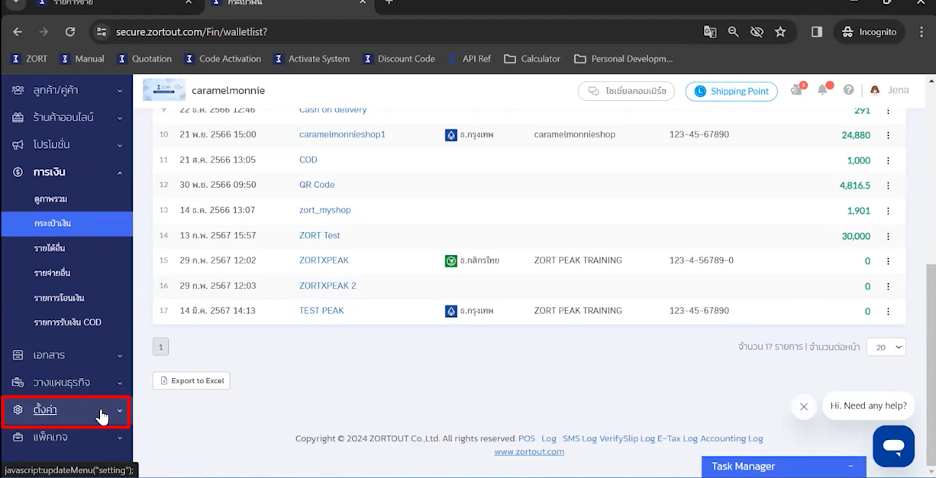
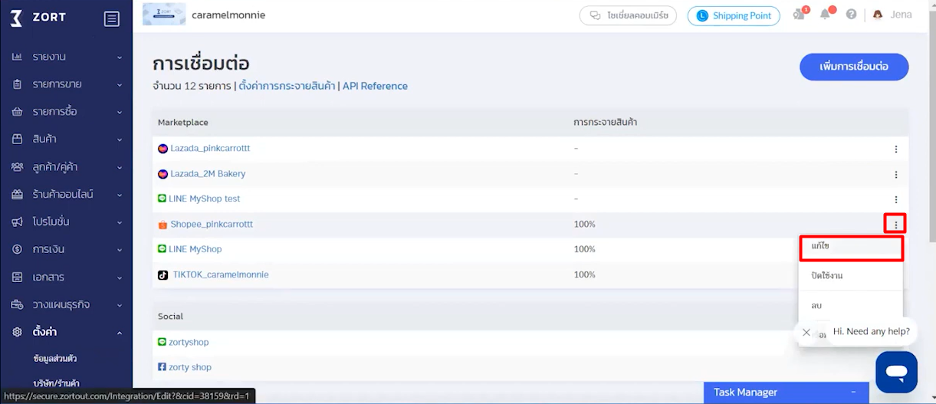
เข้าที่หน้าตั้งค่า
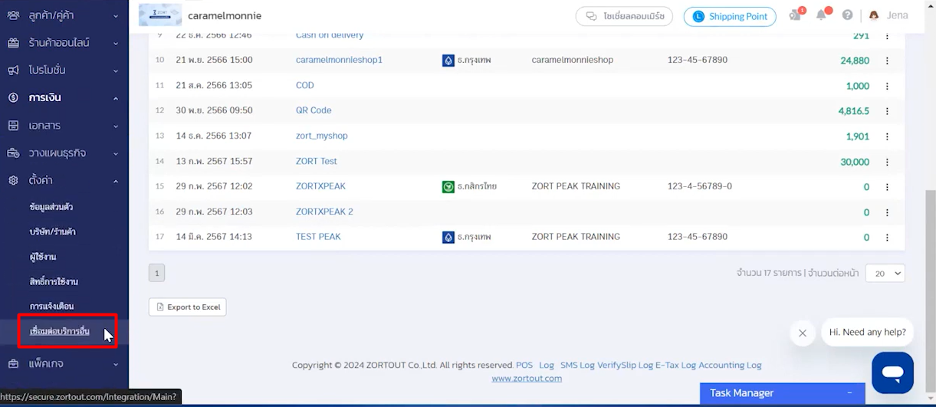
คลิกเชื่อมต่อบริการอื่น
กด 3 จุด > กดแก้ไข
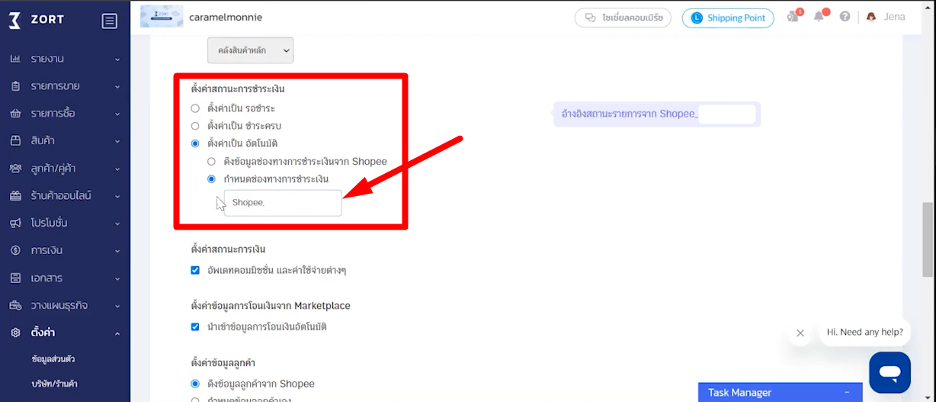
การตั้งค่าช่องทางการเงินของ Marketplace แนะนำให้ การทำรายการตั้งค่าสถานะการชำระเงิน เป็นแบบการตั้งค่าอัตโนมัติ > กำหนดช่องทางการชำระเงิน ระบบจะตั้งค่าช่องทางการเงินให้เลยแบบอัตโนมัติ > กดบันทึก
หลังจากที่ตรวจสอบพร้อมการตั้งค่าทั้ง 2 ระบบแล้ว ถึงจะเริ่มขั้นตอนการเชื่อมต่อได้เลย การทำงานของทั้ง 2 ระบบทำงานดังนี้
- ในการส่งเอกสารสำหรับการเชื่อมต่อนั้น ระบบ ZORT จะเป็นหลักในการที่จะส่งข้อมูลไปออกเอกสารให้ทาง ระบบ PEAK บันทึกข้อมูลของบัญชี
- ระบบของ ZORT จะเป็นฝ่ายส่งไปอย่างเดียวและ ระบบ PEAK มีแค่แจ้งกลับมาแค่ว่า ได้รับข้อมูลแล้วเท่านั้น ระบบ PEAK จะไม่ได้มีการอัปเดตอะไรกลับมาของการเชื่อมต่อ วิธีการส่งข้อมูลกันในแง่ของตัว Transaction ไม่ว่าจะเป็นรายการซื้อเข้ากลุ่มรายการขายออกทั้ง 2 ระบบจะไม่ได้เชื่อมต่อกันในส่วนของ STOCK
สรุปใจความสำคัญของทั้ง 2 ระบบคือ
ZORT ช่วยทำหน้าที่จัดการสต๊อกสินค้าในกิจการ
PEAK ช่วยทำหน้าที่ดูแลการบัญชีลงบันทึกต้นทุนขายตลอดจนออกงบการเงิน
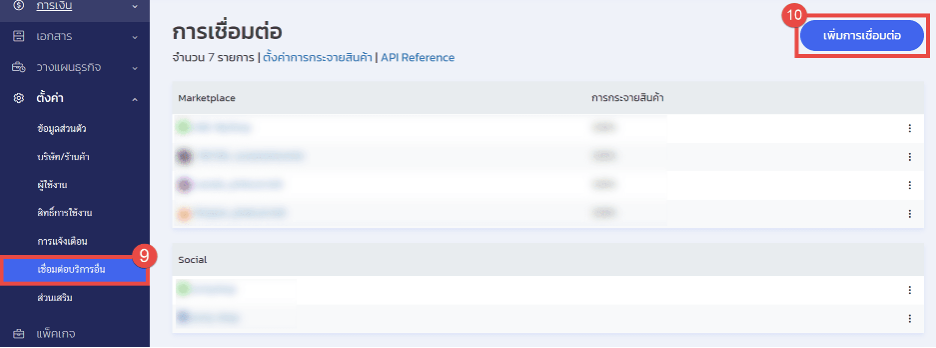
2.4. เริ่มทำการเชื่อมต่อระหว่าง 2 ระบบหลังจากที่ได้รับ Token บน PEAK เรียบร้อยแล้ว
– จบขั้นตอนการเตรียมตัวก่อนเชื่อมต่อ PEAK X ZORT –