
ตรวจสอบกรณีลายเซ็น โลโก้ และตราประทับ ไม่แสดงบนหน้าพิมพ์เอกสาร
ผู้ใช้งานบางท่านอาจพบปัญหาลายเซ็น โลโก้ และตราประทับบริษัทไม่แสดงผลบนหน้าพิมพ์เอกสารหรือไฟล์ PDF ซึ่งเกิดได้จากหลายสาเหตุ โดยคู่มือนี้จะช่วยคุณตรวจสอบทีละขั้นตอน เพื่อให้เอกสารของคุณพร้อมส่งต่อให้คู่ค้าอย่างเป็นมืออาชีพ ขั้นตอนการ ตรวจสอบกรณีลายเซ็น โลโก้ และตราประทับ ไม่แสดงบนหน้าพิมพ์เอกสาร มีดังนี้
- ลายเซ็นไม่แสดง จากกรณียังไม่ได้เพิ่มลายเซ็นในระบบ
- โลโก้ และตราประทับไม่แสดง จากกรณียังไม่ได้อัปโหลดโลโก้ และตราประทับในระบบ
- กรณีอัปโหลดลายเซ็น ตราประทับ หรือโลโก้ไปแล้ว แต่ไม่ขึ้นหน้าพิมพ์เอกสาร
- หน้าพิมพ์แสดงลายเซ็น ตราประทับ หรือโลโก้ แต่ตอนพิมพ์ PDF ไม่แสดงลายเซ็น ตราประทับ หรือโลโก้
1. ลายเซ็นไม่แสดง จากกรณียังไม่ได้เพิ่มลายเซ็นในระบบ
ตรวจสอบได้โดยกดที่ชื่อหรือรูปผู้ใช้งานมุมบนขวามือ > เลือก ข้อมูลส่วนตัว
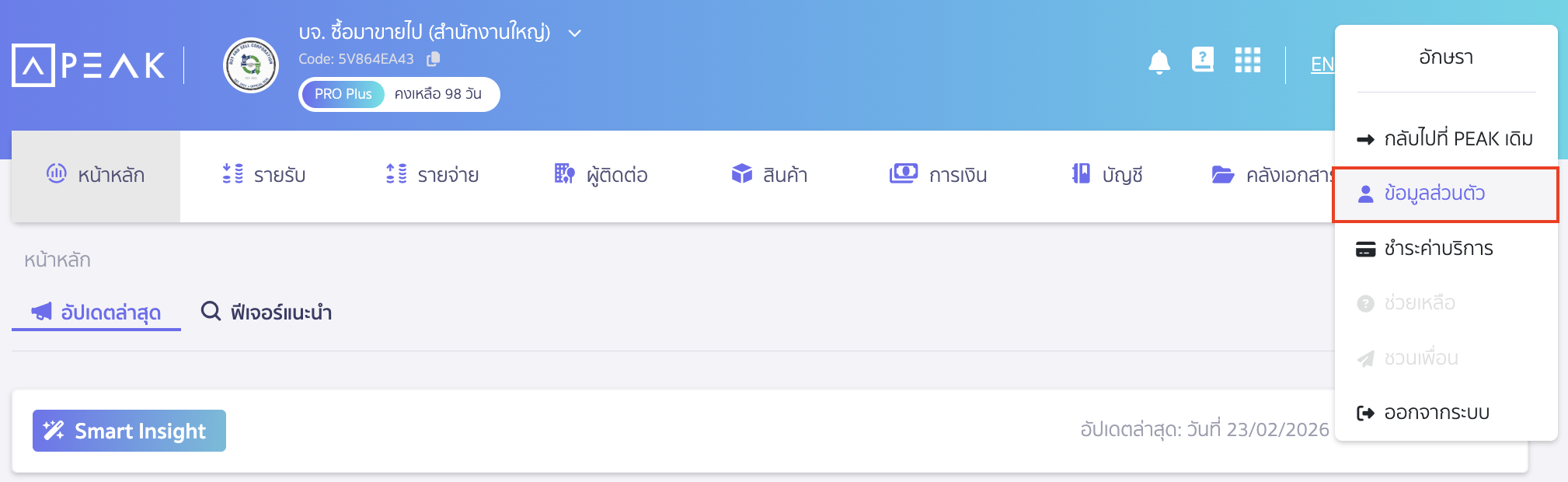
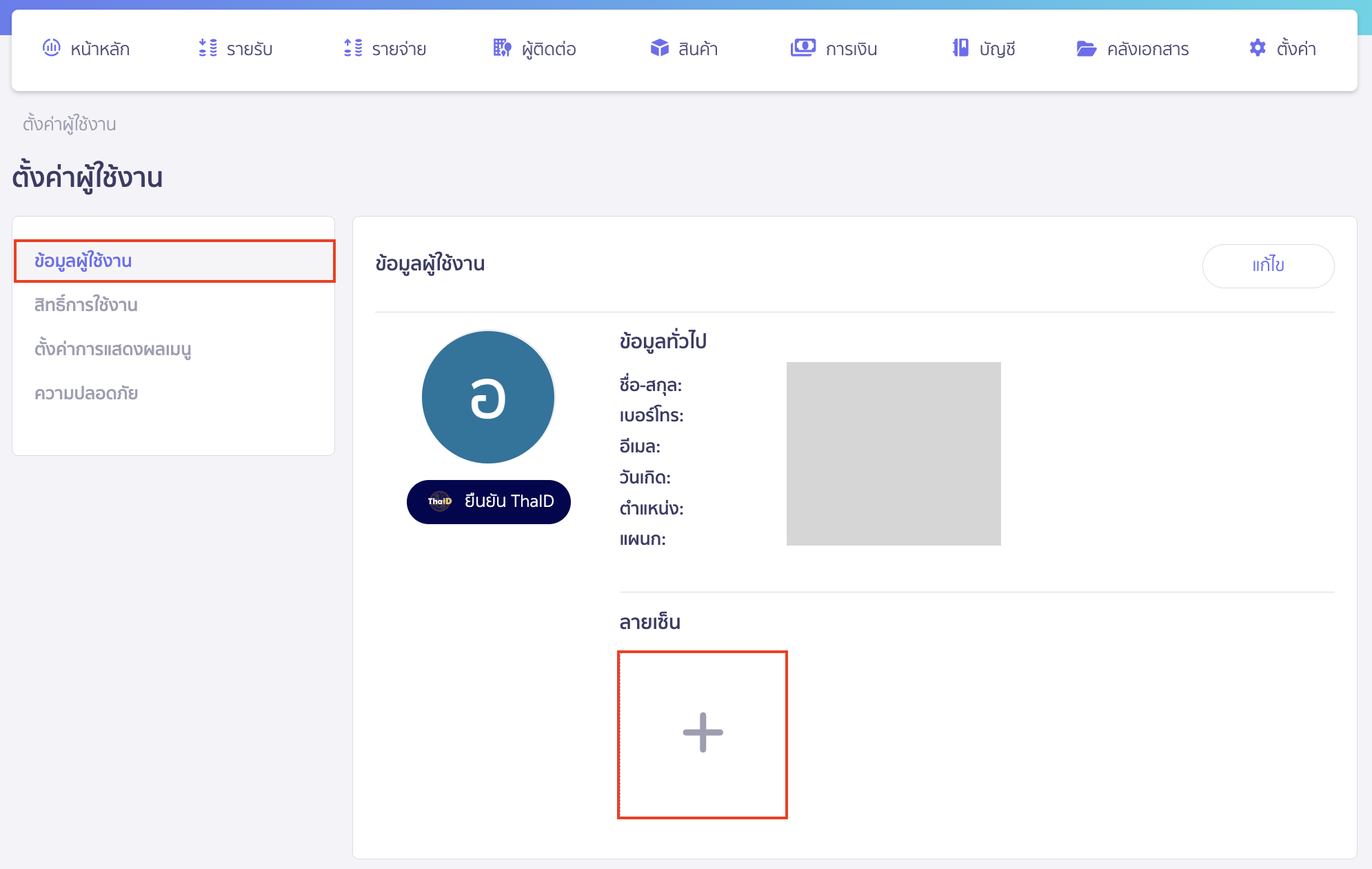
เลือกที่แถบ ข้อมูลผู้ใช้งาน จะสังเกตว่าไม่พบลายเซ็นผู้ใช้งาน
หากผู้ใช้งานต้องการเพิ่มลายเซ็น สามารถทำตามวิธีการได้ที่ 👉 คู่มือเพิ่มลายเซ็นผู้ใช้งาน
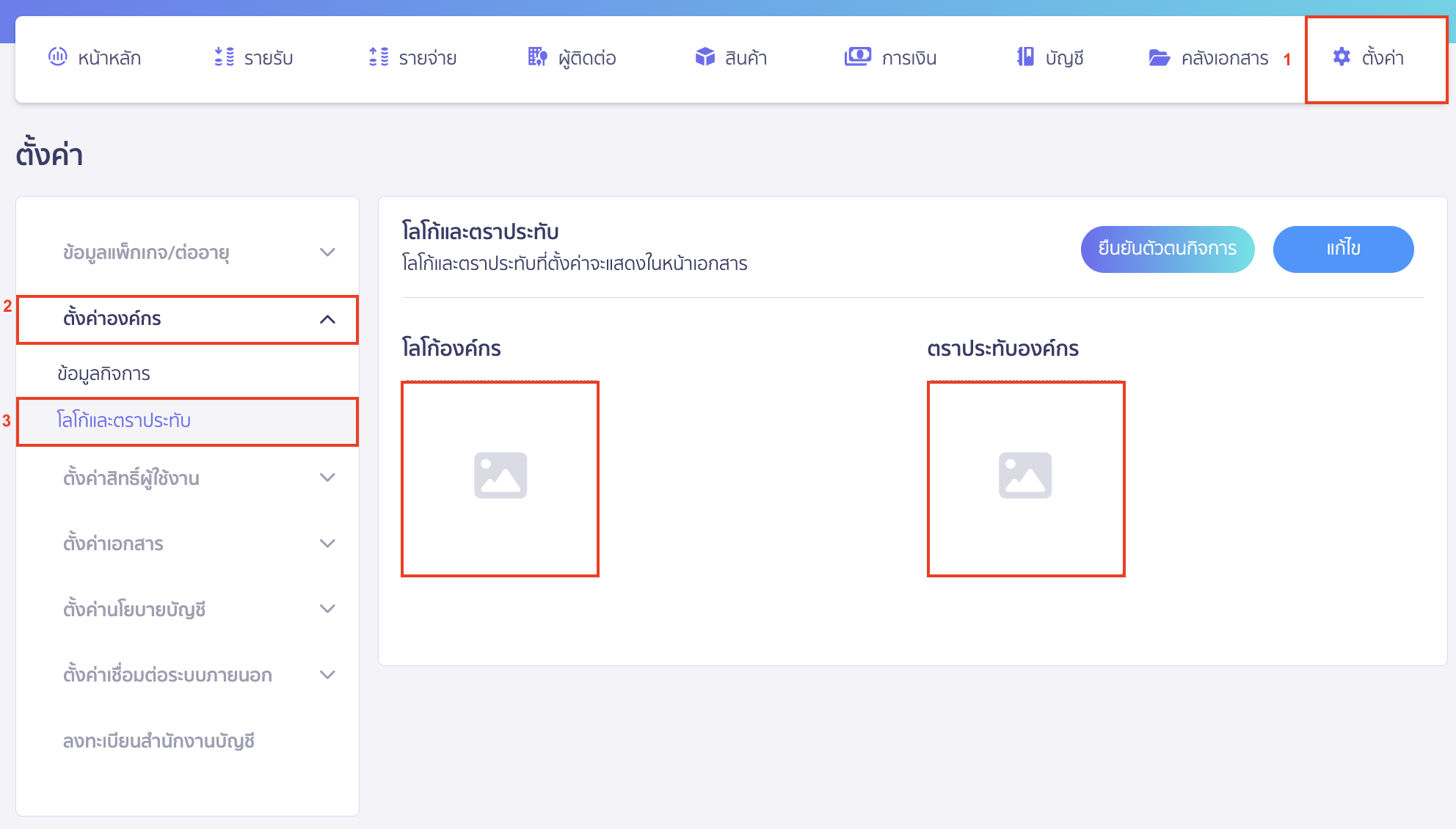
2. โลโก้ และตราประทับไม่แสดง จากกรณียังไม่ได้อัปโหลดโลโก้ และตราประทับในระบบ
ตรวจสอบได้โดยไปที่เมนูตั้งค่า > ตั้งค่าองค์กร > โลโก้และตราประทับ ซึ่งจะไม่พบโลโก้และตราประทับองค์กร
ผู้ใช้งานสามารถทำการอัปโหลดโลโก้และตราประทับองค์กรได้โดยทำตาม 👉 คู่มือเพิ่มโลโก้ ตราประทับองค์กร
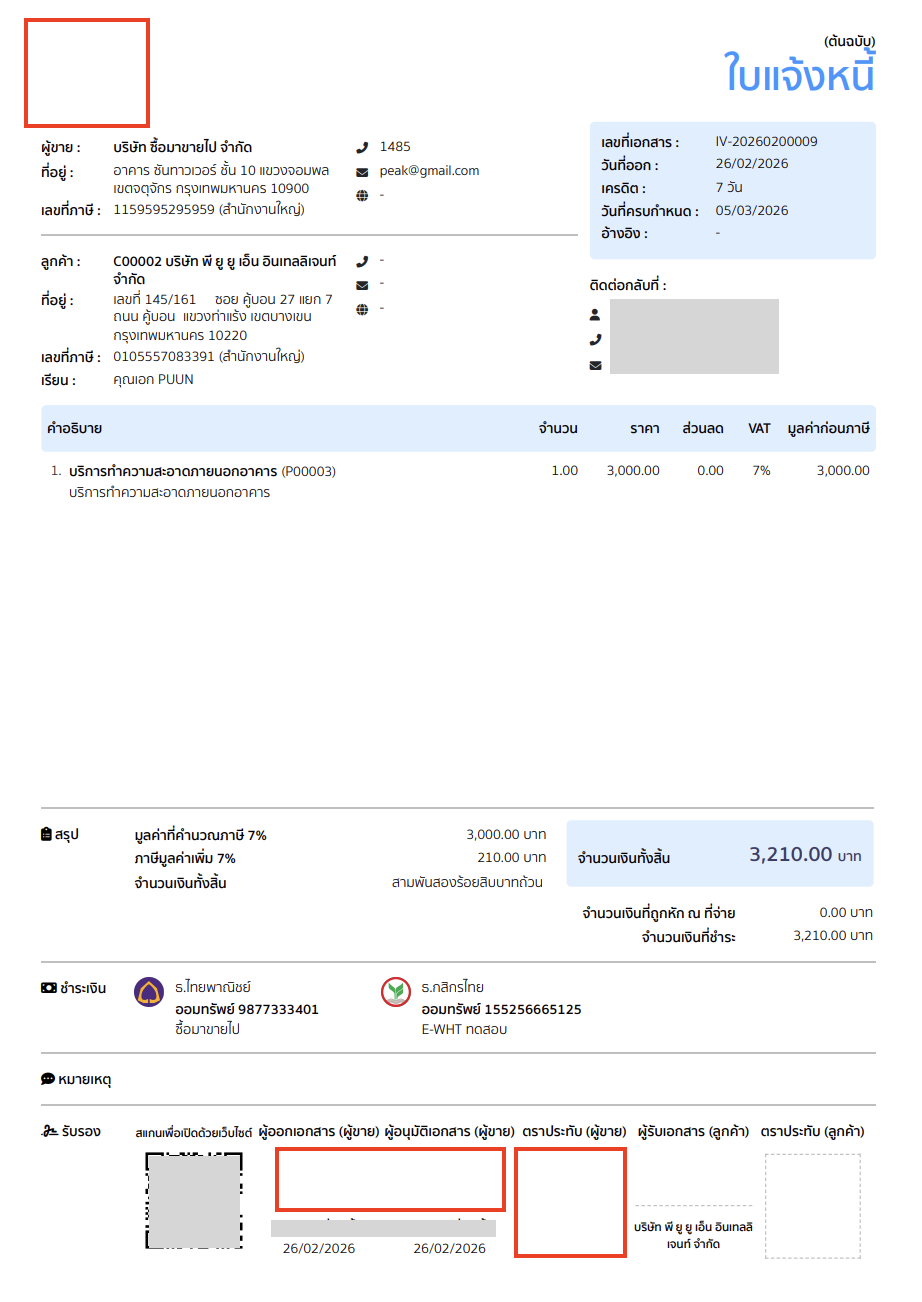
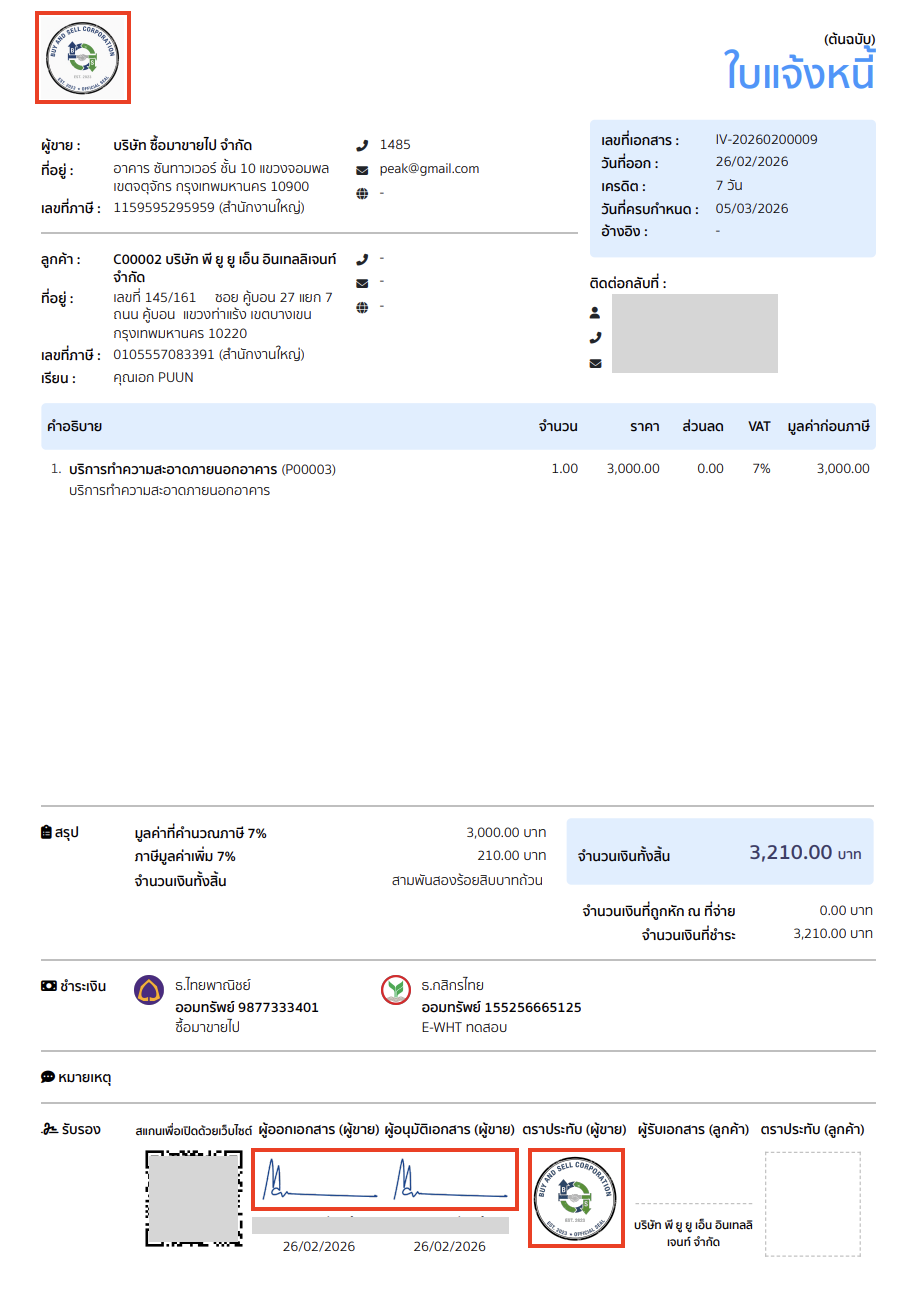
3. กรณีอัปโหลดลายเซ็น ตราประทับ หรือโลโก้ไปแล้ว แต่ไม่ขึ้นหน้าพิมพ์เอกสาร
หากผู้ใช้งานมีการอัปโหลดลายเซ็น ตราประทับ หรือโลโก้ไปแล้ว สามารถกดปุ่ม Re-data เพื่อทำการอัปเดตข้อมูลล่าสุด
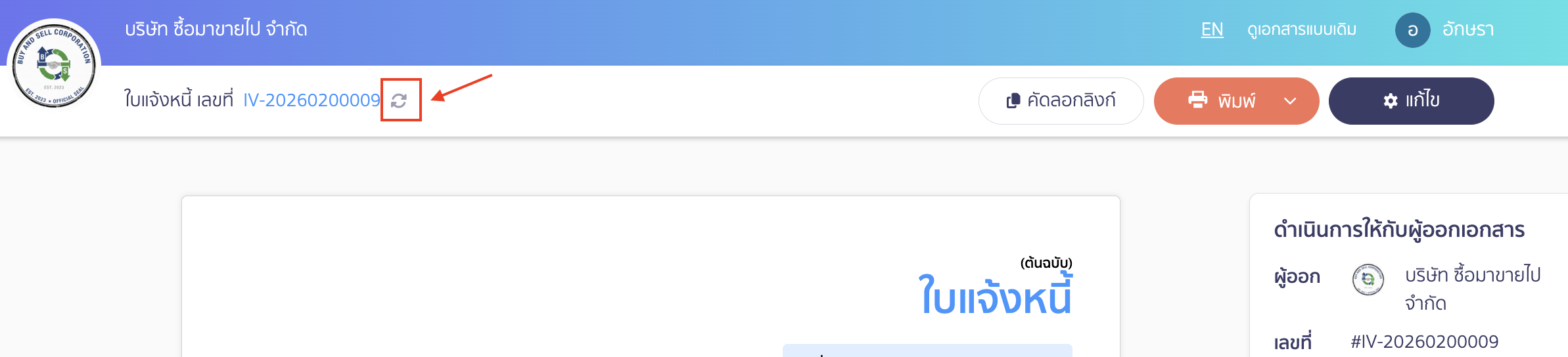
ตัวอย่างเอกสารก่อนกด Re-data
ตัวอย่างเอกสารหลังกด Re-data
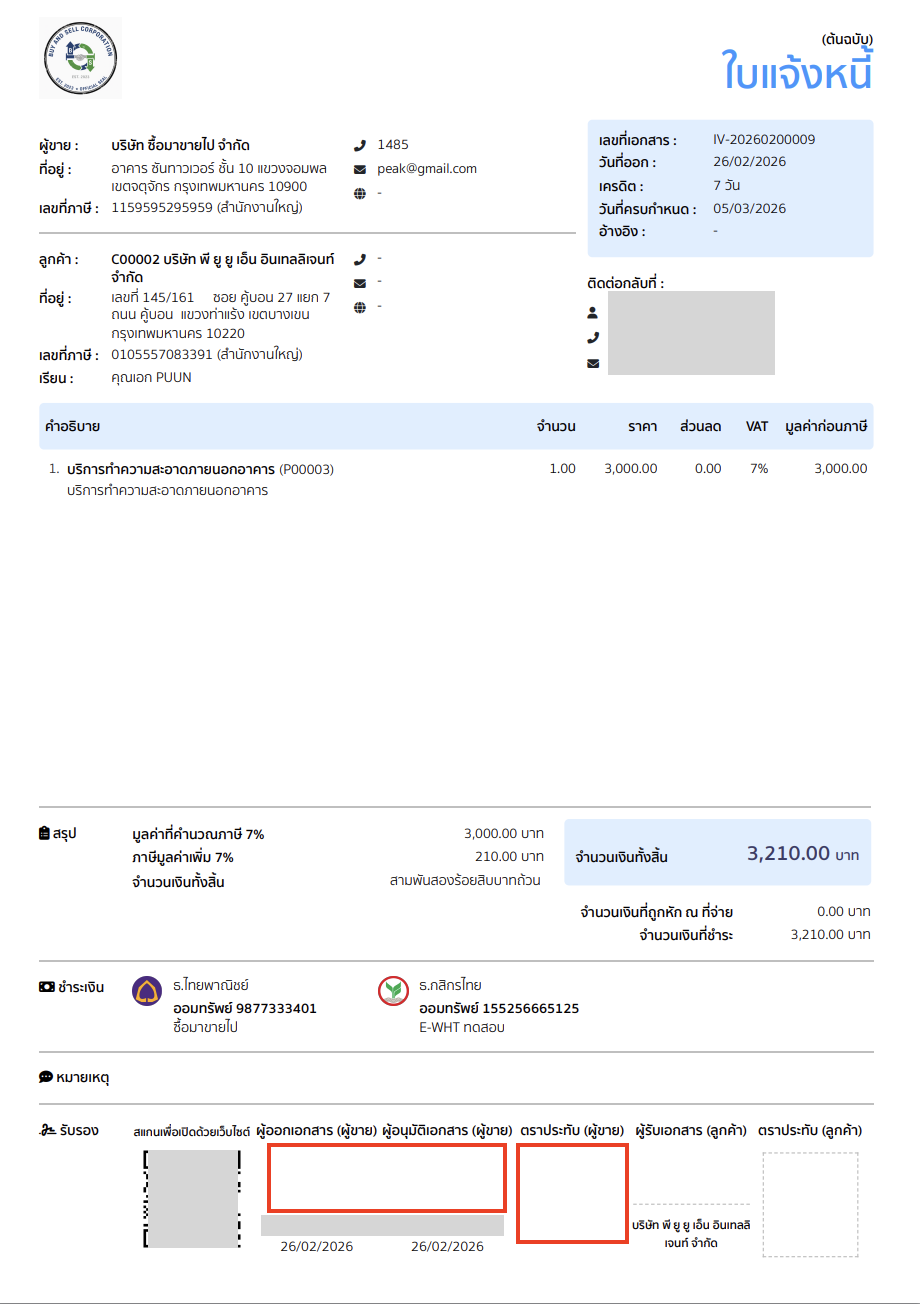
4. หน้าพิมพ์แสดงลายเซ็น ตราประทับ หรือโลโก้ แต่ตอนพิมพ์ PDF ไม่แสดงลายเซ็น และตราประทับ
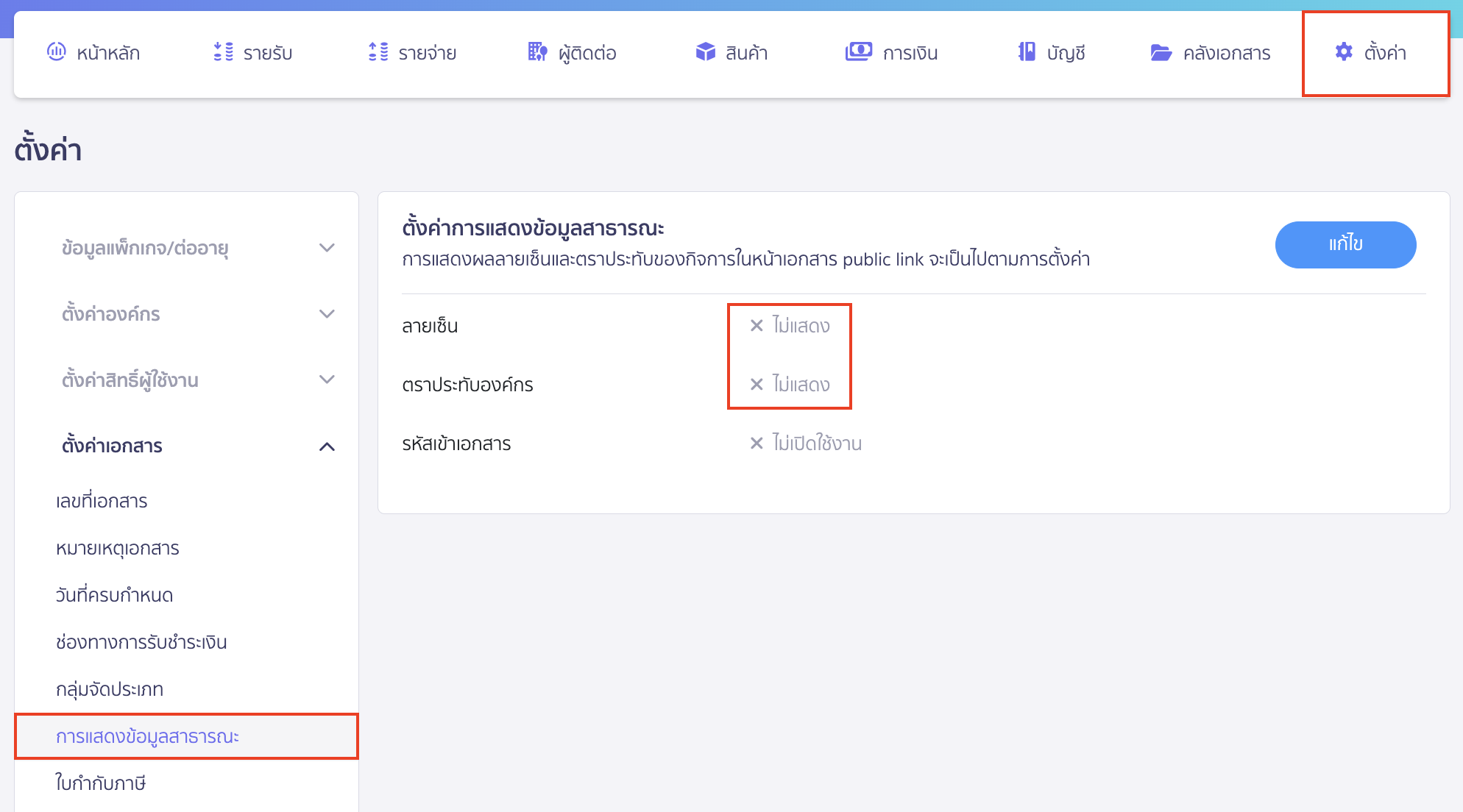
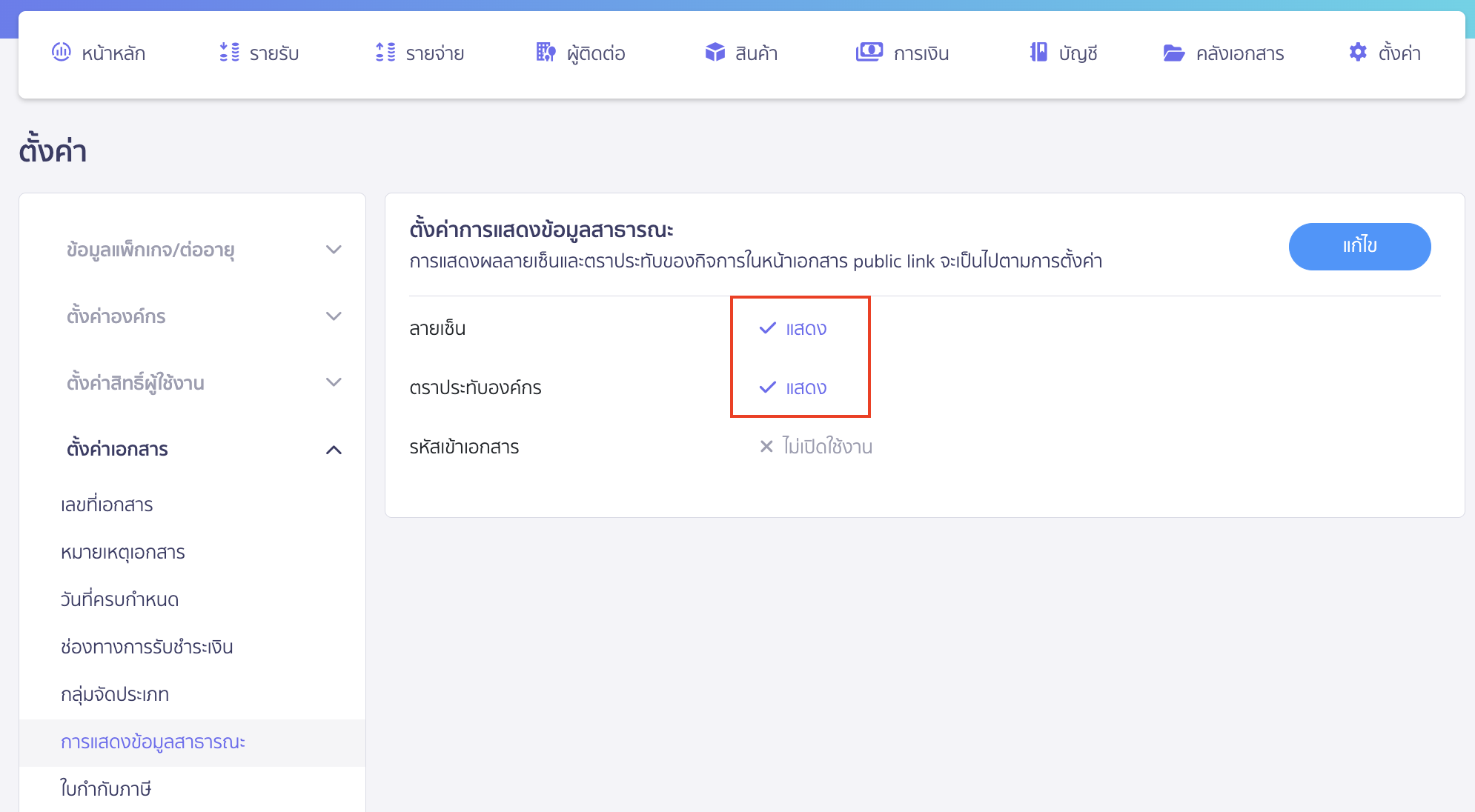
สาเหตุเกิดจากผู้ใช้งานยังไม่ได้ตั้งค่าการแสดงข้อมูลสาธารณะ ทั้งลายเซ็นและตราประทับองค์กร โดยสามารถตรวจสอบได้ที่
เมนูตั้งค่า > ตั้งค่าเอกสาร > การแสดงข้อมูลสาธารณะ
ซึ่งจะพบว่าลายเซ็นและตราประทับองค์กรตั้งค่าเป็นไม่แสดงไว้
ตัวอย่างเอกสารที่ยังไม่ได้ตั้งค่าการแสดงข้อมูลสาธารณะ จะพบว่าเมื่อพิมพ์ PDF เอกสารจะไม่แสดงลายเซ็นและตราประทับองค์กร
หากผู้ใช้งานต้องการให้เอกสารพิมพ์ PDF แสดงลายเซ็นและตราประทับด้วยจะต้องทำการเปิดแสดงข้อมูลสาธารณะ
โดยสามารถทำได้ตาม 👉 คู่มือตั้งค่าลายเซ็น ตราประทับองค์กร ใช้งานแบบสาธารณะ
ตัวอย่างเอกสารที่ตั้งค่าการแสดงข้อมูลสาธารณะแล้ว
– จบขั้นตอนการตรวจสอบกรณีลายเซ็น โลโก้ และตราประทับ ไม่แสดงบนหน้าพิมพ์เอกสาร –