
ตรวจสอบคำสั่งซื้อจากแพลตฟอร์ม API ช่วยสร้างเอกสารใน PEAK มีรายการครบหรือไม่
สำหรับกิจการที่ใช้ API เชื่อมต่อ Platform E-commerce กับระบบ PEAK เพื่อสร้างเอกสารใบเสร็จรับเงินโดยอัตโนมัติ การตรวจสอบความครบถ้วนของรายการขายที่ถูกนำเข้าในแต่ละเดือนถือเป็นขั้นตอนสำคัญในการรับรู้รายได้และยื่นภาษีขายให้ถูกต้อง คู่มือนี้จะแนะนำ ตรวจสอบคำสั่งซื้อจากแพลตฟอร์ม API ช่วยสร้างเอกสารใน PEAK มีรายการครบหรือไม่ โดยใช้รายงานใบเสร็จรับเงินจาก PEAK ควบคู่กับรายงานคำสั่งซื้อจาก Platform (เช่น Shopee, Lazada, TikTok) พร้อมเน้นย้ำถึงความสำคัญของการตั้งค่าสถานะการนำเข้าให้ตรงกัน (แนะนำให้ใช้ “เฉพาะสถานะสำเร็จ”) และวิธีการใช้สูตร XLOOKUP ใน Excel เพื่อจับคู่ตรวจสอบความครบถ้วนของออเดอร์อย่างมีประสิทธิภาพ
- ตรวจสอบออเดอร์ที่ API ช่วยสร้างเอกสารใน PEAK มีรายการครบหรือไม่ โดยในทุกเดือน ๆ กิจการควรตรวจสอบเปรียบเทียบรายการกระทบคำสั่งซื้อของออเดอร์ประจำเดือนว่าเข้าครบไหม โดยการตรวจสอบจากการตั้งค่าของกิจการว่าตั้งค่าให้ส่งมาตั้งแต่สถานะใด เพื่อเลือกดาวน์โหลดรายงานตรวจสอบให้ตรงกับการตั้งค่าที่ API มาช่วยสร้างเอกสารใบเสร็จรับเงินในระบบ PEAK สถานะมีดังต่อไปนี้
- ตั้งแต่สถานะ ที่ต้องจัดส่ง
- ตั้งแต่สถานะ กำลังจัดส่ง
- ตั้งแต่สถานะ จัดส่งสำเร็จ
- เฉพาะสถานะ สำเร็จ
**แนะนำให้ใช้งาน** เพราะหากมีกรณี คืนสินค้า, สินค้าสูญเสีย แพลตฟอร์มจะไม่ได้ส่งรายงานคำสั่งซื้อนี้มาให้สร้างเอกสารบน PEAK**แนะนำให้ใช้งาน** เพราะหากมีกรณี คืนสินค้า, สินค้าสูญเสีย แพลตฟอร์มจะไม่ได้ส่งรายงานคำสั่งซื้อนี้มาให้สร้างเอกสารบน PEAK
- ตรวจสอบสถานะการตั้งค่าเชื่อมต่อที่นี่ วิธีการตรวจสอบออเดอร์ที่ API ช่วยสร้างเอกสารให้ใน PEAK มีรายการครบหรือไม่ โดยในทุกเดือน ๆ กิจการควรตรวจสอบเปรียบเทียบรายการกระทบคำสั่งซื้อของออเดอร์ประจำเดือนว่าเข้าครบไหม โดยการตรวจสอบจากการตั้งค่าของกิจการว่าตั้งค่าให้ส่งมาตั้งแต่สถานะใด เพื่อเลือกดาวน์โหลดรายงานตรวจสอบให้ตรงกับการตั้งค่าที่ API มาช่วยสร้างเอกสารใบเสร็จรับเงินในระบบ PEAK สถานะมีดังต่อไปนี้
- ตั้งแต่สถานะ ที่ต้องจัดส่ง
- ตั้งแต่สถานะ กำลังจัดส่ง
- ตั้งแต่สถานะ จัดส่งสำเร็จ
- เฉพาะสถานะ สำเร็จ
**แนะนำให้ใช้งาน** เพราะ หากมีกรณี คืนสินค้า, สินค้าสูญเสีย แพลตฟอร์มจะไม่ได้ส่งรายงานคำสั่งซื้อนี้มาให้สร้างเอกสารบน PEAK
สามารถตรวจสอบสถานะการการตั้งค่าเชื่อมต่อได้ ดังนี้
ไปที่เมนูตั้งค่า > ตั้งค่าเชื่อมต่อระบบภายนอก > เลือกแพลตฟอร์ม > กดไอคอนจุด 3 จุด > ตั้งค่าการเชื่อมต่อ
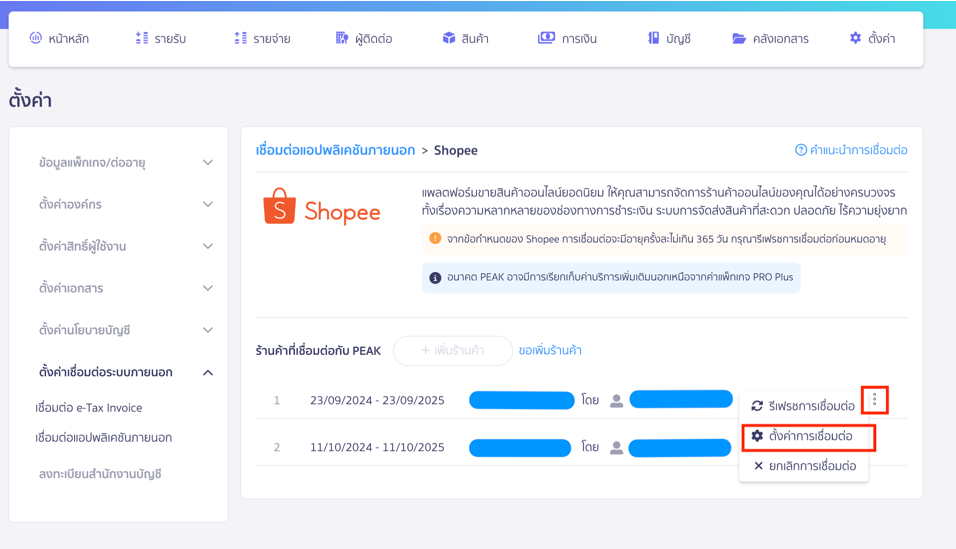
ดูสถานะคำสั่งซื้อที่นำมาสร้างเอกสาร

1. วิธีการตรวจสอบ วิธีที่ 1: ตรวจสอบคำสั่งซื้อจากแพลตฟอร์ม API ช่วยสร้างเอกสารใน PEAK มีรายการครบหรือไม่ API ช่วยสร้างเอกสารใน PEAK
- ให้ดาวน์โหลดรายงานใบเสร็จรับเงินประจำเดือนจาก PEAK ออกมาเพื่อตรวจสอบ
วิธีการดาวน์โหลดรายงานใบเสร็จรับเงิน > วิธีการพิมพ์รายงานใบเสร็จรับเงิน - หลังจากนั้นดาวน์โหลดรายงาน จากแพลตฟอร์มที่กิจการใช้งาน เชื่อมต่อ API มาตรวจสอบคำสั่งซื้อบนแพลตฟอร์มกับใบเสร็จรับเงินบนระบบ PEAK ควรจะดาวน์โหลดรายงานให้คร่อมเดือนการขายด้วย เช่น 01/09/2025 – 10/10/2025 เผื่อมีคำสั่งซื้อภายในเดือนแต่จัดส่งสำเร็จคร่อมเดือนเพื่อการรับรู้รายได้ที่ตรงกับเหตุการณ์จริง
ยกตัวอย่าง กิจการที่ตั้งค่าไว้เป็น ตั้งแต่สถานะกำลังจัดส่ง
ให้ทำการพิมพ์รายงานดังนี้ คำสั่งซื้อของฉัน > กำลังจัดส่ง > เลือกช่วงเวลาที่ต้องการตรวจสอบ
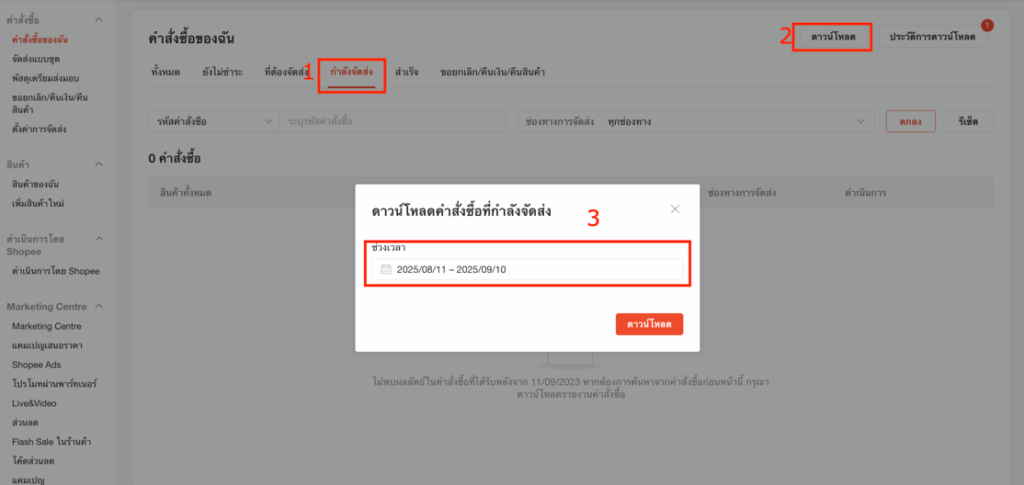
หลังจากที่ได้ข้อมูลทั้งสองรายงานแล้ว ให้ทำการตรวจสอบรายงาน โดยจับคู่ตรวจสอบระหว่าง เลขที่คำสั่งซื้อ และ เลขที่อ้างอิงบนระบบ PEAK
ตัวอย่าง กิจการ A ได้ทำการตรวจสอบคำสั่งซื้อจากการตั้งสถานะ เฉพาะ สถานะสำเร็จแล้ว เพื่อตรวจสอบรายได้และเตรียมยื่นภาษีประจำเดือน
วิธีการทำไฟล์
- เปิดไฟล์ที่ดาวน์โหลดรายการใบเสร็จรับเงิน ในระบบ PEAK
- ให้ Copy รายงานคำสั่งซื้อออเดอร์ เอามาไว้ที่ Sheet 2 (เปลี่ยนชื่อเป็น Check Order (เป็นไฟล์ที่เราจะต้องการในสูตร)) และ Sheet 3 (เปลี่ยนชื่อเป็น Data Order (เป็นไฟล์ที่ดิบที่เราไม่ได้แก้ไขอะไรเลย))

ให้ลบบรรทัดหัวข้อใหญ่ออกไปก่อนเพราะว่า เวลาทำสูตรจะติด Merge
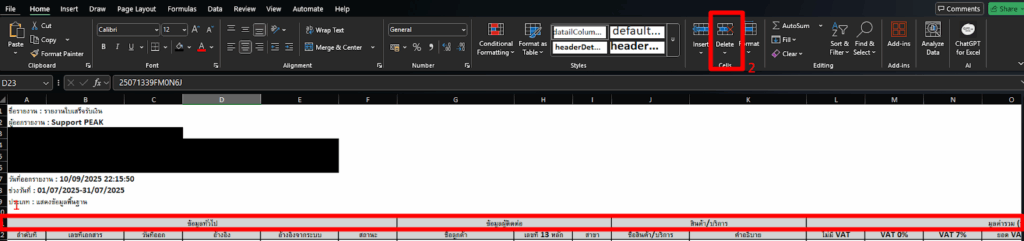
3. ให้เพิ่ม Colum แทรก 1 แถว เพื่อเป็นการตั้งแถวตรวจสอบรายการเปิดเอกสารใบเสร็จบนระบบใน Check Order (Sheet 2)
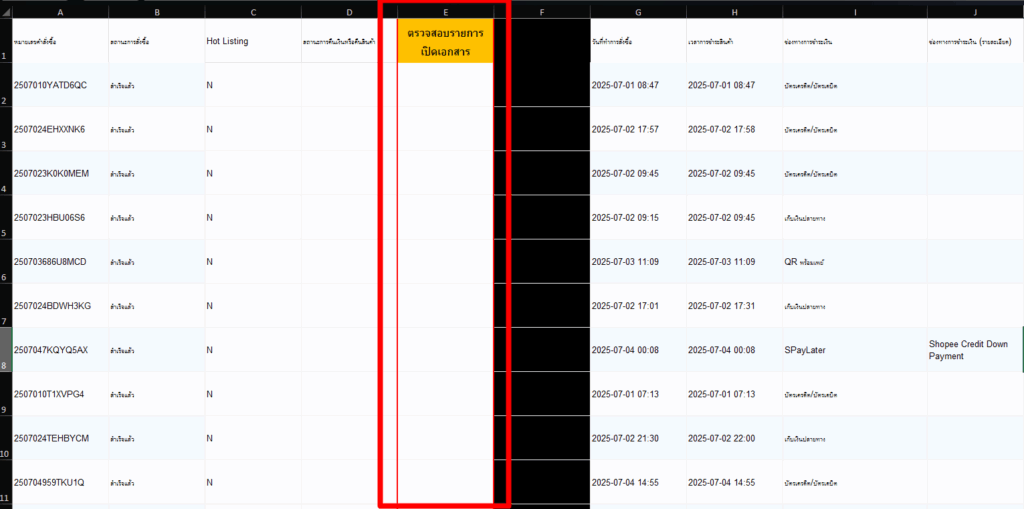
4.ให้ใช้ สูตร XLOOLUP ในการตรวจสอบรายการคำสั่งซื้อ ใน Check Order (Sheet 2)


สูตรการเขียน ใน Colum E Sheet ที่ Check Order (Sheet 2)
=XLOOKUP(A2, รายงานใบเสร็จรับเงิน!D:D,รายงานใบเสร็จรับเงิน!B:B,”ไม่พบรายการ”)
A2 > (lookup_value = เอาอะไรไปหา) > หมายเลขคำสั่งซื้อ

รายงานใบเสร็จรับเงิน!D:D > (lookup_array = หาที่ไหน จะหาแนวตั้งแนวนอนให้จะต้องคลุมข้อมูลที่เราต้องการใช้หา) > Colum รายงานใบเสร็จรับเงิน (ที่ Sheet 1)
รายงานใบเสร็จรับเงิน!B:B > (return_array = คือสิ่งที่ต้องการอยากได้กลับมาแสดงเป็นอะไรในกรณีนี้เราจะหาว่าหามีคำสั่งซื้อตรงกันจะแสดงเลขที่ที่สร้างเอกสารในระบบ PEAK ให้แสดงที่ Colum E Sheet Check Order // ( Sheet ที่ 2 ))

(“ไม่พบรายการ” [if_not_found] = หากไม่พบข้อมูล อยากให้แสดงค่าอะไร)
หลังจากที่ได้ตรวจสอบแล้วถ้ารายการค้นหากันเจอจะขึ้นลักษณะแจ้งตามรูปภาพด้านล่าง หมายเลขคำสั่งซื้อ คือเอกสารใดในระบบ PEAK กิจการจะได้ตรวจสอบได้ง่ายและมั่นใจในการยื่นรับรู้ภาษีขายประจำเดือนได้ครบถ้วนแม่นย้ำ
5. หากตรวจสอบแล้วมีออเดอร์เข้าไม่ครบตามรายงานแพลตฟอร์มที่ดาวน์โหลดออกมาให้ ตรวจสอบในรายงานอีกครั้งว่ามีหมายเหตุ สถานะการคืนเงินหรือคืนสินค้า ทำให้ไม่ได้มาสร้างเอกสาร หรือไม่
หากไม่พบรายการหมายเหตุดังกล่าว ผู้ใช้งานสามารถดึงออเดอร์ด้วยตนเองได้ที่นี้
2. วิธีการตรวจสอบที่วิธีที่ 2: (กรณีออเดอร์การขายไม่ได้เยอะสามารถตรวจสอบด้วย Manual ได้)
- ให้ดาวน์โหลดรายงานที่แพลตฟอร์ม ประจำเดือน ตามการตั้งค่าเชื่อมต่อบนระบบ PEAK
- นำเลขที่ออเดอร์มาค้นหาในช่องอ้างอิงของใบเสร็จรับเงิน
ที่เมนูรายรับ > ใบเสร็จรับเงิน หากไม่พบเอกสาร ให้ตรวจสอบว่ากิจการตั้งค่าอย่างไร ตรงกับรายงานที่ดาวน์โหลดหรือไม่
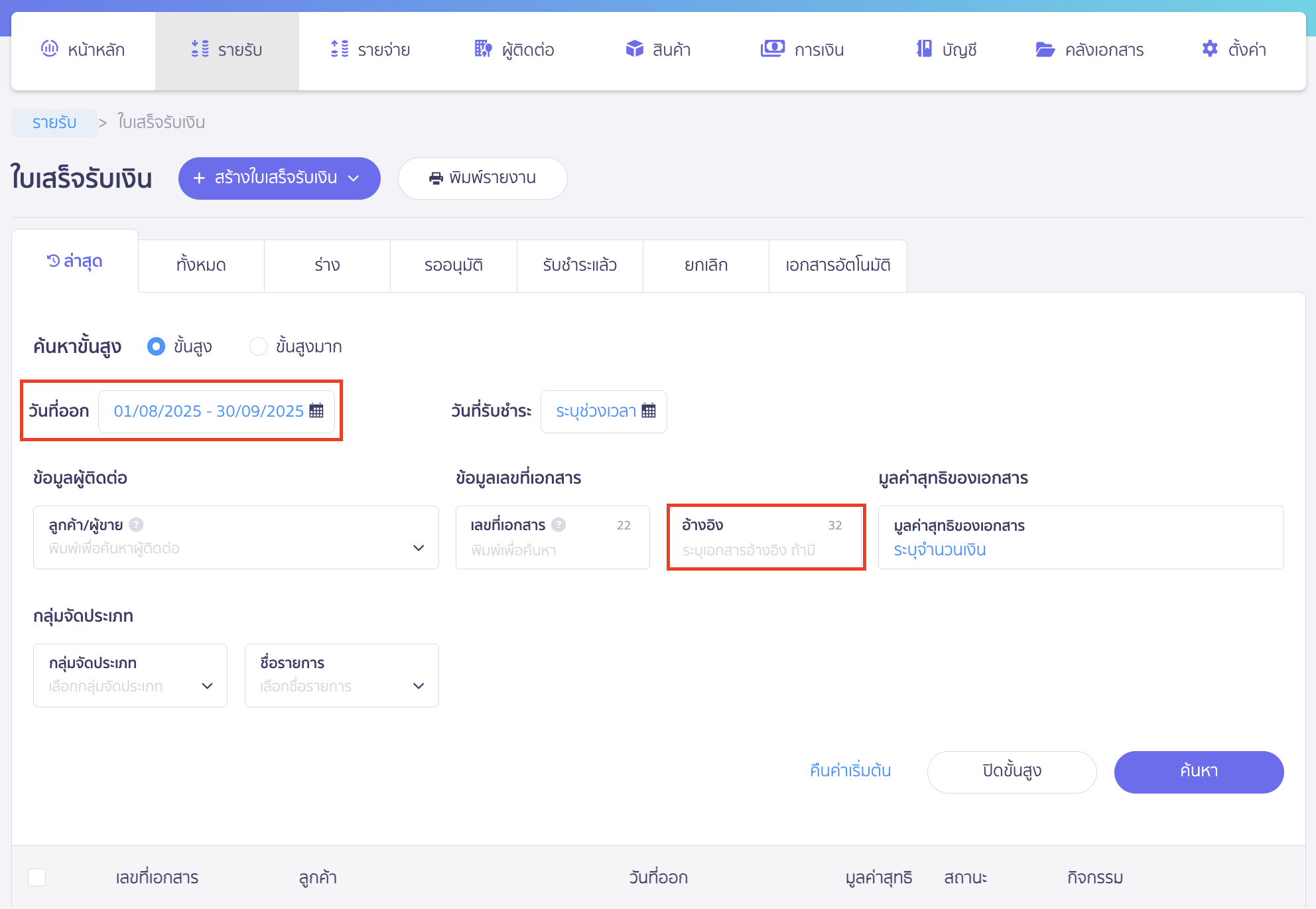
- หากตรวจสอบแล้วมีออเดอร์เข้าไม่ครบตามรายงานแพลตฟอร์มที่ดาวน์โหลดออกมาให้ ตรวจสอบในรายงานอีกครั้งว่ามีหมายเหตุ สถานะการคืนเงินหรือคืนสินค้า ทำให้ไม่ได้มาสร้างเอกสาร หรือไม่ หากไม่พบรายการหมายเหตุดังกล่าว ผู้ใช้งานสามารถดึงออเดอร์ด้วยตนเองเช่นเดียวกัน ในขั้นตอนที่ 5 ของวิธีที่ 1
– จบขั้นตอนการ ตรวจสอบคำสั่งซื้อจากแพลตฟอร์ม API ช่วยสร้างเอกสารใน PEAK มีรายการครบหรือไม่ –