
10 เรื่องต้องรู้ ในการทำยอดยกมา เพื่อเริ่มต้นใช้งานโปรแกรม PEAK
คลิกปุ่ม ▶ เพื่อดูรายละเอียด
การเริ่มต้นใช้งานโปรแกรมบัญชีออนไลน์ ส่วนสำคัญที่กิจการจะต้องทำคือ บันทึกยอดยกมา ให้ถูกต้องและครบถ้วน เพราะข้อมูลส่วนนี้จะเป็นฐานข้อมูลสำคัญในการจัดทำงบการเงินและรายงานภาษีในงวดถัดไป หากยอดยกมาไม่สมดุลหรือไม่ถูกต้อง อาจส่งผลกระทบต่อการทำงานบัญชีตลอดทั้งปีได้ และเพื่อให้ผู้ประกอบการและนักบัญชีเตรียมตัวก่อนเริ่มต้นใช้งานโปรแกรม PEAK บทความนี้ได้รวบรวม 10 เรื่องที่ต้องรู้ เพื่อให้การย้ายข้อมูลมาสู่ PEAK เป็นเรื่องง่ายและแม่นยำที่สุด
เรื่องที่ 1 : ต้องทำยอดยกมาให้ครบทุกขั้นตอน ถึงจะเริ่มต้นใช้งานได้ จริงหรือไม่?
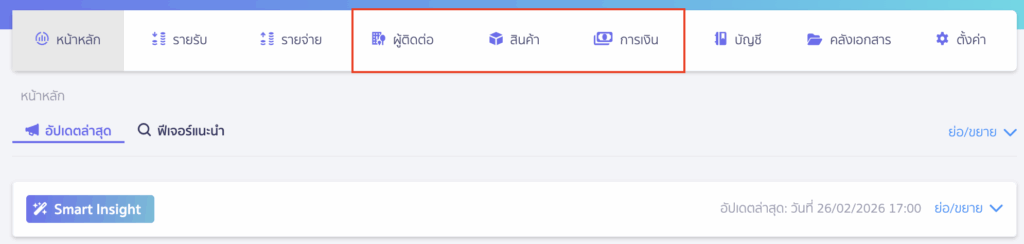
การใช้งานโปรแกรม PEAK ไม่จำเป็นต้องทำยอดยกมาทุกขั้นตอนจนครบก่อนแล้วค่อยใช้งานนะคะ เราสามารถจัดทำข้อมูลในส่วนของ ผู้ติดต่อ, สินค้า/บริการ , ช่องทางการเงิน ทั้ง 3 ส่วนนี้ก่อนได้ เพื่อรองรับในการออกเอกสารและใช้งาน+โปรแกรมได้ทันทีค่ะ หรือจะสร้าง ผู้ติดต่อ และ สินค้าไปพร้อมๆ กับการออกเอกสารก็ได้เช่นเดียวกันค่ะ
แต่หากได้ข้อมูลในส่วนของ ผังบัญชี, งบทดลองยกมา, ยอดลูกหนี้/เจ้าหนี้การค้าคงค้าง และทะเบียนสินทรัพย์ มาแล้ว ก็สามารถทำข้อมูลย้อนหลังได้โดยไม่ต้องหยุดการใช้งานโปรแกรม และสามารถดูวิธีการสร้างตามคู่มือต่อไปนี้ได้ค่ะ
เรื่องที่ 2 : การเตรียมตัวและกำหนดวันเริ่มใช้งาน
สิ่งที่ต้องตัดสินใจเลยคือ ก่อนเริ่มทำข้อมูล ต้องตัดสินใจว่าจะ “เริ่มใช้งาน PEAK เมื่อไหร่” เพื่อกำหนดวันตัดยอด (Cut-off Date) ให้ถูกต้องนั่นเองค่ะ
- กรณีที่ 1: เริ่มใช้งานต้นปี (คือวันที่ 1 ม.ค.) : ต้องเตรียมข้อมูลสิ้นสุด ณ วันที่ 31 ธันวาคม ของปีก่อนหน้านี้
- กรณีที่ 2: เริ่มใช้งานระหว่างปี (เป็นวันที่ 1 ต.ค.) : ต้องเตรียมข้อมูลสิ้นสุด ณ วันก่อนเริ่มใช้งาน 1 วัน (คือ 30 กันยายน)
เรื่องที่ 3 : การจัดเตรียมข้อมูล
แบ่งข้อมูลที่ต้องเตรียมเป็น 2 ส่วนหลัก :
ส่วนที่ 1: ข้อมูลหลัก (Master Data)
- ผู้ติดต่อ (คู่มือการสร้างรายชื่อผู้ติดต่อ)
- สินค้า/บริการ (คู่มือการสร้างรายการสินค้า/บริการ)
- ช่องทางการเงิน (คู่มือการสร้างช่องทางการเงิน)
ส่วนที่ 2: ข้อมูลทางบัญชี (Accounting Data)
- งบทดลองยกมา: ก่อนหรือหลังปิดบัญชีรายได้-ค่าใช้จ่าย ณ วัน Cut-off
- ลูกหนี้/เจ้าหนี้การค้าคงค้าง
- ทะเบียนสินทรัพย์
เรื่องที่ 4 : ผังบัญชี เลือกและวางแผนการใช้งานผังบัญชีอย่างไรดี?
ผังบัญชีกิจการมาจากไหน?
- สามารถนำข้อมูลมาจากโปรแกรมเดิมที่กิจการใช้งานอยู่ได้
- หรือขอได้จากสำนักงานบัญชีที่ดูแลกิจการ
การวางแผนการใช้ผังบัญชี ขอแบ่งเป็น 2 กรณี ดังนี้ค่ะ
กรณีที่ 1 : หากไม่มีเคยมีมาก่อน เป็นกิจการใหม่ ไม่เคยมีการทำบัญชี
- สามารถใช้ผังบัญชีที่ PEAK มีให้ในโปรแกรมได้เลยทันทีค่ะ
- ซึ่งผังบัญชีที่ PEAK มีให้ อ้างอิงมาจากผังบัญชีของกรมพัฒนาธุรกิจการค้า
กรณีที่ 2 : หากมีผังบัญชีที่ใช้เฉพาะกิจการ
- สามารถเทียบผังบัญชีของกิจการและผังบัญชีของ PEAK ได้เลยค่ะ
- หากมีการเทียบผังบัญชีแล้ว แนะนำให้ใช้ผังบัญชีของ PEAK เป็นหลัก
- แต่หากมีผังบัญชีที่ไม่สามารถใช้ของ PEAK ได้ แนะนำเป็นการสร้างผังบัญชีที่ต้องการเพิ่มเติมเองได้
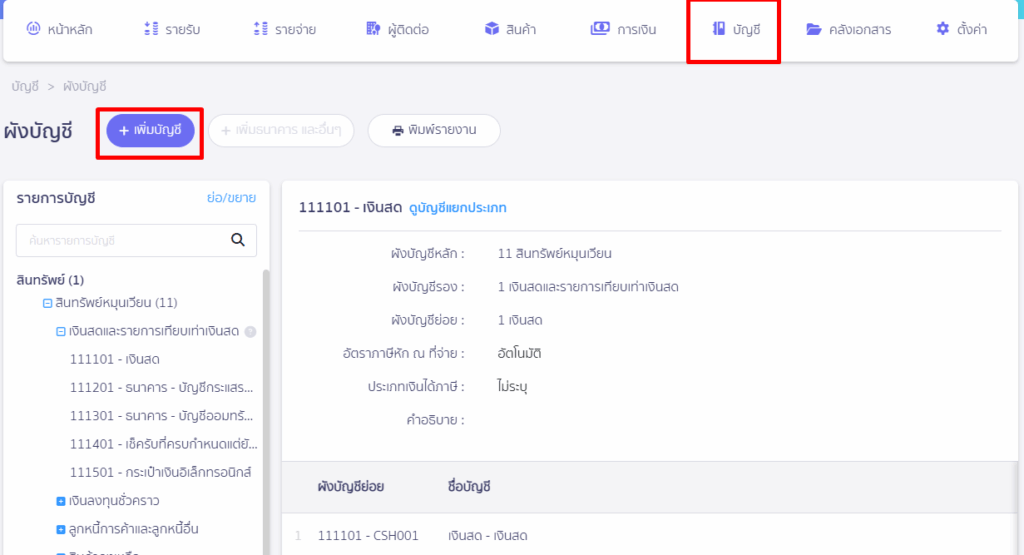
ข้อควรระวังในเรื่องของผังบัญชี !!!
- PEAK สามารถเพิ่มผังบัญชีในแต่ละหมวดได้สิ้นสุดที่เลขที่ลงท้าย 99 เท่านั้น กิจการควรวางแผนการใช้งานผังบัญชีก่อนมีการคีย์หรือสร้างผังบัญชีเข้าโปรแกรม PEAK
- ในกรณีที่กิจการมีการวางแผนบันทึกบัญชีโดยแยกผังบัญชีตามแผนก ตามโครงการ ตามหน่วยงานต่างๆ แนะนำเป็นการใช้ฟังก์ชัน PEAK Board ช่วยจัดการข้อมูลในหมวดรายได้และค่าใช้จ่ายแทนการสร้างผังบัญชีจำนวนมากใน PEAK ค่ะ จะทำให้ผังบัญชีถูกเรียบเรียงได้เป็นระเบียบและไม่มากเกินความจำเป็นต่อการใช้งาน (คู่มือการใช้ผังบัญชี PEAK กับธุรกิจ)
เรื่องที่ 5 : สินค้า
การวางแผนเริ่มต้นใช้สต๊อกสินค้าใน PEAK มีข้อควรทราบและควรระวัง โดยแบ่งเป็น 3 กรณี คือ
กรณีที่ 1 : กรณีเป็นกิจการใหม่ไม่มีสินค้า
- สามารถทำรายการซื้อสินค้าและสร้างรหัสสินค้าได้ทันทีเมื่อมีการซื้อโดยไม่ต้องใส่ยอดยกมาของสินค้านั้นๆ
กรณีที่ 2 : กรณีกิจการมีสินค้าคงเหลือจากงวดก่อน จากโปรแกรมเดิม มีการเช็คสินค้าคงเหลือในคลัง และต้องการใช้สินค้าอย่างต่อเนื่องใน PEAK
- สามารถสร้างรหัสสินค้าพร้อมบันทึกยอดยกมาในสินค้าแต่ละรายการได้ทันที
- จำนวนหน่วยสินค้าและมูลค่าสินค้ายกมาต้องมีมูลค่าที่ตรงกันเพื่อการใช้งานได้ถูกต้องและต่อเนื่อง
กรณีที่ 3 : กรณีมีสินค้าแต่ยังไม่สามารถสรุปรายการสินค้าคงเหลือได้ และต้องการใช้งานโปรแกรมไปก่อน
- สามารถใช้งานโปรแกรม PEAK ได้โดยการสร้างรหัสและข้อมูลของสินค้าในระบบ และทำการซื้อขายสินค้าได้ตามปกติ ระบบจะแสดงรายการเคลื่อนไหวสินค้าให้
- หากไม่มีจำนวนสินค้าแต่ต้องการทำรายการขาย – ระบบจะอนุญาตให้ออกบิลขายได้ ซึ่งสินค้าติดลบ ไม่มีการคำนวณและบันทึกต้นทุนให้เพราะระบบไม่ทราบราคาซื้อ
- แต่เมื่อมีการซื้อเข้ามาที่รหัสสินค้าที่ติดลบ ระบบจะทำการบันทึกต้นทุนให้ใหม่และจะมีการอัพเดทแสดงจำนวนสินค้าที่ติดลบไว้ให้เป็นจำนวนปัจจุบัน
- หากได้จำนวนสินค้าคงเหลือแล้ว ต้องการใส่ยอดยกมา ในส่วนนี้ขอเน้นย้ำว่า ต้องดำเนินการแก้ไขทีละรายการสินค้าเพื่อใส่ยอดยกมาเองเท่านั้น ปัจจุบันยังไม่มีมีวิธีในการใส่ยอดยกมาหลังจากที่นำสินค้าไปแล้ว ตรงนี้ก็เป็นข้อควรพิจารณาในการเริ่มต้นใช้งานสต๊อกสินค้านะคะ!!
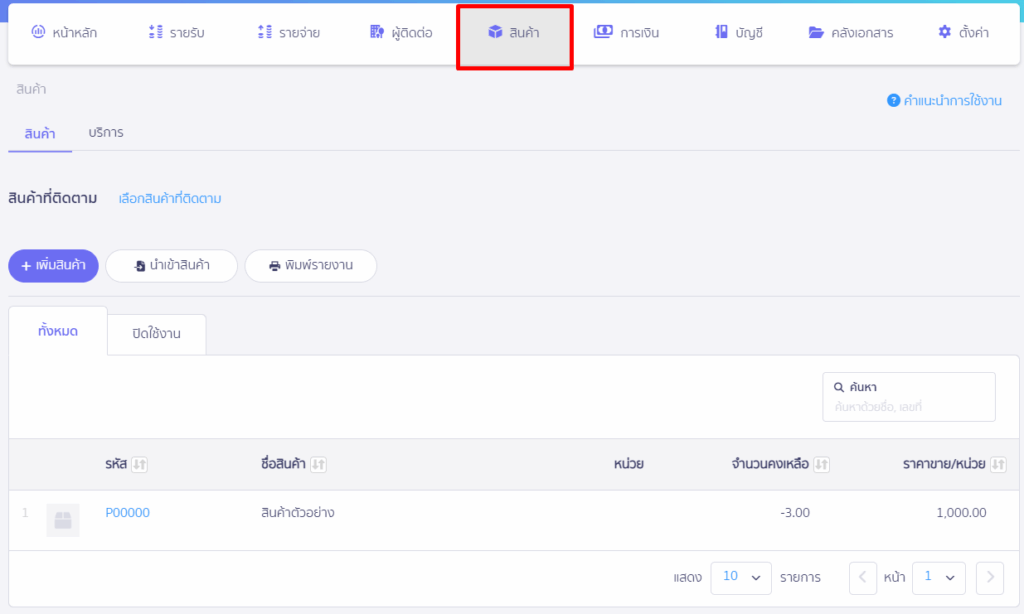
ข้อควรระวังเพิ่มเติมในเรื่องสินค้า !!!
- อย่าลืมตั้งนโยบายสินค้าของกิจการก่อนเริ่มการสร้างหรือนำเข้าสินค้า ว่าใช้นโยบาย perpetual หรือ peridic ซึ่งของ PEAK default ไว้เป็น perpetual ค่ะ
- การสร้างสินค้าบนระบบเพื่อเริ่มต้นใช้งาน แนะนำให้บันทึกยอดยกมาของสินค้า เพื่อเป็นการใช้งานสต๊อกได้อย่างต่อเนื่อง
- กรณีมีการสร้างสินค้าในระบบและไม่ได้ใส่ยอดยกมาพร้อมการสร้างสินค้าในครั้งแรก และหากต้องการใส่ยอดยกมา
- จะต้องดำเนินการแก้ไขและคีย์ข้อมูลจำนวนยกมาของสินค้าทีละรายการด้วยตนเอง ยังไม่สามารถทำการนำเข้าหรือคีย์ยอดยกมาสินค้าย้อนหลังแบบหลายรายการได้ (คู่มือแก้ไขยอดยกมาของสินค้า ใน PEAK)
- การสร้างสินค้าบนระบบที่เมนูสินค้า/บริการ ระบบจะรับรู้แค่จำนวนสินค้า ไม่มีการบันทึกบัญชีของมูลค่าสินค้าไปยังสมุดรายวันให้ ต้องมีการบันทึกด้วยตนเองในตอนที่บันทึกยอดยกมาในสมุดรายวันของสินค้าด้วยค่ะ
- หากไม่มีการบันทึกมูลค่าสินค้ายกมา จะส่งผลให้มูลค่าของสินค้าไม่ตรงกับจำนวนสินค้าคงเหลือ และ รายงานสินค้าคงเหลือไม่ตรงกับงบทดลอง
หมายเหตุ : หากพบว่าระบบไม่ลงบันทึกบัญชีต้นทุนขายให้ สามารถดูวิธีการตรวจสอบระบบไม่ลงบันทึกต้นทุนขาย คลิกที่นี่
เรื่องที่ 6 : เรื่องสิทธิ์ผู้ใช้งานและการเพิ่ม user เข้าใช้งาน
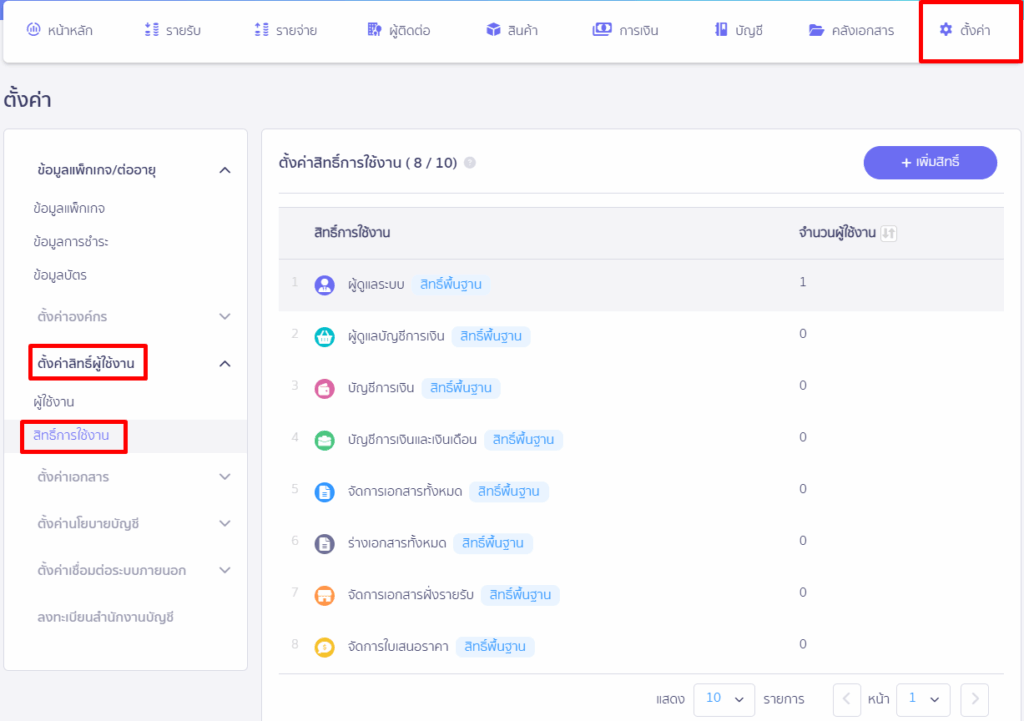
- แนะนำให้วางแผนเพื่อกำหนดสิทธิ์ผู้เข้าใช้งาน ว่าแต่ละสิทธิ์ควรใช้งานหรือเข้าถึงข้อมูลใดได้บ้าง โดย PEAK มีสิทธิ์ที่กำหนดเป็นมาตรฐานให้ จำนวน 8 สิทธิ์ และสามารถ Custom เพิ่มได้ (แต่การ custom นี้ขึ้นอยู่กับแพ็กเกจที่เลือกใช้งาน)
- การเพิ่มสิทธิ์นี้ ผู้ใช้งานที่เป็นผู้สร้างกิจการ จะเป็นผู้ดูแลระบบสูงสุด (Master Admin) เป็นผู้กำหนดและเพิ่มพนักงานเข้าใช้งานในกิจการในครั้งแรก
- สามารถดูวิธีการ การจัดการผู้ใช้งาน ใน PEAK ได้เลยค่ะ
ข้อควรทราบเพิ่มเติมในเรื่องสิทธิ์ผู้ใช้งาน !!!
- ผู้ใช้งานที่สร้างกิจการ จะถือเป็นเจ้าของฐานข้อมูลของกิจการนั้นๆ และมีสิทธิ์ในการดำเนินการแก้ไข เปลี่ยนแปลง หรือลบผู้ใช้งานอื่นได้
- ควรพิจารณาผู้ที่อำนาจในการดูแลข้อมูลของกิจการเป็นผู้สร้างกิจการในการใช้งานครั้งแรก
- หากมีความต้องการโอนย้ายสิทธิ์ผู้ดูแลระบบสูงสุด ใน PEAK สามารถดำเนินการได้โดยผู้สร้างกิจการต้องเป็นผู้ดำเนินการโอนย้ายสิทธิ์ด้วยตนเอง (คู่มือการโอนย้ายสิทธิ์ผู้ดูแลระบบสูงสุดใน PEAK)
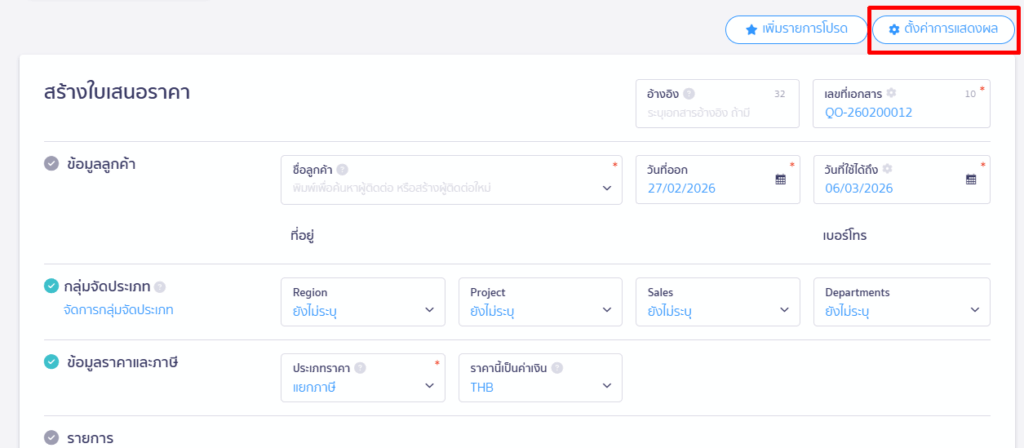
เรื่องที่ 7 : การตั้งค่าเปิดปิดการแสดงผลเวลาบันทึกข้อมูลในเอกสาร
- การตั้งค่าการเปิดปิดการแสดงผลก็เป็นเรื่องจำเป็นเรื่องนึงที่ต้องมีการกำหนดเปิด/ปิดช่องการใส่ข้อมูลรายการ เพื่อให้ตรงกับความต้องการ
- ในส่วนนี้ต้จะเป็นการกำหนดการใช้งานตาม user นั้นๆ แนะนำเป็นการแจ้ง user แก้ไขปรับเปลี่ยนการแสดงผลตามข้อมูลที่จำเป็นต้องใช้ หรือ ให้ user กำหนดการเปิด/ปิดการแสดงข้อมูลให้ตรงกันเพื่อความเข้าใจและเห็นการแสดงผลข้อมูลที่ตรงกัน (คู่มือการเปิด/ปิดการแสดงผลหน้าเอกสาร)
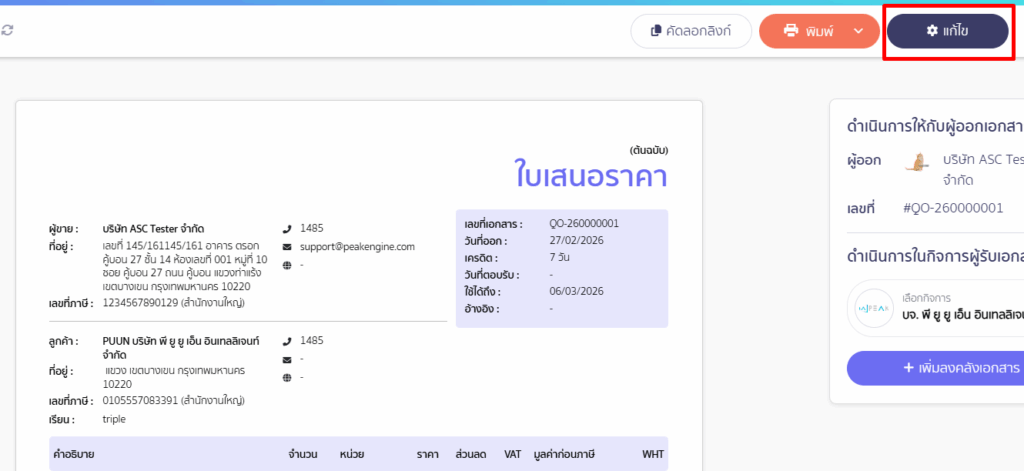
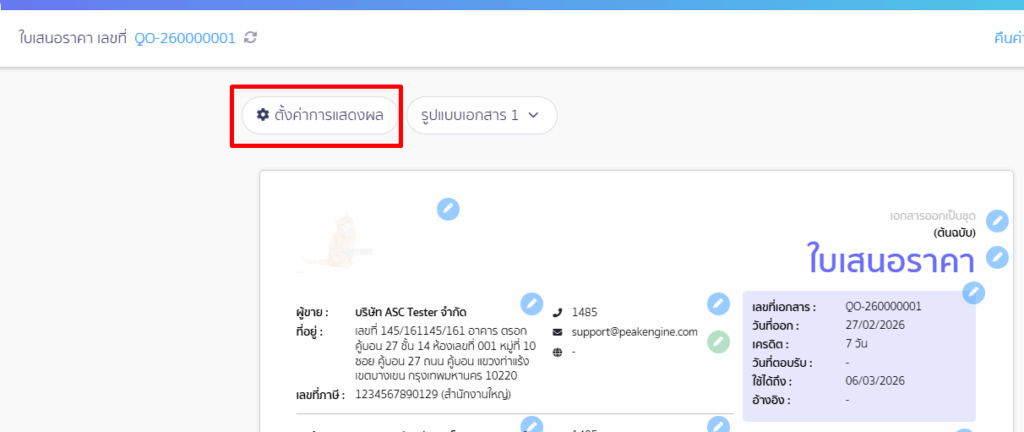
เรื่องที่ 8 : การตั้งค่าหน้าพิมพ์เอกสาร
- เรื่องนี้เป็นอีกเรื่องที่ไม่ควรละเลยเพราะมีผลต่อการออกเอกสารทางธุรกิจของกิจการค่ะ
- แนะนำการตั้งค่าหน้าพิมพ์เอกสาร ปรับแต่งให้เหมาะสมกับกิจการหรือความต้องการในการใช้งาน เช่น สีของเอกสารที่เหมาะกับกิจการ, การแสดงข้อความบนเอกสาร, เอกสารต้นฉบับและสำเนา และอื่นๆ ควรมีการเซตให้เป็นมาตรฐานในการใช้งานในทุกเอกสารตั้งแต่แรก เพื่อให้การใช้แบบฟอร์มนั้นเป็นมาตรฐานในทุกเอกสารของกิจการค่ะ (คู่มือแก้ไขเอกสารก่อนพิมพ์ ใน PEAK)
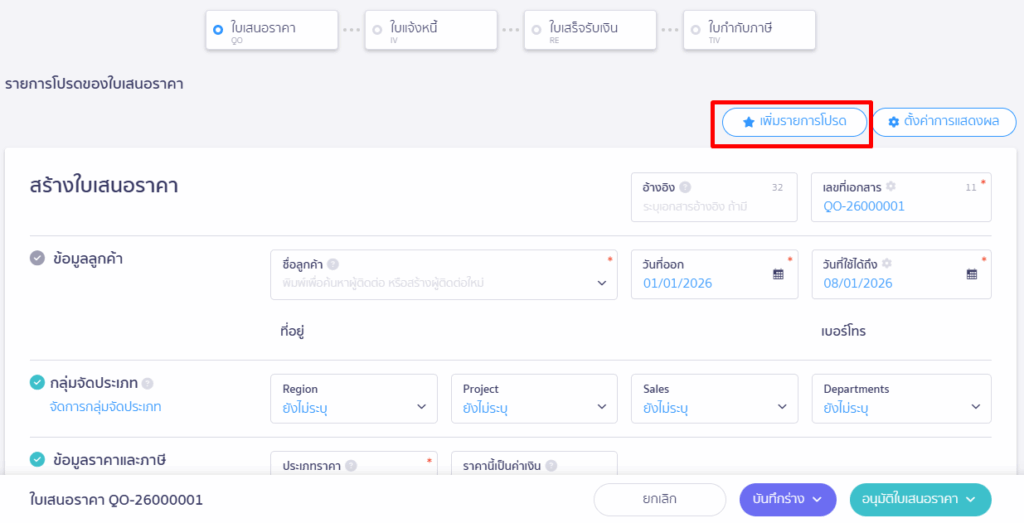
เรื่องที่ 9 : การตั้งค่ารายการโปรด
- หากเรามีพนักงานหลายแผนกที่เข้ามาใช้งานร่วมกัน พนักงานแต่ละตำแหน่งอาจมีความเข้าใจการทำงานแตกต่างกัน หากกิจการต้องการให้การทำงานมีมาตรฐานเดียวกันในเรื่องการออกเอกสารหรือรายการค้า กิจการสามารถใช้ฟังก์ชัน “เพิ่มรายการโปรด” ไว้ในหน้าเอกสารนั้นๆ โดยรายการโปรดนี้เป็นรายการที่กิจการใช้เป็นประจำ และต้องใช้ซ้ำๆ รายการโปรดจะช่วยลดข้อผิดพลาดของการคีย์เอกสารใหม่ของผู้ใช้งานได้ดี และผู้ใช้งานก็สามารถเลือกใช้งานได้ง่ายและรวดเร็วในการสร้างเอกสารต่างๆของกิจการ (คู่มือเพิ่มรายการโปรด ใบเสนอราคา ใน PEAK)
เรื่องที่ 10 : สำหรับกิจการที่ต้องการแยกรายการการเปรียบเทียบรายได้และค่าใช้จ่ายของกิจการ ตามโครงการ ตามแผนก ตามหน้าร้านต่างๆ
- อย่าลืมที่จะตั้งค่า กลุ่มจัดประเภท เพื่อใช้ในการจัดกลุ่มประเภทในหน้าเอกสารนะคะ (คู่มือฟังก์ชันกลุ่มจัดประเภท ใน PEAK Board)
- จะช่วยให้กิจการสามารถเรียกรายงานการเปรียบเทียบรายได้และค่าใช้จ่ายได้ตามกลุ่มที่จัดประเภทไว้
- แนะนำให้วางแผนและกำหนดความต้องการในการดูรายงาน เพื่อเป็นเกณฑ์ในการกำหนดชื่อกลุ่มจัดประเภทในการแสดงผลเพื่อดูรายงานค่ะ
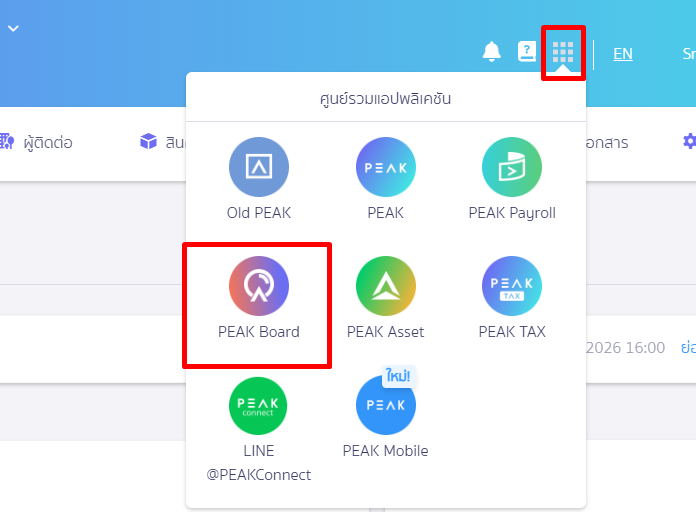
ผู้ใช้งานสามารถอ่านคู่มือการใช้งานอื่นๆ เพิ่มเติมได้ที่ คู่มือการใช้งาน PEAK
คำถามที่พบบ่อย
แก้ไขข้อมูลเอกสารเดิมที่อนุมัติหรือร่างไปแล้ว ข้อมูลเลขที่เอกสารจะถูกแก้ไขตามหรือไม่