
คำถามที่พบบ่อย (FAQ) : รายรับ
ใบเสร็จรับเงินหากมีการอนุมัติแล้วสามารถแก้ไขอะไรได้บ้าง
หากมีการอนุมัติใบเสร็จเรียบร้อยแล้ว สามารถแก้ไขข้อมูลได้ ดังนี้
- เลขที่เอกสาร
- อ้างอิง
- กลุ่มจัดประเภท
- รายการสินค้า/บริการ
- หมายเหตุเอกสาร
วิธีการแก้ไขข้อมูลต่าง ๆ สามารถดำเนินการได้ตามขั้นตอนดังนี้
- เข้าไปที่เอกสารใบเสร็จรับเงินที่ต้องการแก้ไข
- คลิกไอคอนรูป ดินสอ ในส่วนที่ต้องการแก้ไข
- กรอกข้อมูลตามต้องการ จากนั้นบันทึกข้อมูล
หากต้องการเพิ่มข้อมูลอ้างอิงให้กับเอกสารใบเสร็จ สามารถดำเนินการได้ตามขั้นตอนดังนี้
1. เข้าไปที่เอกสารใบเสร็จรับเงินที่ต้องการแก้ไข
2. คลิกไอคอนรูป ดินสอ ในส่วน อ้างอิง
3. กรอกข้อมูลอ้างอิงตามต้องการ จากนั้นบันทึกข้อมูล
เพียงเท่านี้ก็สามารถเพิ่มข้อมูลอ้างอิงให้กับเอกสารใบเสร็จได้เรียบร้อยแล้ว
จะแก้วันที่ในใบเสร็จรับเงินยังไง
การแก้ไขวันที่ในใบเสร็จรับเงินขึ้นอยู่กับประเภทของใบเสร็จ เช่น
- ใบเสร็จรับเงินที่ไม่ได้อ้างอิงเอกสารอื่น
ไม่สามารถแก้ไขได้โดยตรง ต้องยกเลิกเอกสาร และสามารถกดที่ตัวเลือก > กดคัดลอก เพื่อสร้างเอกสารใหม่โดยใช้ข้อมูลเดิม
- ใบเสร็จรับเงินที่อ้างอิงจากใบแจ้งหนี้
ยกเลิกใบเสร็จรับเงินที่ออกต่อจากใบแจ้งหนี้
ยกเลิกการรับชำระเงินที่ใบแจ้งหนี้
กดออกใบเสร็จรับเงิน > ที่หน้าการสร้างใบเสร็จรับเงินสามารถเลือกวันที่ออกเอกสารได้
- ใบเสร็จรับเงินที่อ้างอิงจากใบวางบิล
ยกเลิกใบเสร็จรับเงินที่ออกต่อจากใบวางบิล
ยกเลิกการรับชำระเงินในใบวางบิล
กดออกใบเสร็จรับเงิน > ที่หน้าการสร้างใบเสร็จรับเงินสามารถเลือกวันที่ออกเอกสารได้
สามารถแก้ไขวันที่ในใบเสร็จรับเงินได้อย่างไร
การแก้ไขวันที่ในใบเสร็จรับเงิน ขึ้นอยู่กับประเภทของใบเสร็จรับเงินที่ออก โดยมีรายละเอียดดังนี้
- ใบเสร็จรับเงินที่ไม่ได้อ้างอิงเอกสารอื่น
ไม่สามารถแก้ไขวันที่ในเอกสารได้โดยตรง
ให้ดำเนินการ ยกเลิกเอกสาร จากนั้นเลือกเมนู ตัวเลือก > คัดลอก เพื่อสร้างเอกสารใหม่ โดยระบบจะดึงข้อมูลเดิมมาให้ และสามารถเลือกวันที่ออกเอกสารใหม่ได้
- ใบเสร็จรับเงินที่อ้างอิงจากใบแจ้งหนี้
ยกเลิกใบเสร็จรับเงินที่ออกจากใบแจ้งหนี้
ยกเลิกรายการรับชำระเงินในใบแจ้งหนี้
ออกใบเสร็จรับเงินใหม่ โดยสามารถเลือกวันที่ออกเอกสารได้ที่หน้าสร้างใบเสร็จรับเงิน
- ใบเสร็จรับเงินที่อ้างอิงจากใบวางบิล
ยกเลิกใบเสร็จรับเงินที่ออกจากใบวางบิล
ยกเลิกรายการรับชำระเงินในใบวางบิล
ออกใบเสร็จรับเงินใหม่ และเลือกวันที่ออกเอกสารได้ที่หน้าสร้างใบเสร็จรับเงิน
กรณีจะคีย์ใบเสร็จแต่ไม่มีรายการบัญชีให้เลือกต้องทำอย่างไร?
กรณีไม่พบช่องเลือกรายการบัญชี อาจเกิดจากการปิดการแสดงผลช่องรายการบัญชีไว้ สามารถเปิดให้แสดงได้ตามขั้นตอนดังนี้
- ไปที่หน้าสร้างเอกสาร ใบเสร็จรับเงิน
- คลิกปุ่ม ตั้งค่าการแสดงผล
- ตั้งค่ารายการ ให้เปิดการแสดงผล บัญชี
- กด บันทึกการตั้งค่า
เมื่อเปิดการแสดงผลเรียบร้อยแล้ว ระบบจะแสดงช่องเลือกรายการบัญชีให้สามารถใช้งานได้ตามปกติ
บันทึกใบเสร็จรับเงิน แต่ไม่พบช่องให้เลือกรายการบัญชี ต้องดำเนินการอย่างไร
กรณีไม่พบช่องเลือกรายการบัญชี อาจเกิดจากการปิดการแสดงผลช่องรายการบัญชีไว้ สามารถเปิดให้แสดงได้ตามขั้นตอนดังนี้
- ไปที่หน้าสร้างเอกสาร ใบเสร็จรับเงิน
- คลิกปุ่ม ตั้งค่าการแสดงผล
- ตั้งค่ารายการ ให้เปิดการแสดงผล บัญชี
- กด บันทึกการตั้งค่า
เมื่อเปิดการแสดงผลเรียบร้อยแล้ว ระบบจะแสดงช่องเลือกรายการบัญชีให้สามารถใช้งานได้ตามปกติ
กรณีลูกค้าเป็นบริษัทที่ใช้ระบบ e-Withholding Tax ต้องออกใบเสร็จรับเงินอย่างไร
หากลูกค้าเป็นบริษัทที่มีการหักภาษี ณ ที่จ่ายผ่านระบบ e-Withholding Tax ในขั้นตอนการออกใบเสร็จรับเงิน ให้ตั้งค่าที่ขั้นตอน รับชำระเงิน โดยในส่วนของ หัก ณ ที่จ่าย ให้เลือกค่า การนำส่ง > e-Withholding Tax เพื่อให้ระบบบันทึกข้อมูลได้ถูกต้องตามรูปแบบการหักภาษีดังกล่าว
การนำเข้าข้อมูลรายรับจากแพลตฟอร์มอื่นเข้าสู่ระบบ PEAK
ผู้ใช้งานสามารถนำเข้าข้อมูลรายรับจากแพลตฟอร์มอื่นเข้าสู่ระบบ PEAK ได้ โดยดำเนินการตามขั้นตอนดังนี้
- ไปที่เมนู รายรับ
- เลือก นำเข้าเอกสาร
- คลิกปุ่ม Dropdown
- เลือก รูปแบบจากแพลตฟอร์มอื่น ๆ
- เลือกแพลตฟอร์มที่ต้องการนำเข้าข้อมูล
PEAK รองรับการนำเข้าข้อมูลรายรับจากหลายแพลตฟอร์ม โดยสามารถศึกษาวิธีการใช้งานเพิ่มเติมได้จากคู่มือดังต่อไปนี้
– คู่มือการสร้างใบเสร็จรับเงินจากไฟล์ Lazada
– คู่มือการสร้างใบเสร็จรับเงินจากไฟล์ Shopee
– คู่มือการสร้างใบเสร็จรับเงินจากไฟล์ TikTok Shop
– คู่มือการสร้างใบเสร็จรับเงินจากไฟล์ FoodStory
–คู่มือการสร้างใบเสร็จรับเงินจากไฟล์ ZWIZ
ขอวิธีรับชำระเงินแบบแบ่งจ่ายในใบวางบิล / แบ่งรับชำระใบวางบิล
สามารถรับชำระเงินจาก ใบวางบิลแบบแบ่งชำระ ในระบบ PEAK ได้ตามขั้นตอนดังนี้
ขั้นตอนที่ 1: สร้างใบวางบิล
สร้างเอกสาร ใบวางบิล
เลือก ผู้ติดต่อ
เลือกเอกสาร ใบแจ้งหนี้ ที่ต้องการรับชำระ
ในคอลัมน์ จำนวนเงินวางบิล ให้ระบุยอดเงินที่ต้องการแบ่งรับชำระของแต่ละใบแจ้งหนี้
ขั้นตอนที่ 2: อนุมัติใบวางบิล
ระบุ วันที่ออกเอกสารใบวางบิล
ตรวจสอบข้อมูลให้ถูกต้อง
กด อนุมัติใบวางบิล เพื่อเข้าสู่หน้าข้อมูลการชำระเงิน
ขั้นตอนที่ 3: รับชำระเงิน
ที่หน้าข้อมูลการชำระเงิน กดปุ่ม รับชำระแล้ว
กรอกรายละเอียดการรับเงิน ได้แก่
ยอดเงินที่ได้รับ
วันที่ได้รับเงิน
ช่องทางรับเงิน
กรณีมี ค่าธรรมเนียม หรือ รายการปรับปรุงอื่น
เลือกรูปแบบการชำระเงินเป็น ขั้นสูง
เลือก ผังบัญชี ที่ต้องการปรับปรุง
ตรวจสอบข้อมูลให้เรียบร้อย แล้วกด รับชำระเงิน
ขั้นตอนที่ 4: รับชำระส่วนที่เหลือ
หากยังมียอดคงค้าง สามารถทำซ้ำขั้นตอนการรับชำระเงินเดิมได้จนกว่าจะรับชำระครบตามยอด
รับชำระเงินจากใบวางบิลแบบแบ่งชำระในระบบ PEAK
สามารถรับชำระเงินจาก ใบวางบิลแบบแบ่งชำระ ในระบบ PEAK ได้ตามขั้นตอนดังนี้
ขั้นตอนที่ 1: สร้างใบวางบิล
1. สร้างเอกสาร ใบวางบิล
2. เลือก ผู้ติดต่อ
3. เลือกเอกสาร ใบแจ้งหนี้ ที่ต้องการรับชำระ
4. ในคอลัมน์ จำนวนเงินวางบิล ให้ระบุยอดเงินที่ต้องการแบ่งรับชำระของแต่ละใบแจ้งหนี้
ขั้นตอนที่ 2: อนุมัติใบวางบิล
1. ระบุ วันที่ออกเอกสารใบวางบิล
2. ตรวจสอบข้อมูลให้ถูกต้อง
3. กด อนุมัติใบวางบิล เพื่อเข้าสู่หน้าข้อมูลการชำระเงิน
ขั้นตอนที่ 3: รับชำระเงิน
1. ที่หน้าข้อมูลการชำระเงิน กดปุ่ม รับชำระแล้ว
2. กรอกรายละเอียดการรับเงิน ได้แก่
3. ยอดเงินที่ได้รับ
4. วันที่ได้รับเงิน
5. ช่องทางรับเงิน
6. กรณีมี ค่าธรรมเนียม หรือ รายการปรับปรุงอื่น
7. เลือกรูปแบบการชำระเงินเป็น ขั้นสูง
8. เลือก ผังบัญชี ที่ต้องการปรับปรุง
ตรวจสอบข้อมูลให้เรียบร้อย แล้วกด รับชำระเงิน
ขั้นตอนที่ 4: รับชำระส่วนที่เหลือ
หากยังมียอดคงค้าง สามารถทำซ้ำขั้นตอนการรับชำระเงินเดิมได้จนกว่าจะรับชำระครบตามยอด
ศึกษาคู่มือการใช้งานเพิ่มเติม
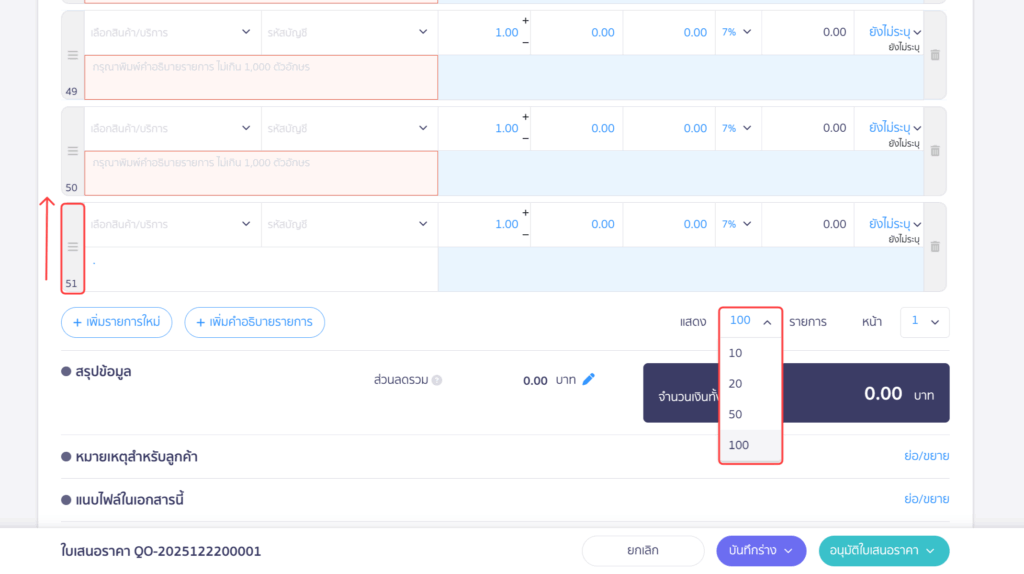
หากต้องการแทรกรายการที่ 3 กรณีที่มีระบุรายการหน้าเอกสารมากกว่า 50 รายการ สามารถแก้ไขได้อย่างไร
รายการที่เพิ่มใหม่ระบบจะแสดงต่อจากลำดับล่าสุด ในส่วนนี้หากต้องการแทรกรายการที่เพิ่มใหม่สามารถเลือกการแสดงผลเป็น 100 รายการ จากนั้นกดลากรายการที่ต้องการเลื่อนตำแหน่งตามรูปตัวอย่างได้เลย
บันทึกใบเสร็จรับเงิน แต่ไม่พบช่องให้เลือกรายการบัญชี ต้องดำเนินการอย่างไร
กรณีไม่พบช่องเลือกรายการบัญชี อาจเกิดจากการปิดการแสดงผลช่องรายการบัญชีไว้ สามารถเปิดให้แสดงได้ตามขั้นตอนดังนี้
1. ไปที่หน้าสร้างเอกสาร ใบเสร็จรับเงิน
2. คลิกปุ่ม ตั้งค่าการแสดงผล
3. ตั้งค่ารายการ ให้เปิดการแสดงผล บัญชี
4. กด บันทึกการตั้งค่า
เมื่อเปิดการแสดงผลเรียบร้อยแล้ว ระบบจะแสดงช่องเลือกรายการบัญชีให้สามารถใช้งานได้ตามปกติ
ดูตามคู่มือนี้ ตั้งค่าแสดงผลข้อมูล หน้าสร้างเอกสาร ใน PEAK
การซื้อขายผ่าน Shopee หลังจากออกใบลดหนี้ (CN) แล้ว
สำหรับการซื้อขายผ่าน Shopee หลังจากออกใบลดหนี้ (CN) แล้ว คุณผู้ใช้งานสามารถทำได้ 2 วิธี:
วิธีที่ 1: ออกใบใบเสร็จรับเงิน/ใบกำกับภาษีใน เดือนถัดไป เพื่อเป็นใบแทนที่มีข้อมูลถูกต้อง
วิธีที่ 2: ใช้เครดิตหักในครั้งต่อไป โดยเมื่อออกใบลดหนี้ ให้เลือก “ขั้นสูง” ติ๊ก “ค่าธรรมเนียมและรายการปรับปรุง” เลือกผังบัญชีพักเพื่อเป็นเครดิต แล้วนำมาหักในการขายครั้งต่อไป
คำแนะนำนี้เป็นคำแนะนำเบื้องต้น ทั้งนี้ทาง PEAK แนะนำให้ปรึกษานักบัญชีของกิจการเพื่อความถูกต้องอีกครั้ง
ต้องการสร้างหรือพิมพ์ใบส่งของในระบบ PEAK ต้องเข้าไปที่เมนูใด
ผู้ใช้งานสามารถสร้างหรือพิมพ์ใบส่งของได้โดยดำเนินการตามขั้นตอนดังนี้
1. ไปที่เมนู รายรับ > ใบส่งของ/ใบแจ้งหนี้/บันทึกลูกหนี้ > ดูทั้งหมด
2. เลือก เลขที่เอกสารใบแจ้งหนี้ ที่ต้องการออกใบส่งของ
3. คลิกปุ่ม Dropdown (ลูกศรลง) ที่ปุ่ม พิมพ์
4. เลือก หัวเอกสารใบส่งของ ที่ต้องการ ระบบจะสร้างใบส่งของให้ทันที
สามารถดูวิธีการใช้งานแบบละเอียดเพิ่มเติมได้ที่คู่มือ พิมพ์ใบแจ้งหนี้ ใบส่งของ ใบวางบิล ใน PEAK
ออกใบลดหนี้ให้แก่ลูกค้าได้อย่างไร
การออก ใบลดหนี้ ในระบบ PEAK สามารถทำได้ 2 รูปแบบ ขึ้นอยู่กับกรณีการใช้งาน ดังนี้
1. การออกใบลดหนี้แบบอ้างอิงเอกสารเดิม: เหมาะสำหรับกรณีที่ต้องการลดหนี้จากเอกสารที่เคยออกไว้แล้ว เช่น ใบแจ้งหนี้ หรือใบกำกับภาษี
ขั้นตอน
1. ไปที่เมนู รายรับ > ใบลดหนี้ > สร้างใบลดหนี้
2. เลือก ลดหนี้จากเอกสารเดิม
3. เลือกเอกสารที่ต้องการลดหนี้ และกรอกข้อมูลรายการที่ต้องการลด
4. ตรวจสอบความถูกต้อง แล้วกด อนุมัติ
สามารถคู่มือการออกใบลดหนี้แบบอ้างอิงเอกสารได้ที่คู่มือ ออกใบลดหนี้ แบบอ้างอิงเอกสาร ใน PEAK
2. การออกใบลดหนี้แบบไม่อ้างอิงเอกสาร : เหมาะสำหรับกรณีที่ไม่ได้ลดหนี้จากเอกสารเดิมโดยตรง
ขั้นตอน
1. ไปที่เมนู รายรับ > ใบลดหนี้ > สร้างใบลดหนี้
2. เลือก ไม่อ้างอิงเอกสารเดิม แล้วกด ถัดไป
3. กรอกข้อมูล ผู้ติดต่อ รายการสินค้า/บริการ สาเหตุ และมูลค่าที่ลดหนี้
4. เลือกวิธีการจัดการยอดเงิน เช่น
– จ่ายเงินคืน โดยเลือกช่องทางการชำระ
– หรือเก็บยอดไว้ใช้ภายหลัง
5. ตรวจสอบข้อมูล แล้วกด อนุมัติ
สามารถคู่มือการออกใบลดหนี้แบบไม่อ้างอิงเอกสารได้ที่คู่มือ ใบลดหนี้ แบบไม่อ้างอิงเอกสาร ใน PEAK
สามารถออกใบแจ้งหนี้แบบแบ่งงวด (ตามเปอร์เซ็นต์หรือยอดเงิน) ได้ไหม
การออกใบแจ้งหนี้แบบแบ่งงวดและแสดงยอดของแต่ละงวดในระบบ PEAK สามารถทำได้ 2 กรณีหลัก ดังนี้
กรณีที่ 1: ออกใบเสนอราคาคลุมยอดทั้งหมด แล้วออกใบแจ้งหนี้ตามงวด
เหมาะสำหรับงานที่ตกลงราคาทั้งหมดไว้ก่อน และต้องการออกใบแจ้งหนี้ตามเปอร์เซ็นต์หรือยอดของแต่ละงวด
ขั้นตอน
1. ออก ใบเสนอราคา โดยระบุยอดรวมทั้งหมด
2. เมื่อลูกค้ายอมรับใบเสนอราคาแล้ว ไปที่เมนู รายรับ > ใบเสนอราคา
3. เลือกสถานะ ยอมรับแล้ว
4. เลือกใบเสนอราคาที่ต้องการ
5. คลิก สร้างใบแจ้งหนี้ และระบุยอดของที่ต้องการเรียกเก็บ
ดูคู่มือ สร้างใบแจ้งหนี้ หลายใบจากใบเสนอราคาใบเดียว ใน PEAK
กรณีที่ 2: กรณีมีการรับเงินมัดจำก่อน
หากมีการรับเงินบางส่วนล่วงหน้าก่อนออกใบแจ้งหนี้ แนะนำให้ใช้ฟังก์ชัน ใบรับเงินมัดจำ เพื่อบันทึกยอดเงินที่ได้รับไว้ก่อน
จากนั้นเมื่อถึงงวดออกใบแจ้งหนี้ ระบบจะสามารถนำยอดเงินมัดจำมาหักออกจากยอดที่ต้องชำระในแต่ละงวดได้
ดูคู่มือ ใบรับเงินมัดจำ ใน PEAK
แก้ไขข้อมูลเอกสารเดิมที่อนุมัติหรือร่างไปแล้ว ข้อมูลเลขที่เอกสารจะถูกแก้ไขตามหรือไม่
หากมีการแก้ไขข้อมูลเอกสารเดิมที่บันทึกร่างหรืออนุมัติแล้ว เลขที่เอกสารจะไม่ถูกแก้ไขหรือเปลี่ยนแปลงให้อัตโนมัติตามวันที่ที่แก้ไข
ในส่วนนี้จะต้องแก้ไขเลขที่เอกสารด้วยตนเองแบบ Manual